منتجات WordPress
 منتجات Joomla
 Support
 أخبار
 Login
كيفية إنشاء جدول مقارنة في ووردبريس

إذا كنت تبحث عن إنشاء موقع لمقارنة الأسعار باستخدام ووردبريس، فإن أحد العناصر الأساسية التي ستحتاج إليها هو جدول المقارنة. فهي ضرورية لعرض ميزات المنتجات والأسعار والمراجعات بتنسيق منظم وسهل الفهم.
في هذه المقالة، سنستكشف كيفية إنشاء هذا النوع من الجداول في ووردبريس باستخدام WP Table Manager، وهو إضافة جداول قوية وسهلة الاستخدام. باتباع الخطوات الموضحة في هذا الدليل، ستتمكن من عرض معلومات المنتجات أو الخدمات بفعالية ومساعدة مستخدميك على اتخاذ قرارات شراء مدروسة على موقع مقارنة الأسعار الخاص بك.
هل يجب أن أنشئ جدول مقارنة على موقعي في ووردبريس؟
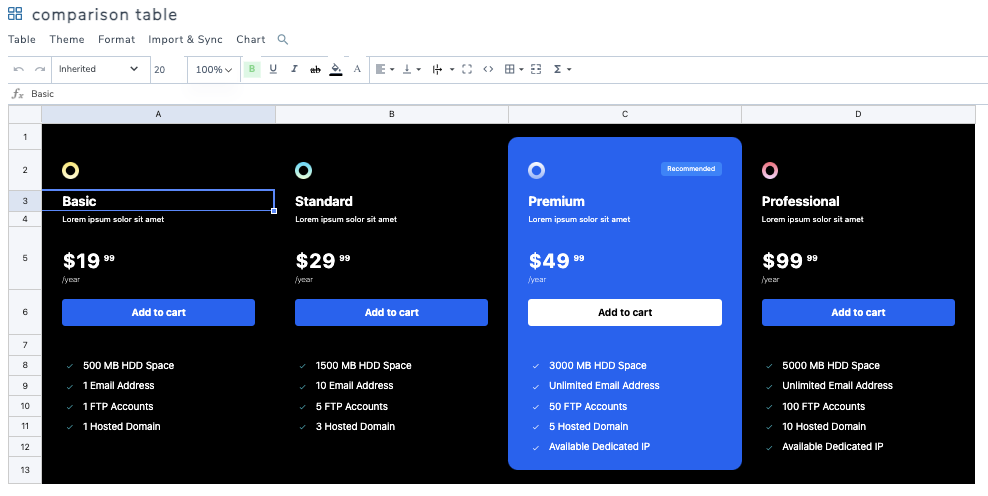
يُنصح بشدة بإنشاء جدول مقارنة على موقع ووردبريس لعدة أسباب. أولاً، يوفر تمثيلاً مرئيًا للاختلافات بين المنتجات أو الخدمات أو الميزات المختلفة، مما يسهل على الزوار مقارنتها وتمييزها. يمكن أن يساعدهم ذلك في اتخاذ قرارات مدروسة واختيار الخيار الذي يناسب احتياجاتهم بشكل أفضل.
ثانياً، يمكن لجدول المقارنة أن يعزز تجربة المستخدم على موقعك الإلكتروني من خلال تقديم المعلومات بطريقة واضحة ومنظمة. فبدلاً من الاضطرار إلى التنقيب في فقرات من النص، يمكن للزوار مسح الجدول بسرعة لرؤية الاختلافات الرئيسية في لمحة واحدة. وهذا يمكن أن يوفر لهم الوقت ويزيد من احتمالية بقائهم على موقعك لإجراء عملية شراء أو معرفة المزيد عن المنتجات أو الخدمات التي تقدمها.
هل تبحث عن حل قوي لإدارة الجداول لمواقع العملاء؟
من جداول الأسعار إلى مقارنات المنتجات، يقدم هذا البرنامج الإضافي ميزات قوية لعرض البيانات بطريقة واضحة وسهلة الاستخدام.
احصل على الميزة التنافسية الآن!
إعداد جدول مقارنة في ووردبريس
الآن بعد أن عرفنا أهمية إنشاء هذا النوع من الجداول لمواقع ووردبريس، دعنا نرى كيفية إنشائها مباشرة باستخدام WP Table Manager الذي يمتلك العديد من الميزات لإنشاء الجداول مباشرة من موقع ووردبريس الخاص بنا.
سنقسم هذا إلى بضع خطوات، من إنشاء الجدول إلى إضافته إلى المحتوى الخاص بنا، لذا لنبدأ بإنشاء الجدول.
1. إنشاء جدول في ووردبريس
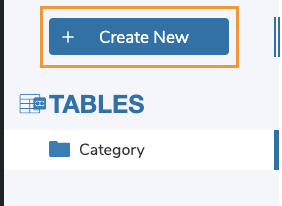
لنبدأ بإنشاء الجدول في ووردبريس، للقيام بذلك، انتقل إلى WP File Downloads > جميع الجداول > + إنشاء جديد.
سيتم إنشاء جدول جديد وستظهر خيارات تخصيصه وتحريره بشكل أسرع بمجرد تحميل الجدول، يمكننا أن نرى أنه لا يوجد خيار التحرير فقط بل أيضًا ميزات إضافية مثل القوالب، لنبدأ بإضافة عنوان، في هذه الحالة، سنسميه جدول المقارنة.
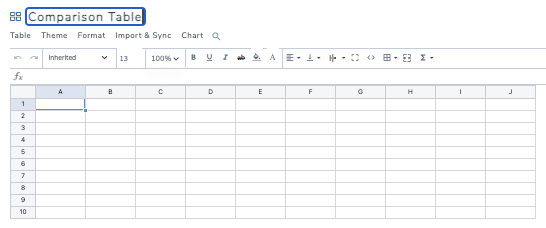
سهل كبضع نقرات لإنشاء جدولنا الفارغ.
2. تخصيص طاولتنا
الآن بعد أن تم إنشاء جدولنا، يمكننا البدء في تعديله لإنشاء جدول المقارنة الخاص بنا. من بين الوظائف الرئيسية، لدينا الأدوات في الشريط العلوي حيث يمكننا تعديل نمط الخط، وكذلك عائلة الخط وحجمه، وخيارات الخلية مثل الحدود والمحاذاة وHTML (إذا أردنا إضافة HTML)، وإضافة حشوة الخلية، والعمليات الحسابية.

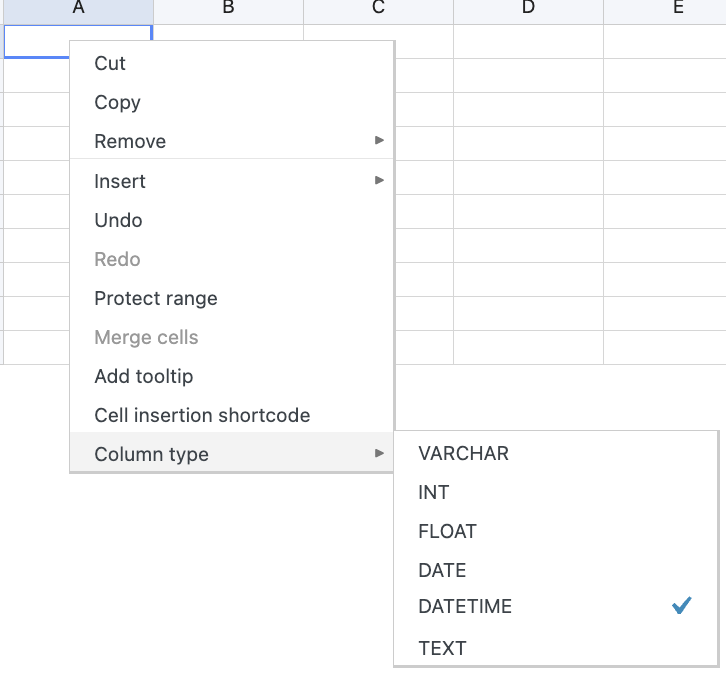
لدينا أيضًا خيارات مثل دمج الخلايا وحماية النطاق عند تحديد أكثر من خلية والنقر بزر الفأرة الأيمن.
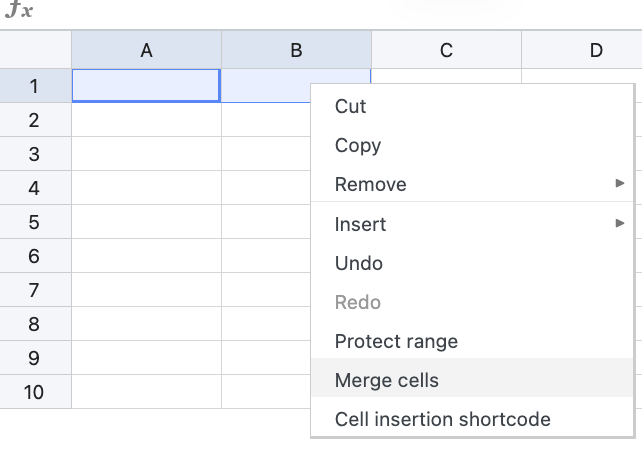
الآن لنفترض أننا بحاجة إلى شيء نبدأ به، ثم يمكننا المتابعة للتحقق من الموضوع التالي.
3. استخدام قوالب WP Table Manager لإنشاء الجداول بسرعة
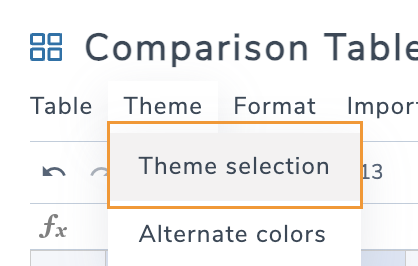
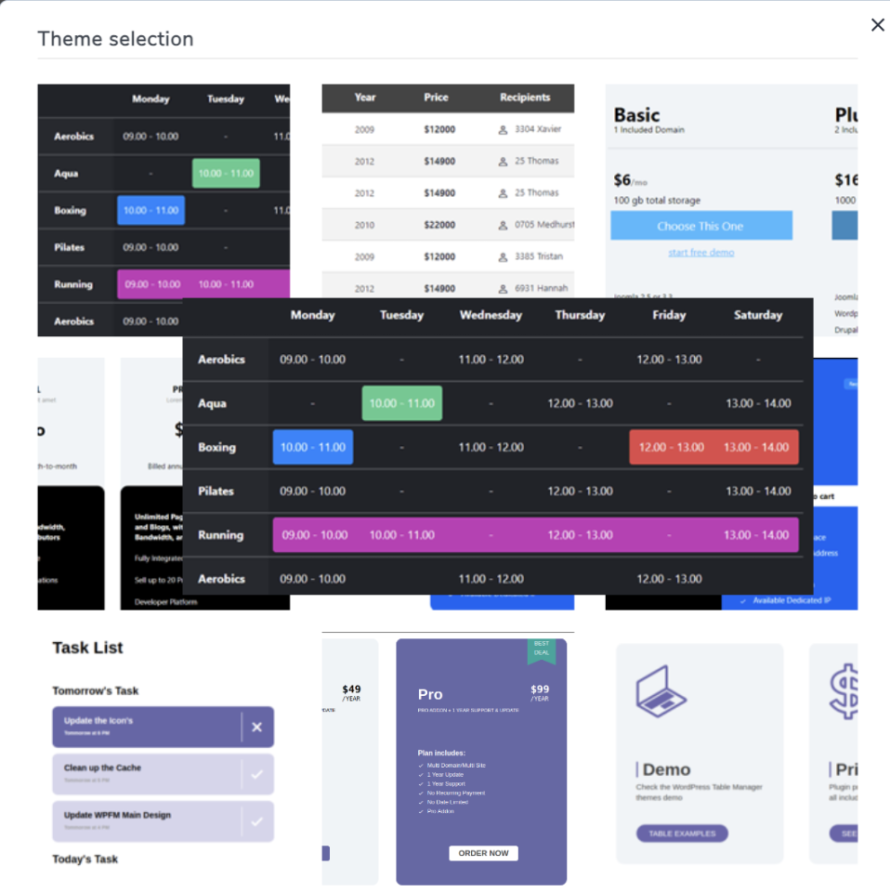
لنتعرف على جميع القوالب المتاحة لجداول المقارنة.
1. جدول الأسعار الداكن
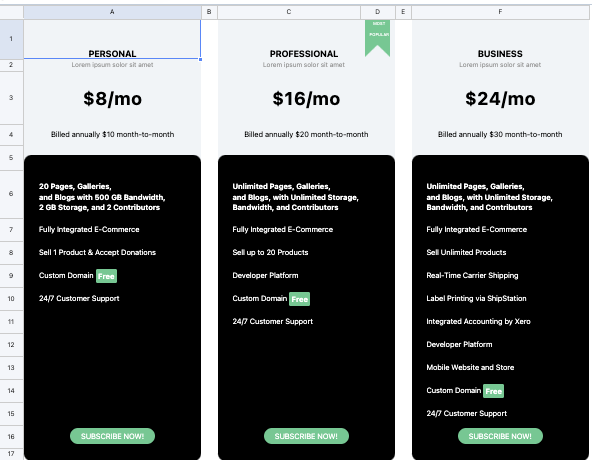
2. جدول مقارنة الميزات الأزرق
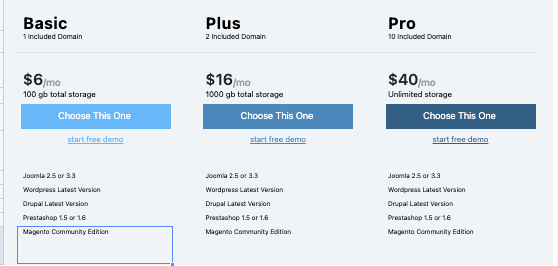
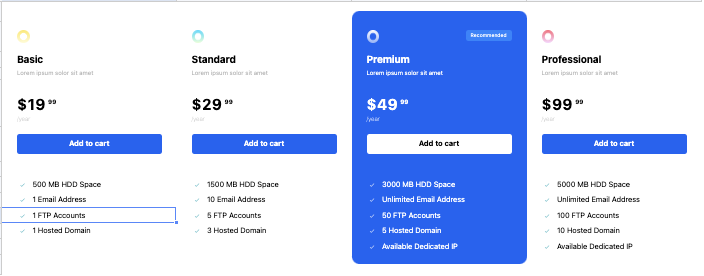
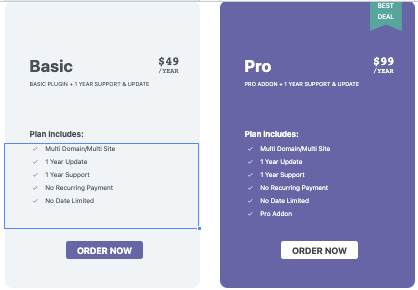
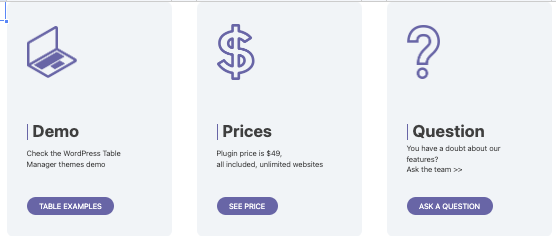
يمكننا استخدام كل هذه القوالب كقالب لجداول المقارنة الخاصة بنا، وإضافة المزيد من العناصر، وتكرار الأعمدة وكذلك إزالة الأعمدة إذا لزم الأمر أو تعديل الأيقونات بمجرد النقر على ما نريد تعديله.
هناك العديد من المواضيع الأخرى التي يمكننا معاينتها مباشرة هنا.
4. أضف جدولك إلى المحتوى
لنبدأ بإنشاء صفحتنا/مقالتنا أو تحرير الصفحة/المقالة التي نريد إضافة جدول المقارنة إليها.
اعتمادًا على أداة إنشاء الصفحات لديك، يمكنك استخدام الكتلة أو الودجة المخصصة المتاحة لـ WP Table Manager، على سبيل المثال لـ Divi أو Elementor، كما يوجد أيضًا كود قصير مخصص في حال كنت لا تستخدم أداة إنشاء صفحات تعتمد على الكتل/الودجات.
في هذا المقال، سنستخدم محرر جوتنبرج، ونحتاج إلى البحث عن WP Table Manager في الكتل.
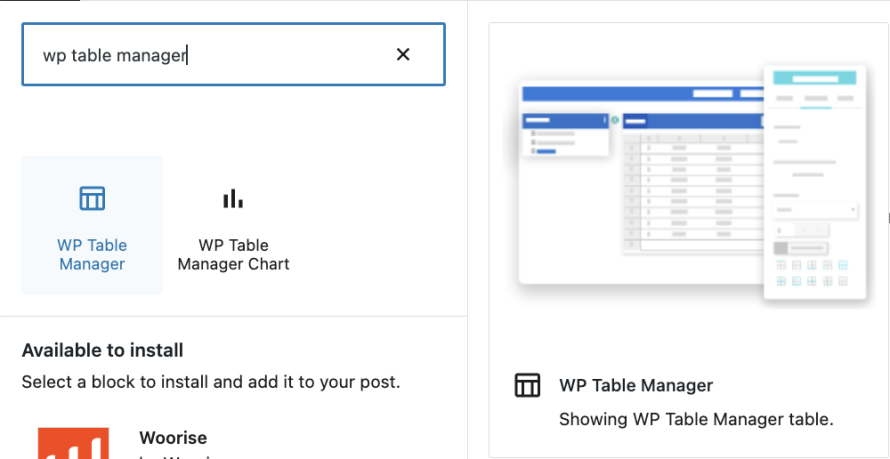
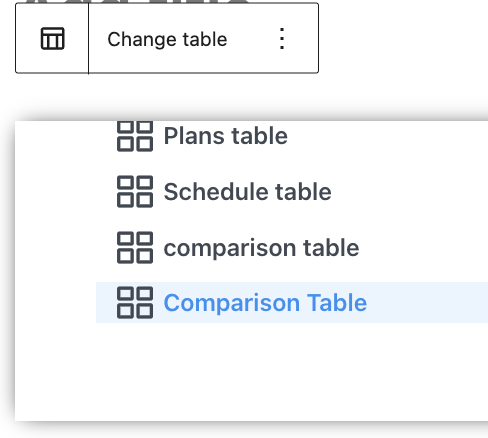
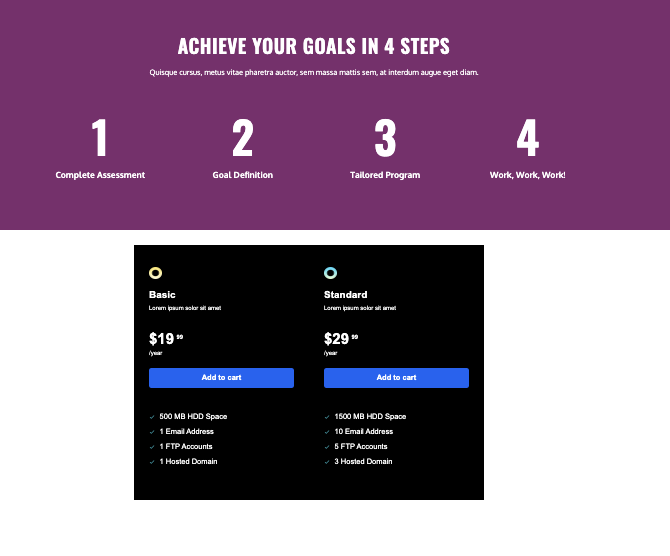
إضافة رائعة بميزات مذهلة! أليس كذلك؟
استيراد قوالبك من Excel إلى ووردبريس
ماذا لو كان لدينا ملف Excel مع قالب جاهز أو وجدنا قالبًا على الإنترنت نريد استخدامه؟
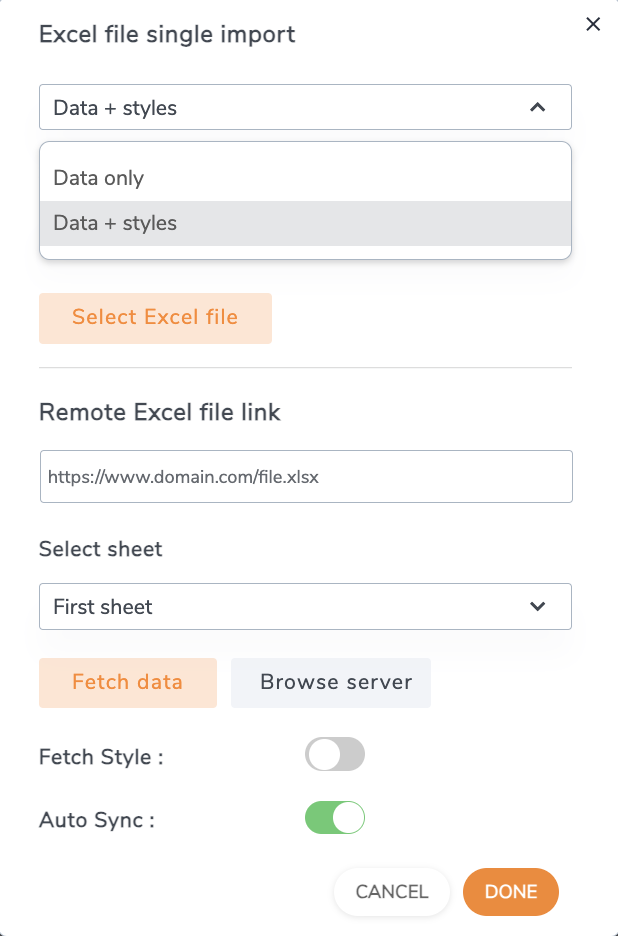
مع WP Table Manager وتكامله مع Excel، الأمر سهل حقًا! كل ما علينا فعله هو الانتقال إلى جدول جديد والعثور على خيار الاستيراد والمزامنة ، ثم تحديد ملف Excel.
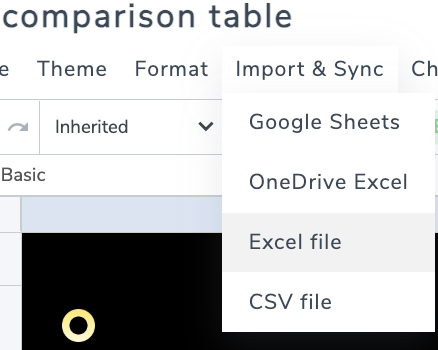
ستظهر نافذة منبثقة تحتوي على خيارات لإضافة الملف، يمكننا الاختيار بين استيراد البيانات فقط أو البيانات+الأنماط في حال كان جدولنا يحتوي بالفعل على جميع الأنماط التي نحتاجها، اختر ملفًا أو رابطًا خارجيًا، حدد الورقة التي نريد مزامنتها وأخيرًا قم بإعداد مزامنة إذا أردنا الاستمرار في تحديث ملف Excel، أي تعديل على الملف وسينتقل مباشرة إلى الواجهة الأمامية!
نداء لجميع مسؤولي المواقع!
عزز مواقع عملائك باستخدام WP Table Manager. أدر وخصص الجداول والرسوم البيانية وجداول البيانات بسهولة، مما يوفر للعملاء تصورات بيانات ديناميكية وجذابة.
ارتقِ بخدمات تصميم الويب الخاصة بك اليوم!
أنشئ جداول مقارنة رائعة وغنية بالمعلومات بسهولة على ووردبريس
يمكن أن يؤدي دمج جداول المقارنة في موقعك على ووردبريس إلى إفادة زوارك بشكل كبير والمساعدة في زيادة التحويلات. من خلال تقديم المعلومات بطريقة واضحة وجذابة بصريًا، يمكنك تسهيل مقارنة المستخدمين للمنتجات أو الخدمات واتخاذ قرارات مدروسة. باستخدام الأدوات المناسبة، مثل WP Table Builder، يصبح إنشاء هذه الجداول عملية بسيطة وسلسة. توفر الإضافة مجموعة واسعة من خيارات التخصيص والقوالب والتصاميم المتجاوبة، بالإضافة إلى تكاملات رائعة مع Excel، و Google Sheets على سبيل المثال! مما يتيح لك إنشاء جداول مقارنة جميلة وغنية بالمعلومات تعزز تجربة المستخدم. إذن، لماذا الانتظار؟ ابدأ بإنشاء جداول المقارنة الخاصة بك في ووردبريس اليوم وارتقِ بموقعك إلى المستوى التالي.
عند الاشتراك في المدونة، سنرسل لك بريدًا إلكترونيًا عند وجود تحديثات جديدة على الموقع حتى لا تفوتك.