 منتجات WordPress
 منتجات Joomla
 Support
 أخبار
أخبار Login
Loginكيفية إنشاء أحجام صور إضافية في ووردبريس (نصائح سهلة)

Creating additional image sizes in WordPress can be a powerful way to make your website look cleaner, load faster, and feel more polished. Many site owners rely on whatever WordPress generates automatically, but with a strategic setup, you can control how images appear across your site in a far more precise way. This improves not only visual consistency but also your overall search visibility because search engines consider image clarity, loading speed, and relevance as part of ranking signals.
عند القيام بذلك بشكل صحيح، يساعد إضافة أحجام صور مخصصة موقعك على التكيف مع التخطيطات الحديثة ومعايير التصميم المتجاوب. يمكنك التأكد من أن الصور المصغرة للمدونة تتناسب تمامًا، وتبدو صور البانر واضحة، وأن صور المعرض خفيفة بما يكفي للحفاظ على سرعة تحميل صفحاتك. إن إضافة هذا المستوى من التنظيم إلى مكتبة الوسائط الخاصة بك يعيد إليك السيطرة على التجربة البصرية لموقعك مع الحفاظ على كل شيء سهلًا للمبتدئين الذين لا يرغبون في التعمق كثيرًا في المصطلحات التقنية.
قل وداعاً لمكتبة الوسائط الفوضوية.
WP Media Folder يتيح لك تصنيف الملفات، ومزامنة المجلدات مع التخزين السحابي، وإنشاء معارض رائعة، وحتى استبدال الصور دون كسر الروابط.
حسّن سير عمل الوسائط لديك اليوم
Table of content
- لماذا تهم أحجام الصور الإضافية
- تحضير موقعك لأحجام صور إضافية
- تسجيل أحجام صور مخصصة باستخدام functions.php
- إعادة إنشاء الصور المصغرة للصور الموجودة
- تحسين الصور لمحركات البحث
- استخدام WP Media Folder لمعالجة صور أكثر ذكاءً
- متى تضيف أحجام صور إضافية
- حسّن وسائط ووردبريس الخاصة بك مع إنشاء الصور المصغرة الذكي
لماذا تهم أحجام الصور الإضافية
يقوم ووردبريس تلقائيًا بإنشاء بعض أحجام الصور الافتراضية عند رفع ملف. ومع ذلك، غالبًا ما تكون هذه الأبعاد المُعدّة مسبقًا محدودة جدًا لتخطيطات اليوم. تستفيد القوالب ومنشئات الصفحات وإصدارات الجوال والمحتوى الغني بالصور جميعها من وجود أبعاد أكثر تخصيصًا.
تتيح لك أحجام الصور الإضافية تلبية احتياجات تصميمك دون إجبارك على تغيير حجم الصور يدويًا خارج ووردبريس. فتتجنب اللافتات ذات البكسلات الواضحة، والصور المصغرة الممدودة، والملفات كبيرة الحجم التي تبطئ موقعك. والأهم من ذلك، أنك تحقق الاتساق. ويساعد الاتساق محركات البحث على فهم محتوى وسائطك بشكل أفضل، مما يدعم بشكل غير مباشر تحسين الفهرسة والظهور.
تحضير موقعك لأحجام صور إضافية
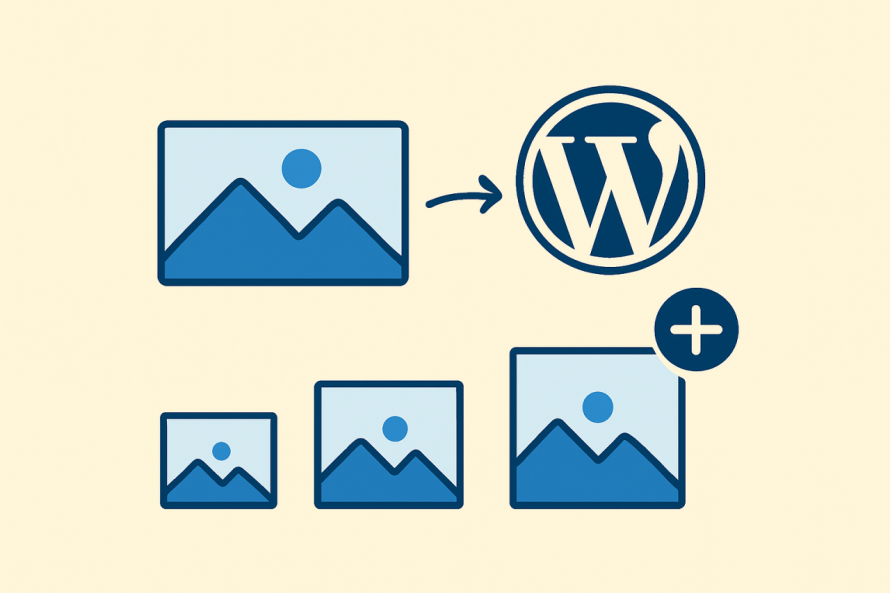
قبل إجراء التغييرات، فكّر في نوع الصور التي يستخدمها موقعك في أغلب الأحيان. على سبيل المثال، الصور المصغرة للمدونة، والصور المميزة، وأقسام الواجهة الرئيسية، وصور المعرض، أو صور المنتجات. فكّر في أماكن ظهور الصور ومدى الاتساق الذي تريده لهذه الظهورات. إن تحديد احتياجاتك مسبقًا يضمن أن أحجامك المخصصة تخدم غرضًا حقيقيًا بدلًا من إنشاء نسخ مكررة غير ضرورية.
يجب عليك أيضًا مراجعة إعدادات القالب الحالي لديك. بعض القوالب تسجّل بالفعل أحجام صور إضافية، ويمكن أن يؤدي تكرار تلك الأبعاد إلى فوضى في مكتبة الوسائط لديك. يساعد التدقيق السريع في الحفاظ على عمليات الوسائط لديك نظيفة وفعّالة.
تسجيل أحجام صور مخصصة باستخدام functions.php
ملف functions.php هو المكان الذي يمكنك فيه إخبار ووردبريس بإنشاء أبعاد صور جديدة كلما قمت برفع صورة. وعلى الرغم من أن هذا يُعد تقنيًا جزءًا من قالبك، فإن العملية بسيطة وآمنة طالما وضعت الكود في المكان الصحيح.
فيما يلي نسخة مبسطة لما يبدو عليه تسجيل حجم الصورة المخصص. الهدف هنا هو الوضوح، وليس التعقيد.
add_action('after_setup_theme', 'custom_image_sizes'); function custom_image_sizes() { add_image_size('custom-small', 300, 200, true); add_image_size('custom-medium', 600, 400, true); add_image_size('custom-large', 1200, 800, true); }
يضيف كل سطر حجمًا جديدًا:
- تحدد القيمة الأولى العرض.
- تحدد القيمة الثانية الارتفاع.
- تحدد القيمة النهائية ما إذا كان ووردبريس يقص الصورة لتناسب الأبعاد الدقيقة.
استخدام القيمة true يفرض القص الصارم، وهو مفيد عندما تريد صورًا مصغرة بمظهر متناسق. إذا كنت تفضل أن تحافظ الصور على أبعادها الطبيعية، فاستخدم false، وسيقوم ووردبريس بتحجيم الصورة بدلاً من قصها.
كيفية تحميل هذه الأحجام الجديدة في قالبك
تسجيل الأحجام هو نصف العملية فقط. تحتاج أيضًا إلى استخدام تلك الأحجام عند عرض الصور. على سبيل المثال، عند جلب صورة مميزة داخل حلقة، قد ترى شيئًا مثل:
the_post_thumbnail('custom-medium');يضمن هذا أن يختار ووردبريس النسخة الصحيحة من الصورة بدلاً من الاعتماد على الصورة المصغّرة الافتراضية أو الملف بالحجم الكامل.
إذا كنت تستخدم أداة إنشاء الصفحات، فإن العديد منها يكتشف أحجام الصور المخصصة تلقائيًا. في هذه الحالة، ستتمكن من اختيار الحجم الجديد مباشرة من القوائم المنسدلة في المحرر.
إعادة إنشاء الصور المصغرة للصور الموجودة
إضافة أحجام صور جديدة يعني أن ووردبريس سينشئ تلك الأحجام فقط للصور التي يتم رفعها في المستقبل. أي شيء موجود بالفعل في مكتبة الوسائط الخاصة بك لن يتم إنشاء الأحجام الجديدة له. لإصلاح ذلك، تحتاج إلى إعادة إنشاء الصور المصغرة.
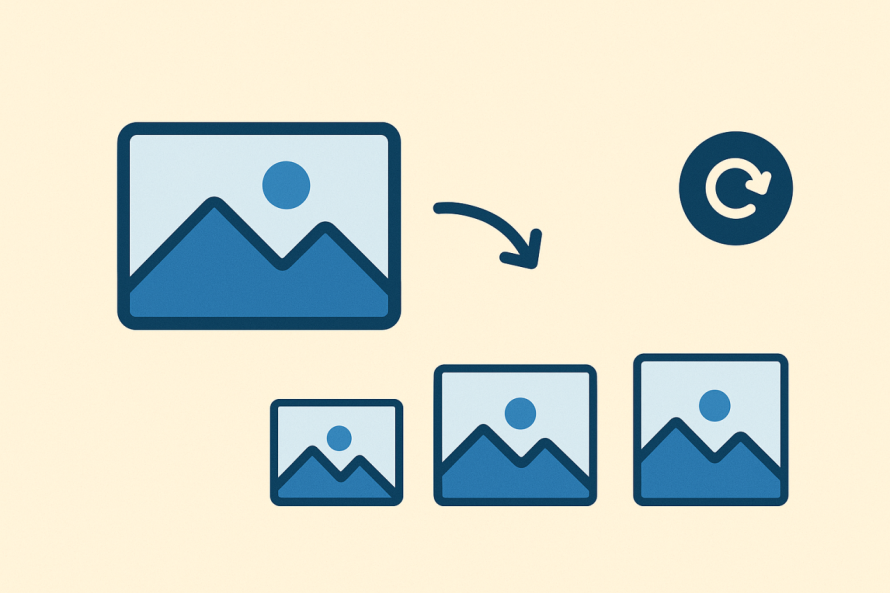
إعادة إنشاء الصور المصغرة هي عملية تطلب من ووردبريس إنشاء إصدارات جديدة من الصور بناءً على الأبعاد التي أضفتها مؤخرًا. هذه مهمة تُنفَّذ مرة واحدة كلما أضفت أحجامًا جديدة. لا تحذف هذه العملية صورك؛ بل تضيف فقط إصدارات الملفات المفقودة.
استخدام إضافة لإعادة إنشاء الصور المصغرة
لا تحتاج إلى القيام بأي شيء معقد. ما عليك سوى تثبيت أي إضافة لإعادة إنشاء الصور المصغرة وتشغيلها مرة واحدة. تفحص هذه الأدوات صورك الحالية وتنشئ الإصدارات الجديدة تلقائيًا. كما تتيح لك تخطي الأحجام التي لم تعد تستخدمها لتجنب الفوضى غير الضرورية.
قد تكون هذه العملية كثيفة الاستهلاك للموارد، لذا إذا كان موقعك يحتوي على آلاف الصور، فشغّلها خلال فترة انخفاض الزيارات لتقليل تأثيرها على الأداء.
تحسين الصور لمحركات البحث
يلعب تحسين الصور دورًا أساسيًا في أداء البحث. تقيّم محركات البحث سرعة تحميل الصور، وتسمية الملفات، ووسوم النص البديل، والملاءمة، وحتى السياق الموجود على الصفحة. تصبح أحجام الصور المخصصة الجديدة أكثر فعالية عند اقترانها بممارسات التحسين المناسبة.
تقنيات التحسين الأساسية
1. تسمية الملفات
استخدم أسماء ملفات وصفية قبل الرفع. على سبيل المثال:
modern-living-room-design.jpg أفضل بكثير من IMG_8273.jpg.
2. النص البديل
صِف ما تعرضه الصورة باستخدام لغة وصفية بسيطة. يساعد النص البديل محركات البحث كما يحسّن إمكانية الوصول.
3. الأبعاد المناسبة
قدّم الصور بالحجم الذي ستُعرض به. فالصور المفرطة الحجم تبطئ الصفحات وتضر بأداء البحث (بالضبط، مع الصور المصغرة).
4. الضغط
الصور المضغوطة تُحمَّل بشكل أسرع. استخدم أدوات أو إضافات تضغط صورك تلقائيًا دون الإضرار بالجودة البصرية.
5. Lazy Loading
اجعل الصور تُحمَّل فقط عندما يمرر المستخدم للوصول إليها في العرض. هذا يقلل من وقت التحميل الأولي ويساعد في مقاييس الأداء.
استخدام WP Media Folder لمعالجة صور أكثر ذكاءً
WP Media Folder هو إضافة متقدمة لإدارة الوسائط توفر نهجًا منظمًا لتنظيم صورك وتحسينها. إذا كنت تنشئ أحجام صور إضافية، يمكن أن تساعدك الإضافة في الحفاظ على تنظيم نظيف وتبسيط سير عملك.
تشمل المزايا:
- بنية قائمة على المجلدات لوسائط ووردبريس، تتيح لك ترتيب الصور كما لو كنت تستخدم مجلدات سطح المكتب.
- ميزات متقدمة لاستبدال الصور، تضمن لك إمكانية تبديل ملفات الصور دون كسر الروابط.
- التوافق مع أدوات المعارض ومنشئي الصفحات، حيث ستظهر أيضًا أحجام الصور المخصصة الخاصة بك.
- سير عمل تحسين مدمج يتكامل مع استراتيجية تحسين محركات البحث الخاصة بك.
هذا الإضافة مفيدة بشكل خاص عند توسيع موقعك أو إدارة مكتبات وسائط كبيرة.
متى تضيف أحجام صور إضافية
فكّر في إضافة أحجام جديدة عندما:
- ترى صورًا مصغرة غير متسقة عبر مدونتك أو صفحات الأرشيف.
- الأحجام المدمجة في قالبك لا تتوافق مع احتياجات تخطيطك.
- تريد تحسين الصور خصيصًا للهواتف المحمولة أو الشاشات عالية الدقة.
- أنت تستخدم إضافات المعرض أو السلايدر التي تتطلب أبعادًا محددة.
- تريد تحكمًا كاملًا في أداء التسليم، خاصة عند التحسين لمحركات البحث.
من ناحية أخرى، تجنب إضافة أحجام غير ضرورية. كل حجم جديد يزيد من استخدام مساحة التخزين لأن ووردبريس ينشئ نسخًا متعددة من كل صورة. أضف فقط الأحجام التي تدعم متطلب تصميم حقيقي.
حسّن وسائط ووردبريس الخاصة بك مع إنشاء الصور المصغرة الذكي
يُعد إنشاء أحجام صور إضافية في ووردبريس تقنية بسيطة تُحسّن بشكل كبير مظهر موقعك وأدائه. فهي تمنحك تحكمًا أدق في مخرجات الوسائط لديك وتساعد في ضمان قدرة محركات البحث على تفسير محتواك وفهرسته بسهولة.
مع أبعاد الصور الواضحة، والصور المصغرة المُعاد إنشاؤها بشكل صحيح، وممارسات التحسين الذكية المطبقة، يصبح موقعك أسرع وأكثر اتساقًا وأفضل استعدادًا لظهوره في محركات البحث. عند دمجها مع إضافات إدارة قوية مثل WP Media Folder، يمكنك بثقة الحفاظ على سير عمل صور نظيف ومنظم وصديق لتحسين محركات البحث دون الحاجة إلى خبرة تقنية عميقة.
عند الاشتراك في المدونة، سنرسل لك بريدًا إلكترونيًا عند وجود تحديثات جديدة على الموقع حتى لا تفوتك.


