 منتجات ووردبريس
 منتجات جوملا
 الدعم
الدعم الأخبار
 تسجيل الدخول
كيفية إعداد NextCloud كتنزيل ملف ووردبريس

دمج NextCloud مع WordPress حلاً ممتازًا لطريقة آمنة وفعالة لإدارة تنزيلات الملفات على موقع WordPress الخاص بك، خاصة إذا كنت تتعامل مع العديد من الملفات أو تعمل في بيئة فريق.
يُرشدك هذا الدليل خلال إعداد NextCloud كنظام لتحميل ملفات WordPress باستخدام الإضافة WP File Download . من التثبيت إلى المزامنة في الوقت الفعلي وعرض الملفات على موقعك.
- يمنحك تكامل NextCloud تحكمًا وأمانًا كاملين على تنزيلات الملفات الخاصة بك ، مما يتيح لك تخزين الملفات وإدارتها ومشاركتها من السحابة الخاصة بك بدلاً من الاعتماد على موفري التخزين من طرف ثالث.
- المزامنة التلقائية في الاتجاهين بين WordPress و NextCloud تبسط التعاون بين الفرق، وتضمن بقاء الملفات محدثة، وتزيل الحاجة إلى التحميلات اليدوية أو المحتوى المكرر عبر المنصات.
- ضوابط وصلاحيات الوصول المتقدمة للملفات تسمح لك بإدارة من يمكنه عرض أو تحرير أو تنزيل الملفات بشكل آمن، مما يتيح الامتثال للوائح الخصوصية وسير العمل القابلة للتخصيص لمشاريع العمل أو العملاء.
جدول المحتويات
لماذا تستخدم NextCloud لإدارة الملفات المركزية في WordPress؟
إدارة الملفات على موقع ووردبريس، خاصة للتنزيلات أو تعاون الفريق، يمكن أن يكون تحديًا. هنا يأتي نكست كلاود كحل. فيما يلي بعض الأسباب الرئيسية لاختيار نكست كلاود لإدارة الملفات المركزية في بيئة ووردبريس الخاصة بك:
- أمان البيانات العالي - يتيح لك NextCloud تخزين ملفاتك على خادم خاص أو خادم تتحكم فيه، بدلاً من خدمة طرف ثالث. يوفر هذا أمانًا وخصوصية أفضل، خاصة للملفات الحساسة أو المملوكة للعملاء.
- المزامنة التلقائية في كلا الاتجاهين - ستظهر جميع الملفات والمجلدات المضافة من خلال NextCloud تلقائيًا في WordPress والعكس صحيح. هذا يجعل من السهل على الفرق إدارة المحتوى بشكل تعاوني دون إعادة تحميل الملفات يدويًا.
- تحكم أفضل في الوصول - يوفر NextCloud ميزات متقدمة للتحكم في الوصول. يمكنك تحديد من يمكنه عرض أو تحرير أو حذف ملفات معينة على جانب NextCloud وفي عرض WordPress.
- توفير الوقت وكفاءة الفرق - باستخدام نظام مركزي ، إرسال الملفات عبر البريد الإلكتروني أو خدمات السحابة غير ضروري. يمكن للفرق العمل مباشرة داخل نفس النظام وتحديث الملفات في الوقت الفعلي.
تبحث عن حل قوي لإدارة الملفات لمواقع عملائك؟
WP File Download هو الجواب. مع ميزات متقدمة مثل فئات الملفات، وقيود الوصول، وواجهة المستخدم البديهية.
أبهر عملاءك بتنظيم الملفات على أعلى مستوى!
كيفية إعداد NextCloud كتنزيل ملف WordPress باستخدام البرنامج المساعد؟
يمكن أن يجعل دمج NextCloud كالتخزين الرئيسي الخاص بك إدارة الملفات على موقع WordPress الخاص بك أكثر كفاءة وأمانًا. يتيح لك NextCloud تخزين الملفات بشكل خاص على خادم تتحكم فيه ، وبمساعدة إضافة WordPress ، يمكنك الوصول إليها مباشرة من موقع الويب الخاص بك. واحدة من أسهل الطرق للقيام بهذا التكامل هي استخدام WP File Download الإضافة.
تم تصميم هذا البرنامج الإضافي لمنحك تحكمًا كاملاً في الملفات التي يمكن تنزيلها على موقع ووردبريس الخاص بك، ويدعم التكامل مع خدمات السحابة المختلفة، بما في ذلك نكست كلاود. فيما يلي بعض الميزات الرئيسية لـ WP File Download:
- لا يوجد حد لعدد الملفات القابلة للتنزيل والفئات
- محرك بحث مدمج لفحص محتوى المستند مباشرة من الواجهة الأمامية
- أيقونات ملفات قابلة للتخصيص لتتناسب مع تصميم موقعك
- تكامل سلس مع ووكوميرس لبيع المحتوى القابل للتنزيل
- يدعم المزامنة السحابية مع خدمات مثل Google Drive وDropbox و OneDrive وNextCloud
باستخدام هذه الميزات، يمكنك بناء نظام توزيع ملفات احترافي ومرن وسهل الاستخدام من لوحة تحكم WordPress الخاصة بك. لذلك، في هذا المقال، سنناقش إعداد NextCloud خطوة بخطوة كتنزيل ملف WordPress باستخدام الإضافة WP File Download .
الخطوة 1: تثبيت إضافة WP File Download
لتثبيت الإضافة، قم بتحميل ملف WordPress ZIP عن طريق الانتقال إلى الإضافات > إضافة جديد > تحميل إضافة.
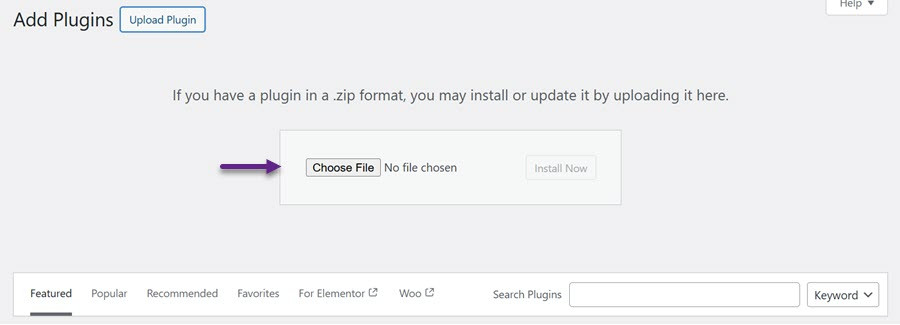
انقر فوق اختيار ملف وحدد ملف البرنامج المساعد من جهاز الكمبيوتر الخاص بك. بمجرد اكتمال التحميل، اضغط تفعيل لتمكين البرنامج المساعد. بعد التفعيل، تظهر قائمة WP File Download على الشريط الجانبي الأيسر.
الخطوة 2: تسجيل الدخول إلى NextCloud من WP File Download
لربط Nextcloud عبر الإضافة، انتقل إلى لوحة تحكم ووردبريس الخاصة بك، ثم إلى WP File Download > Configuration > Cloud Connection > Nextcloud. املأ الحقول المطلوبة بالبيانات المناسبة.
- عنوان URL الخاص بـ Nextcloud
- اسم المستخدم (تجنب المسافات والرموز الخاصة)
- كلمة المرور
- اسم المجلد الجذر (استخدم مجلدًا موجودًا أو أدخل اسمًا جديدًا لإنشاء مجلد تلقائيًا في Nextcloud)
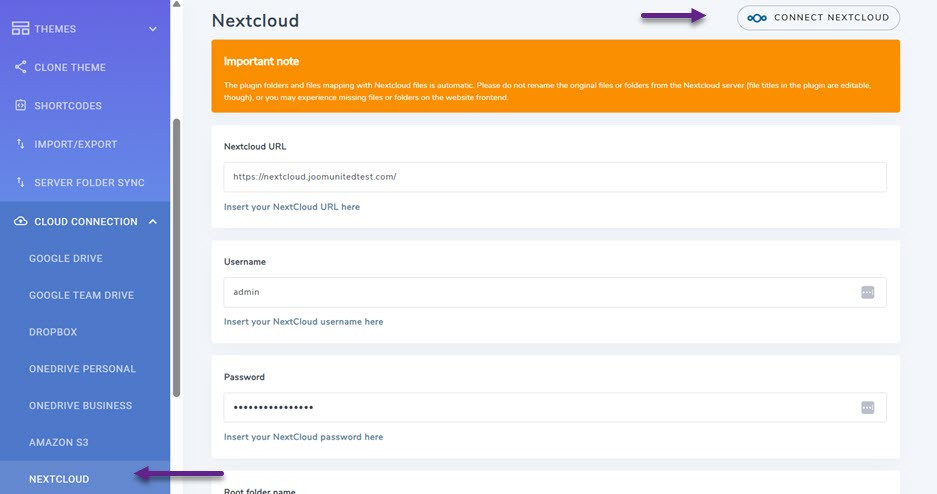
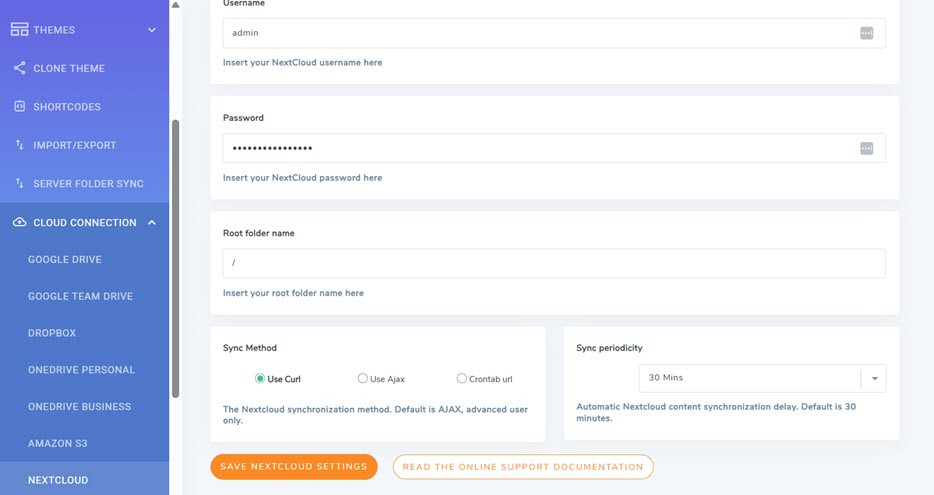
بعد إدخال المعلومات، انقر على "حفظ" ثم "ربط Nextcloud". إذا تمت المزامنة بنجاح، WP File Download ستعرض قائمة
الخطوة 3: مزامنة الملفات وإدارتها
بمجرد WP File Download يتم دمجه مع التخزين ، جميع المجلدات والمجلدات الفرعية التي تم إنشاؤها داخل WP File Download لوحة التحكم ستتم مزامنتها تلقائيًا تحت المجلد الجذر المحدد في حساب NextCloud الخاص بك.
تعمل المزامنة في كلا الاتجاهين. أي ملفات تم تحميلها إلى مجلد الجذر المحدد في NextCloud ستظهر أيضًا في WP File Download على موقع WordPress الخاص بك مثل هذا.
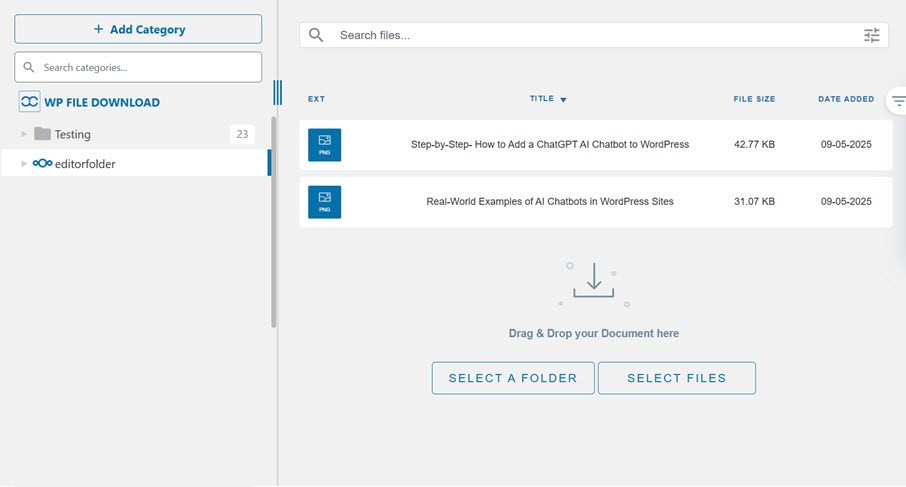
وبالمثل، سيتم مزامنة الملفات المضافة عبر WP File Download مع تخزين NextCloud الخاص بك. تسمح هذه المزامنة ثنائية الاتجاه بإدارة ملفات WordPress مباشرة من سطح المكتب باستخدام عميل المزامنة NextCloud.
ستحتاج إلى إعادة تشغيل عملية المزامنة إذا قمت بتغيير اسم المجلد الرئيسي عن الاسم المستخدم في اتصالك الأولي. انقر بزر الماوس الأيمن على WP File Download واختر "مزامنة" لتحديثه.
الخطوة 4: عرض الملفات على صفحة ووردبريس
بالإضافة إلى مزامنة ملفاتك في Nextcloud و WordPress ، يمكنك عرضها على صفحات الويب الخاصة بك. يمكنك القيام بذلك بسهولة عن طريق فتح الصفحة أو المحتوى الذي تريد إضافة ملفات إليه. ثم ، في قسم الأدوات ، حدد فئة WP File Download واسحبها وأفلتها إلى اليمين.

بعد ذلك، سيتغير العرض كما يلي، حدد اختر الفئة العمود.
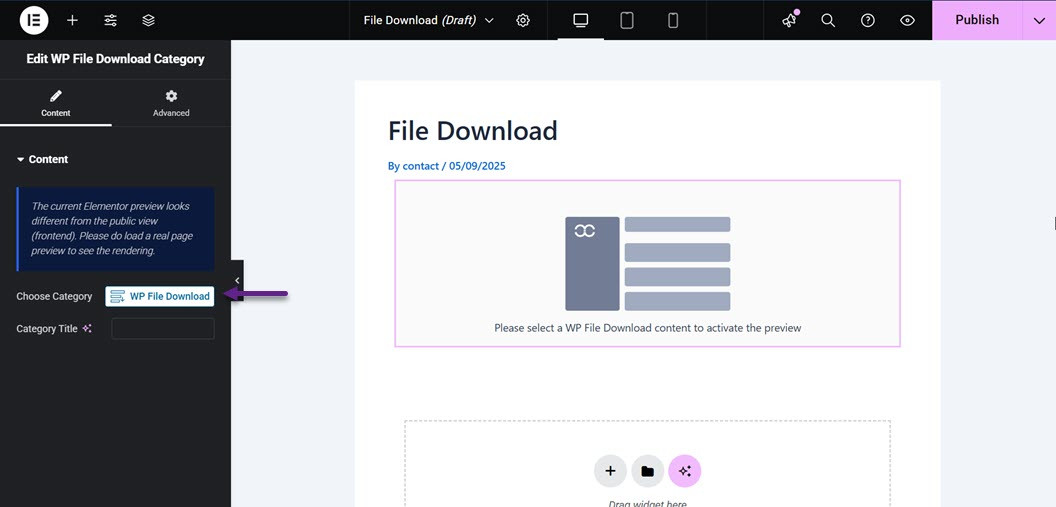
ثم سيتم توجيهك لاختيار الفئة المعروضة على الصفحة. حدد الفئة، ثم انقر إدراج هذه الفئة.
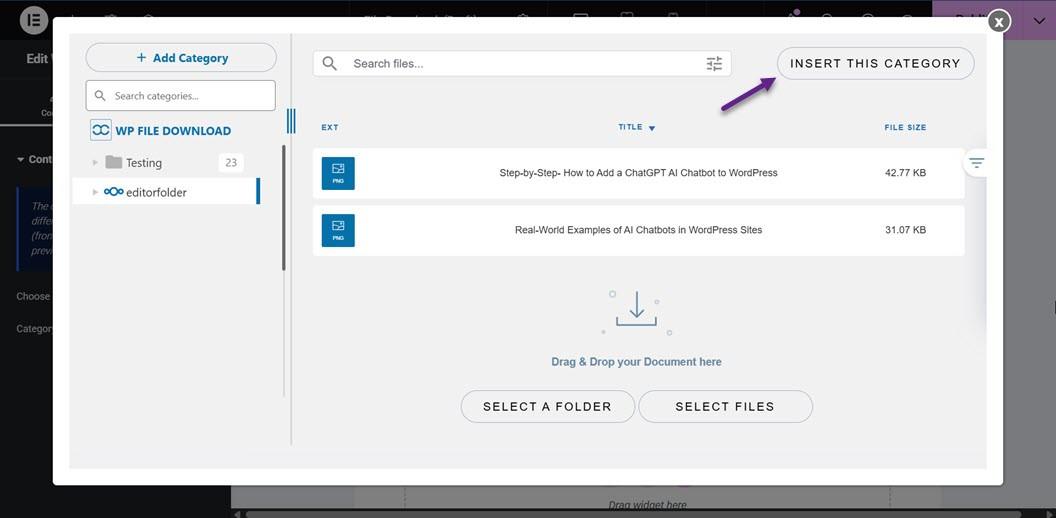
إذا تم إدخال الفئة بنجاح، ستظهر محتويات المجلد/الفئة هنا.
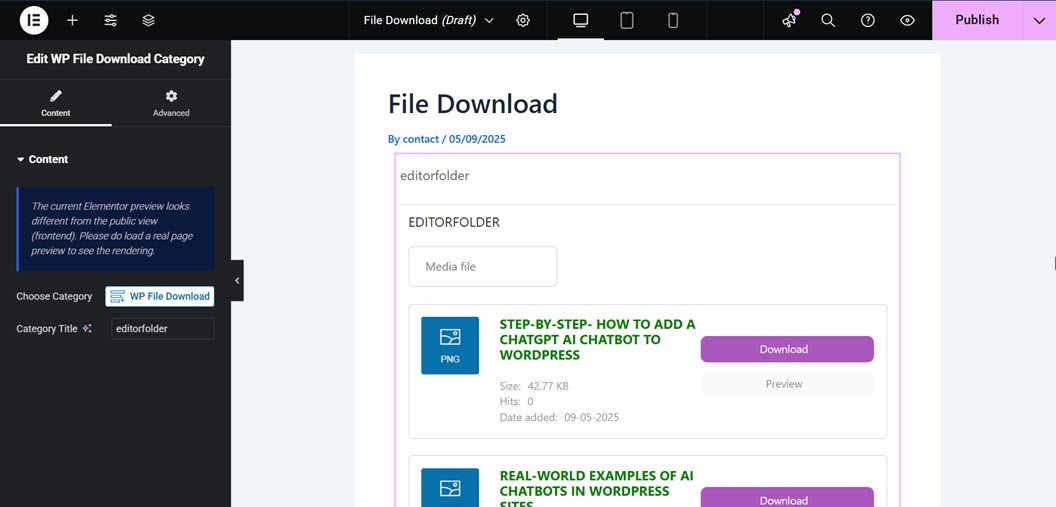
بعد ذلك ، يمكنك نشر الصفحة على الفور. إذا ظهرت بهذا الشكل ، فقد تمت إضافة ملف التنزيل بنجاح إلى صفحة الويب الخاصة بك ، ويمكن للزوار تنزيل الملف أو معاينته مباشرة.
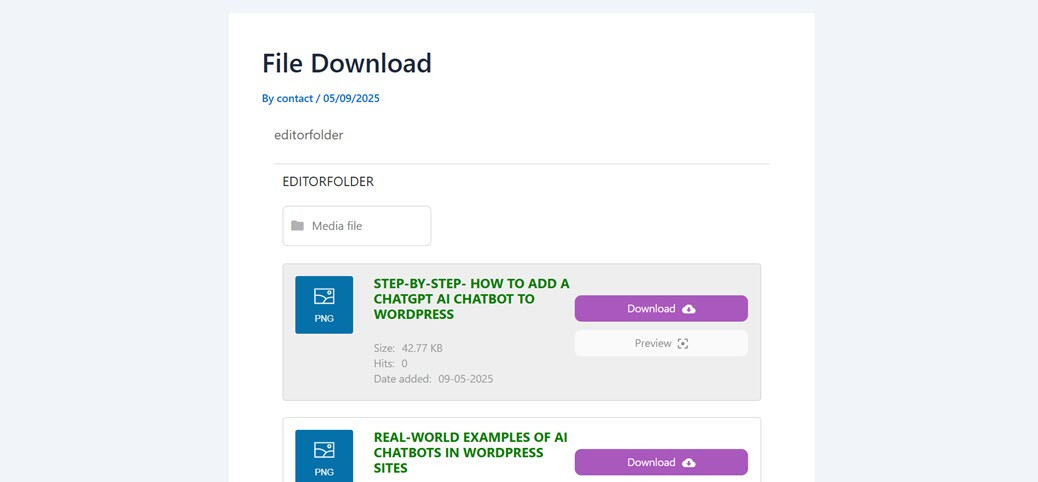
في هذه النقطة ، لقد قمت بدمج Nextcloud بنجاح في WordPress باستخدام البرنامج الإضافي WP File Download . يمكنك أيضًا عرض الملف للزوار لتنزيله.
نداء لجميع مشرفي المواقع!
عزز مواقع عملائك باستخدام WP File Download. أنشئ مستودعات ملفات آمنة وقابلة للتخصيص، مما يسمح للعملاء بالوصول إلى ملفاتهم وإدارتها بسهولة.
ارفع مستوى خدمات تصميم الويب الخاصة بك اليوم!
الاستنتاج
دمج NextCloud في WordPress هو خطوة رائعة لأولئك الذين يرغبون في إدارة ملفاتهم بشكل آمن ومركزي. مع إمكانيات المزامنة الثنائية، ومراقبة الوصول القوية، ومرونة التخزين على خادم خاص، يتيح لك NextCloud إدارة الملفات على نطاق واسع أو في تعاون فريق دون أي مشاكل.
لتعظيم هذه الإمكانات على موقع WordPress الخاص بك ، فكر في استخدام مكون إضافي مثل WP File Download. تدعم هذه الإضافات التكامل الكامل مع NextCloud وتوفر ميزات متقدمة تبسط إدارة الملفات وتقديمها مباشرة من صفحات WordPress. جرب WP File Download الآن واستمتع براحة إدارة ملفات أكثر احترافية وتنظيمًا.
عندما تشترك في المدونة، سنرسل لك رسالة بريد إلكتروني عند وجود تحديثات جديدة على الموقع حتى لا تفوتك.



