 WordPress
 Joomla
 دعم
دعم الأخبار
 تسجيل الدخول
دليل خطوة بخطوة: كيفية إعداد تقييد الوصول إلى تنزيل ملفات WordPress

إذا كنت تدير موقعًا إلكترونيًا يوفر محتوى قابلًا للتنزيل، مثل الكتب الإلكترونية وملفات PDF ومقاطع الفيديو أو مواد حصرية، فإن مستودع الملفات يُعد من أهم الأدوات التي يمكنك تقديمها لمستخدميك. فهو يوفر طريقة آمنة لمشاركة الملفات معهم.
علاوة على ذلك، فإن التحكم في من يمكنه تنزيل الملفات على موقعك الإلكتروني يُساعدك في إدارة الأمان. فهو يضمن أن يتمكن مستخدمون مُحددون فقط أو عملاء مُشتركون من تنزيل منتجاتك واستخدامها.
في هذه المقالة، سنوضح لك خطوة بخطوة كيفية القيام بذلك. هيا نكتشف!
في هذه المقالة، سنشرح لك خطوة بخطوة كيفية القيام بذلك. سنغطي:
جدول المحتويات
كيفية تقييد الوصول إلى تنزيل الملفات في WordPress
لمتابعة هذا الشرح، نحتاج إلى WP File Download . باستخدام هذه الأداة، يمكننا تحديد حدّ لكل دور مستخدم، بحيث يقتصر التنزيل أو الرفع على عدد محدد فقط، وإنشاء مستودعات شخصية للمستخدمين لعرض ملفاتهم فقط.
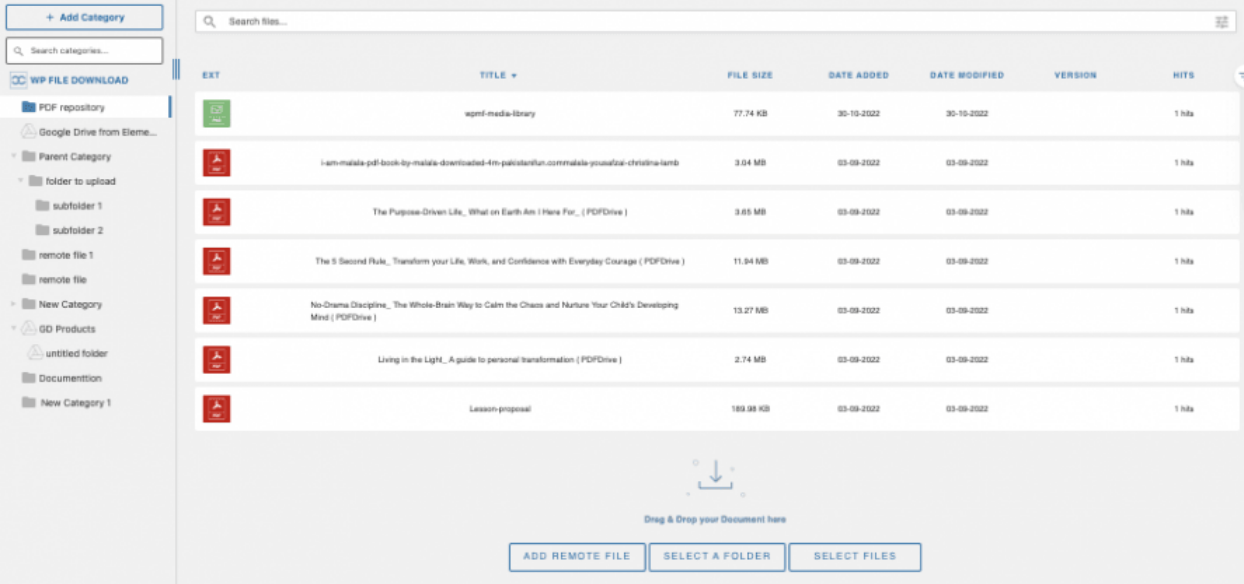
- أولاً، عليك إنشاء الفئة. انتقل إلى " WP File Download . ثم انقر على "إضافة فئة" .
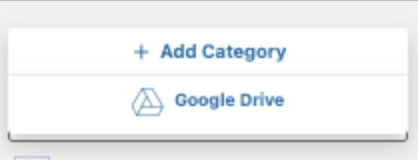
- تظهر نافذة منبثقة لكتابة اسم الفئة التي سنستخدمها لإنشاء المستودع. على سبيل المثال، سنسمي هذه الفئة " مستودع PDF" .
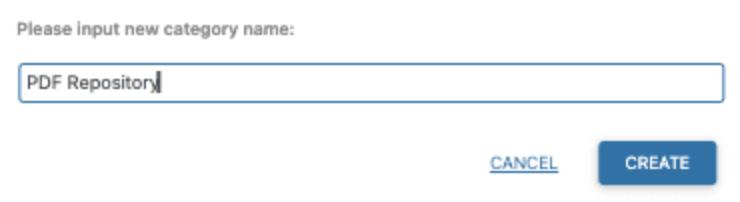
- ستظهر الفئة الجديدة على الشريط الجانبي الأيسر . انقر عليها ، وفي اللوحة اليمنى ، سنتمكن من تحميل الملفات التي نريد إضافتها.
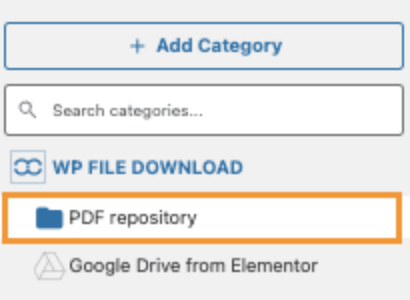
- قم بتحديدها من جهاز الكمبيوتر الخاص بك ثم قم بسحبها وإفلاتها إلى اللوحة اليمنى التي تفتح بعد النقر فوق الفئة لتحميل الملفات.
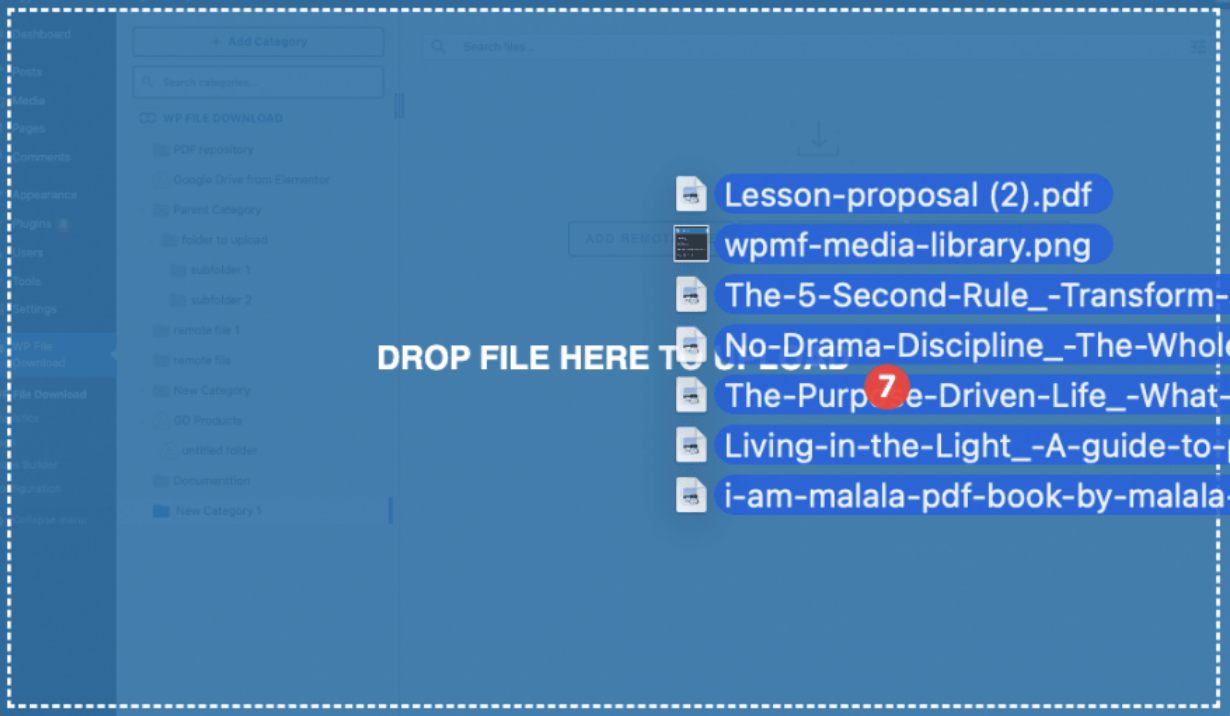
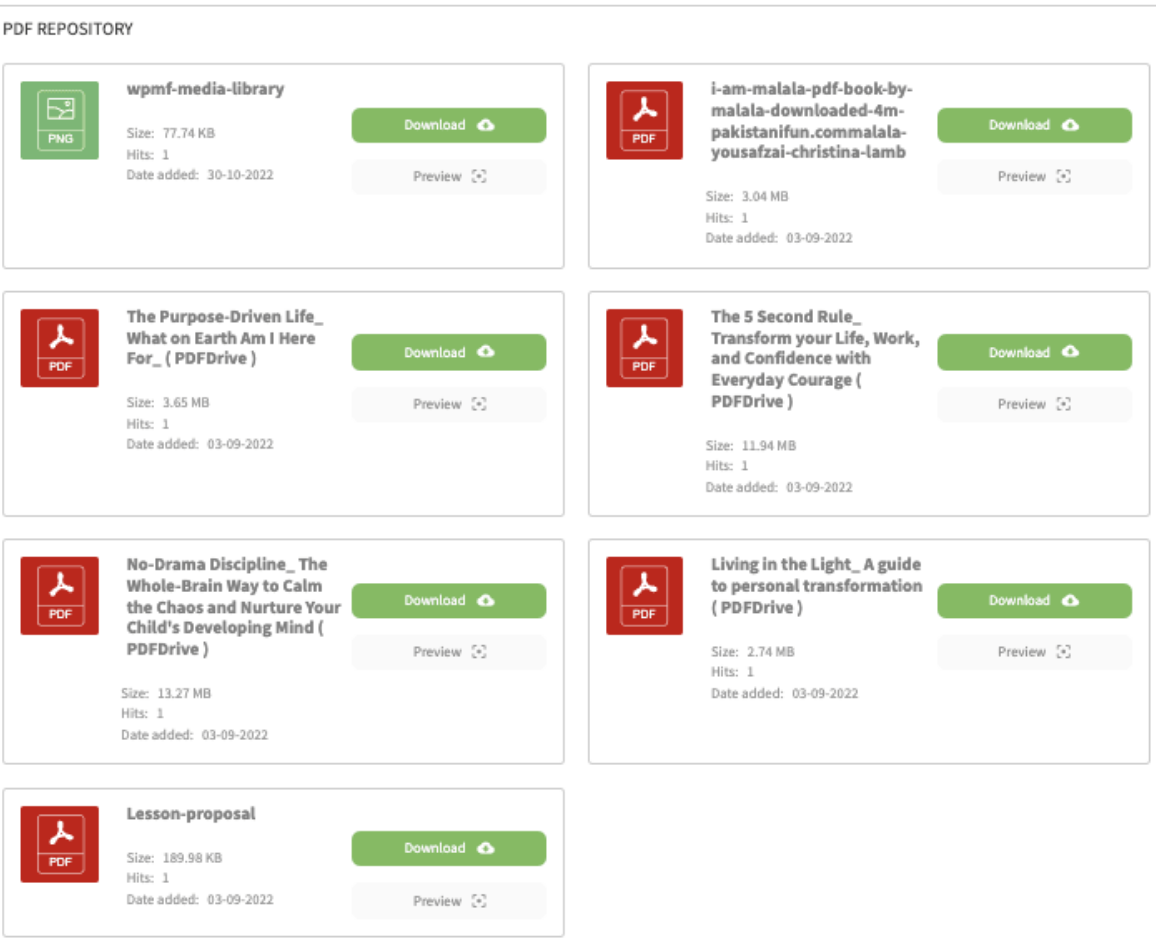
- ستظهر الملفات داخل الفئة المتاحة للتنزيل إذا قمنا بنشر الفئة.
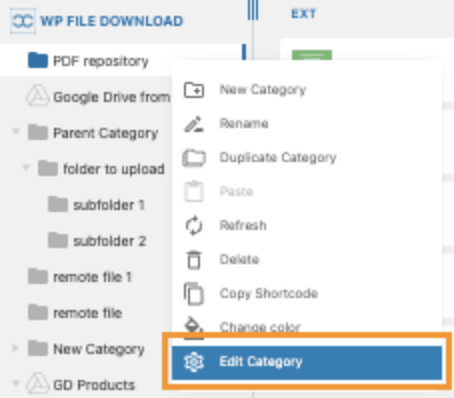
- لجعلها متاحة فقط لدور معين، سنحتاج إلى النقر بزر الماوس الأيمن على اسم الفئة والنقر فوق تحرير الفئة .
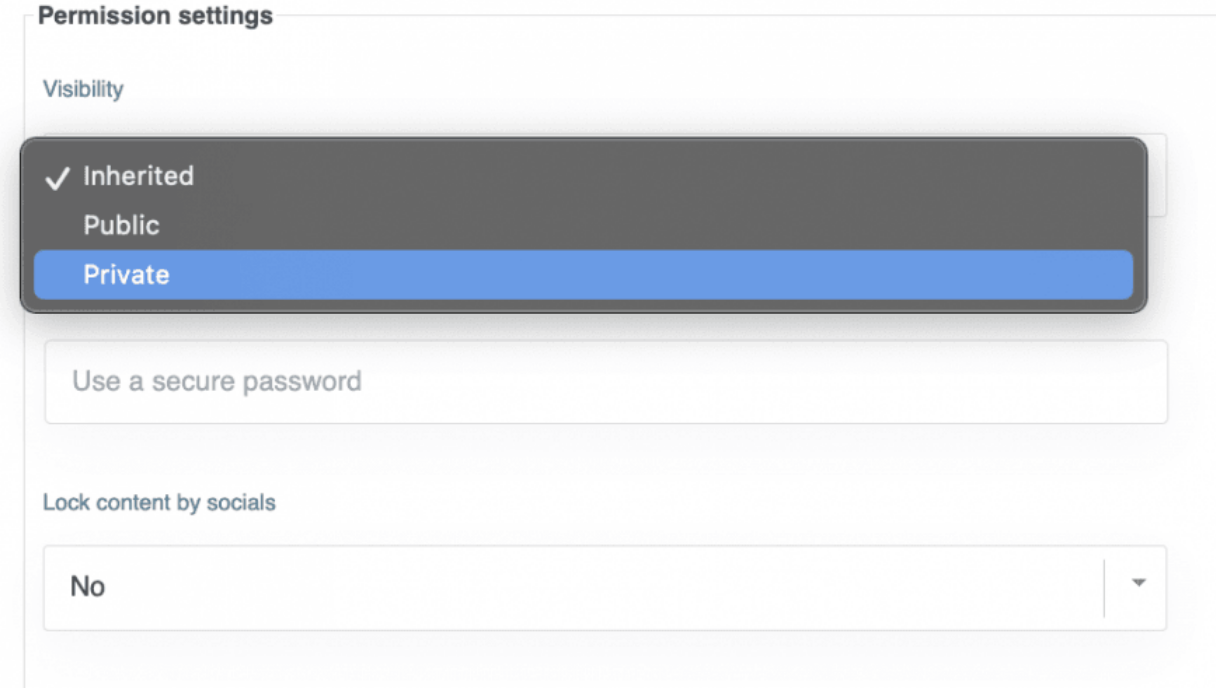
- هناك إعدادات الأذونات حيث يمكنك رؤية الرؤية بقائمة منسدلة. انقر عليه، ثم انقر على "خاص" .
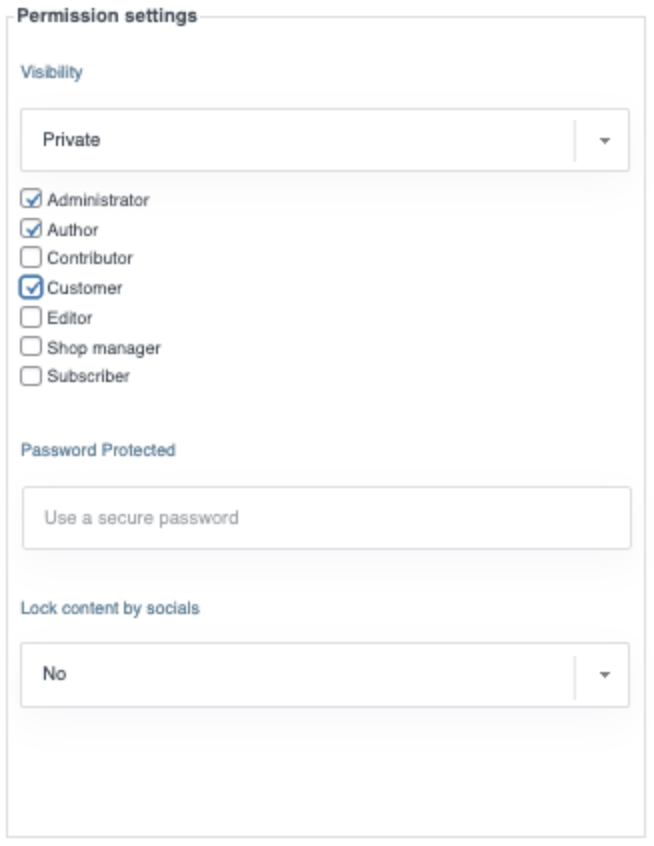
- بعد ذلك، يمكنك تحديد الدور الذي ترغب في رؤيته وتنزيل الفئة. سيؤدي هذا أيضًا إلى حماية رابط التنزيل، مما يعني أن الملف لن يكون قابلاً للتنزيل إذا لم يكن المستخدم مسجلاً الدخول بدور مسموح به. ستظهر الأدوار المخصصة أيضًا بهذا الشكل.
علاوة على ذلك، يمكنك استخدام الإعدادات الأخرى المتاحة لتخصيص فئات أخرى مثل تغيير الألوان، وتعيين الهوامش، وتحديد السمة.
- بعد ذلك، قم بحفظ الإعدادات وانتقل إلى المنشور الذي نريد عرضه فيه باستخدام WP File Download المتوفر على جميع المحررين الرئيسيين.
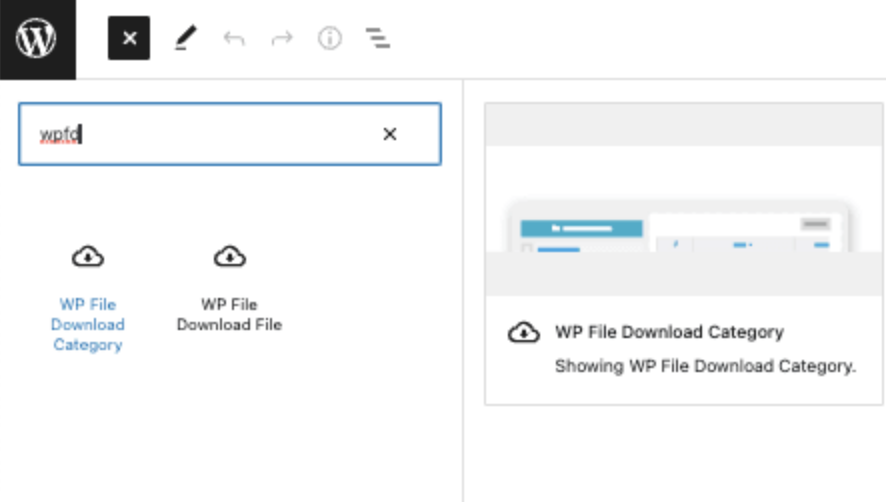
- انقر فوق إحدى الفئات التي تريد إضافتها إلى المحتوى الخاص بك، ثم قم بنشر منشورك أو تحديثه.
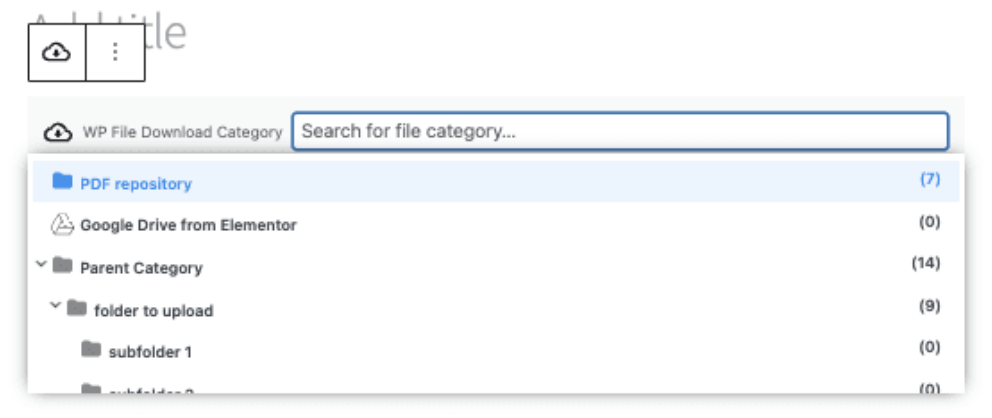
- ستكون الملفات الموجودة في الواجهة الأمامية متاحة فقط للأدوار التي تمت إضافتها إلى خيار الرؤية.
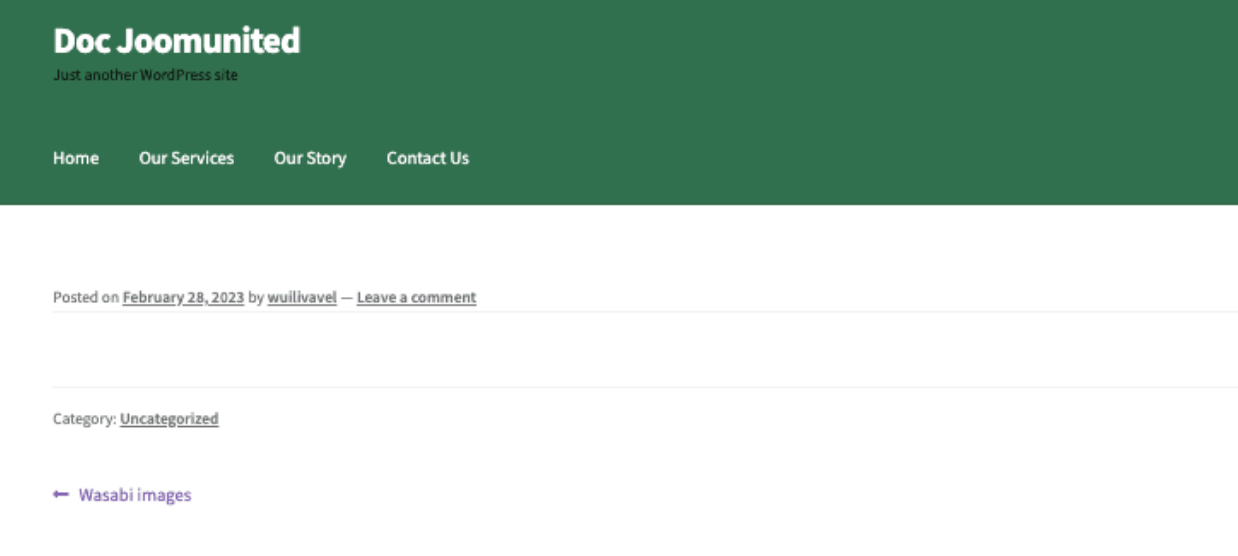
- إذا قمت بالوصول إلى صفحة الفئة على متصفح لم تقم بتسجيل الدخول إليه أو تستخدم دورًا مختلفًا، فلن تظهر الفئة على الإطلاق.
هذا كل شيء! مستودع تنزيلات خاص، تم إنشاؤه ببضع نقرات فقط!
هل تبحث عن حل قوي لإدارة الملفات لمواقع الويب الخاصة بالعملاء؟
WP File Download هو الحل الأمثل. مع ميزات متقدمة مثل تصنيف الملفات، وتقييد الوصول، وواجهة مستخدم سهلة الاستخدام.
أبهر عملاءك بتنظيم ملفاتك المتميز!
كيفية تقييد الوصول حسب دور المستخدم
إذا كنت تريد إنشاء مستودع مستخدم شخصي بحيث يتمكن كل مستخدم من الحصول على ملفاته الخاصة وإدارتها، فاتبع هذا البرنامج التعليمي!
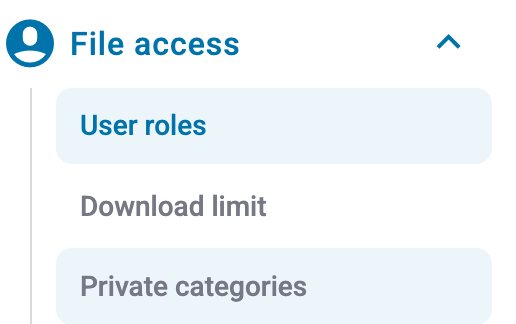
- أولاً، انتقل إلى WP File Download > التكوين > الوصول إلى الملف > دور المستخدم
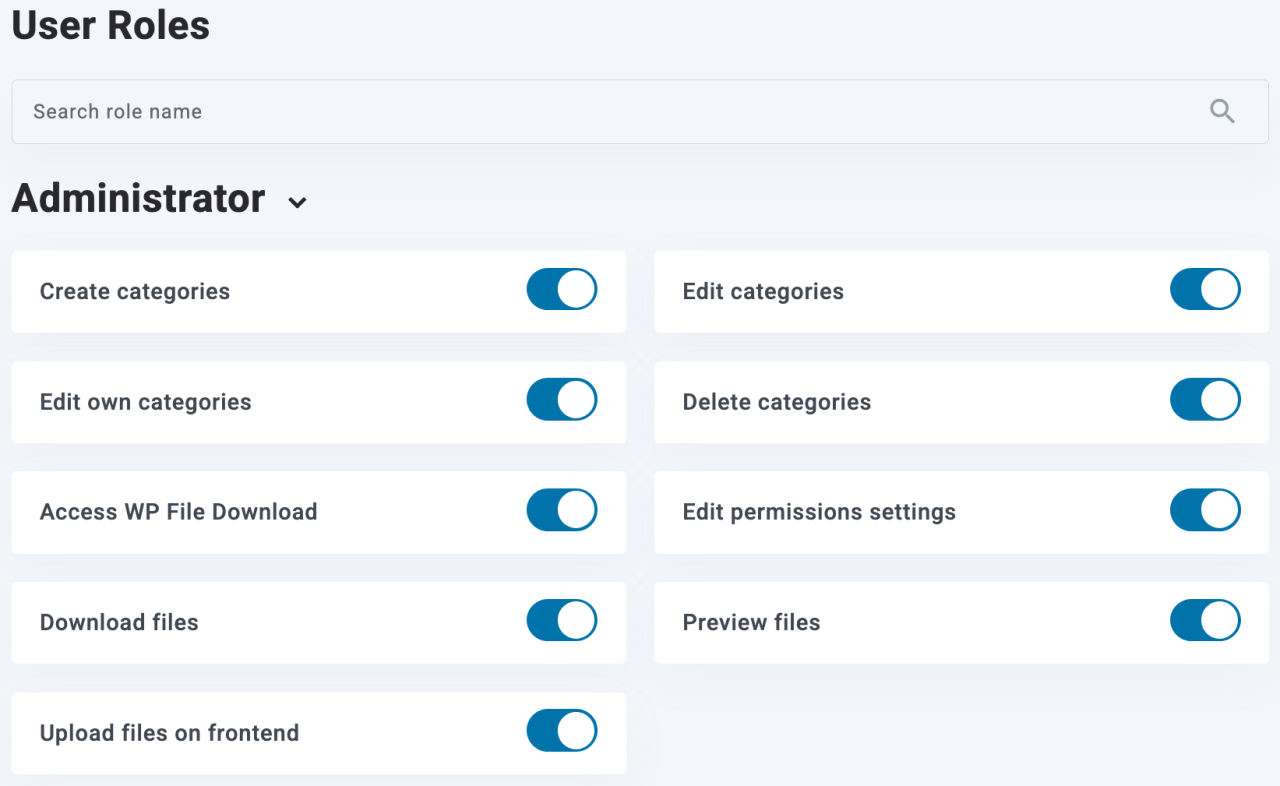
- سنرى جميع الأذونات المتاحة لكل دور مستخدم، بما في ذلك الأدوار المخصصة التي يُمكننا إنشاؤها على موقعنا. إليك شرح لكل إذن:
- إنشاء الفئات : لإنشاء الفئات الخاصة بها.
- تحرير الفئات : السماح للمستخدم بتحرير أي فئة متاحة لتغيير المظهر والألوان والهامش.
- تحرير الفئات الخاصة : السماح بتحرير الفئات، ولكن بشرط أن يكون المستخدم هو مالك الفئة (يجب تمكين هذا الخيار من إعدادات المسؤول الرئيسية، كما هو موضح في هذا البرنامج التعليمي).
- حذف الفئات : لحذف الفئات.
- الوصول WP File Download : السماح للمستخدم بالوصول إلى WP File Download لإدارة الفئات من wp-admin.
- تحرير إعدادات الأذونات : السماح للمستخدم بتحرير أذونات الملف أو الفئة.
- تنزيل الملفات : لتنزيل الملفات الموجودة في المقدمة لدور المستخدم.
- معاينة الملفات : السماح للمستخدمين الذين لديهم هذا الدور بمعاينة الملفات في الفئة المنشورة.
- تحميل الملفات في الواجهة الأمامية : السماح للمستخدمين باستخدام نموذج تحميل الملف الذي يمكن تمكينه من إعدادات الفئة، لذلك لا يحتاجون إلى الوصول إلى wp-admin من أجل تحميل ملف.
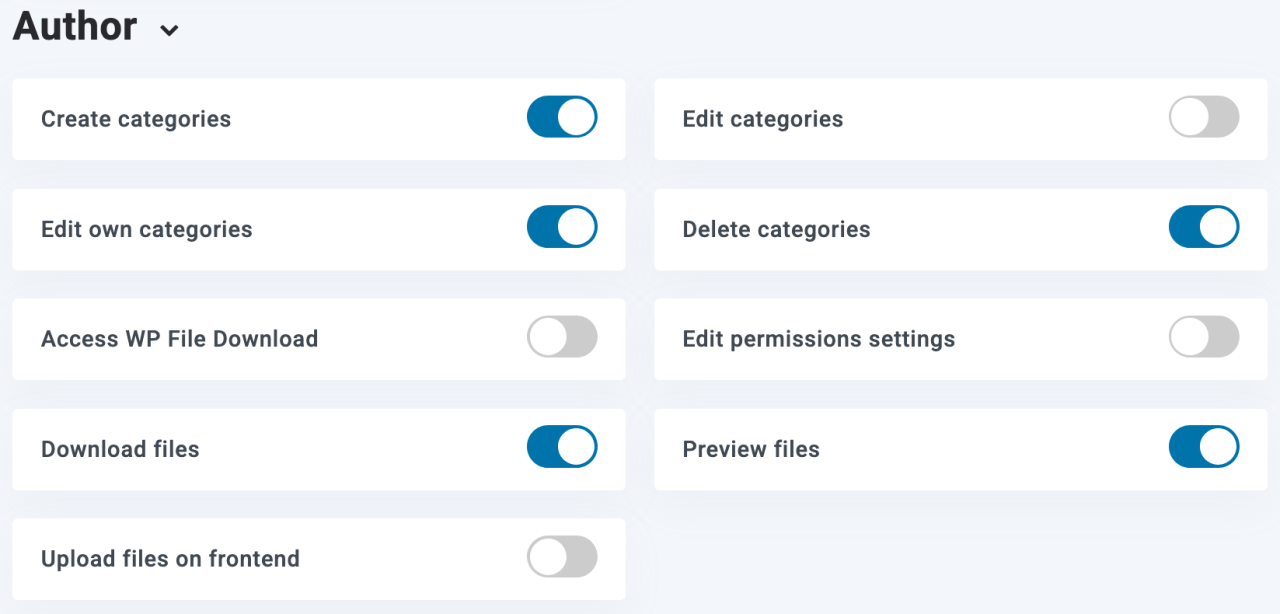
- على سبيل المثال، سنقوم بتعيين المؤلف ليكون قادرًا على تحرير مستودع الملفات الخاص به ، مع التركيز على إذن تحرير الفئات الخاصة به.
- بعد ذلك، قم بتمكين أذونات أخرى مثل إنشاء فئة إذا كنت لا تريد إنشاء فئات للمستخدمين والوصول إلى WP File Download حتى يتمكنوا من الوصول إلى wp-admin وإنشاء فئات بأنفسهم أيضًا.
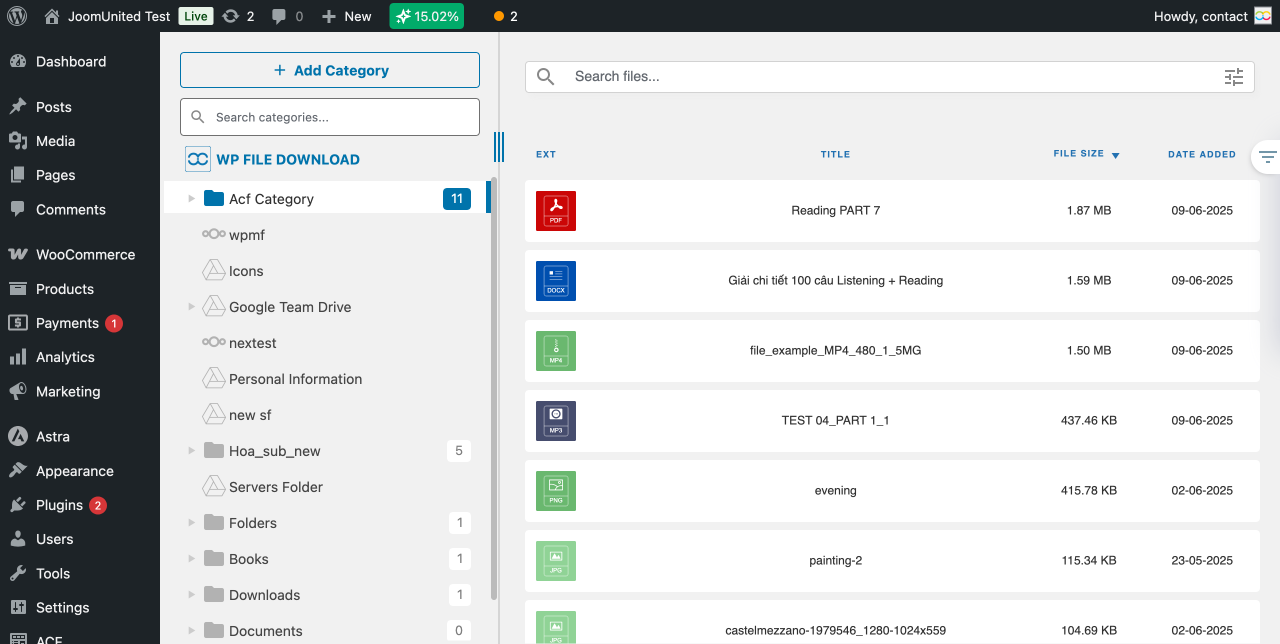
- بعد ذلك، سيكون المؤلف قادرًا على الوصول إلى wp-admin وإنشاء/إدارة مستودع الملفات الخاص به.
- ومع ذلك، إذا لم نرغب في أن يقوم المؤلف بإنشاء فئات ونريد تعيينها يدويًا، فارجع إلى WP File Download > Configuration > File Access > User Role وقم بإلغاء تنشيط Create Categories .
- بعد ذلك، انتقل إلى WP File Download > الإعدادات > الإعدادات الرئيسية > الإدارة ، ثم فعّل خيار " مالك الفئة" . سيسمح لنا هذا بتعيين مالك للفئات التي نريدها.
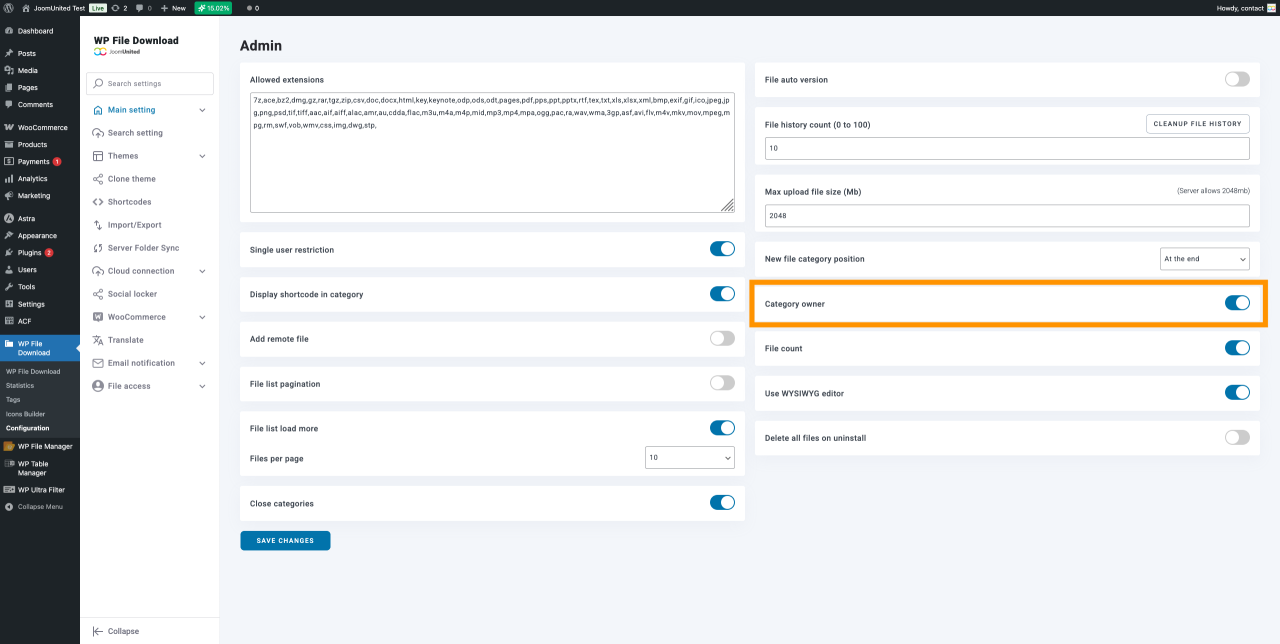
- انتقل إلى WP File Download > WP File Download ، وانقر بزر الماوس الأيمن على الفئة التي نريد إضافتها إلى مستخدم المؤلف المحدد. انقر على "تعديل الفئة" كما فعلنا سابقًا.
- سنرى الآن خيارًا لمالك فئة المستخدم ضمن إعدادات الأذونات . انقر على أيقونة المستخدم ، وستظهر نافذة منبثقة بجميع المستخدمين.
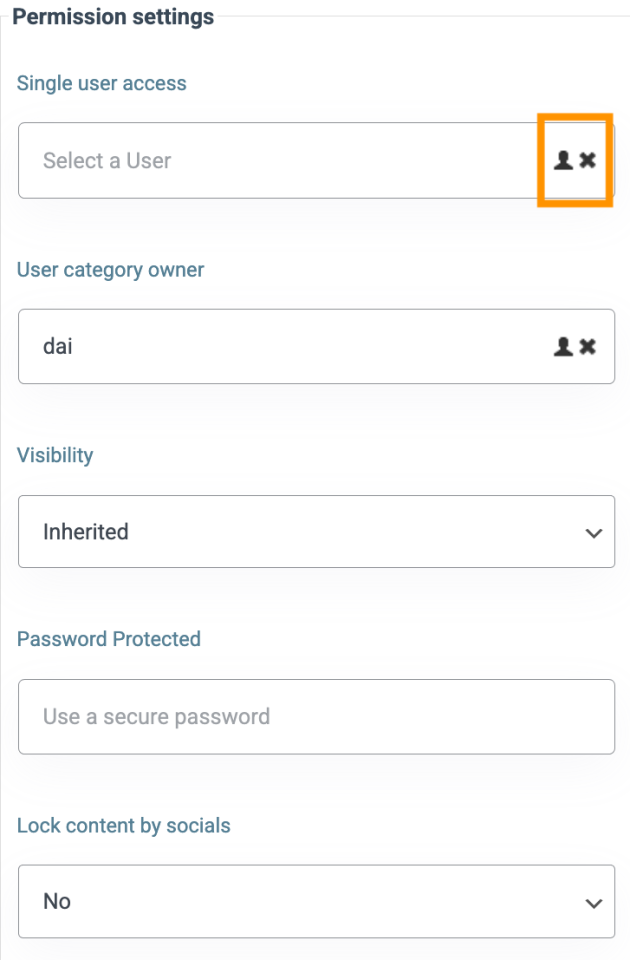
- يمكننا هنا تحديد المستخدم الذي نريد تعيينه. ستظهر الفئة لهذا المستخدم فقط، ليتمكن من إدارتها.
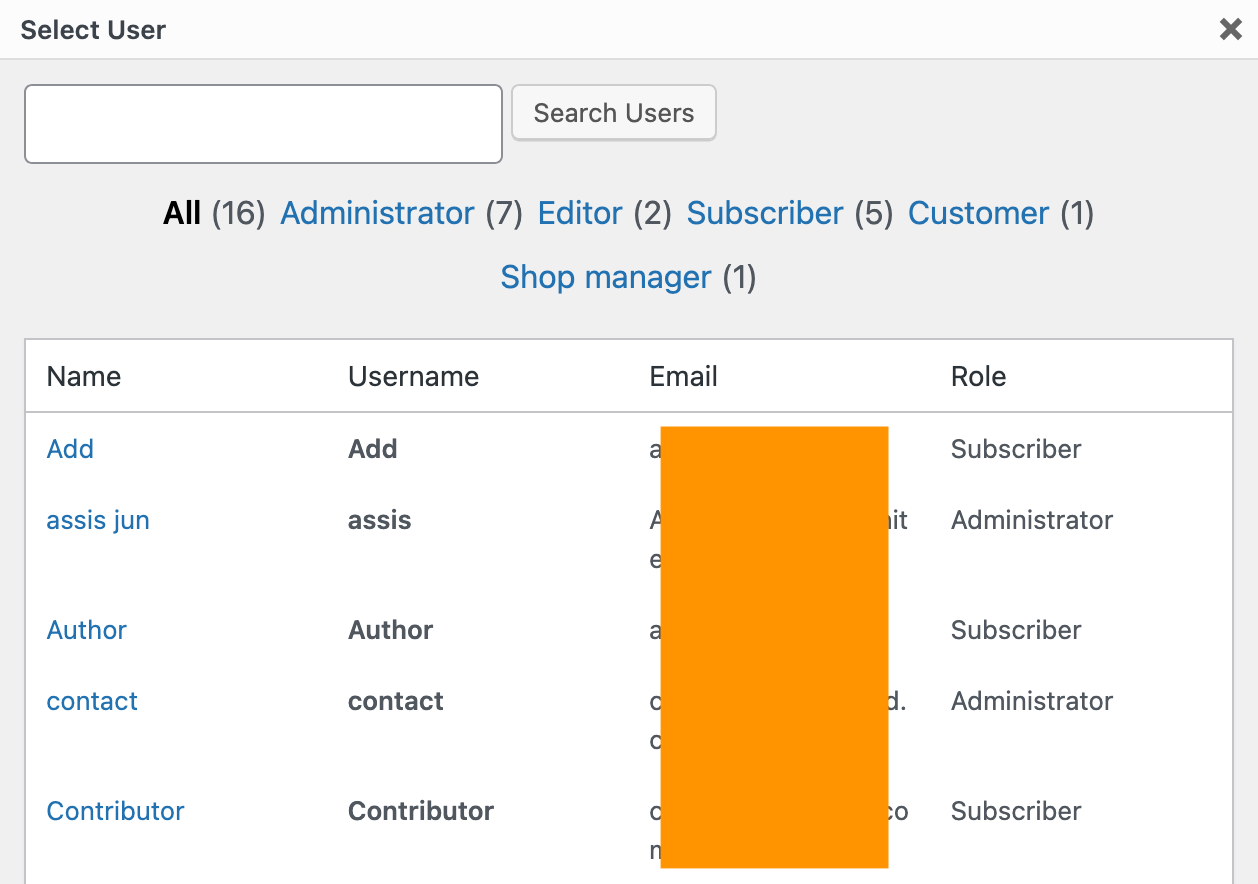
- سيظهر المستخدم في "فئة مالك المستخدم" ، لذا كل ما علينا فعله هو الحفظ، وستنعكس التغييرات على المستخدم المؤلف. بعد ذلك، يُنشأ مستودع المستخدم الشخصي ببضع نقرات فقط!
أفضل الممارسات لمشاركة الملفات بشكل آمن
كما نعلم، تُعدّ مشاركة الملفات جزءًا أساسيًا من عالمنا الرقمي اليوم، وخاصةً للأغراض المهنية. ومع ذلك، فإنّ سهولة مشاركة الملفات عبر الإنترنت تنطوي على مخاطر أمنية كبيرة، إذ قد تكون عرضة لتهديدات محتملة إذا لم تتم مشاركتها بشكل آمن.
لذلك، عليك اتباع أفضل الممارسات التالية لحماية بياناتك والحفاظ على سرية ملفاتك وسلامتها. إليك بعض أفضل الممارسات لمشاركة الملفات بشكل آمن:
- استخدم خدمة مشاركة الملفات الآمنة
- تمكين التشفير
- تنفيذ ضوابط الوصول
- استخدم كلمات مرور قوية ومصادقة متعددة العوامل
- تحديث البرامج بانتظام
- تثقيف المستخدمين
- استخدم بروتوكولات نقل الملفات الآمنة
- تعيين حدود انتهاء الصلاحية ووقت الوصول
- التدقيق ومراقبة النشاط بشكل منتظم
- قم بعمل نسخة احتياطية لملفاتك
نداء إلى جميع مشرفي المواقع!
حسّن مواقع عملائك مع WP File Download . أنشئ مستودعات ملفات آمنة وقابلة للتخصيص، مما يتيح للعملاء الوصول إلى ملفاتهم وإدارتها بسهولة.
طوّر خدمات تصميم مواقع الويب الخاصة بك اليوم!
خاتمة
يُساعدك تقييد تنزيلات الملفات في ووردبريس على إدارة أمان موقعك الإلكتروني بشكل أفضل، ويتيح لك التحكم في المستخدمين الذين يمكنهم الوصول إلى التنزيلات، بالإضافة إلى الشروط والقيود والأذونات اللازمة لاستخدامها.
علاوة على ذلك، يُتيح لك استخدام إضافة WP File Download التحكم الكامل في تنزيلات ملفاتك، بدءًا من التنظيم المرئي ووصول المستخدمين وإحصائيات التنزيل. اشترِ الإضافة وحمّلها من JoomUnited لاستكشاف الميزات والباقات!
عندما تشترك في المدونة سنرسل لك بريدا إلكترونيا عندما تكون هناك تحديثات جديدة على الموقع حتى لا تفوتك.




تعليقات