 منتجات ووردبريس
 منتجات جوملا
 الدعم
الدعم الأخبار
 تسجيل الدخول
كيفية إعداد تحميل ملفات جوملا باستخدام إضافة

عادة ما تكون إدارة الملفات على موقع الويب واحدة من أهم الميزات (إن لم تكن الأكثر أهمية) التي يمكننا تقديمها ومع Dropfiles، سنكون قادرين على السماح لمستخدمينا بتحميل ملفاتهم مباشرة من الواجهة الأمامية.
Dropfiles يوفر العديد من الأدوات لإدارة ملفاتنا، أدوات تسمح لنا بإدارة الملفات مباشرة من لوحة تحكم المسؤول أو مباشرة باستخدام نموذج تحميل يمكننا إضافته إلى المحتوى الخاص بنا.
في هذا المنشور, سنرى مدى سهولة إنشاء نموذج لتحميل الملفات باستخدام Dropfiles.
جدول المحتويات
مشرفو المواقع, بسّط التعاون في الملفات لمواقع عملائك باستخدام Dropfiles.
مكّن عملاءك من مشاركة الملفات والتعاون فيها بشكل آمن ، مما يعزز الإنتاجية وتبسيط سير عمل المشروع.
احصل على الميزة التنافسية الآن!
إنشاء فئة تحميل الملف
من إنشاء مستودع حيث يمكن لمستخدمينا إدارة مستودع شخصي أو عام إلى إضافة نموذج تحميل يسمح لمستخدمينا بمشاركة المعلومات معنا مثل المستندات ، سيجعل Dropfiles العملية أسهل ببضع نقرات فقط لإنشائها.
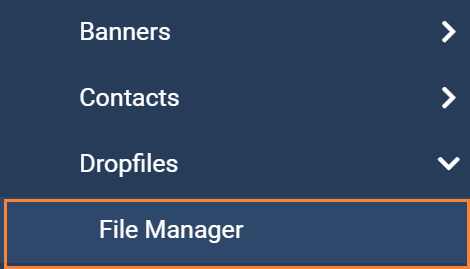
أولاً وقبل كل شيء، سنحتاج إلى إنشاء Dropfiles التي سيتم استخدامها لنموذج تحميل الملفات، وللقيام بذلك انتقل إلى المكونات > Dropfiles > مدير الملفات.
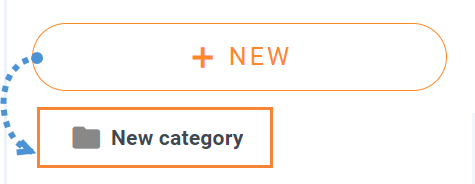
في هذه الصفحة، انقر على + جديد وسيتم إنشاء الفئة.
الآن يمكننا النقر على أيقونة القلم لإعادة تسميته.

الآن لنفترض أننا نحتاج إلى أن تكون هذه الفئة متاحة فقط لأدوار معينة لأننا لن نسمح للجميع بتحميل الملفات إلى موقعنا, باستخدام Dropfiles هذا ممكن تمامًا!
لتعيين إذن الفئة، نحتاج إلى الذهاب إلى علامة تبويب إعدادات الفئة الموجودة في الجزء العلوي من صفحة الفئة، سنحتاج إلى العثور على مستوى الوصول القائمة المنسدلة، انقر عليها وستظهر الخيارات، يمكننا جعلها عامة أو تعيينها لمستوى وصول مستخدم محدد.
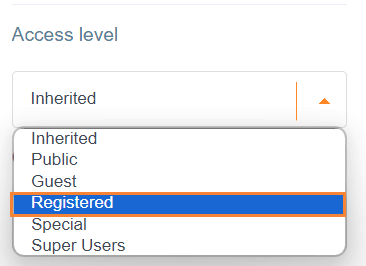
في هذه الحالة، قمنا باختيار المسجل حتى نكون مستخدمًا مسجلاً لكي نتمكن من رؤية الملفات وتحميلها.
يمكننا أيضًا اختيار سمة في هذا القسم نفسه في حالة رغبتنا في السماح لعملائنا بإدارة الملفات في الواجهة الأمامية.
أخيرًا، نحن بحاجة فقط للنقر على حفظ الإعدادات وتصنيفنا جاهز للذهاب!
إضافة نموذج تحميل في محتوى جوملا الخاص بك
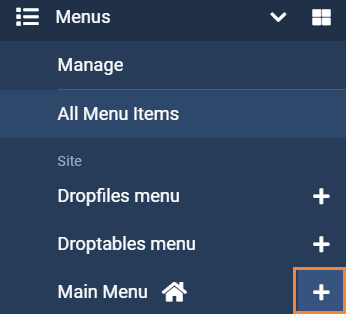
بعد إنشاء فئتنا، يمكننا الانتقال إلى محتوانا. للقيام بذلك، انتقل إلى القائمة > حدد القائمة التي تريد وضعها فيها > +
ضمن نوع عنصر القائمة > Dropfiles، حدد وحدة تحميل الملفات التي تريد استخدامها، وسنتمكن من استخدام "نموذج تحميل الملفات" و"إدارة الملفات".
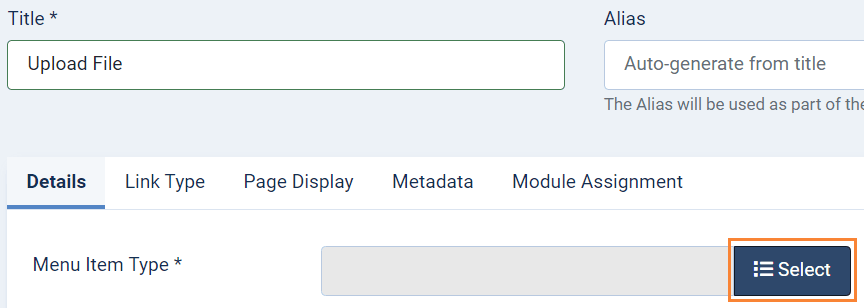
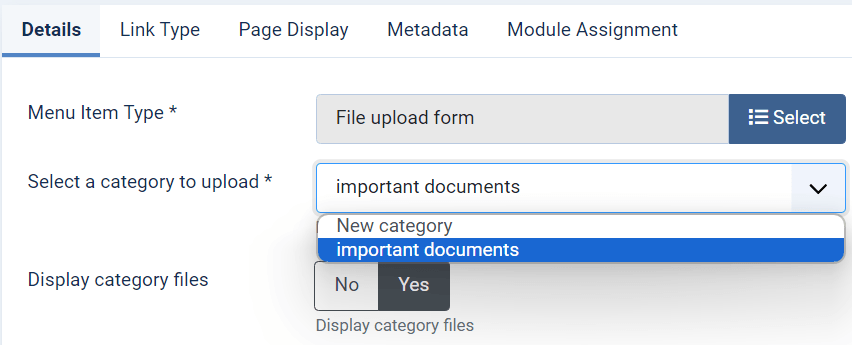
بعد تحديد نوع الملف، يجب أن تظهر خيارات إعداد الوحدة، في هذه الحالة، إذا قمنا بتحديد "نموذج تحميل الملفات"، يمكننا تحديد الفئة التي سيتم استخدامها وإذا كنا نريد عرض ملفات الفئة.
الآن كل ما نحتاج إلى القيام به لرؤية النموذج هو تسجيل الدخول إلى واجهة الموقع والنقر على أيقونة القائمة التي تم إنشاؤها، سيظهر نموذج التحميل في صفحة جديدة.

بسهولة النقر على زرين! الآن ماذا يحدث إذا قمنا بتحديد خيار "إدارة الملفات" بدلاً من ذلك؟
الجواب هو أنه سيستخدم إعدادات الفئة وسيتيح عرض الخيارات، على سبيل المثال، التحميل أو الرفع اعتمادًا على إعدادات ACL.
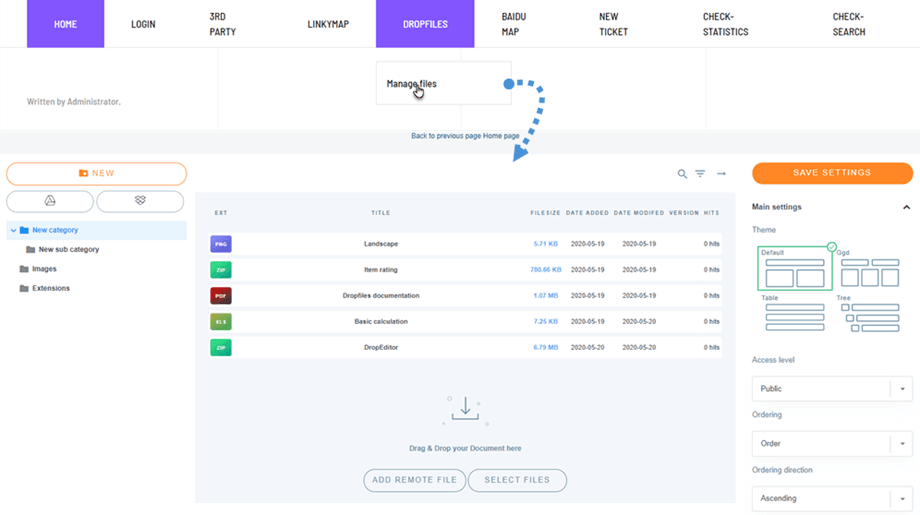
ويبدو الأمر رائعًا! أليس كذلك؟ الآن يمكن لجميع مستخدمينا إدارة ملفاتهم وفئاتهم وفقًا لاحتياجاتنا واحتياجاتهم.
نداء لجميع مشرفي المواقع!
عزز مواقع عملائك باستخدام Dropfiles. قم بتحميل الملفات وتصنيفها ومشاركتها بسهولة، مما يوفر للعملاء طريقة سهلة الاستخدام وفعالة لإدارة مستنداتهم.
قم بترقية خدمات تصميم الويب الخاصة بك اليوم!
مدير الملفات الكامل لجوملا
لقد شاهدنا للتو إحدى الميزات العديدة التي يوفرها Dropfiles! هناك العديد من الأدوات التي تُمكّننا من إدارة ملفات موقعنا باحترافية ببضع نقرات فقط، وهذا ليس كل شيء، فهناك العديد من الأدوات الأخرى مثل الاتصال بخدمات التخزين السحابي مثل Google Drive و OneDriveوDropbox، فماذا تنتظر؟ تفضل بزيارة هذا الرابط واحصل على نسختك.
عندما تشترك في المدونة، سنرسل لك رسالة بريد إلكتروني عند وجود تحديثات جديدة على الموقع حتى لا تفوتك.




التعليقات