 WordPress
 Joomla
 دعم
دعم الأخبار
 تسجيل الدخول
كيفية إضافة روبوت محادثة يعمل بالذكاء الاصطناعي إلى موقع WordPress الخاص بك باستخدام ChatGPT

هل أنت مهتم بإضافة روبوت دردشة ذكي إلى موقع ووردبريس الخاص بك؟ قد يكون لديك مساعد افتراضي جاهز للإجابة على أسئلة زوارك على مدار الساعة طوال أيام الأسبوع، متجاوبًا بلا كلل. الآن، بمساعدة ChatGPT، يمكنك إضفاء هذه التجربة التفاعلية على موقع ووردبريس الخاص بك. روبوتات الدردشة الذكية ليست مجرد موضة، بل هي أساسية لتحسين تجربة المستخدم، وتسريع الخدمة، وحتى زيادة تحويلات المبيعات.
في هذه المقالة، سنشرح كيفية إضافة openAI ChatGPT إلى موقع ووردبريس الخاص بك ، بدءًا من اختيار الإضافة المناسبة، وإعداد واجهة برمجة التطبيقات (API)، وتخصيص المظهر ليناسب نمط موقعك. لنبدأ من الأساسيات ونكتشف مدى سهولة إنشاء روبوت دردشة لموقع ووردبريس الخاص بك!
- يوفر روبوت المحادثة المدعوم من ChatGPT دعمًا فوريًا على مدار الساعة طوال أيام الأسبوع - من خلال التفاعل مع زوار موقع الويب على مدار الساعة، وتحسين رضا المستخدم، وجعل موقعك أكثر تفاعلية واستجابة.
- تعمل برامج المحادثة المتقدمة هذه على تخصيص كل محادثة، والتعلم من التفاعلات، ويمكن تصميمها لتناسب صوت علامتك التجارية - توجيه الزوار، والإجابة على الأسئلة الشائعة، وجمع العملاء المحتملين لتعزيز التحويل والاحتفاظ بهم.
- من خلال أتمتة مهام خدمة العملاء والدعم، تعمل روبوتات الدردشة ChatGPT على تبسيط العمليات وتقليل عبء العمل اليدوي وتقديم رؤى قابلة للتنفيذ من خلال التحليلات، مما يسمح للفرق بالتركيز على الحالات المعقدة مع زيادة الكفاءة الشاملة.
جدول المحتويات
- فوائد إضافة روبوت المحادثة بالذكاء الاصطناعي إلى موقع WordPress الخاص بك؟
- خطوة بخطوة: كيفية إضافة روبوت الدردشة ChatGPT AI إلى WordPress
- الخطوة 1: اختر البرنامج الإضافي المناسب
- الخطوة 2: تثبيت البرنامج الإضافي وتنشيطه
- الخطوة 3: احصل على مفتاح API الخاص بـ OpenAI
- الخطوة 4: تكوين إعدادات واجهة برمجة التطبيقات في البرنامج المساعد
- الخطوة 5: إنشاء روبوت محادثة جديد
- الخطوة 6: تخصيص روبوت المحادثة الخاص بك
- الخطوة 7: تدريب روبوت المحادثة الخاص بك
- الخطوة 8: تخصيص مظهر روبوت المحادثة
- الخطوة 9: نشر روبوت الدردشة بالذكاء الاصطناعي
- أمثلة واقعية على روبوتات الدردشة الذكية في مواقع WordPress
- نصائح لتحسين روبوت الدردشة ChatGPT الخاص بك
- خاتمة
فوائد إضافة روبوت المحادثة بالذكاء الاصطناعي إلى موقع WordPress الخاص بك؟
إضافة روبوت دردشة ذكي إلى موقع ووردبريس الخاص بك يمكن أن يكون وسيلة فعّالة لتحسين التفاعل مع الزوار. بفضل قدرته على الإجابة الفورية على الأسئلة، تجعل روبوتات الدردشة مثل ChatGPT تجربة المستخدم أكثر متعة وفعالية. فهي تُرحب بالزائرين، وتُقدّم لهم المعلومات اللازمة، وتُساعدهم في التنقل دون انتظار مساعدة إدارية يدوية.
بالإضافة إلى ذلك، تلعب روبوتات الدردشة الذكية دورًا هامًا في دعم خدمة العملاء. فهي متاحة على مدار الساعة طوال أيام الأسبوع، حيث تُجيب على الأسئلة الشائعة، وتُحدد احتياجات المستخدمين، وتُوجههم إلى فريق الدعم عند الحاجة. والنتيجة؟ سرعة في الاستجابة، ويشعر الزوار بالرضا التام، ويُمكنك التركيز على مهام أخرى.
الفوائد الرئيسية:
- التفاعل في الوقت الحقيقي مع الزوار
- دعم مستمر بدون وجود بشري
- الرد السريع على الاستفسارات الشائعة
- يزيد من راحة المستخدم وثقته
خطوة بخطوة: كيفية إضافة روبوت الدردشة ChatGPT AI إلى WordPress
بعد أن تعرفت على أهم فوائد روبوت المحادثة بالذكاء الاصطناعي لموقعك على ووردبريس، حان الوقت للبدء بخطوات إضافة روبوت محادثة إلى ووردبريس. لنبدأ الآن.
الخطوة 1: اختر البرنامج الإضافي المناسب
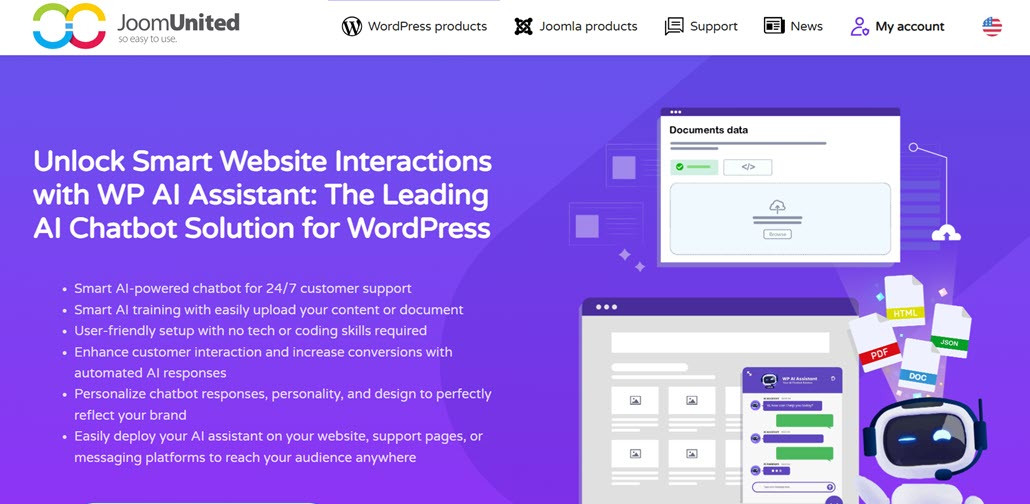
الخطوة الأولى الحاسمة لإضافة روبوت محادثة ذكي إلى موقع ووردبريس هي اختيار الإضافة المناسبة. لا توفر جميع إضافات روبوت المحادثة في ووردبريس تجربة ذكاء اصطناعي فعّالة. لذا، يجب مراعاة ميزات مهمة مثل التكامل المباشر مع OpenAI، وإمكانية تدريب الذكاء الاصطناعي باستخدام بيانات من موقع ووردبريس، ودعم أنواع مختلفة من المستندات والملفات.
من الإضافات التي يمكنك تجربتها WP AI Assistant . يوفر هذا الإضافة ميزات ممتازة مثل:
- التكامل المباشر مع OpenAI
- تدريب الذكاء الاصطناعي بناءً على محتوى موقع WordPress
- دعم الملفات والمستندات
- التوافق مع نماذج GPT المختلفة
- تخصيص دور روبوت المحادثة
- تصميم روبوت المحادثة قابل للتخصيص بالكامل
- التكامل السهل دون الحاجة إلى أي برمجة
لذلك، في هذه المقالة، سوف نستخدم WP AI Assistant كمكون إضافي لإنشاء chatbot الخاص بنا.
قم بتحويل موقع الويب الخاص بك إلى مساعد ذكي مدعوم بالذكاء الاصطناعي!
قم بإشراك الزوار على مدار الساعة طوال أيام الأسبوع باستخدام روبوت محادثة ذكي يفهم عملك ويقدم إجابات فورية ويعزز التحويلات - لا يتطلب الأمر أي مهارات تقنية!
الخطوة 2: تثبيت البرنامج الإضافي وتنشيطه
لتثبيت البرنامج الإضافي، قم بتحميل ملف ZIP الخاص بـ WordPress من خلال الانتقال إلى المكونات الإضافية > إضافة برنامج إضافي جديد > تحميل البرنامج الإضافي.
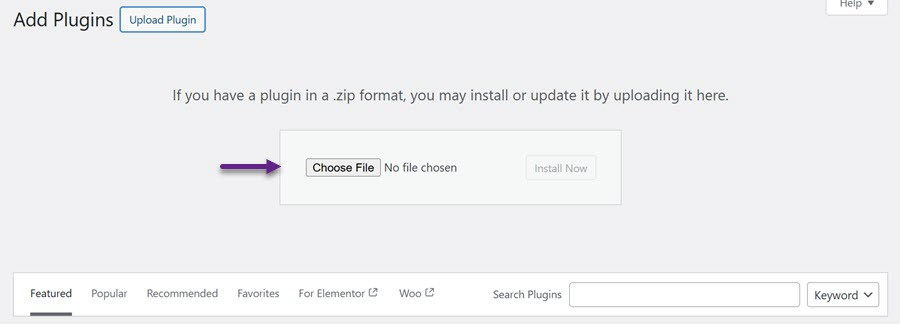
بعد اكتمال التحميل، انقر على "تفعيل" لتفعيل الإضافة. ستظهر WP AI Assistant في الشريط الجانبي الأيسر.
الخطوة 3: احصل على مفتاح API الخاص بـ OpenAI
بعد ذلك، أنشئ حساب OpenAI وسجل دخولك عبر الموقع الرسمي. بعد تسجيل الدخول، انتقل إلى قائمة الحساب واختر "عرض مفتاح API".
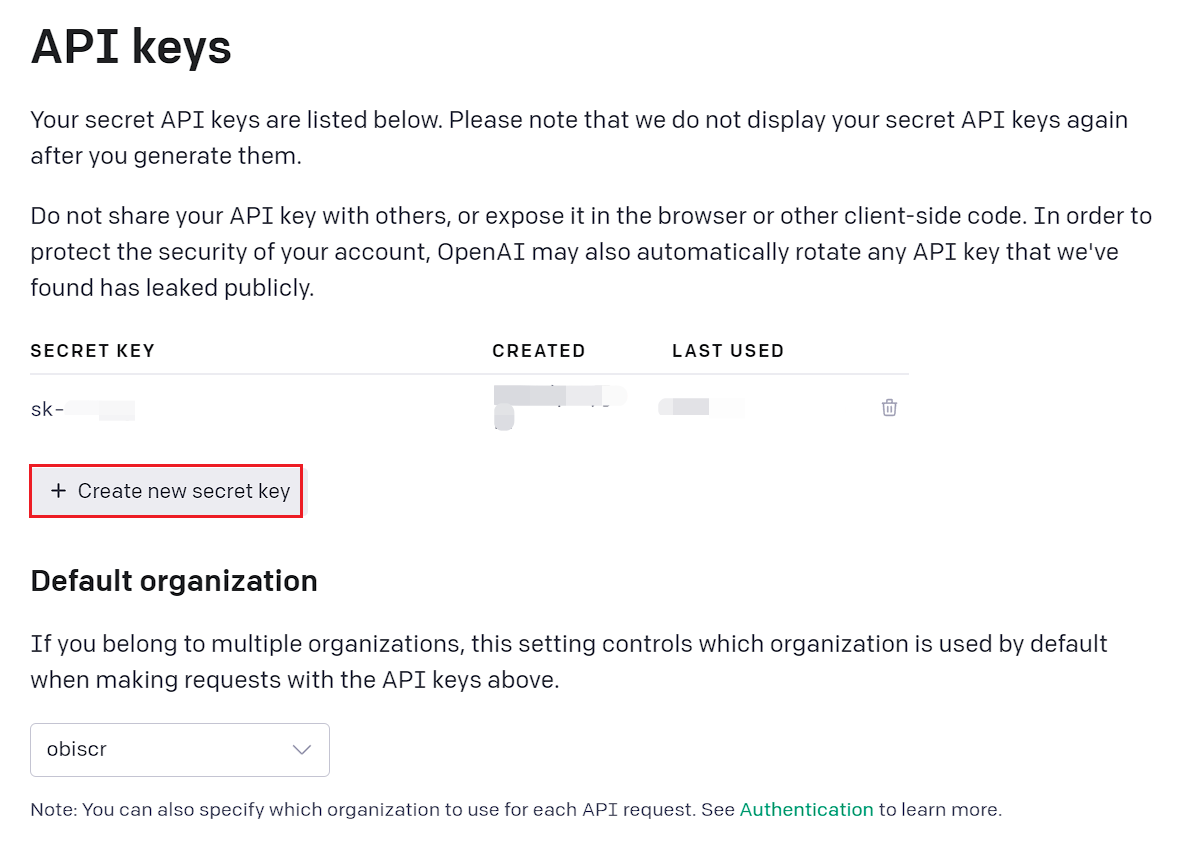
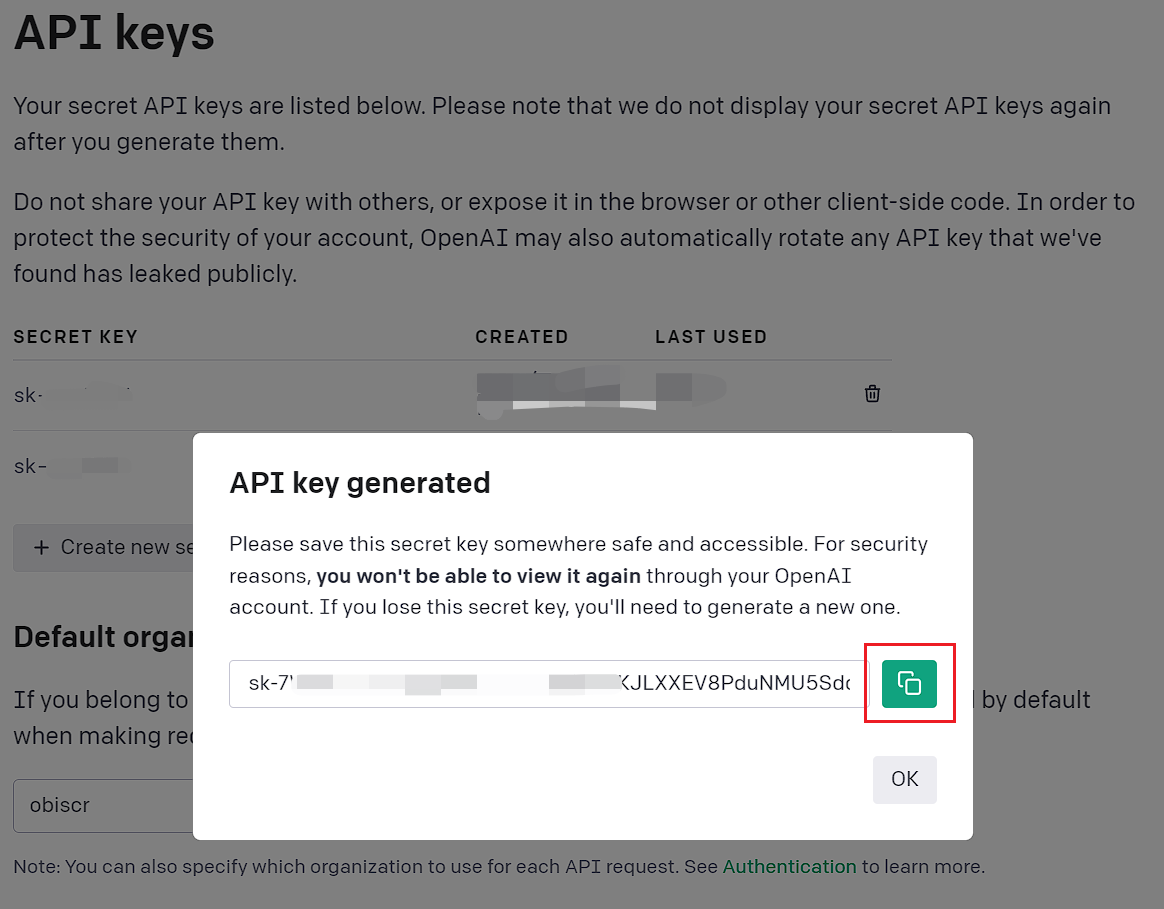
بعد ذلك، انقر على "إنشاء مفتاح سري جديد" كما هو موضح في الصورة أدناه. بعد إنشاء المفتاح، انقر على أيقونة النسخ على اليمين لحفظه.
الخطوة 4: تكوين إعدادات واجهة برمجة التطبيقات في البرنامج المساعد
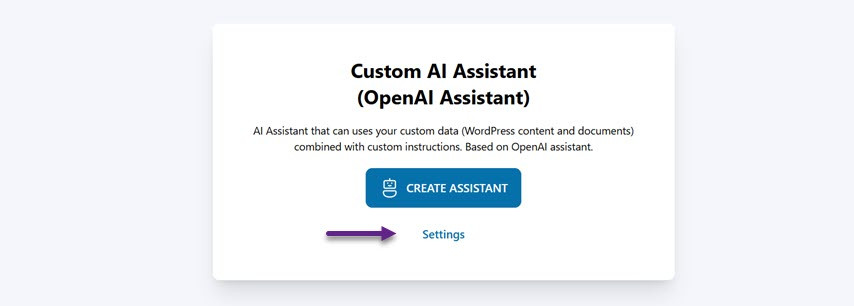
للتكوين، افتح القائمة، وستظهر شاشة. انقر على "الإعدادات" لإدخال مفتاح API الذي حصلت عليه من OpenAI.
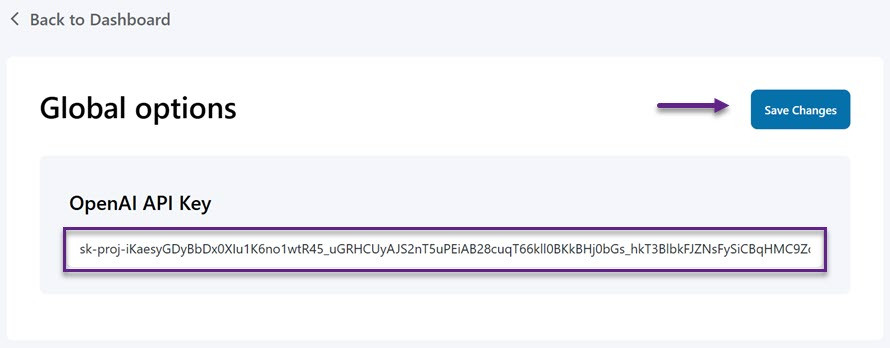
بعد ذلك، قم بلصق مفتاح API في الحقل المقدم وانقر فوق حفظ التغييرات لتطبيق التحديث.
الخطوة 5: إنشاء روبوت محادثة جديد
بعد دمج OpenAI و WP AI Assistant بنجاح، يمكنك إنشاء مساعد ذكاء اصطناعي للإجابة على استفسارات العملاء. ما عليك سوى فتح WP AI Assistant واختيار " إنشاء مساعد".
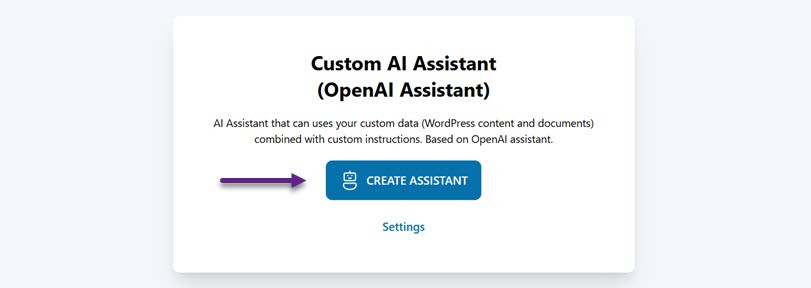
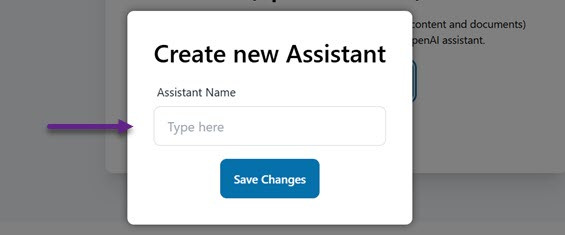
بعد ذلك، أدخل اسمًا لمساعدك وانقر على "حفظ التغييرات". لا تقلق، يمكنك تعديل اسم المساعد في أي وقت.
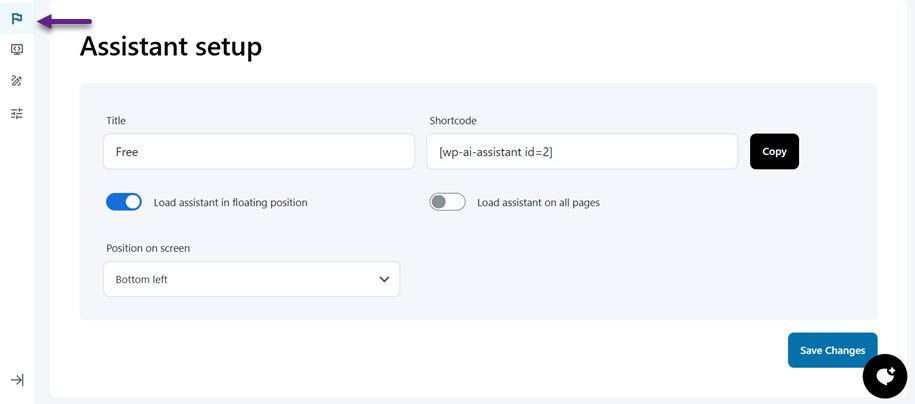
بعد ذلك، ستنتقل إلى صفحة إعدادات روبوت الدردشة. لإعداد روبوت الدردشة الخاص بك، يمكنك النقر على القائمة التي تحمل رمز العلم لضبط المساعد/روبوت الدردشة، بدءًا من الاسم، واختيار موقعه على الشاشة (أسفل اليمين أو اليسار)، أو ضبط تحميل روبوت الدردشة في وضع عائم، أو جعله مرئيًا في جميع الصفحات. بالإضافة إلى ذلك، تتوفر رموز مختصرة للاستخدام.
الخطوة 6: تخصيص روبوت المحادثة الخاص بك
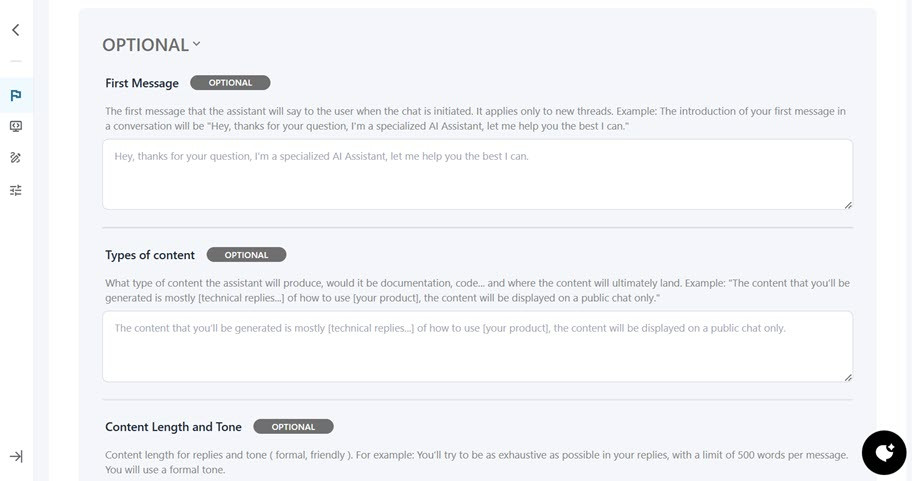
بعد ذلك، مرر للأسفل لتخصيص روبوت المحادثة الخاص بك. يتضمن ذلك تكوين اسم ولقب مساعد الذكاء الاصطناعي، وتحديد هدفه وأهدافه، وتحديد استخدام البيانات المخصص.

بالإضافة إلى هذه الإعدادات الموصى بها، ستجد إعدادات اختيارية مثل الرسالة الأولى، وأنواع المحتوى، وطول المحتوى ونبرته، وأمثلة الاستجابة.
الخطوة 7: تدريب روبوت المحادثة الخاص بك
تتضمن الخطوة التالية تدريب روبوت المحادثة باستخدام البيانات. يتيح لك هذا المكون الإضافي تدريب مساعدك باستخدام محتوى من موقع ووردبريس الخاص بك، أو مستندات مُحمّلة (مثل ملفات PDF أو ملفات نصية)، أو روابط خارجية. هذا يضمن تزويد المساعد للمستخدمين بالمعلومات الأكثر صلةً وحداثةً.
أولاً، يمكنك تدريب المساعد باستخدام المحتوى الموجود من موقع WordPress الخاص بك، مثل المنشورات أو الصفحات أو المنتجات أو أنواع المحتوى المخصصة الأخرى.
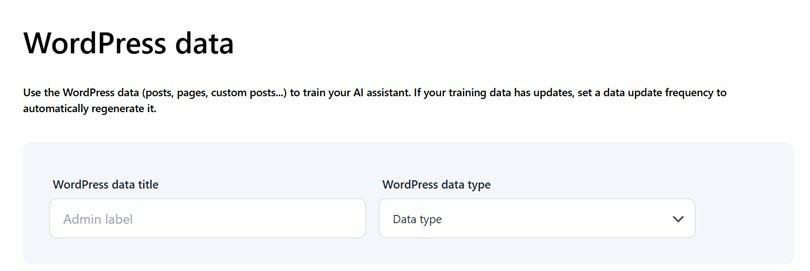
خيار آخر هو تحميل المستندات مباشرةً إلى ووردبريس. يمكنك اختيار إمكانية البحث في المستند أو تفسيره ككود. تشمل تنسيقات المستندات المدعومة .jpg و.jpeg و.xlsx و.xml وغيرها.

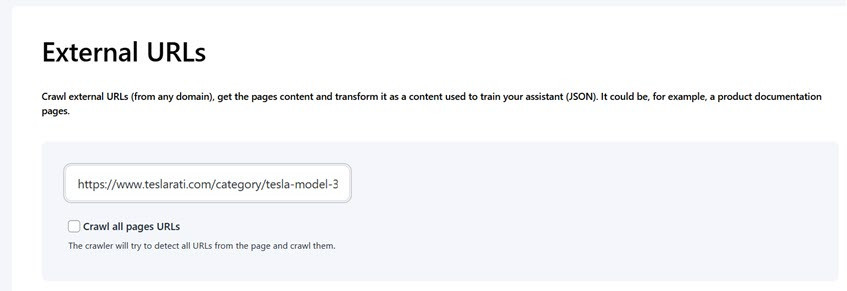
أخيرًا، يمكنك أيضًا استخدام روابط URL خارجية لتدريب مساعدك. يستطيع المساعد استخراج المحتوى وتحويله إلى بيانات منظمة (JSON) بإدخال رابط URL، مما يُعزز قاعدة معارف روبوت المحادثة.
الخطوة 8: تخصيص مظهر روبوت المحادثة
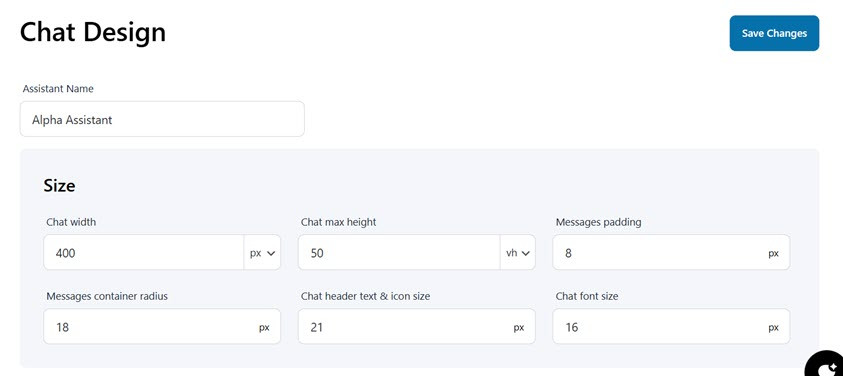
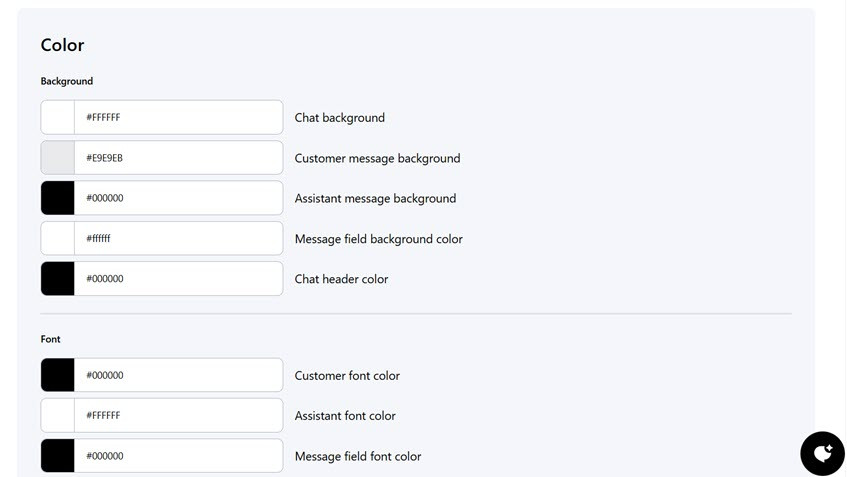
في الخطوة التالية، يمكنك تخصيص تصميم روبوت المحادثة. يشمل ذلك تعيين اسم المساعد، وتعديل حجم المحادثة، ولون الخلفية، والخط، ولون الأزرار، ولون الرسالة.
الخطوة 9: نشر روبوت الدردشة بالذكاء الاصطناعي
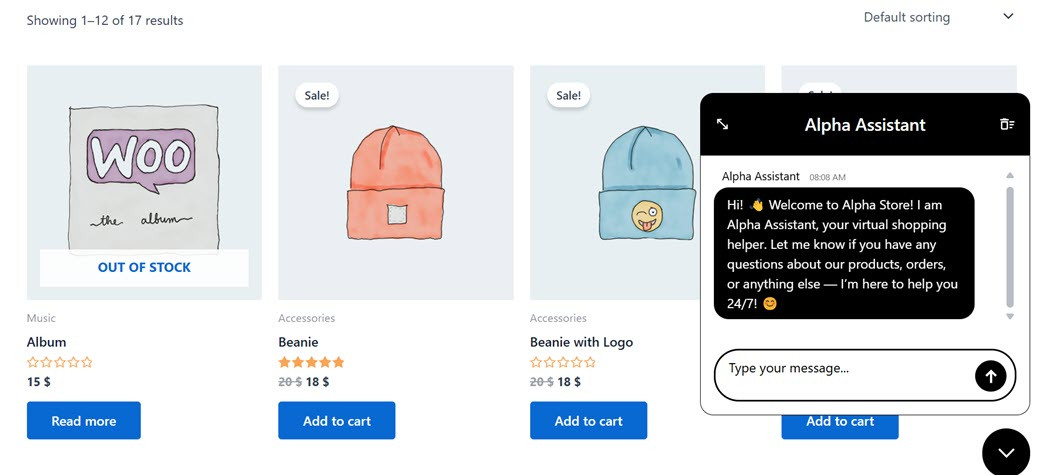
الخطوة الأخيرة هي نشر روبوت المحادثة الذي أنشأته ليظهر على صفحة موقعك على ووردبريس. للنشر، ما عليك سوى الضغط على زر "نشر". في حال نجاح العملية، سيظهر روبوت المحادثة الذكي الخاص بنا على هذا الشكل.
أمثلة واقعية على روبوتات الدردشة الذكية في مواقع WordPress
يمكنك استخدام روبوت الدردشة المدعم بالذكاء الاصطناعي على موقع ووردبريس الخاص بك، سواءً كان موقع تجارة إلكترونية، أو موقع تعريف شركة، أو غير ذلك الكثير. وجود روبوت دردشة مفيد جدًا للمستخدمين للحصول على إجابات سريعة لأسئلتهم.
إليكم مثالًا واقعيًا على استخدام روبوت محادثة ذكي على موقع تجارة إلكترونية. سنطرح هنا بعض الأسئلة المتعلقة بالمنتجات والخدمات.
نصائح لتحسين روبوت الدردشة ChatGPT الخاص بك
بعد إنشاء روبوت دردشة ذكي بنجاح، من المهم أيضًا تحسين أدائه باستمرار. سيغطي هذا القسم بعض النصائح المهمة لمساعدتك في تحسين روبوت الدردشة ChatGPT الخاص بك وضمان أدائه الفعال والناجح.
استخدم المطالبات الفعالة
تُعد التوجيهات الفعّالة أساسية للحصول على أفضل الردود من روبوت الدردشة ChatGPT. تُساعد التوجيهات الواضحة والمحددة والموجزة الذكاء الاصطناعي على فهم نية المستخدم وتوليد ردود دقيقة. تجنّب التوجيهات الغامضة أو المعقدة للغاية، فقد تُربك روبوت الدردشة. يمكنك أيضًا تحسين التوجيهات بناءً على تفاعلات المستخدم لتحسين أداء روبوت الدردشة، وضمان توافقها مع أهداف موقعك وتقديمها معلومات ذات صلة.
مراقبة التفاعلات وتقييم الأسئلة الشائعة
إن مراقبة تفاعلات روبوت المحادثة بانتظام أمرٌ أساسيٌّ لتحسين أدائه. من خلال تتبع الأسئلة الشائعة، يمكنك الحصول على رؤى قيّمة حول ما يريد المستخدمون معرفته، مما يسمح لك بتعديل إجابات روبوت المحادثة وفقًا لذلك. كما يُساعد هذا في تحديد الفجوات المعرفية، مما يضمن تقديم روبوت المحادثة لأحدث المعلومات وأكثرها صلةً، مع تحسين رضا المستخدمين.
تأكد من عدم تسريب أي بيانات حساسة
حماية المعلومات الحساسة أمر بالغ الأهمية عند استخدام روبوتات الدردشة الذكية. تأكد من عدم وصول روبوت الدردشة الخاص بك إلى بياناتك الخاصة أو إفشائها، مثل البيانات الشخصية أو معلومات الدفع. طبّق إجراءات وقائية لمنع تسريب البيانات، وتأكد من الامتثال للوائح الخصوصية، مثل اللائحة العامة لحماية البيانات (GDPR). وجّه الاستفسارات الحساسة إلى فريق الدعم الفني، وحدّد أنواع الأسئلة التي يمكن لروبوت الدردشة الإجابة عليها، وذلك لحماية ثقة المستخدم وأمن بياناته.
تحديث المطالبات وأسلوب التواصل بناءً على احتياجات الجمهور
يجب أن يتطور أسلوب تواصل روبوت الدردشة الخاص بك مع تفضيلات جمهورك. حدّث أسلوبه ونبرته بانتظام ليتوافق مع توقعات المستخدمين، واتجاهات اللغة، وتغيرات السياق الثقافي. يضمن تكييف تواصل روبوت الدردشة الخاص بك مع احتياجات جمهورك بقائه ذا صلة وتفاعلًا، مما يوفر تجربة مستخدم مُحسّنة ومخصصة.
محادثات أكثر ذكاءً، زوار أكثر سعادة!
قدّم إجابات فورية، وساعد المستخدمين على مدار الساعة، وأتمت الدعم بسهولة. WP AI Assistant هو مفتاحك لموقع إلكتروني أكثر تفاعلية وذكاءً.
خاتمة
يُمكن لدمج روبوت دردشة ذكي مثل ChatGPT في موقع ووردبريس الخاص بك أن يُحسّن تجربة المستخدم بشكل ملحوظ، ويُسهّل دعم العملاء، ويُتيح تفاعلًا فوريًا مع الزوار. باتباع خطوات تثبيت روبوت الدردشة وتكوينه وتخصيصه، يُمكنك توفير خدمة أكثر استجابة وكفاءة لمستخدمي موقعك.
إذا كنت مستعدًا للارتقاء بموقع ووردبريس الخاص بك إلى مستوى جديد باستخدام روبوت محادثة بالذكاء الاصطناعي، فجرب إضافة WP WP AI Assistant . فهي توفر تكاملاً سلسًا مع OpenAI، وسهلة الإعداد، وتوفر خيارات تخصيص شاملة لتلبية احتياجات علامتك التجارية.
عندما تشترك في المدونة سنرسل لك بريدا إلكترونيا عندما تكون هناك تحديثات جديدة على الموقع حتى لا تفوتك.



تعليقات