 منتجات WordPress
 منتجات Joomla
 Support
 أخبار
أخبار Login
Loginكيفية إضافة الجداول في مقالات وصفحات ووردبريس (دون الحاجة إلى HTML)

أضف الجداول إلى مقالاتك وصفحاتك في ووردبريس بسهولة باستخدام محرر المكوّنات المدمج أو الإضافات القوية المصممة للمبتدئين والمحترفين على حد سواء. تساعد الجداول في تنظيم المعلومات بوضوح، مما يسهّل على القراء مقارنة البيانات أو الاطلاع على خطط الأسعار أو فهم المحتوى التفصيلي دون ارتباك.
في هذه المقالة، ستتعلم كيفية إضافة جداول ووردبريس وتخصيصها باستخدام المحرر الافتراضي وإضافات الجداول. ستجد أيضًا نصائح مفيدة حول إنشاء جداول متجاوبة ومنسقة بشكل جيد تعزز قابلية القراءة وتتناسب بسلاسة مع التصميم العام لموقعك الإلكتروني.
- تجعل الجداول المعلومات المعقدة سهلة القراءة وجذابة بصريًا، مما يسمح للزوار بسرعة استيعاب البيانات ومقارنة الخيارات وفهم التفاصيل الأساسية دون التمرير عبر فقرات طويلة.
- باستخدام كتلة الجدول المدمجة في ووردبريس أو الإضافات، يمكن لأي شخص إنشاء جداول منظمة ومتجاوبة—دون الحاجة إلى برمجة—مما يجعل إدارة المحتوى أسهل للشركات والمدونين والمعلمين.
- يؤدي استخدام الجداول إلى تحسين تجربة المستخدم الشاملة ويساعد في تعزيز التفاعل والثقة، سواء كنت تعرض الأسعار أو المقارنات أو قوائم المنتجات أو نتائج الأبحاث على موقعك على ووردبريس.
Table of content
لماذا يجب عليك تضمين الجداول في منشوراتك وصفحاتك على ووردبريس؟
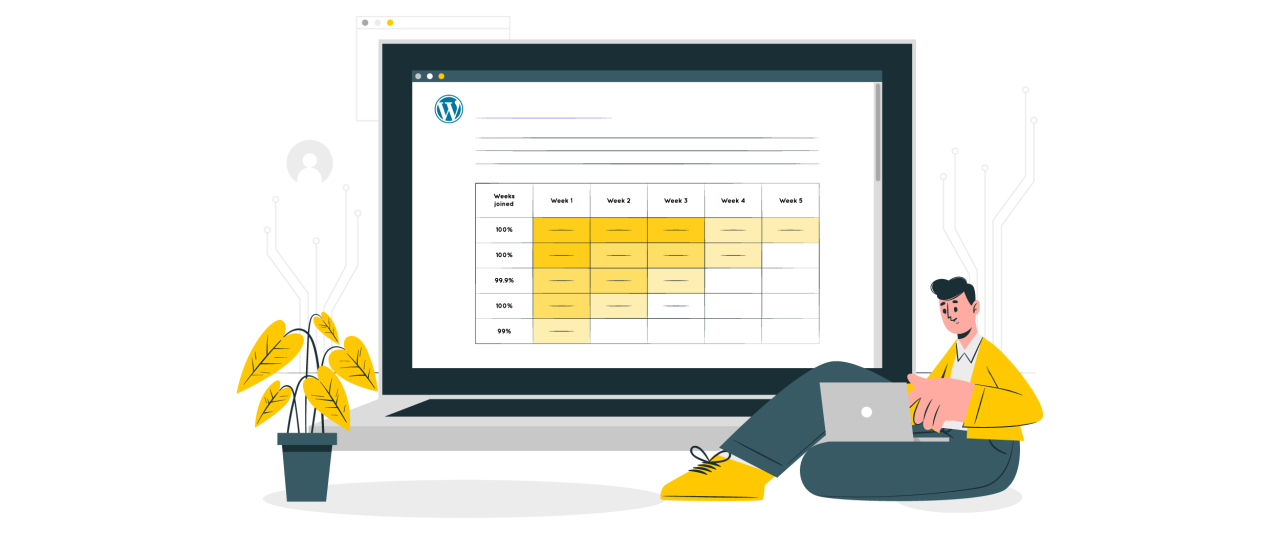
يُعد استخدام الجداول في مقالاتك وصفحاتك على ووردبريس طريقة بسيطة لكنها فعّالة لتقديم المعلومات بتنسيق منظم وواضح بصريًا. فهي تساعد في تحويل الفقرات الطويلة إلى أقسام يسهل تصفحها، مما يحسّن قابلية القراءة وتفاعل المستخدمين.
- تنظيم المعلومات بفعالية: تتيح لك الجداول عرض البيانات أو المقارنات أو القوائم في تخطيط نظيف ومنظم، مما يسهل على القراء فهمها.
- تحسين قابلية القراءة: يمكن للقراء مسح الصفوف والأعمدة بسرعة للعثور على التفاصيل اللازمة بدلاً من التنقل عبر نص طويل.
- تحسين تجربة المستخدم: يجعل الجدول المصمم جيدًا محتواك يبدو أنيقًا واحترافيًا مع مساعدة المستخدمين على الوصول إلى المعلومات الأساسية بشكل أسرع.
- تعزيز التفاعل: من خلال تقديم معلومات معقدة بطريقة جذابة بصريًا، تُبقي الجداول القراء مهتمين وتجعل صفحتك تبدو أكثر أناقة.
إضافات ووردبريس الموصى بها لإضافة الجداول

في حين أن محرر المكوّنات الافتراضي يتيح لك إنشاء جداول بسيطة، فإن استخدام إضافة مخصّصة للجداول في ووردبريس يمكن أن يجعل العملية أكثر مرونة وكفاءة. تقدّم هذه الإضافات تخصيصًا متقدمًا وخيارات تصميم متجاوب وواجهات بديهية تساعدك على إدارة البيانات بسهولة، وهي مثالية لأي شخص يرغب في عرض المعلومات باحترافية.
1. WP Table Manager
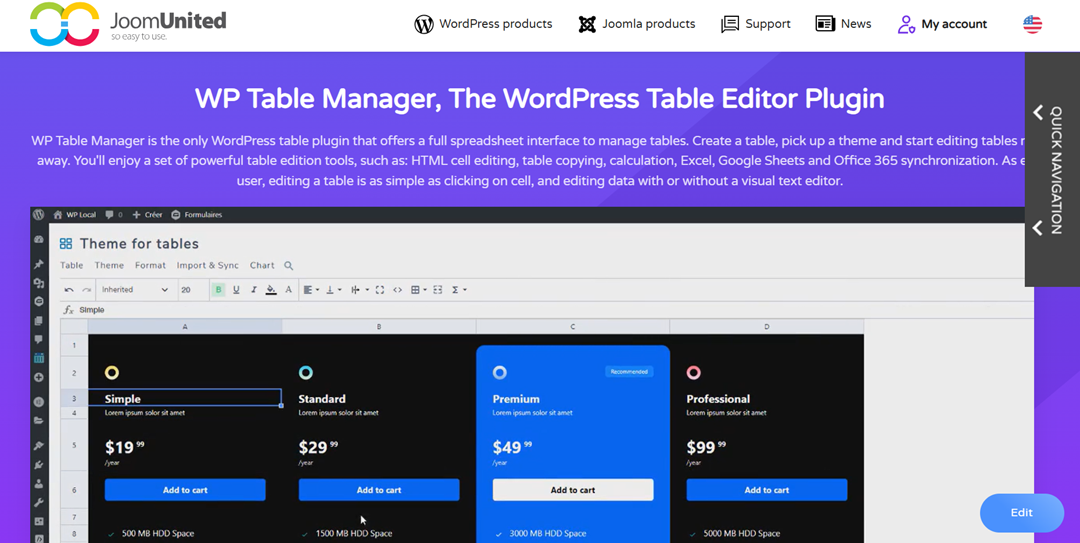
WP Table Manager هو إضافة غنية بالميزات تجمع بين بساطة ووردبريس ووظائف جداول البيانات. يتيح لك تنظيم الجداول وتحريرها وتنسيقها من خلال واجهة السحب والإفلات المشابهة لبرنامج Excel. يمكنك أيضًا تطبيق قوالب مخصصة، وتحرير خلايا HTML، وإجراء العمليات الحسابية، وحتى مزامنة البيانات مع Google Sheets أو Office 365.
الميزات الرئيسية:
- واجهة شبيهة بجداول البيانات لتحرير الجداول بسهولة
- خيارات الفرز والتصفية والترقيم
- Integration with popular page builders and plugins
- الاستيراد والتصدير بتنسيقات متعددة (Excel، CSV، إلخ)
يتميّز WP Table Manager بتعدد استخداماته وسهولة استخدامه، مما يجعله مثاليًا لأي شخص يدير جداول بيانات ديناميكية—من مخططات الأسعار إلى مقارنات المنتجات المعقّدة.
هل تبحث عن حل قوي لإدارة الجداول لمواقع العملاء؟
من جداول الأسعار إلى مقارنات المنتجات، يقدم هذا البرنامج الإضافي ميزات قوية لعرض البيانات بطريقة واضحة وسهلة الاستخدام.
احصل على الميزة التنافسية الآن!
2. TablePress
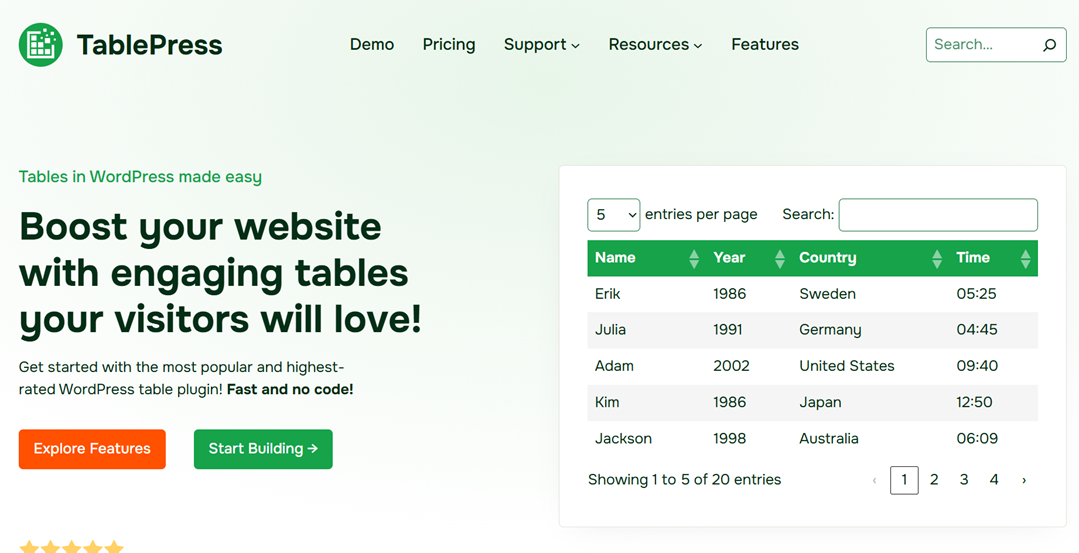
يُعد TablePress أحد أشهر الإضافات المجانية لإضافة الجداول في ووردبريس، ويحظى بثقة مئات الآلاف من المستخدمين. فهو يوفر واجهة بأسلوب جداول البيانات تبدو مألوفة، خاصةً لمن اعتادوا العمل مع Excel. ومع TablePress، يمكنك بسهولة استيراد البيانات أو تصديرها، وتطبيق الفرز والتصفية، بل وتضمين الصيغ لإجراء الحسابات تلقائيًا.
الميزات الرئيسية:
- تخطيطات الجداول المتجاوبة
- دعم الاستيراد/التصدير لملفات CSV وHTML وJSON
- أدوات الفرز والتصفية والترقيم الصفحي لمجموعات البيانات الكبيرة
- دمج الخلايا وتقسيمها وتكرارها لتنسيق مرن
ما يجعل TablePress جاذبًا هو توازنه بين البساطة والقوة، فهو مجاني وسهل للمبتدئين ومناسب لأي موقع يحتاج إلى عرض بيانات نظيف ومنظم.
3. WP Table Builder
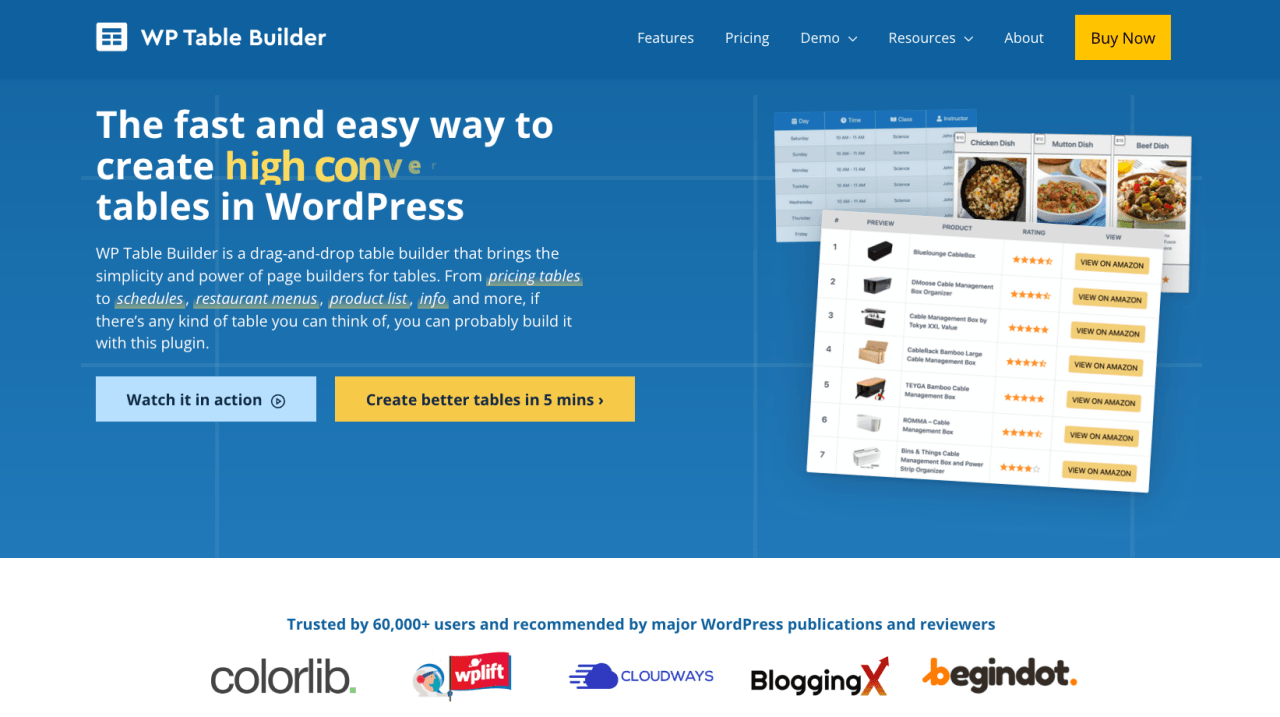
WP Table Builder هو إضافة ووردبريس بديهية مصممة للمستخدمين الذين يرغبون في إنشاء جداول متجاوبة وجذابة بصريًا دون أي مهارات برمجية. بفضل واجهته بالسحب والإفلات، يمكنك بسهولة بناء وتخصيص الجداول التي تتناسب تمامًا مع تصميم موقعك. سواء كنت تصنع جداول الأسعار أو مقارنات المنتجات أو الجداول الزمنية أو قوائم المطاعم، فإن هذه الإضافة توفر المرونة للقيام بكل ذلك بسهولة.
الميزات الرئيسية:
- جداول متجاوبة بالكامل تتكيف مع أي جهاز
- أداة إنشاء الجداول بالسحب والإفلات لإنشاء الجداول بسهولة
- ألوان وحدود وخطوط قابلة للتخصيص
- متوافق مع منشئي الصفحات الرئيسيين مثل Elementor و Beaver Builder
يتميز WP Table Builder ببساطته وحرية الإبداع التي يوفرها. يمكنك إضافة عناصر متنوعة مثل النصوص والأزرار والصور والأيقونات وحتى أشرطة التقدم لجعل جداولك أكثر جاذبية.
كيفية إضافة الجداول في مقالات وصفحات ووردبريس

تعد إضافة الجداول إلى منشوراتك وصفحاتك في ووردبريس طريقة رائعة لتنظيم البيانات وعرضها بوضوح. إليك دليلاً بسيطاً لمساعدتك على إنشاء الجداول وتخصيصها مباشرةً داخل ووردبريس.
إضافة الجداول باستخدام محرر المكوّنات الافتراضي
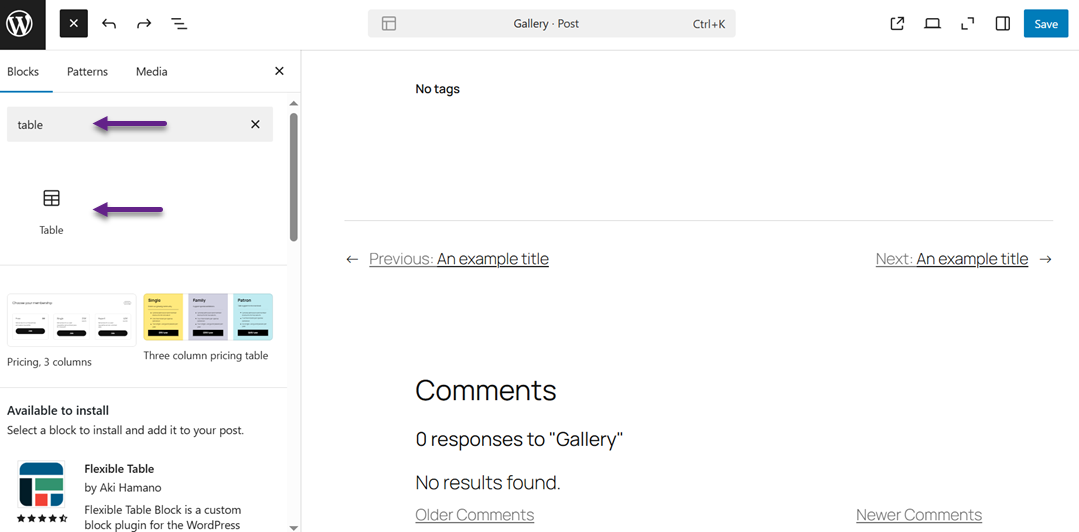
يجعل ووردبريس إضافة الجداول أمرًا بسيطًا للغاية باستخدام محرر المكوّنات المدمج فيه. للبدء، أنشئ مقالة أو صفحة جديدة، أو حرّر مقالة موجودة. داخل المحرر، انقر على زر "+" لإدراج مكوّن جديد، ثم ابحث عن مكوّن الجدول واختره.
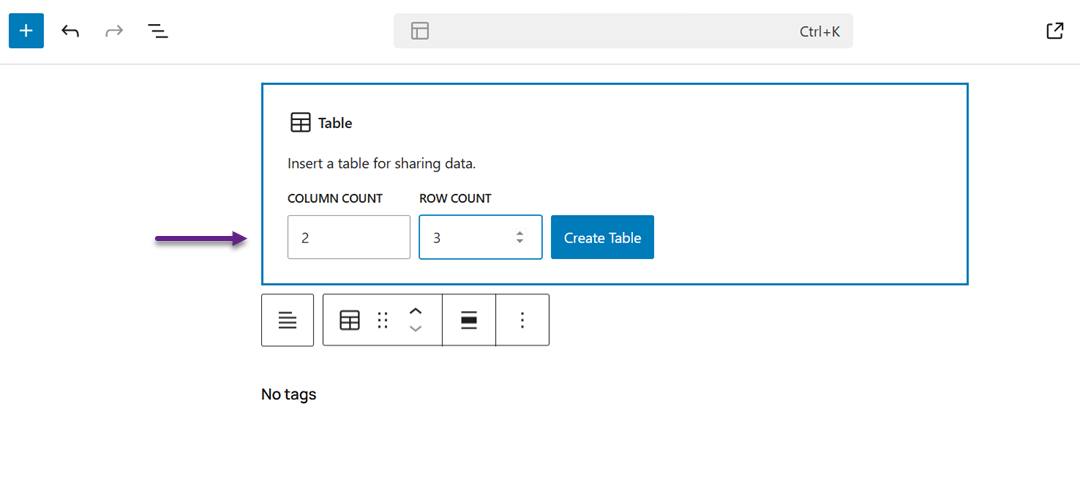
سيُطلب منك بعد ذلك تحديد عدد الصفوف والأعمدة. الخيار الافتراضي هو 2×2، ولكن يمكنك تعديل الحجم لاحقًا عن طريق إضافة أو إزالة الصفوف والأعمدة.
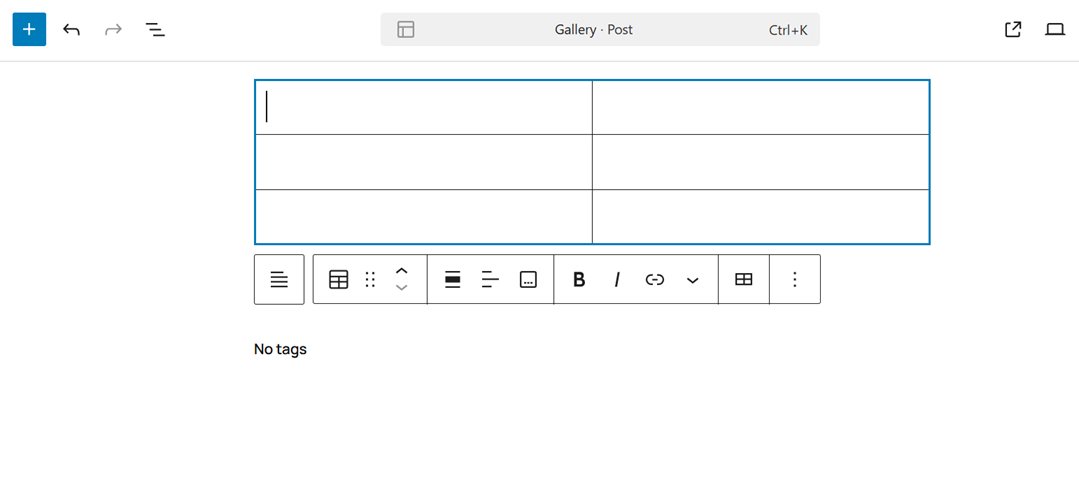
بمجرد النقر على إنشاء جدول، سيقوم ووردبريس بإنشاء جدول فورًا يمكنك تحريره مباشرة في منطقة المحتوى.
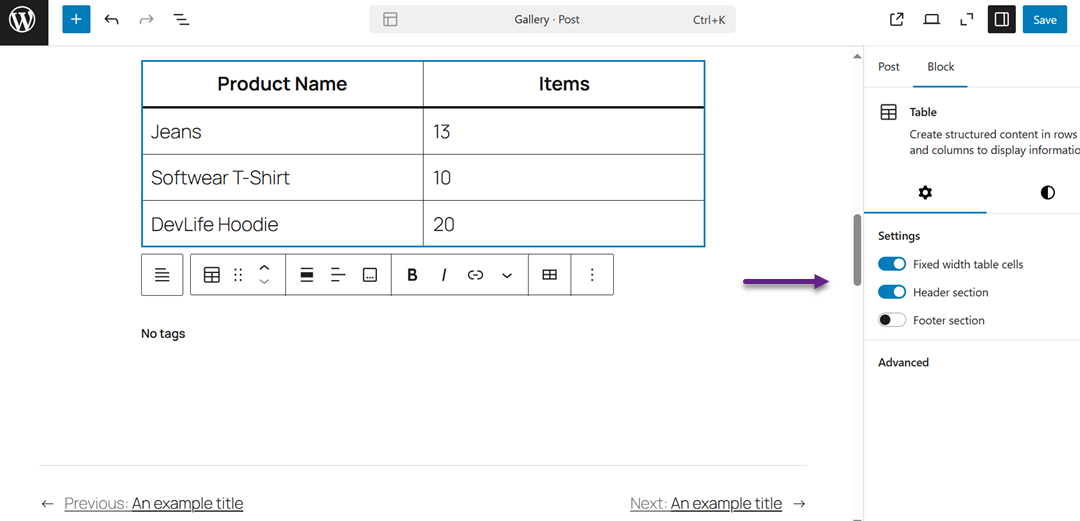
يتم تغيير حجم كل خلية في الجدول تلقائيًا بناءً على كمية النص الذي تدخله، ومع ذلك يمكنك تعيين عرض ثابت في لوحة الإعدادات إذا كنت تفضل ذلك. هنا، يمكنك أيضًا تمكين رؤوس وتذييلات الجدول، والتي يُوصى بها بشدة لتحسين إمكانية الوصول لأنها تساعد قارئات الشاشة على تفسير بياناتك بشكل صحيح.
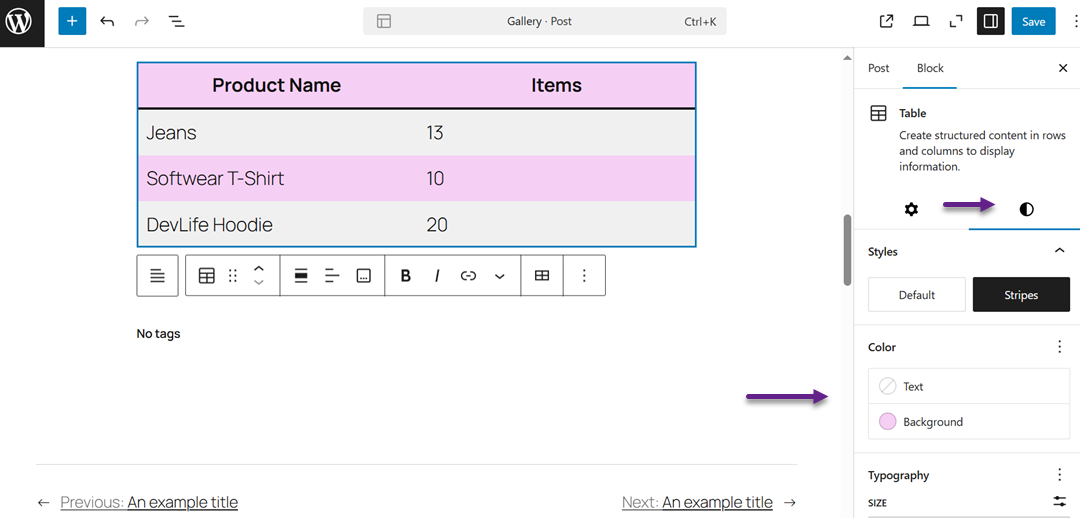
من علامة تبويب النمط في اللوحة اليمنى، يمكنك تخصيص تصميم جدولك باختيار ألوان الخلفية أو ألوان النص أو تطبيق الأنماط الجاهزة التي يوفرها قالب ووردبريس الخاص بك.
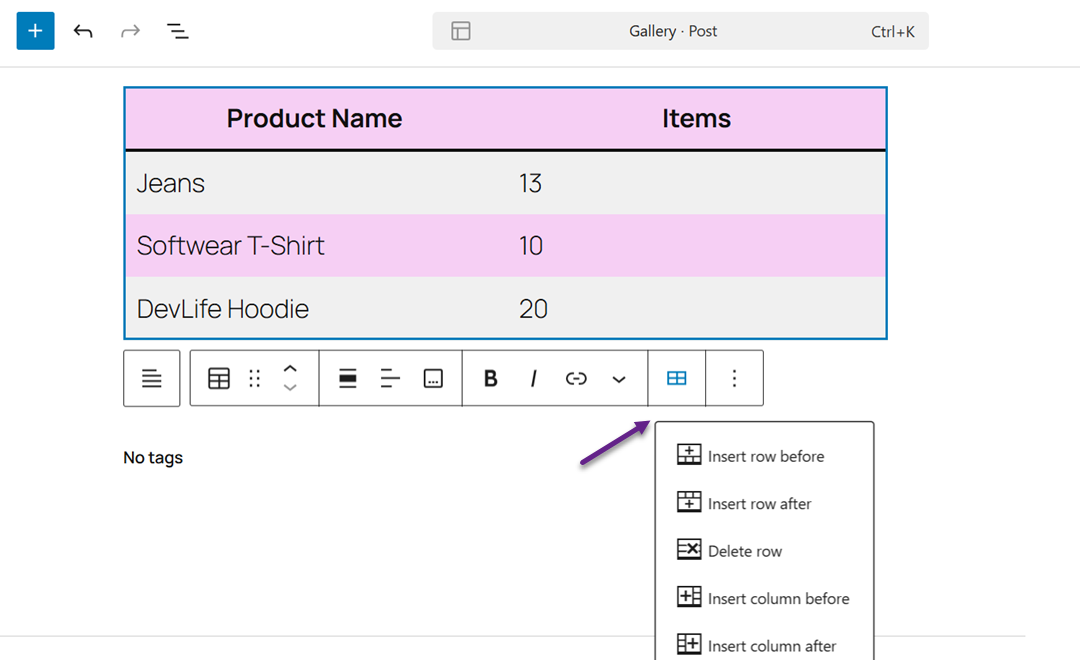
إذا كنت تريد إضافة عمود أو صف أو إزالته، فما عليك سوى النقر على الجدول، واختيار خيار تحرير الجدول ، واستخدام القائمة لتعديل تخطيطه.
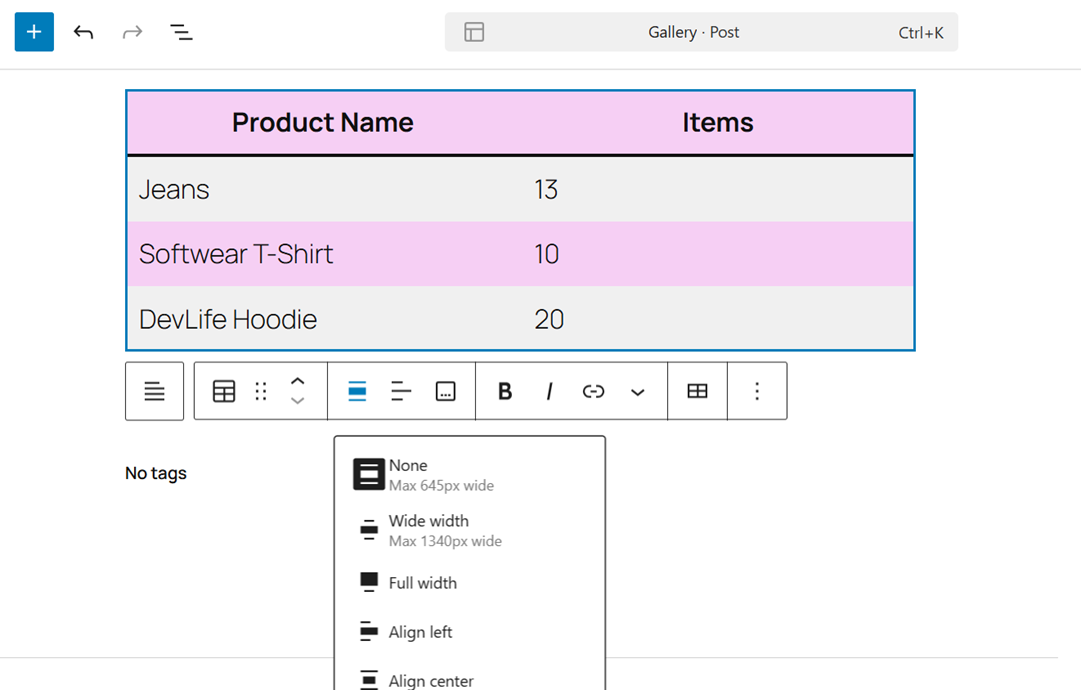
بشكل افتراضي، يتم محاذاة نص جدولك إلى اليسار، ولكن يمكنك بسهولة تغيير المحاذاة داخل عمود أو الجدول بأكمله باستخدام خيارات المحاذاة في شريط الأدوات.
عاين منشورك قبل النشر، وإليك معاينة للجدول الذي تم إنشاؤه.
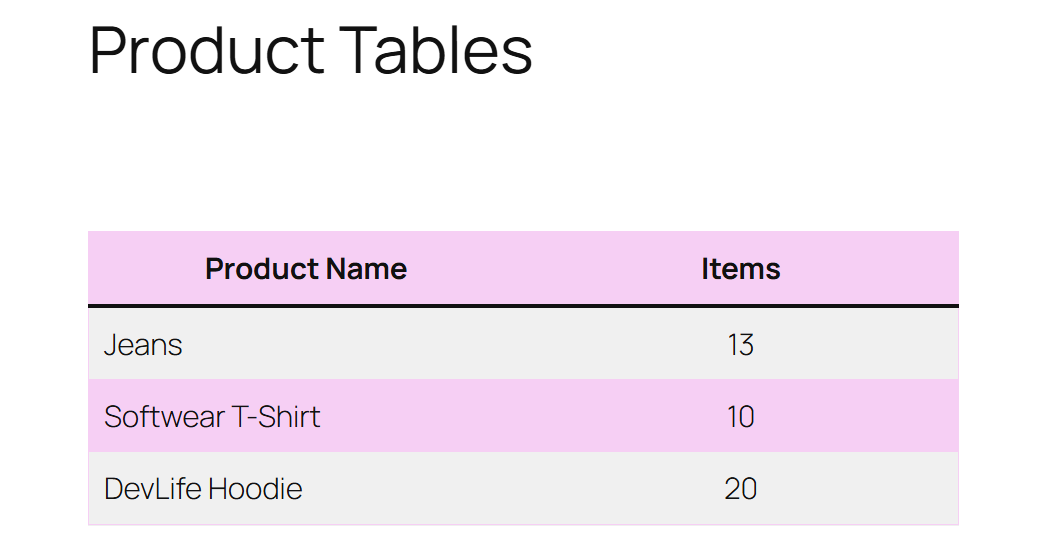
تتيح كتلة الجدول في جوتنبرج عرض البيانات المنظمة في ووردبريس بمرونة وسهولة في الاستخدام. ومع ذلك، تفتقر إلى إمكانات متقدمة مثل التصفية أو الفرز أو إعادة استخدام الجداول عبر صفحات متعددة، وهنا يمكن للإضافات المخصصة مثل WP Table Manager أن تقدم خيارات أكثر قوة وتوفيرًا للوقت.
إضافة الجداول باستخدام WP Table Manager
WP Table Manager هو إضافة ووردبريس قوية وسهلة الاستخدام تساعدك على إنشاء الجداول وتحريرها وإدارتها بسهولة مباشرةً داخل موقعك الإلكتروني. ويوفر مجموعة واسعة من ميزات التخصيص، مما يجعله مناسبًا للمبتدئين والمستخدمين المتقدمين بمستويات خبرة مختلفة. وبفضل تعدد استخداماته وتكامله، يُعد من أفضل الأدوات لبناء صفحات مقارنة المنتجات الاحترافية بسهولة تامة.
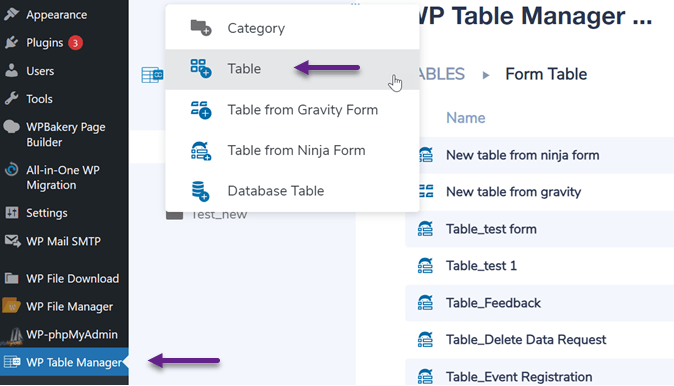
للبدء، قم بتثبيت WP Table Manager على موقع WordPress الخاص بك. بعد رفع المكوّن الإضافي وتنشيطه، يمكنك إنشاء جدول جديد بالانتقال إلى WP Table Manager > إنشاء جديد > جدول.
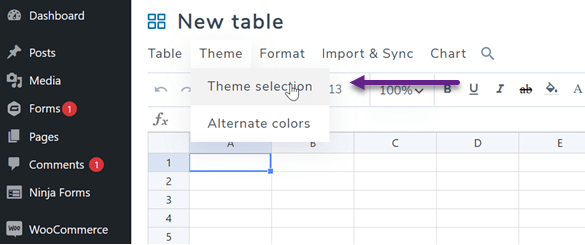
انقر على السمة > اختيار السمة.
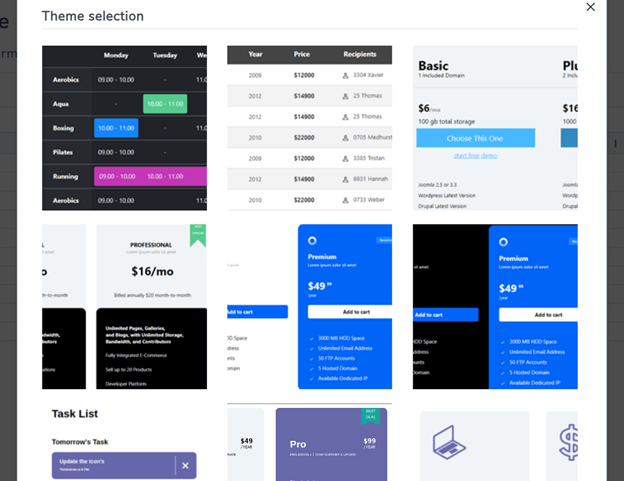
سترى بعد ذلك عدة خيارات للقوالب، مما يتيح لك مطابقة تصميم جدولك مع نمط موقعك الإلكتروني.
بمجرد إنشاء جدولك، خصصه باستخدام المحرر المدمج، الذي يشبه إلى حد كبير Excel. يمكنك بسهولة إضافة أو حذف أو دمج الصفوف والأعمدة.
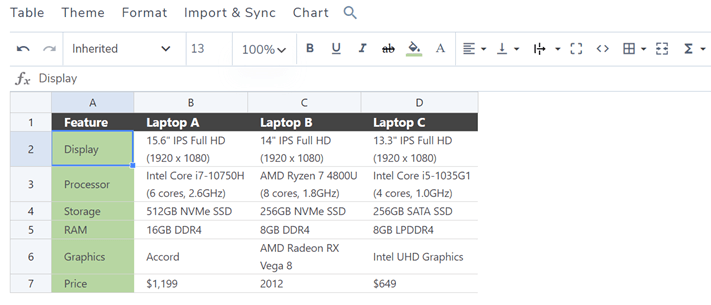
توفر علامات التبويب المتعددة في المحرر وظائف مختلفة:
- جدول (إعادة التسمية، إدراج الشورت كود، تصدير)
- القالب (تغيير الألوان والسمات)
- التنسيق (الفرز، التصفية، ترقيم الصفحات، CSS مخصص)
- الاستيراد والمزامنة (الاتصال بـ Google Sheets أو Excel)
- المخطط (إنشاء رسوم بيانية مرئية من بياناتك).
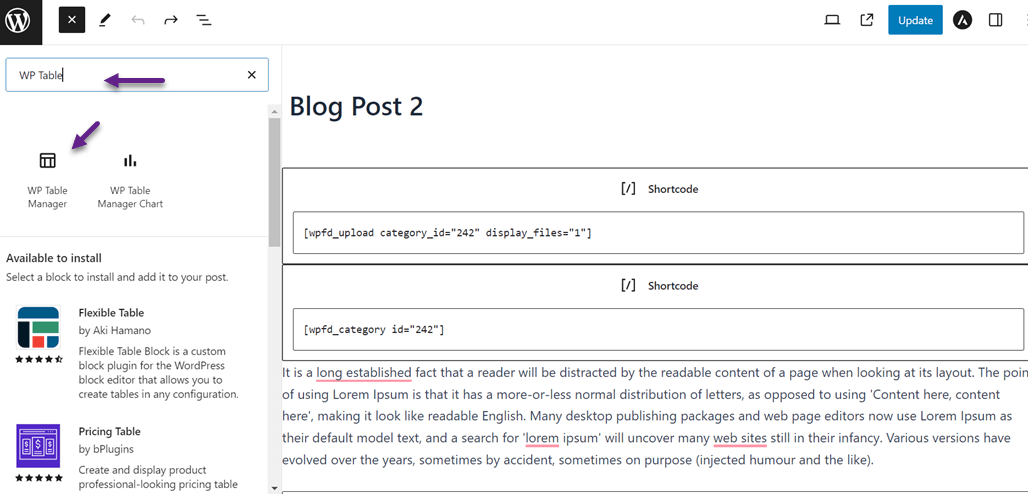
بعد الانتهاء من جدولك، قم بتسميته واحفظ تقدمك. لإدراجه في مقالة أو صفحة، انقر على أيقونة علامة الجمع في محرر ووردبريس، واختر WP Table Manager.
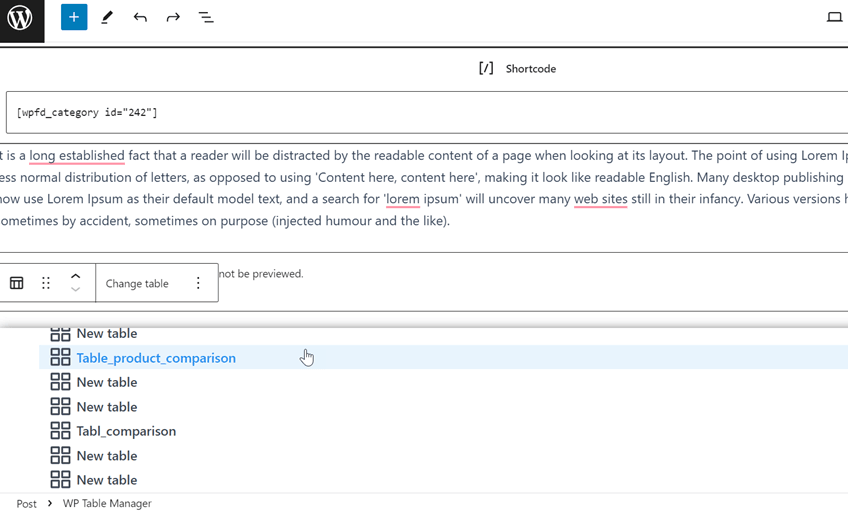
ثم اختر جدولك.
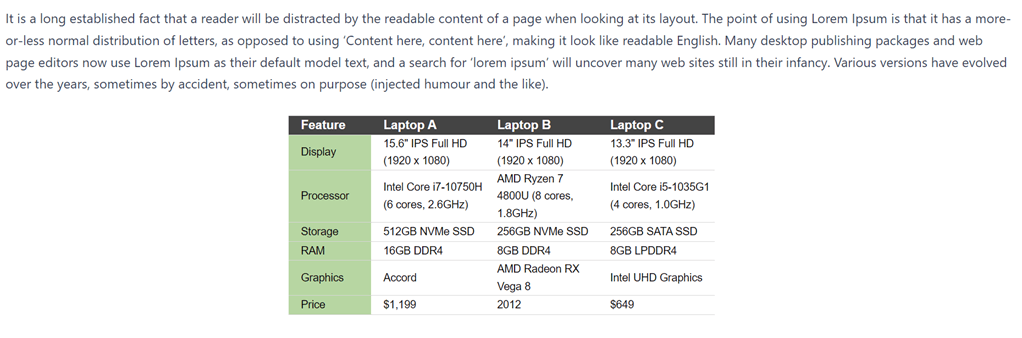
بمجرد التحديث، سيظهر جدول مقارنة المنتجات مباشرة في مقالتك.
نصائح لجعل الجداول متجاوبة

تضمن الجداول المتجاوبة أن يبدو المحتوى الخاص بك رائعًا ويعمل بشكل جيد على أي جهاز، من أجهزة الكمبيوتر المكتبية إلى الهواتف الذكية. يمنع التصميم المتجاوب المستخدمين من الحاجة إلى التمرير أفقيًا أو التكبير لقراءة المعلومات، مما يحافظ على تخطيطك نظيفًا وسهل الاستخدام.
1. استخدم إضافة تتميز بالاستجابة المدمجة
تساعد إضافة WordPress المزودة بميزات استجابة مدمجة جداولك على التكيف تلقائيًا مع أحجام الشاشات المختلفة. أدوات مثل WP Table Manager وTablePress تجعل إنشاء تخطيطات صديقة للجوال تطوي الأعمدة أو تكدسها أمرًا سهلاً لتحسين قابلية القراءة.
يوفر هذا الأسلوب الوقت ويلغي الحاجة إلى تحرير CSS يدويًا. إنه مثالي للمواقع التي تعرض معلومات معقدة، مثل مقارنات المنتجات أو قوائم الأسعار، والتي يجب أن تظل واضحة على جميع الأجهزة.
2. تمكين الجداول القابلة للتمرير للأجهزة المحمولة
عندما يحتوي جدولك على أعمدة كثيرة، يضمن تمكين التمرير الأفقي بقاء التخطيط منظمًا على الجوال. يمكن للمستخدمين التمرير لرؤية جميع البيانات دون تكبير أو تصغير النص، مما يحافظ على التصميم نظيفًا وعمليًا.
هذه التقنية مثالية لمجموعات البيانات الكبيرة حيث لا يمكن إخفاء الأعمدة. فهي تتيح للمستخدمين استكشاف كل المحتوى بسهولة مع الحفاظ على تجربة تصفح سلسة على الجوال.
3. إعطاء الأولوية للأعمدة المهمة
على الشاشات الصغيرة، ليست كل الأعمدة بنفس الأهمية. أخفِ البيانات الثانوية وركّز فقط على المعلومات الأساسية حتى يتمكن القراء من فهم ما يهمهم أكثر بسرعة.
وهذا لا يحسّن قابلية القراءة فحسب، بل يحافظ أيضًا على بساطة التصميم وكفاءته. والنتيجة جدول أنيق وخفيف وسهل الاستخدام على أي جهاز.
4. الاختبار عبر أجهزة مختلفة
اعرض جداولك دائمًا على أجهزة متعددة قبل النشر. يساعد الاختبار في اكتشاف مشكلات التخطيط أو مشكلات التباعد التي قد لا تظهر في عروض سطح المكتب.
اضبط أحجام الخطوط والحدود والهوامش الداخلية لضمان بقاء الجدول متناسقًا بصريًا. يمكن لجولة سريعة من الاختبار أن تُحدث فرقًا كبيرًا في تقديم مظهر أنيق واحترافي.
نصائح التنسيق لجداول جذابة بصريًا

الجدول المصمم جيدًا لا يقتصر على عرض البيانات فحسب، بل يعزز المظهر العام لموقعك الإلكتروني. يمكن لخيارات التصميم المدروسة أن تجعل جداولك أكثر جاذبية وتساعد القراء على استيعاب المعلومات بشكل أسرع.
1. تطبيق ألوان صفوف متناوبة
يساعد استخدام ألوان متناوبة للصفوف القراء على التمييز بين سطر وآخر. تأثير "التخطيط الحماري" هذا يجعل مسح الجداول الكبيرة أسهل وأقل إرهاقًا للعينين.
اختر ألوانًا هادئة تتناسب مع لوحة ألوان موقعك. يحافظ هذا على نظافة الجدول وجاذبيته البصرية دون لفت الانتباه بعيدًا عن البيانات.
2. استخدم خطوطًا ومحاذاة متسقة
يضمن الحفاظ على تناسق الخطوط مع طباعة موقعك الانسجام بين جميع العناصر. قم بمحاذاة النص إلى اليسار والأرقام إلى اليمين لتحسين قابلية القراءة والمقارنة.
كما أن الاتساق في حجم الخط والتباعد يضيف طابعًا احترافيًا. فهو يمنح جداولك مظهرًا منظمًا ومنسقًا يتكامل مع بقية تصميمك.
3. أضف حدودًا وحشوات خفيفة
تساعد الحدود الفاتحة على فصل الخلايا وتحديد البيانات بوضوح دون أن تبدو الجدول ثقيلاً. استخدم خطوطًا رمادية ناعمة أو حدودًا رفيعة للحصول على مظهر عصري. تمنع الحشوة المناسبة النص من الالتصاق بحواف الخلايا. يحافظ هذا التوازن على جدولك مرتبًا وواسعًا ومريحًا للقراءة.
4. إبراز البيانات الرئيسية بالألوان أو النص الغامق
أبرز نقاط البيانات المهمة باستخدام النص الغامق أو ألوان تمييز خفيفة. وهذا يلفت انتباه القارئ إلى الأرقام الأكثر أهمية على الفور.
يساعد التمييز المستخدمين على استيعاب المعلومات الأساسية بشكل أسرع. كما يضيف تسلسلاً هرميًا بصريًا، مما يجعل جداولك تبدو ديناميكية وسهلة التنقل.
نداء لجميع مسؤولي المواقع!
عزز مواقع عملائك باستخدام WP Table Manager. أدر وخصص الجداول والرسوم البيانية وجداول البيانات بسهولة، مما يوفر للعملاء تصورات بيانات ديناميكية وجذابة.
ارتقِ بخدمات تصميم الويب الخاصة بك اليوم!
الخاتمة
أضف الجداول إلى مقالاتك وصفحاتك في ووردبريس لتنظيم المعلومات وجعلها قابلة للقراءة وجذابة بصريًا. تساعد الجداول في عرض البيانات المعقدة بوضوح، مما يحسّن تجربة المستخدم على جميع الأجهزة. مع اتباع النهج الصحيح، مثل التصميم المتجاوب والتنسيق المناسب، يمكن أن تبدو جداولك احترافية مع الحفاظ على تفاعل القراء.
WP Table Manager خيار ممتاز لمن يريد طريقة أسهل وأكثر كفاءة لإدارة الجداول. فبفضل واجهته الشبيهة بجداول البيانات وميزاته المتجاوبة وخيارات التخصيص العميقة، يصبح إنشاء جداول جميلة وعملية أمرًا في غاية السهولة، وهو مثالي لأي موقع يهتم بالتصميم وسهولة الاستخدام.
عند الاشتراك في المدونة، سنرسل لك بريدًا إلكترونيًا عند وجود تحديثات جديدة على الموقع حتى لا تفوتك.




