 WordPress
 Joomla
 دعم
دعم الأخبار
 تسجيل الدخول
كيفية إضافة تكبير للصور في ووردبريس

إضافة تكبير للصور في ووردبريس طريقة فعّالة لتحسين تجربة المستخدم على موقعك الإلكتروني. تتيح هذه الميزة للزوار رؤية تفاصيل الصور بوضوح أكبر دون الحاجة لفتح ملفات منفصلة. كما يُساعد تأثير التكبير جمهورك على فهم جودة المنتجات أو التفاصيل المرئية المعروضة على موقعك.
تُعد ميزة التكبير/التصغير مهمةً في بناء ثقة الزوار لأصحاب المتاجر الإلكترونية وأصحاب الأعمال الإبداعية. يُمكن للعملاء التحقق من ملمس الأقمشة وجودتها وتفاصيل التصميم مباشرةً من الشاشة، بينما يُتيح للمصورين أو المصممين عرض تفاصيل أعمالهم. هذا يُضفي على الموقع الإلكتروني مظهرًا أكثر احترافية، ويُوفر راحةً أكبر للمستخدمين.
- قم بتعزيز تجربة المستخدم من خلال السماح للزوار بتكبير الصور وتفحصها بالتفصيل، مما يعزز الثقة في مواقع التجارة الإلكترونية ومواقع المحفظة.
- اختر من بين طرق متعددة - تعتمد على البرنامج الإضافي أو الكود المخصص - لتنفيذ تكبير الصورة، وهو مناسب لأي موقع ويب WordPress.
- قم بزيادة معدلات التحويل وتقليل إرجاع المنتجات من خلال عرض الجودة والملمس والتفاصيل مباشرة على موقعك.
جدول المحتويات
لماذا نضيف تكبيرًا للصور؟

تتيح ميزة التكبير والتصغير في ووردبريس للزوار رؤية تفاصيل الصورة بوضوح ودقة أكبر. وهذا مفيدٌ خاصةً عندما تعرض الصور عناصر صغيرة غير مرئية للعين المجردة.
بالنسبة لمواقع التصوير الفوتوغرافي أو مواقع عرض الأعمال الفنية، يُتيح تطبيق Zoom للجمهور الاستمتاع بالتفاصيل الدقيقة للأعمال المعروضة. أما بالنسبة للمتاجر الإلكترونية، فيُمكّن العملاء من فحص المنتجات عن كثب، بدءًا من ملمس القماش ووصولًا إلى جودة الخامات. فلا عجب أن العديد من مواقع التجارة الإلكترونية الكبيرة تستخدمه بالفعل لتوفير تجربة تسوق أكثر جاذبية.
لتعظيم تأثير ميزات التكبير/التصغير، من المهم أيضًا تنظيم صورك جيدًا. إضافة مثل WP Media Folder على إدارة الصور وتصنيفها بكفاءة، لتتمكن من استخدامها بسرعة في المعارض أو صفحات المنتجات.
مع هذه الميزة، سيبدو موقعك الإلكتروني أكثر احترافية ويوفر راحة إضافية للزوار. سيناقش القسم التالي طرقًا عملية لإضافة تأثير التكبير/التصغير في ووردبريس.
قل وداعًا لمكتبة الوسائط الفوضوية.
WP Media Folder تصنيف الملفات، ومزامنة المجلدات مع التخزين السحابي، وإنشاء معارض رائعة، وحتى استبدال الصور دون انقطاع الروابط.
حسّن سير عمل الوسائط لديك اليوم.
الطريقة 1: استخدام مكون Envira Gallery الإضافي (مستحسن)

يُعدّ Envira Gallery من أفضل إضافات معارض الصور على ووردبريس ، مما يُتيح لك إنشاء معارض صور رائعة بسهولة. ومن ميزاته المميزة إضافة Zoom، التي تُتيح لك دمج تأثير تكبير الصور في معرض صورك.
بالإضافة إلى ميزة التكبير/التصغير، يوفر Envira العديد من الأدوات الفعّالة، مثل مُنشئ معرض الصور بالسحب والإفلات، والسمات المُصممة مسبقًا، والنوافذ المنبثقة، وضغط الصور، وخيارات الحماية. هذه الميزات تجعله حلاً مرنًا لمحافظ الأعمال الإبداعية ومواقع التجارة الإلكترونية.
للبدء، قم ببساطة بتثبيت وتفعيل البرنامج الإضافي Envira Gallery.
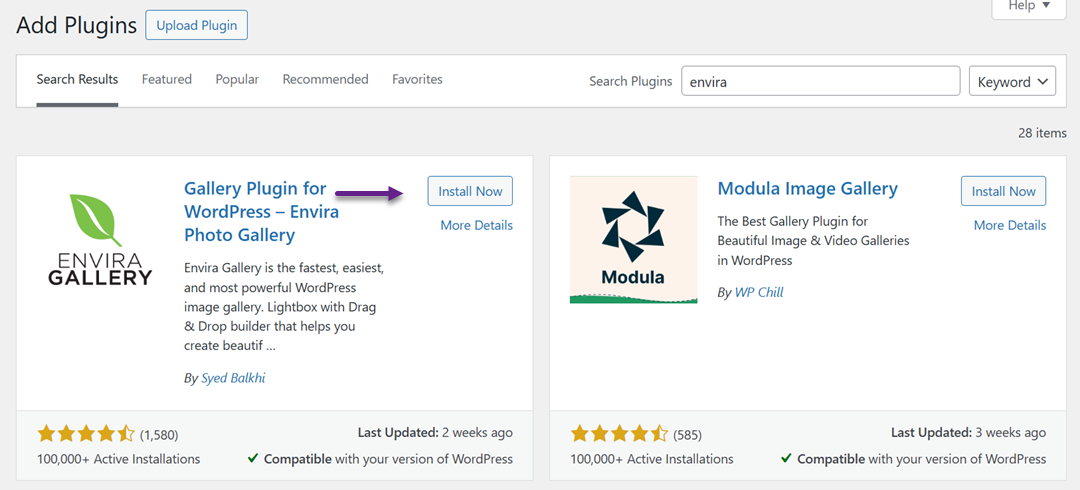
يتوفر إصدار مجاني، ولكنك ستحتاج إلى باقة Plus أو أعلى لفتح إضافة Zoom. بعد التفعيل، انتقل إلى إعدادات معرض Envira ، وأدخل مفتاح الترخيص، ثم تحقق منه.
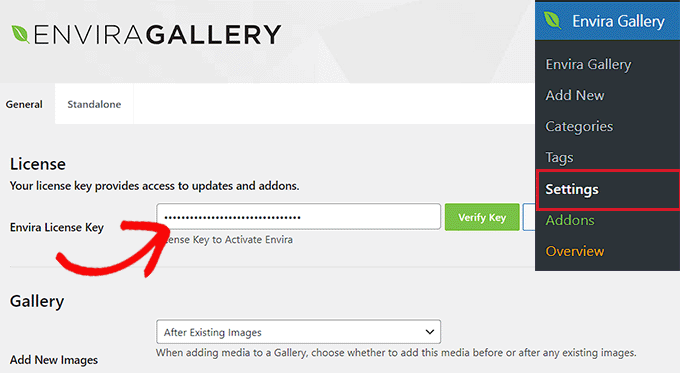
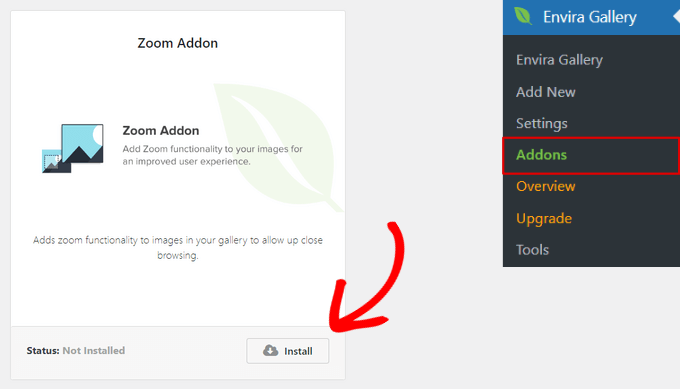
بمجرد التحقق من الترخيص، انتقل إلى Envira Gallery > Addons ، وحدد موقع Zoom Addon، ثم قم بتثبيته.
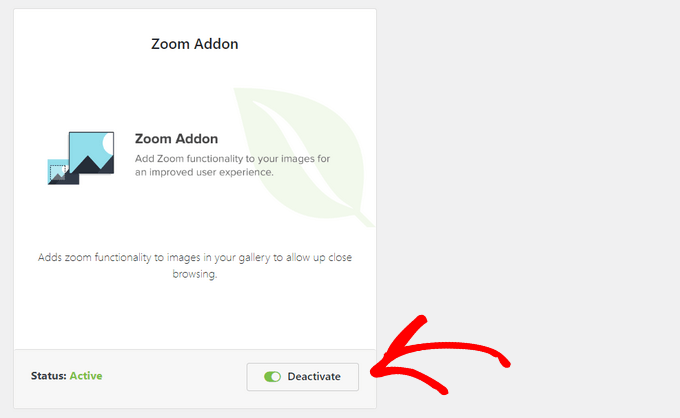
لا تنسى تفعيله بعد ذلك.
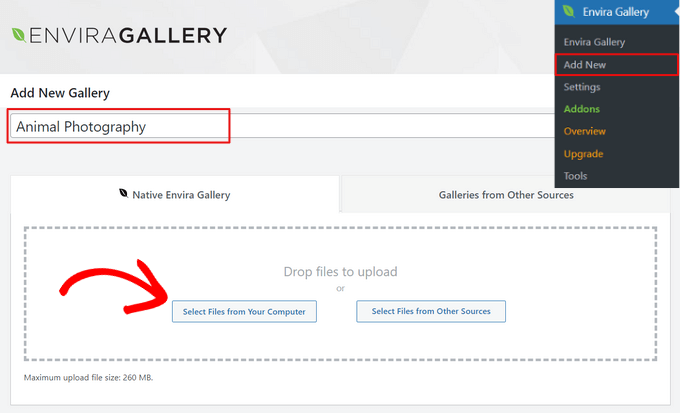
بعد ذلك، يمكنك إنشاء معرض جديد بالانتقال إلى Envira Gallery > Add New ، وإعطائه اسمًا، وتحميل صورك إما من جهاز الكمبيوتر الخاص بك أو من مكتبة الوسائط WordPress.
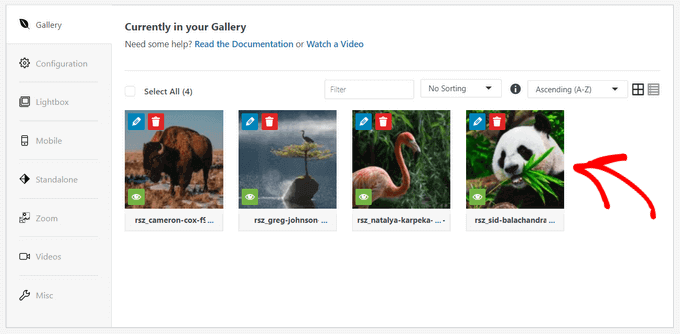
يمكن تخصيص المعرض بشكل أكبر باستخدام ترتيب السحب والإفلات، وتعديلات التخطيط، والعناوين، والنص البديل، والتسميات التوضيحية، والمزيد.
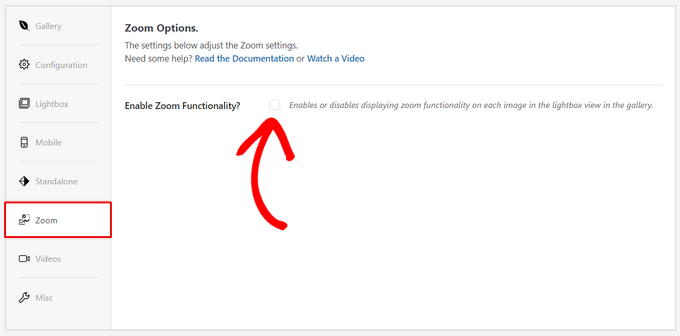
لتفعيل ميزة التكبير، افتح تبويب "التكبير" في إعدادات معرض الصور، وفعّله. ستتمكن بعد ذلك من الوصول إلى إعدادات متنوعة، مثل التكبير بالتمرير أو النقر، وحجم نافذة التكبير وموقعها، ونوع العدسة، ولون التظليل، وتعديلات بصرية أخرى. بعد الانتهاء من الإعدادات، انشر معرض الصور لحفظ التغييرات.
أخيرًا، تضمين المعرض سهل. في محرر قوالب ووردبريس، أضف قالب معرض Envira.
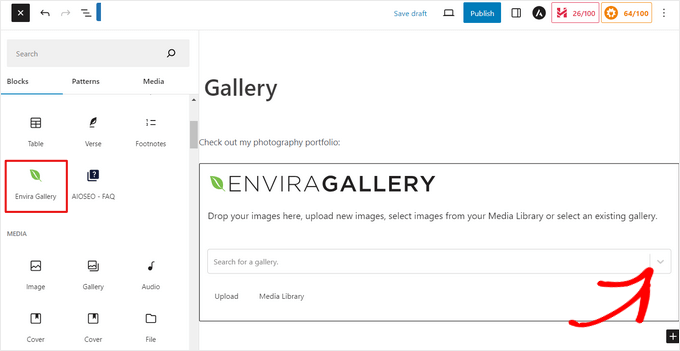
اختر المعرض الذي تريد عرضه، ثم معاينته ونشر صفحتك أو منشورك.
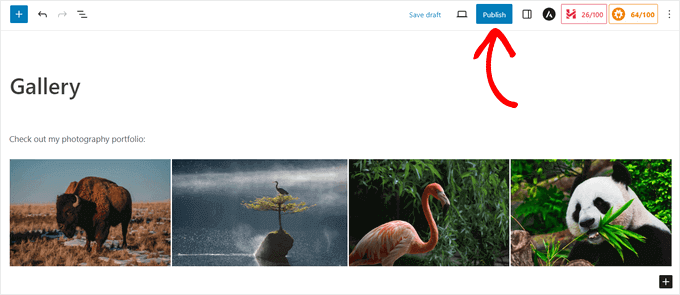
بعد النشر، يمكن للزوار استخدام تأثير التكبير مباشرة على موقعك.
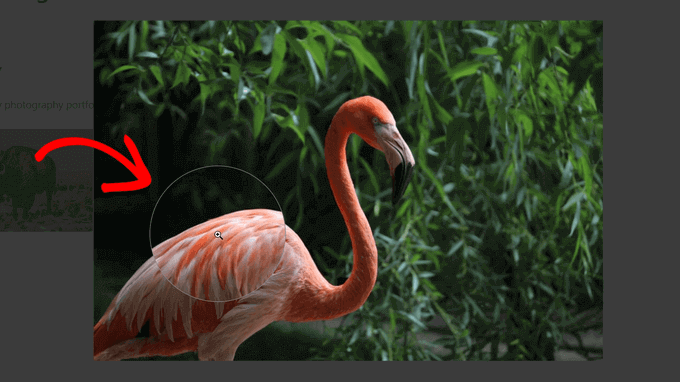
يعد معرض Envira Gallery خيارًا ممتازًا لأي شخص يتطلع إلى عرض صور مرئية مفصلة، سواء كان يدير مجموعة صور فوتوغرافية أو متجرًا عبر الإنترنت حيث تكون تفاصيل المنتج مهمة.
الطريقة الثانية: استخدام إضافة WP Image Zoom

WP Image Zoom هو مكون إضافي مجاني لبرنامج WordPress يسمح لك بإضافة تأثير العدسة المكبرة إلى صورك بسهولة.
للبدء، ثبّت وفعّل إضافة WP Image Zoom. سنركز في هذا الدليل على الإصدار المجاني، ولكن لمزيد من خيارات التخصيص، يمكنك الترقية إلى WP Image Zoom Pro الذي يوفر ميزات متقدمة.
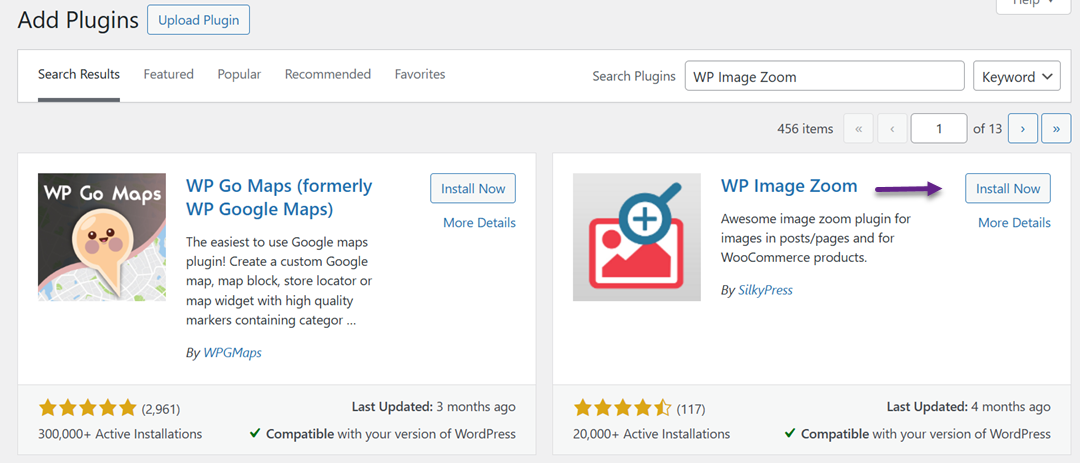
بمجرد تنشيط البرنامج المساعد، انتقل إلى WP Image Zoom > Zoom Settings في لوحة معلومات WordPress الخاصة بك.
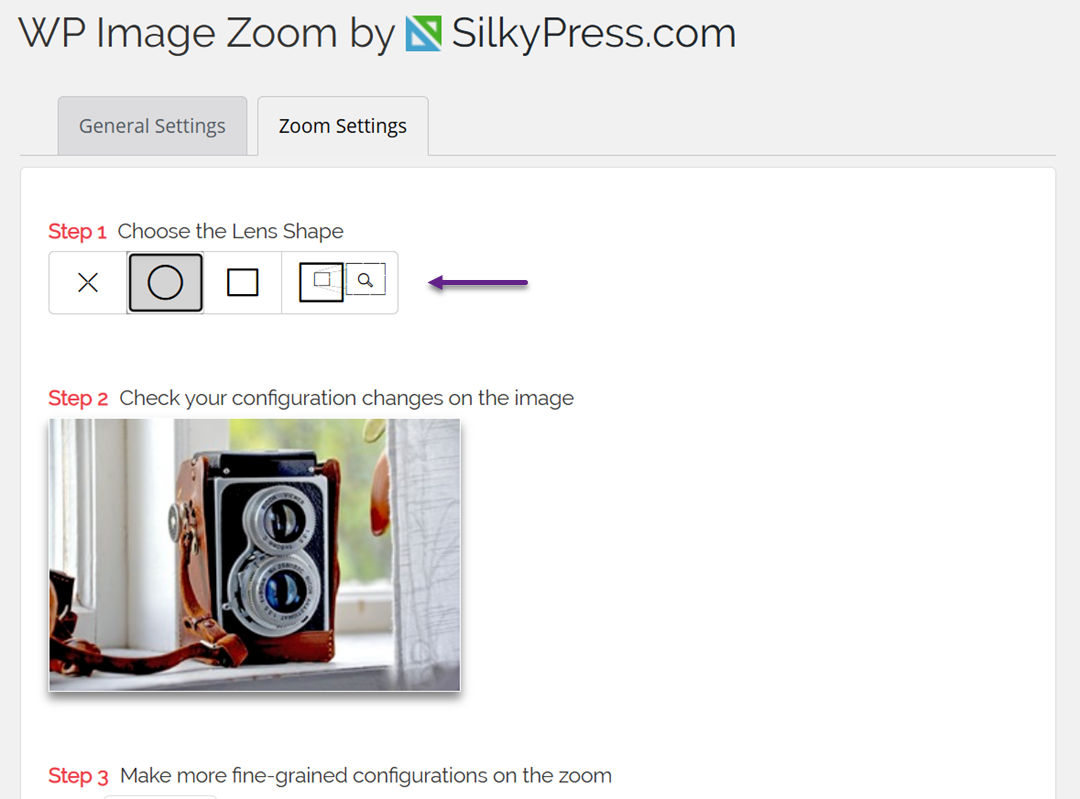
في علامة تبويب "إعدادات التكبير"، يمكنك اختيار نمط العدسة لتأثير التكبير. تشمل الخيارات عدسة دائرية، أو مربعة، أو نافذة تكبير. يمكنك أيضًا اختيار "بدون عدسة" لتكبير أكثر سلاسة.
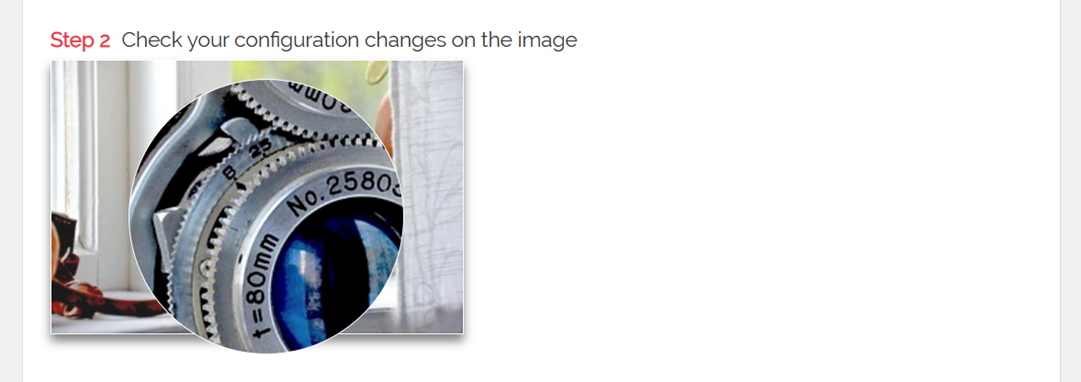
بعد اختيار نمط العدسة، مرر للأسفل لمعاينة كيفية عملها باستخدام الصورة التوضيحية المُدمجة في الإضافة. يتيح لك هذا اختبار إعداداتك قبل تطبيقها على موقعك.
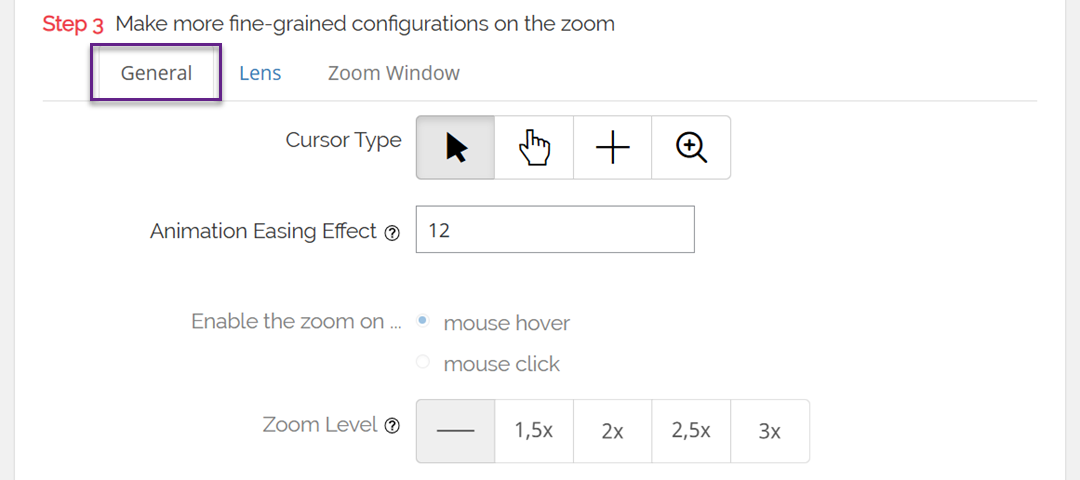
بعد ذلك، انتقل إلى علامة التبويب "عام"، حيث يمكنك ضبط سلوك المؤشر بدقة، مثل نوع المؤشر، ونمط الرسوم المتحركة، والتكبير/التصغير عند التمرير أو النقر، ومستوى التكبير/التصغير. بعض التعديلات الأكثر تقدمًا متوفرة فقط في الإصدار الاحترافي.
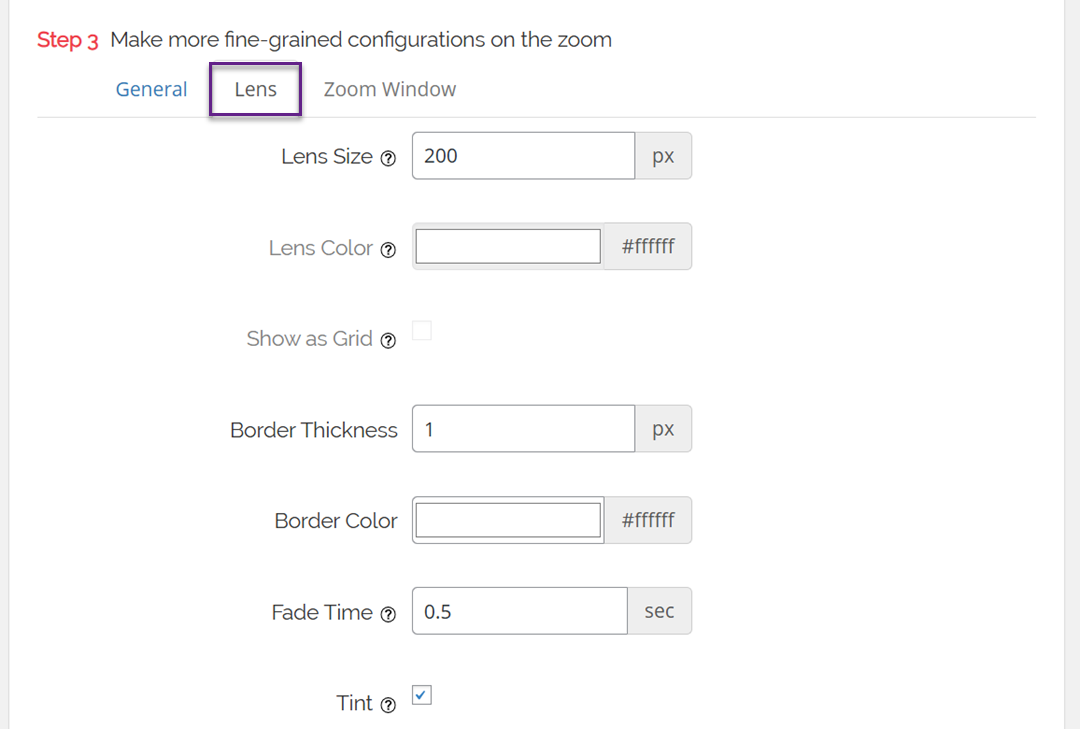
إذا قمت بتحديد العدسة الدائرية أو المربعة، فافتح علامة التبويب "العدسة" لتخصيص التفاصيل مثل حجم العدسة واللون والحدود.
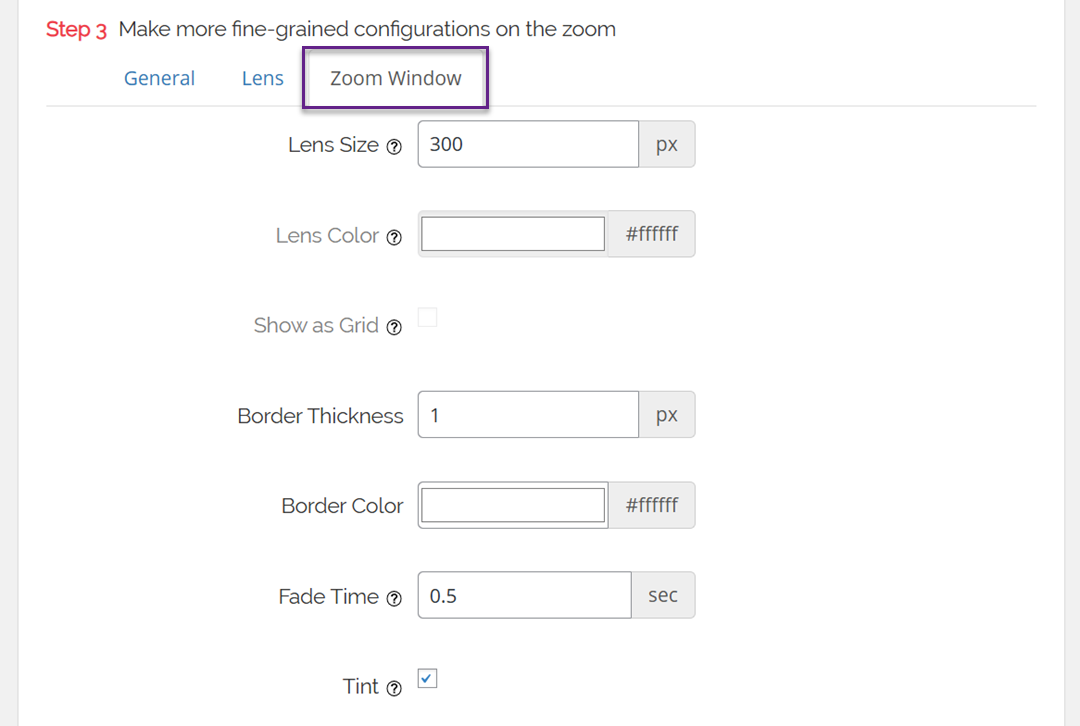
لمن يستخدمون خيار نافذة التكبير/التصغير، تتيح لك علامة تبويب "نافذة التكبير/التصغير" التحكم في عرضها، وارتفاعها، وموقعها، وبُعدها عن الصورة الرئيسية، ولون حدودها، وغيرها. بعد اختيارك، انقر على "حفظ التغييرات" لتطبيق إعداداتك.
من قسم الإعدادات العامة، يمكنك أيضًا تفعيل التكبير/التصغير لصور منتجات WooCommerce، والصور المصغرة، وصفحات الفئات، وصفحات المرفقات، وحتى الأجهزة المحمولة، وذلك بتحديد المربعات المناسبة. يتوفر أيضًا خيار لتعطيل تأثير صندوق الضوء لتكبير/تصغير أكثر سلاسة، مع العلم أن هذا يتطلب الإصدار الاحترافي.
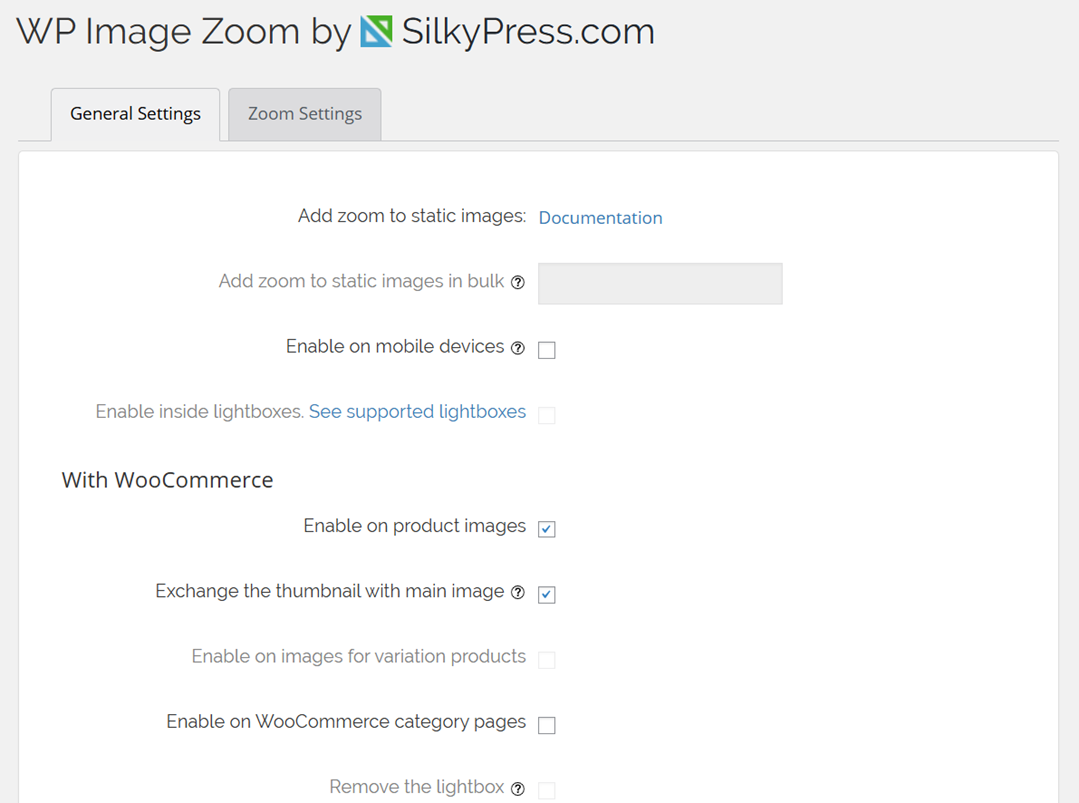
بعد حفظ التغييرات، سيتم تفعيل ميزة التكبير والتصغير لمنتجات WooCommerce. يمكنك زيارة متجرك الإلكتروني للاطلاع عليها عمليًا.

إذا كنت ترغب في استخدام ميزة التكبير/التصغير في منشورات وصفحات ووردبريس القياسية، فسيتعين عليك تفعيلها يدويًا لكل صورة. للقيام بذلك، افتح منشورك في محرر الكتل، ثم حمّل صورة من جهاز الكمبيوتر أو مكتبة الوسائط، وانقر عليها لفتح لوحة إعدادات الكتل.
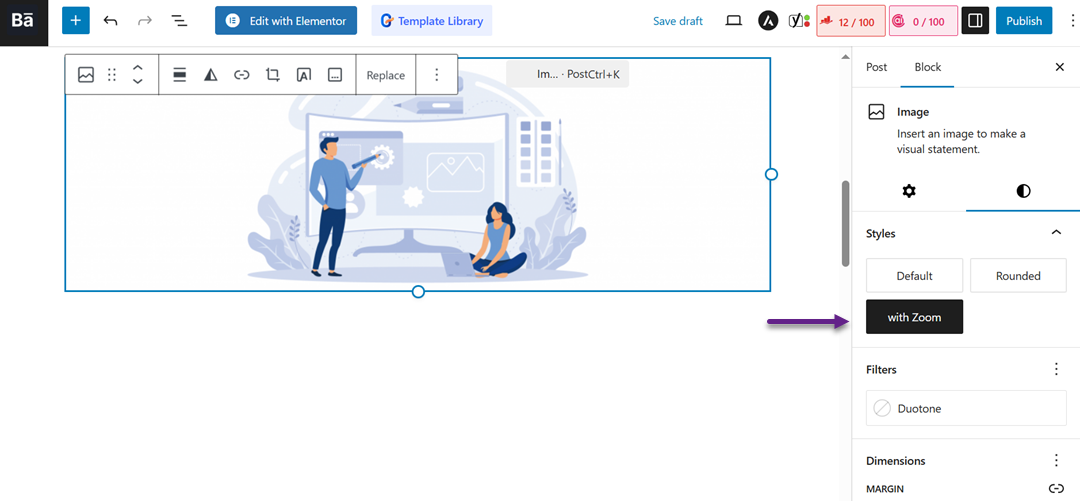
من هناك، انتقل إلى تبويب "الأنماط" واختر "مع التكبير". أخيرًا، حدِّث المنشور أو انشره، وسيتم تطبيق تأثير التكبير على صورتك.
الطريقة 3: استخدام WPCode (مقتطفات التعليمات البرمجية المخصصة)

يُعد WPCode أحد أشهر برامج إدارة مقتطفات الأكواد البرمجية، وهو مصمم لإدراج أكواد مخصصة بأمان في موقعك دون الحاجة إلى تعديل ملفات القالب مباشرةً. يتضمن مكتبة تضم أكثر من 390 مقتطفًا مُعدًّا مسبقًا، بما في ذلك تأثير عدسة مكبرة جاهز للاستخدام للصور.
للبدء، ثبّت وفعّل إضافة WPCode. إذا لم تكن متأكدًا من كيفية القيام بذلك، فراجع دليلنا التعليمي حول تثبيت إضافات ووردبريس. النسخة المجانية كافية لإضافة مقتطفات مثل تكبير الصورة. مع ذلك، تتيح لك الترقية إلى WPCode Pro استخدام أدوات متقدمة مثل المقتطفات المجدولة، وإنشاء المقتطفات المدعومة بالذكاء الاصطناعي، وتتبع التجارة الإلكترونية، وغيرها.
بعد التفعيل، انتقل إلى "مقتطفات الكود" > "المكتبة" في لوحة إدارة ووردبريس. في المكتبة، ابحث عن المقتطف بعنوان "عدسة مكبرة للصور". عند ظهوره، مرر مؤشر الماوس فوقه واختر "استخدام المقتطف".
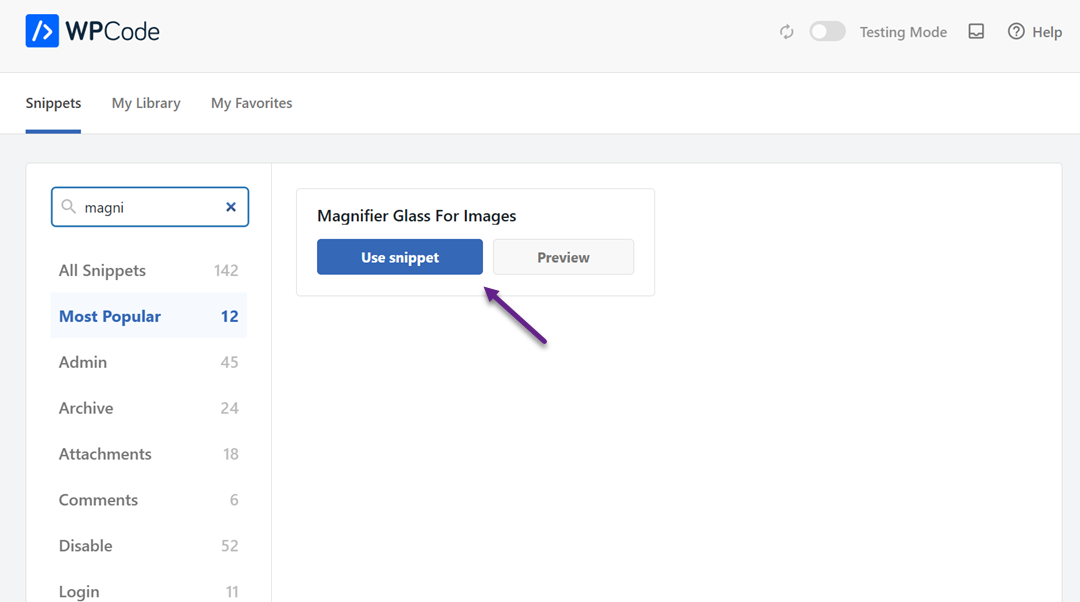
سيقوم WPCode تلقائيًا بإدراج الكود الصحيح في موقعك واختيار طريقة الإدراج المناسبة. لإكمال العملية، غيّر حالة المقطع من "غير نشط" إلى "نشط" وانقر على "تحديث" .
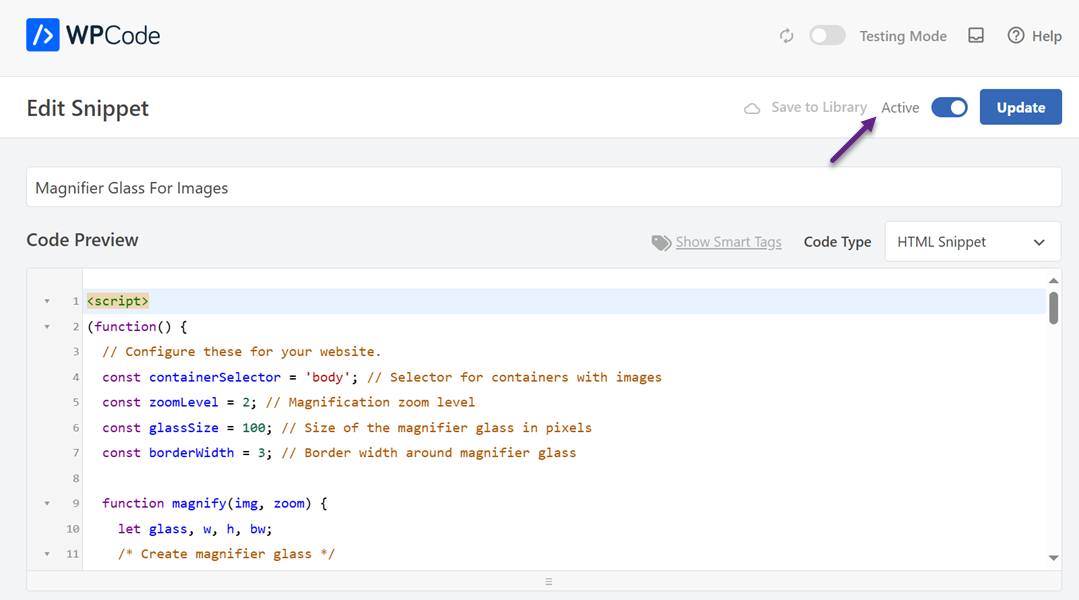
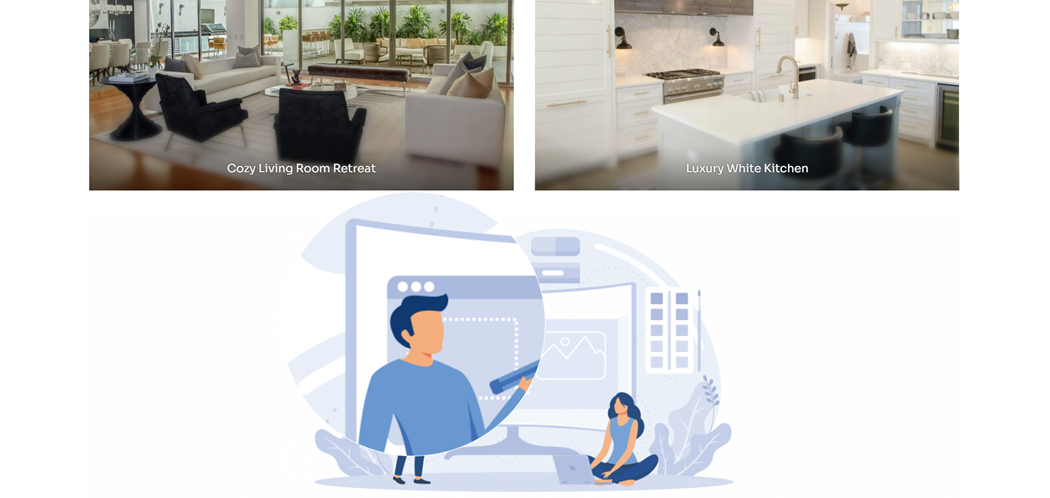
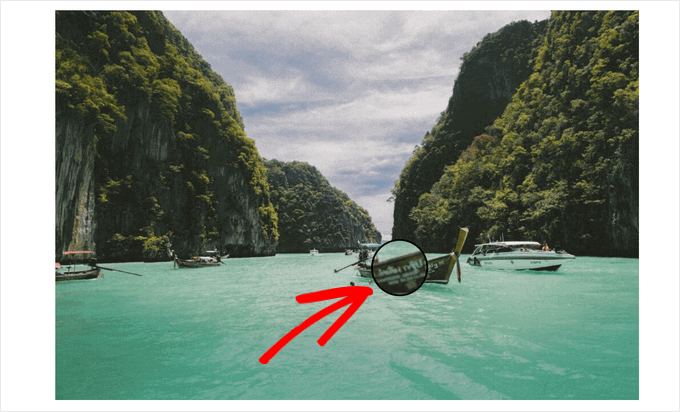
بعد الحفظ، قم بزيارة موقع WordPress الخاص بك وحرك الماوس فوق الصورة، وسوف تشاهد الآن تأثير تكبير العدسة المكبرة أثناء العمل.
حالات الاستخدام: التجارة الإلكترونية والمحافظ الاستثمارية

يلعب التكبير دورًا هامًا في بناء الثقة وتحسين تفاعل المستخدم. ومن أبرز المجالات التي تتألق فيها هذه الميزة التجارة الإلكترونية ومحافظ الأعمال الإبداعية.
التجارة الإلكترونية
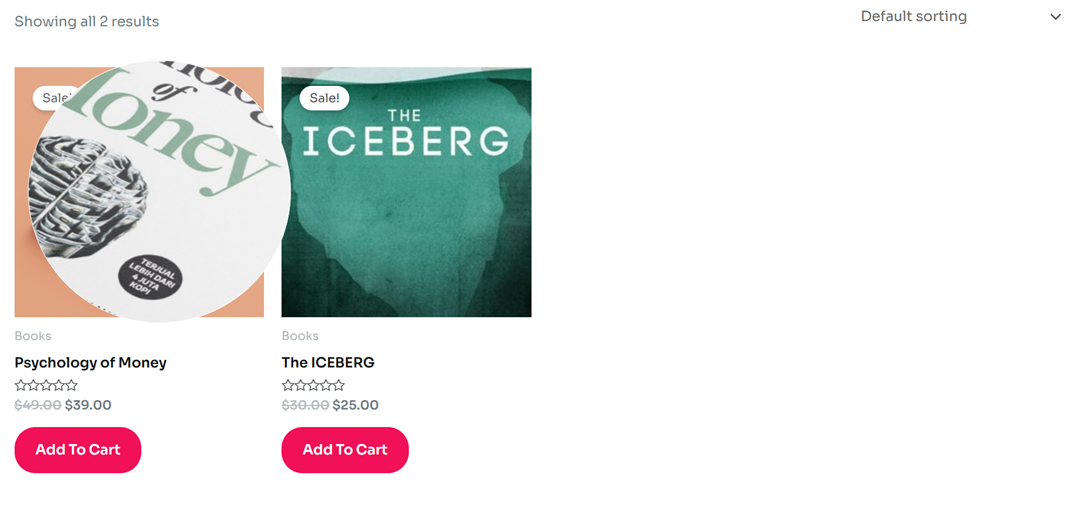
في التسوق الإلكتروني، لا يُمكن للعملاء لمس المنتجات أو فحصها فعليًا، لذا فإن وجود خاصية التكبير/التصغير يُعزز ثقتهم بالشراء. هذه التفاصيل الصغيرة تُحسّن تجربة التسوق بشكل ملحوظ وتُقلل من التردد قبل إتمام عملية الشراء.
علاوة على ذلك، تُقلل ميزات التكبير/التصغير من احتمالية إرجاع المنتجات، إذ تُمكّن المشترين من رؤية المنتجات بدقة أكبر قبل الشراء. ومن خلال فحص الملمس والأنماط والجودة بدقة، يُكوّن العملاء توقعات واقعية، مما يُعزز رضاهم وثقتهم بالمتجر.
المحافظ الاستثمارية
يُعدّ عرض الأعمال بوضوح أمرًا بالغ الأهمية للمصورين والمصممين والفنانين. يُمكّن التكبير/التصغير الجمهور من ملاحظة التفاصيل الدقيقة، بدءًا من ضربات الفرشاة الدقيقة في الفن الرقمي ووصولًا إلى القوام الدقيق في التصوير الفوتوغرافي عالي الدقة. تُساعد هذه الميزة المبدعين على عرض أعمالهم بطريقة أكثر جاذبية واحترافية، مما يضمن تقدير كل تفصيلة على أكمل وجه.
من خلال تمكين المشاهدين من التركيز على العناصر البصرية، يمكن للمبدعين إبراز براعة أعمالهم وتميزها. هذا لا يعزز تقدير الجمهور فحسب، بل يعزز أيضًا الصورة المهنية للفنان، مما يجعل أعماله أكثر تأثيرًا وتميزًا.
أفضل الممارسات لتكبير الصورة

إضافة ميزة التكبير مفيدة، لكن النتائج ستكون أفضل بكثير باتباع بعض الممارسات الجيدة. إليك بعض النصائح المهمة التي يجب وضعها في الاعتبار:
استخدم دائمًا صورًا عالية الجودة
تؤثر جودة صورك بشكل كبير على نتيجة التكبير. إذا كانت الصورة ضبابية أو منخفضة الدقة، فإن ميزة التكبير ستجعلها أسوأ. لذلك، من الضروري استخدام صور عالية الدقة لتظهر التفاصيل بوضوح عند تكبيرها.
الصور عالية الجودة تبدو احترافية وتعزز ثقة المستخدمين، خاصةً في المتاجر الإلكترونية. يمكن للزوار الاطلاع على منتجك أو عملك الإبداعي بتفصيل أكبر وبثقة أكبر.
تحسين حجم الصورة لمنع التحميل البطيء للموقع
رغم أهمية الصور عالية الجودة، إلا أن أحجام ملفاتها غالبًا ما تكون كبيرة وقد تُبطئ موقعك الإلكتروني. يكمن الحل في تحسين الصور قبل رفعها إلى ووردبريس. يمكنك استخدام إضافات ضغط أو أدوات عبر الإنترنت لتقليل حجم الملف دون المساس بجودة الصورة.
بهذه الطريقة، يظل موقعك سريعًا وسريع الاستجابة حتى مع كثرة الصور. يُحسّن الموقع المُحسّن جيدًا تجربة المستخدم ويؤثر إيجابًا على محركات البحث .
ضبط تأثير التكبير حسب الحاجة
لا تتطلب كل صفحة مستوى تكبير واحد. على سبيل المثال، قد تحتاج المنتجات ذات التفاصيل الدقيقة، مثل المجوهرات أو الأقمشة، إلى تأثير تكبير أقوى من الأجهزة الإلكترونية. لذلك، من المهم ضبط إعدادات التكبير وفقًا لاحتياجات المحتوى.
في الوقت نفسه، تجنّب المبالغة في استخدام التكبير/التصغير. إذا بدا التأثير قويًا جدًا، فقد يُشتّت انتباه المستخدمين بدلًا من مساعدتهم. تأكد من أن التكبير/التصغير يبدو طبيعيًا وسهل الاستخدام، ويدعم الهدف الرئيسي لموقعك الإلكتروني.
نداء إلى جميع مشرفي المواقع!
وفّر وقتك وعزّز إنتاجيتك مع WP Media Folder . نظّم ملفات الوسائط الخاصة بعملائك بسهولة، وأنشئ معارض مخصصة، ووفّر تجربة مستخدم سلسة.
طوّر مشاريع موقعك الإلكتروني الآن!
خاتمة
إضافة تكبير الصور في ووردبريس طريقة فعّالة لتحسين تجربة المستخدم وعرضها بشكل أكثر احترافية. سواء كنت تدير متجرًا إلكترونيًا أو محفظة أعمال إبداعية، يتيح تأثير التكبير للزوار استكشاف القوام والتفاصيل والجودة عن كثب، مما يعزز الثقة ويزيد التفاعل على موقعك. يمكنك تطبيق هذه الميزة دون تعقيدات برمجية باستخدام إضافات مثل Envira Gallery أو WP Image Zoom أو WPCode.
احرص دائمًا على الجمع بين الصور عالية الجودة والتحسين المناسب وإعدادات التكبير/التصغير المناسبة لتحقيق أقصى استفادة من هذه الوظيفة. إذا كنت ترغب في تنظيم مكتبة الوسائط لديك أثناء إدارة الصور لتأثيرات التكبير/التصغير أو المعارض، ففكّر في استخدام WP Media Folder لتبسيط سير عملك وتحسين أداء موقعك الإلكتروني.
عندما تشترك في المدونة سنرسل لك بريدا إلكترونيا عندما تكون هناك تحديثات جديدة على الموقع حتى لا تفوتك.


تعليقات