 WordPress
 Joomla
 دعم
دعم الأخبار
 تسجيل الدخول
كيفية إضافة تعليقات توضيحية للصور في ووردبريس

هل ترغب في إضافة تعليقات توضيحية إلى الصور في ووردبريس لتوفير معلومات ذات صلة بها؟ إضافة التعليقات التوضيحية إلى الصور المحمّلة على موقع ووردبريس الخاص بك لا تقتصر على توفير معلومات ذات صلة بالصور فحسب، بل تشمل أيضًا تحسين جودة الصور.
- تعمل تعليقات الصور على تعزيز تحسين محركات البحث بشكل كبير من خلال توفير نص سياقي لمحركات البحث يساعد في فهرسة الصور وتحسين إمكانية البحث، مما يؤدي إلى تصنيفات أعلى وزيادة حركة المرور العضوية.
- تعمل التعليقات المصممة جيدًا على تعزيز تفاعل المستخدم من خلال جعل الصور أكثر إفادة وتعلقًا بالموضوع، حيث تحصل المنشورات التي تحتوي على صور ذات صلة على 94% من المشاهدات أكثر من المنشورات التي لا تحتوي على صور.
- تعمل التسميات التوضيحية على تحسين إمكانية الوصول إلى موقع الويب من خلال توفير السياق للمستخدمين ضعاف البصر الذين يعتمدون على برامج قراءة الشاشة، مما يضمن قدرة جميع الزوار على فهم المحتوى المرئي الخاص بك والتفاعل معه.
جدول المحتويات
- أهمية إضافة تعليقات الصور على WordPress لموقع الويب الخاص بك
- كيفية إضافة تعليقات توضيحية للصور في WordPress من مكتبة الوسائط
- كيفية إضافة تعليقات الصور في WordPress في محرر الكتل
- كيفية إضافة تعليقات توضيحية للصور في WordPress في المحرر الكلاسيكي
- كيفية إضافة تعليقات توضيحية لمعرض WordPress
- أفضل الممارسات لكتابة التعليقات الوصفية والإعلامية
- خاتمة
هل تعلم أن تعليقات الصور تؤثر أيضًا على عوامل مثل تحسين محركات البحث (SEO) لموقعك؟ هذا صحيح، فمحركات البحث تُفضّل المحتوى الغني بالمعلومات والمُنظّم جيدًا. لذا، دعونا نتعلم معًا كيفية تعزيز إمكانات صورك بإضافة تعليقات جذابة ومفيدة.
أهمية إضافة تعليقات الصور على WordPress لموقع الويب الخاص بك

قد تتساءل عن أهمية إضافة تعليقات توضيحية للصور المرفوعة على ووردبريس. لذا، قبل الخوض في كيفية إضافة تعليقات توضيحية للصور في ووردبريس، إليك بعض النقاط الرئيسية التي توضح أهمية إضافة تعليقات توضيحية للصور في ووردبريس لموقعك الإلكتروني.
- تحسين محركات البحث: تُفضّل محركات البحث المحتوى الغني بالمعلومات. تُوفّر تعليقات الصور سياقًا إضافيًا يُحسّن ترتيب موقعك في نتائج البحث.
- تعزيز تفاعل المستخدم: يمكن للتسميات التوضيحية الجذابة أن تجذب انتباه القارئ لفترة أطول، مما يزيد من الوقت الذي يقضيه على موقعك.
- توضيح السياق: أحيانًا، لا تكفي الصور وحدها لسرد القصة كاملة. تساعد التعليقات التوضيحية على شرح تفاصيل قد لا تكون واضحة أو مفهومة للوهلة الأولى.
- تشجيع التفاعل الاجتماعي: يمكن أن تشجع التعليقات الجذابة القراء على مشاركة المحتوى الخاص بك على وسائل التواصل الاجتماعي، مما يؤدي إلى توسيع نطاق وصولك.
كيفية إضافة تعليقات توضيحية للصور في WordPress من مكتبة الوسائط
الطريقة الأولى هي إضافة تعليقات توضيحية إلى صور ووردبريس عبر مكتبة الوسائط. انقر على الوسائط > المكتبة > إضافة ملف وسائط جديد > تحديد ملف.
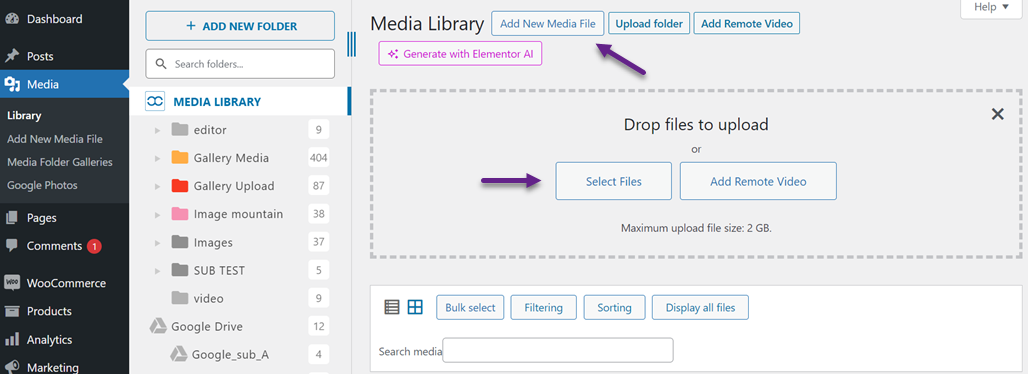
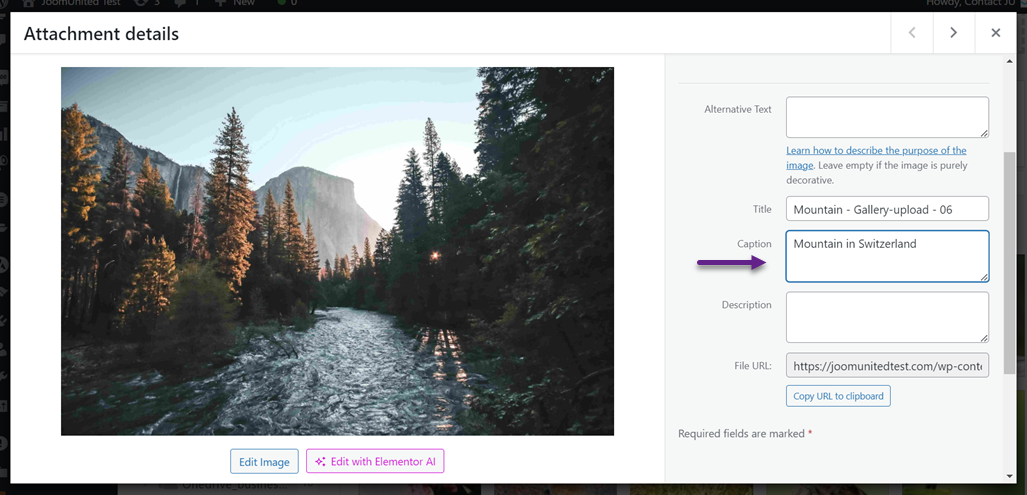
بعد تحميل الصورة بنجاح، انقر عليها، وستظهر لك نافذة مثل تلك الموضحة أدناه. في "التعليق" ، أدخل تعليقًا مناسبًا للصورة المحمّلة.
كيفية إضافة تعليقات الصور في WordPress في محرر الكتل
بالإضافة إلى الإضافة عبر مكتبة الوسائط، يمكنك أيضًا إضافة التعليقات مباشرةً إلى محرر الكتل. في محرر الكتل، لديك خياران: اختيار صورة من مكتبة الوسائط أو تحميلها من جهاز كمبيوتر محلي.
إضافة تسمية توضيحية لصورة WordPress من مكتبة الوسائط في محرر الكتل
الخيار الأول هو الإضافة من مكتبة الوسائط، أي أنك لا ترفع الصور من جهاز الكمبيوتر، بل تضيفها من وسائط موجودة. إليك الخطوات.
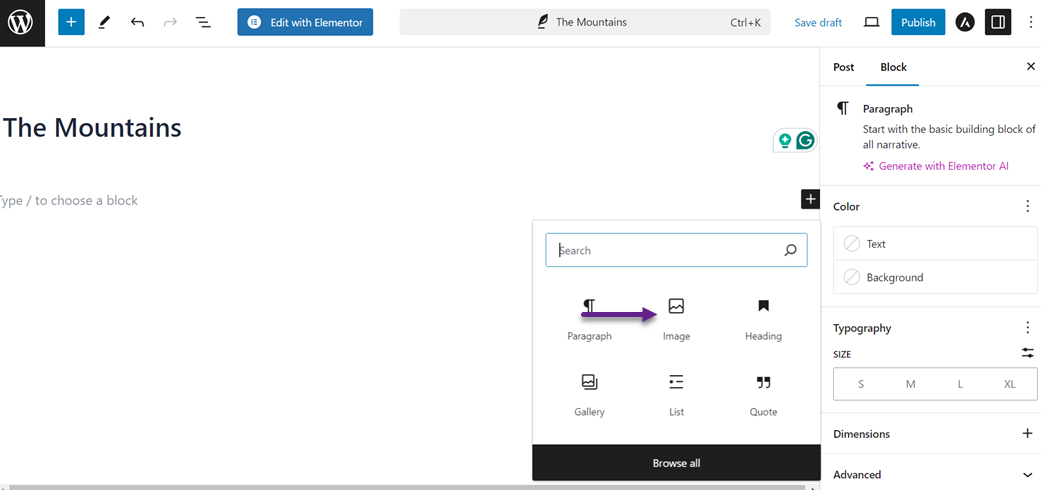
في المنشور الذي تريد إضافة صورة إليه، انقر فوق + لإضافة كتلة جديدة، ثم حدد الصورة.
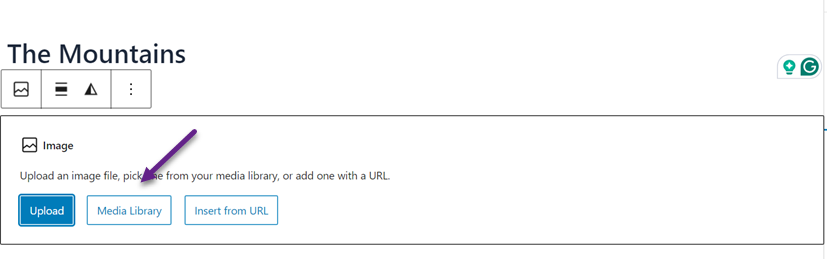
بعد ذلك، قم باختيار مكتبة الوسائط .
حدد الصورة التي تريد إدراجها، ثم أدخل التسمية التوضيحية المناسبة للصورة في التسمية التوضيحية .
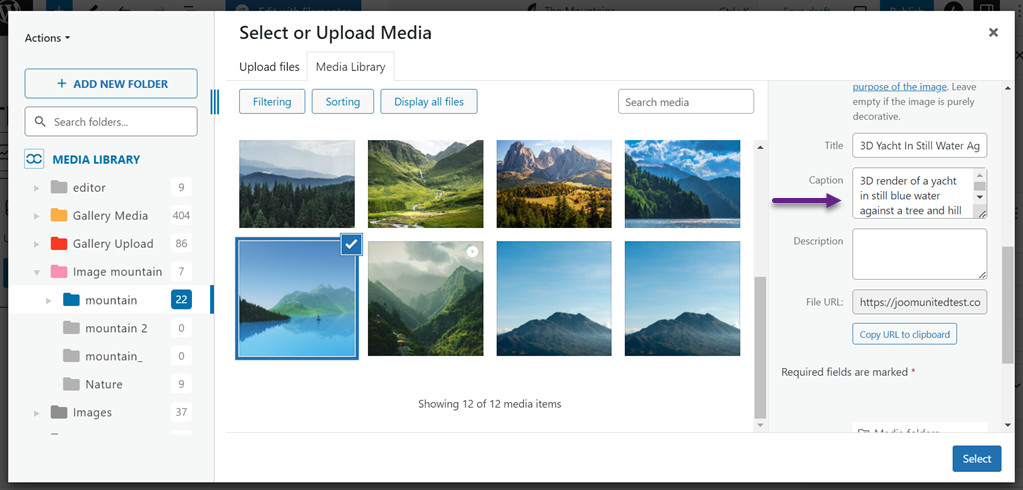
إذا تمت إضافة الصورة بنجاح، ستظهر الصورة مع التسمية التوضيحية التي أدخلتها. في حال وجود خطأ أثناء كتابة التسمية التوضيحية، يمكنك أيضًا تعديلها مباشرةً هنا.
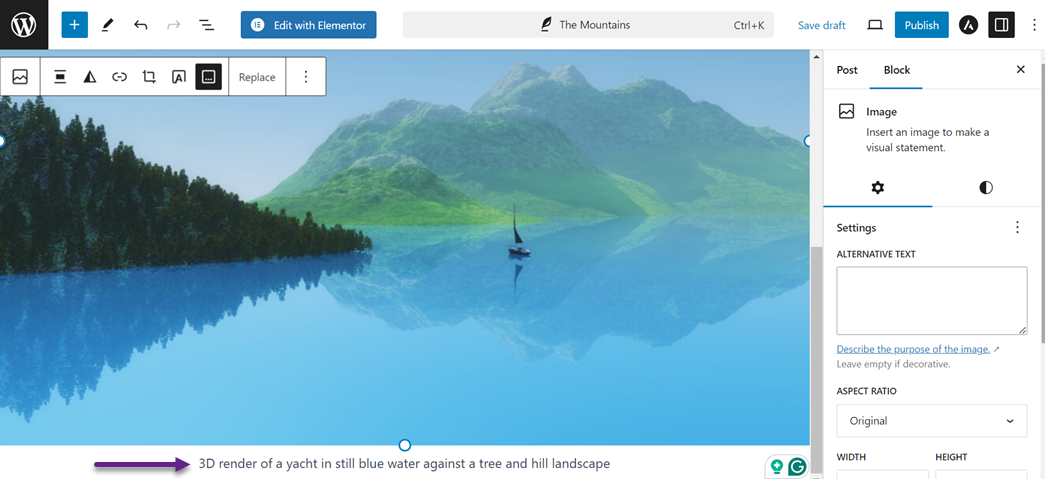
إضافة تعليق توضيحي لصورة WordPress من التحميل في محرر الكتل
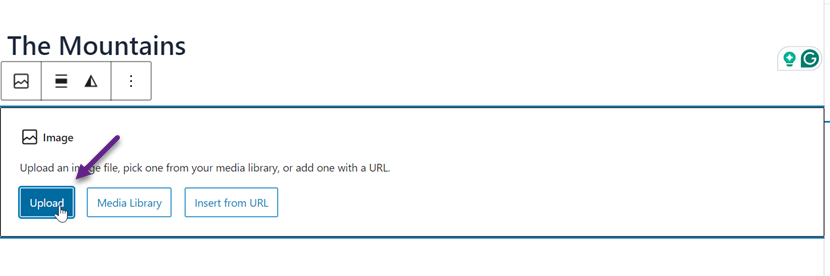
الخيار الأول هو الإضافة من التحميل، أي تحميل الصورة وإضافة تعليق عليها في آنٍ واحد. في المنشور الذي تريد إضافة صورة إليه، انقر على + لإضافة مربع جديد، ثم اختر "صورة" .
ثم حدد التحميل .
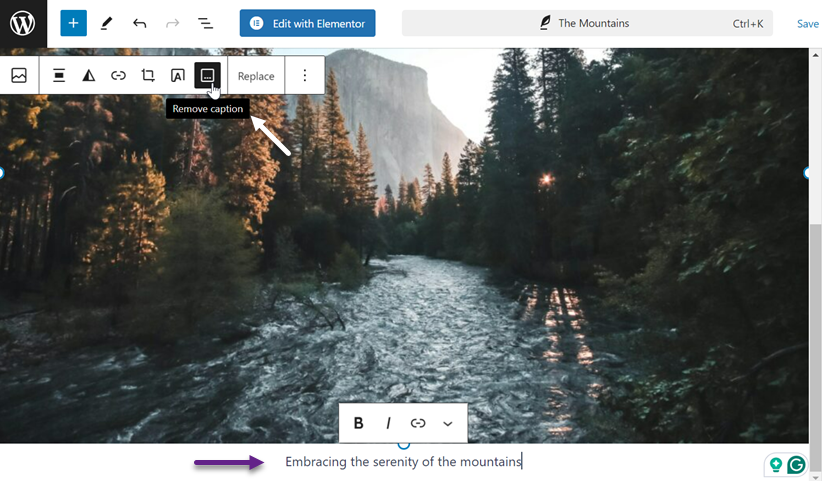
بعد أن يتم تحميل الصورة بنجاح، قم باختيار إضافة التسمية التوضيحية كما في الصورة التالية.
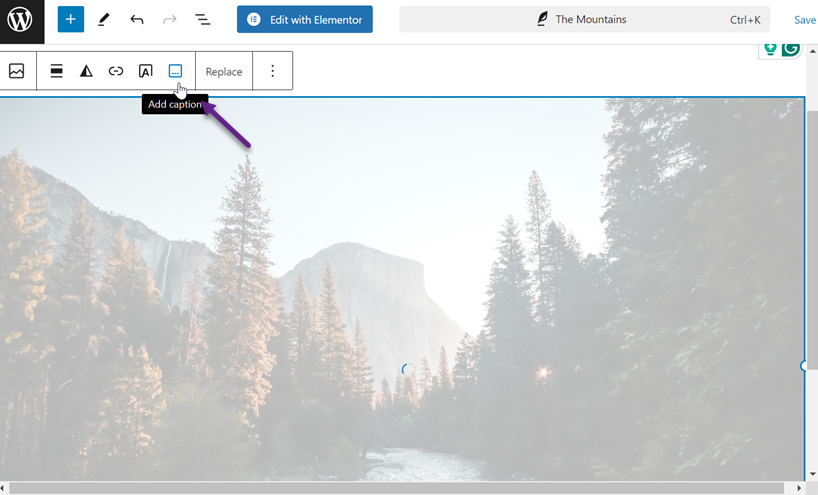
بعد ذلك، أدخل التسمية التوضيحية التي تريدها وفقًا للصورة. إذا أردت حذف التسمية التوضيحية، فانقر على نفس الخيار السابق.
كيفية إضافة تعليقات توضيحية للصور في WordPress في المحرر الكلاسيكي
إذا كنت لا تستخدم محرر الكتل، بل المحرر الكلاسيكي، فلا يزال بإمكانك إضافة تعليقات توضيحية للصور بسرعة. كما في السابق، لديك خياران: عبر مكتبة الوسائط أو تحميل صورة.
إضافة تسمية توضيحية لصورة WordPress من مكتبة الوسائط في المحرر الكلاسيكي
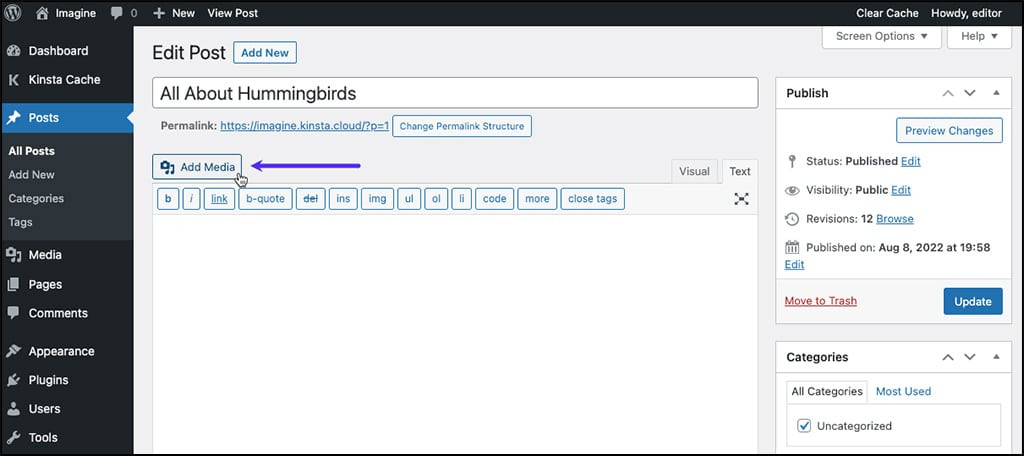
الخيار الأول هو الإضافة من مكتبة الوسائط. افتح المنشور الذي تريد إضافة صورة إليه، وانقر على "إضافة وسائط" .
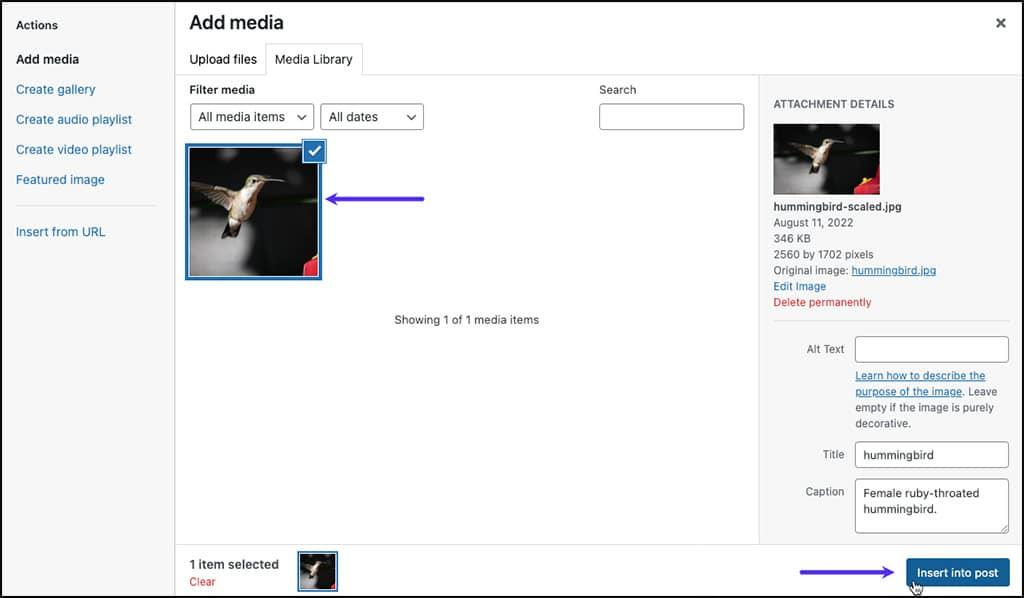
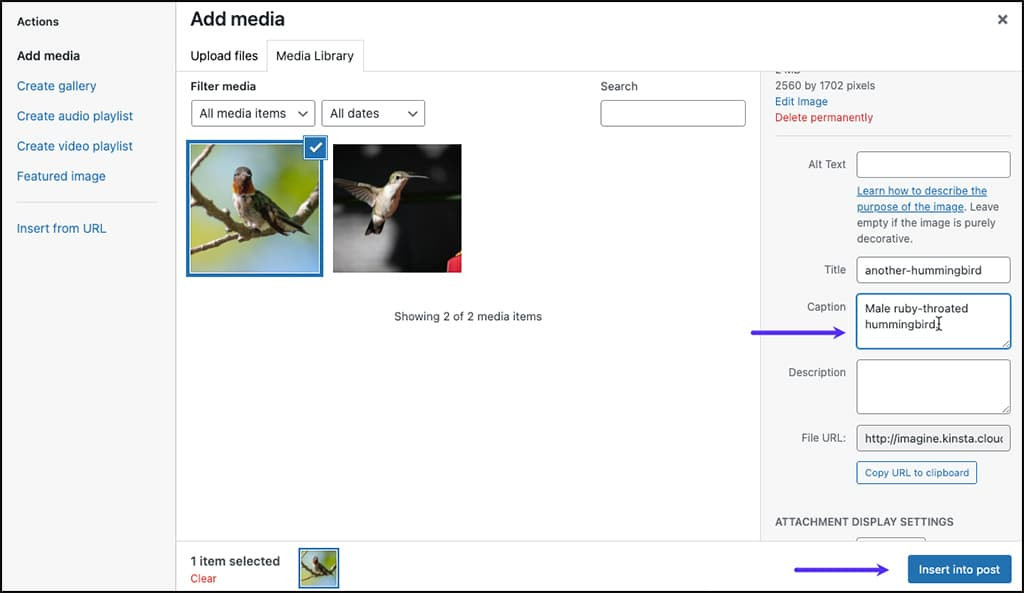
بعد ذلك، حدد الصورة التي تريد إدراجها، ثم أدخل عنوانًا في "العنوان" . إذا كان الأمر كذلك، فانقر على "إدراج في المنشور".
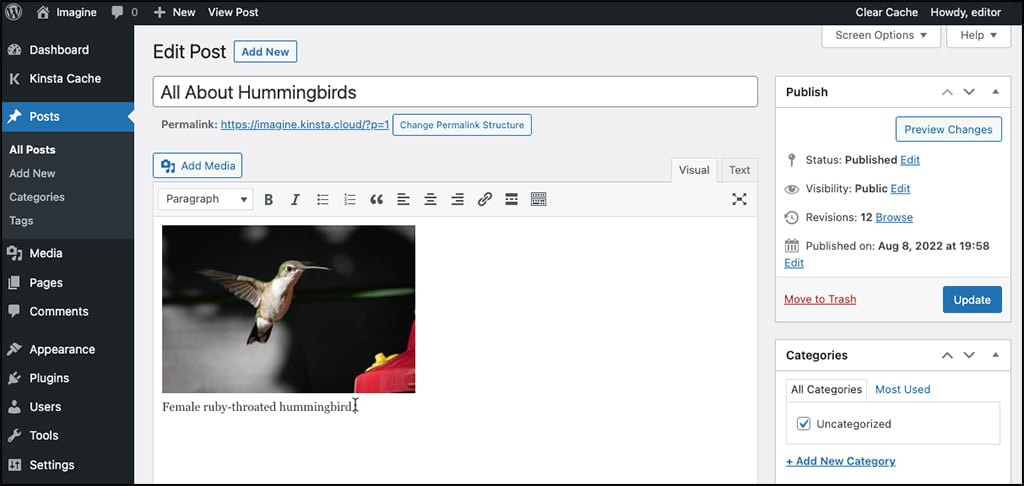
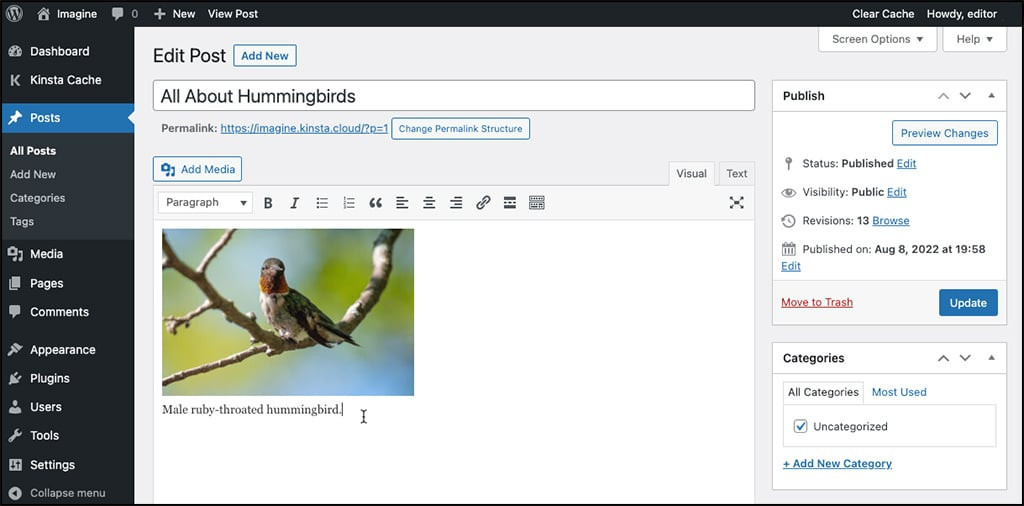
إذا تمت إضافة الصورة بنجاح، فستبدو بهذا الشكل. ستظهر الصورة مصحوبة بتعليق في المحرر.
إضافة تعليق توضيحي لصورة WordPress من خلال التحميل في المحرر الكلاسيكي
يمكنك إضافة الصور عبر مكتبة الوسائط أو تحميلها من جهازك. أولاً، افتح المنشور الذي تريد إضافة صورة إليه، ثم انقر على زر "إضافة وسائط".
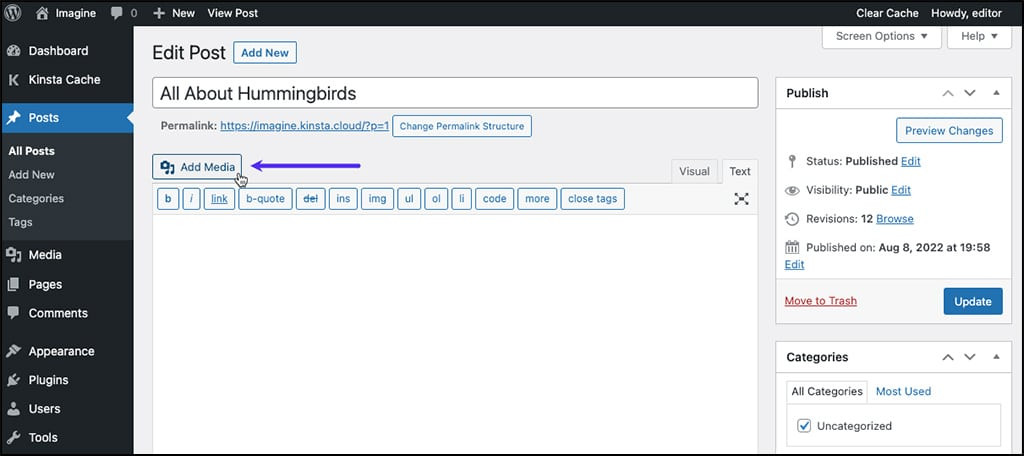
ثم انقر فوق زر تحميل الملف > تحديد الملف.

إذا تم تحميل الصورة بنجاح، ستظهر شاشة مثل الموضحة أدناه. بعد ذلك، إذا اخترتَ "إدراج للنشر"، يمكنكَ فورًا إدخال تعليق في "التعليق" وفقًا لسياق الصورة.
بمجرد الإضافة بنجاح، ستظهر شاشة مثل تلك الموضحة أدناه على صفحة المحرر.
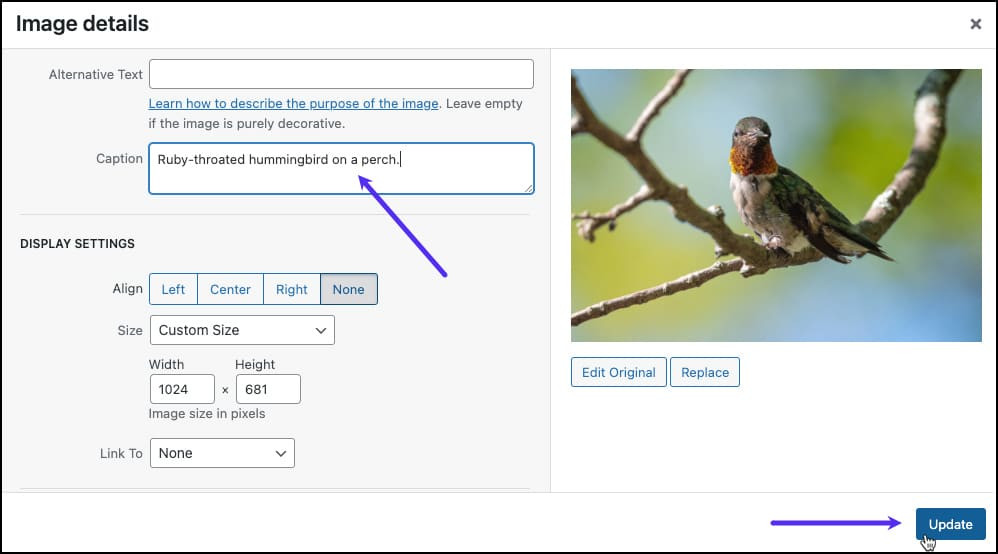
إذا كان هناك خطأ عند كتابة التسمية التوضيحية في الصورة، انقر على التحرير الموجودة أدناه.
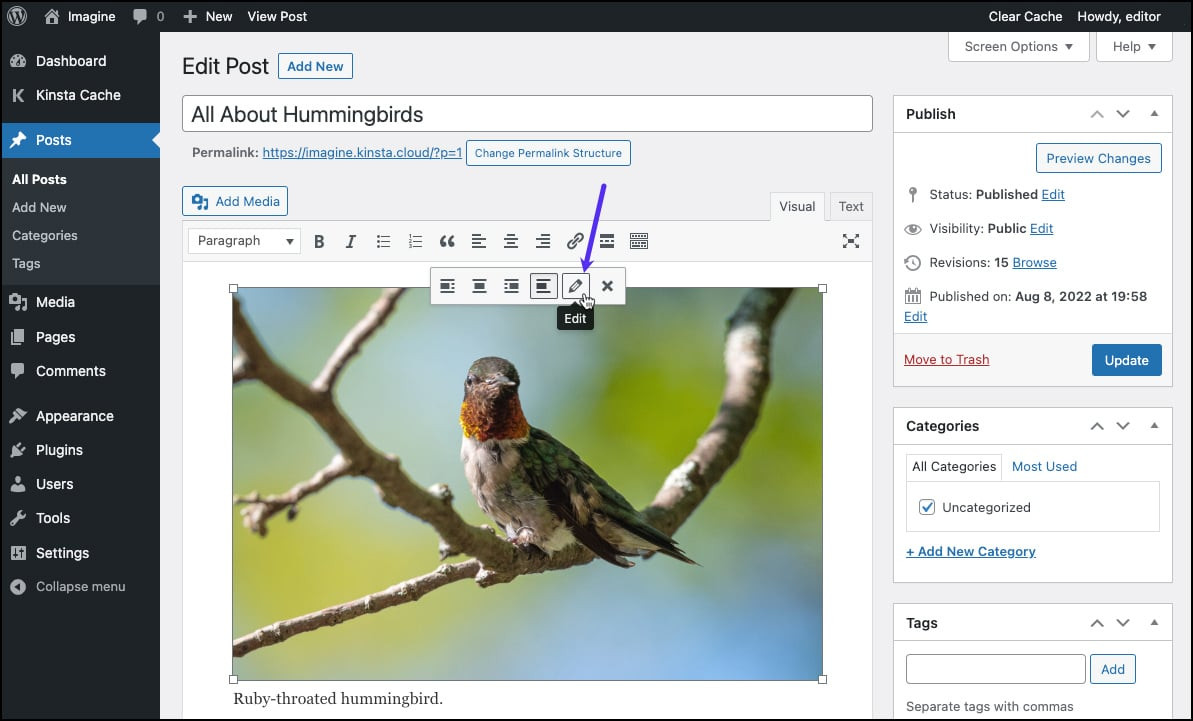
كيفية إضافة تعليقات توضيحية للصور في ووردبريس: يظهر عرض تفصيلي للصورة. هنا، يمكنك تعديل التعليق التوضيحي فورًا. في هذه الحالة، انقر على "تحديث" لحفظ التغييرات.
قل وداعًا لمكتبة الوسائط الفوضوية.
WP Media Folder تصنيف الملفات، ومزامنة المجلدات مع التخزين السحابي، وإنشاء معارض رائعة، وحتى استبدال الصور دون انقطاع الروابط.
حسّن سير عمل الوسائط لديك اليوم.
كيفية إضافة تعليقات توضيحية لمعرض WordPress
يمكنك أيضًا إضافة تعليقات توضيحية إلى الصور وإضافتها إلى معرض ووردبريس. في هذه الطريقة، سنناقش خيارين: محرر الكتل والمحرر الكلاسيكي.
إضافة تسمية توضيحية لمعرض WordPress باستخدام محرر الكتل
الطريقة الأولى هي إضافة تعليقات توضيحية إلى معرض ووردبريس باستخدام محرر الكتل. ولكن قبل ذلك، عليك إنشاء معرض ووردبريس يحتوي على صور أو مقاطع فيديو.
لإنشائه، يمكنك الانتقال مباشرةً إلى مكتبة الوسائط أو استخدام إضافة معرض مجلدات الوسائط في ووردبريس . مقارنةً بمكتبة الوسائط الافتراضية، تتيح لك الإضافات تخصيص المعرض بحرية، على سبيل المثال، باستخدام سمات معرض متنوعة، وتحميل الصور بسهولة من جوجل درايف أو ون درايف أو منصات أخرى.
سنحاول هنا إنشاء معرض باستخدام أحد الإضافات، وهو WP Media Folder . قبل ذلك، تأكد من اتباع تثبيت WP Media Folder .
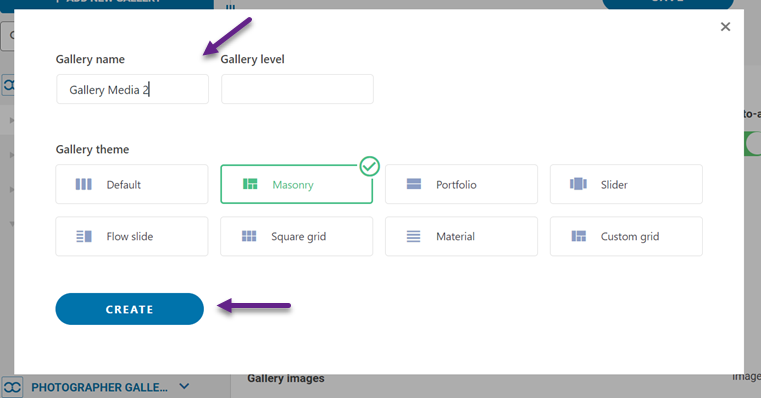
إذا تم التثبيت بشكل صحيح، فافتح "الوسائط" > "معارض مجلدات الوسائط" > "إضافة معرض جديد". ثم أدخل اسم المعرض في عمود "اسم المعرض" وحدد مستوى المعرض. بعد ذلك، حدد سمة المعرض التي تريدها وانقر على "إنشاء".
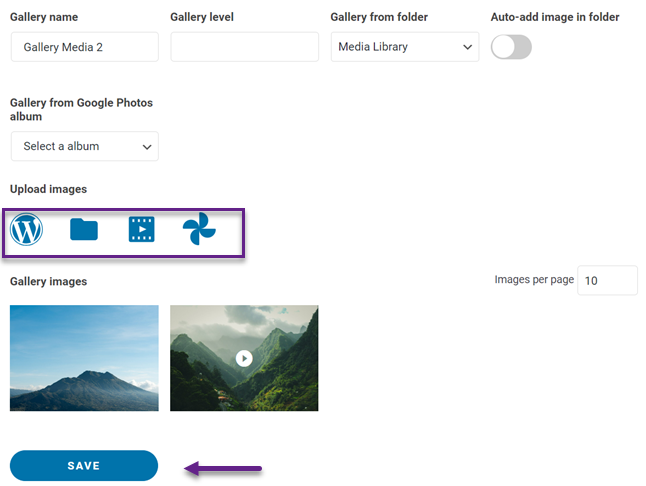
بعد ذلك، عليك تحميل الصورة إلى المعرض. يمكنك تحميلها من مكتبة وسائط موجودة، أو من جهاز كمبيوتر محلي، أو من فيديوهات، أو من صور جوجل. على سبيل المثال، سنحملها من مكتبة الوسائط. لا تنسَ إضافة تعليق لكل صورة تُضاف إلى المعرض، ثم اختر " استيراد صورة".
إذا تمت إضافة كافة الصور، حدد حفظ .
بعد ذلك، سنحاول إضافة المعرض إلى المنشور. للقيام بذلك، افتح المنشور الذي تريد إضافة معرض إليه، وانقر على أيقونة + لإنشاء كتلة جديدة، ثم اختر " WP Media Folder .
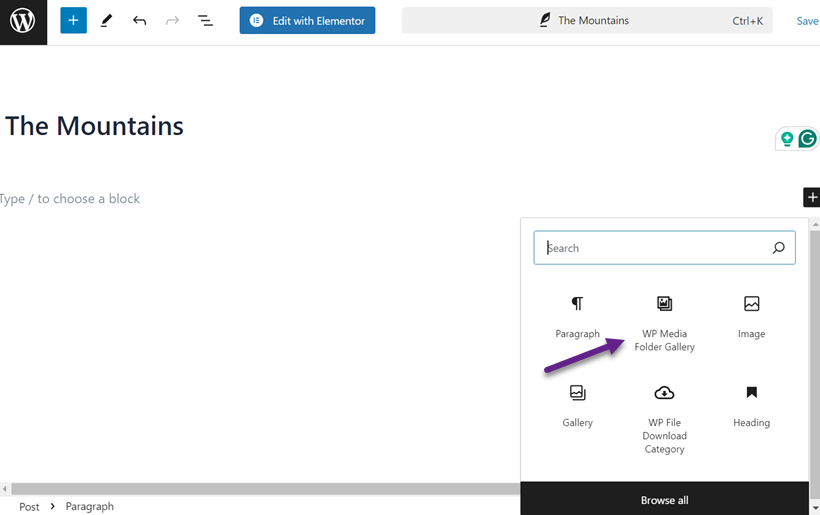
معرض ووردبريس. بعد ذلك، على اليمين، حدد مجلد المعرض الذي تم إنشاؤه. بعد ذلك، ستظهر شاشة المعرض على اليسار. بالإضافة إلى ذلك، يمكنك تعديل السمات في السمات ، مثل "المحفظة".
كما ترى أدناه، تظهر كل صورة مع تعليق قمت بإضافته مسبقًا عند تحميل الصورة.
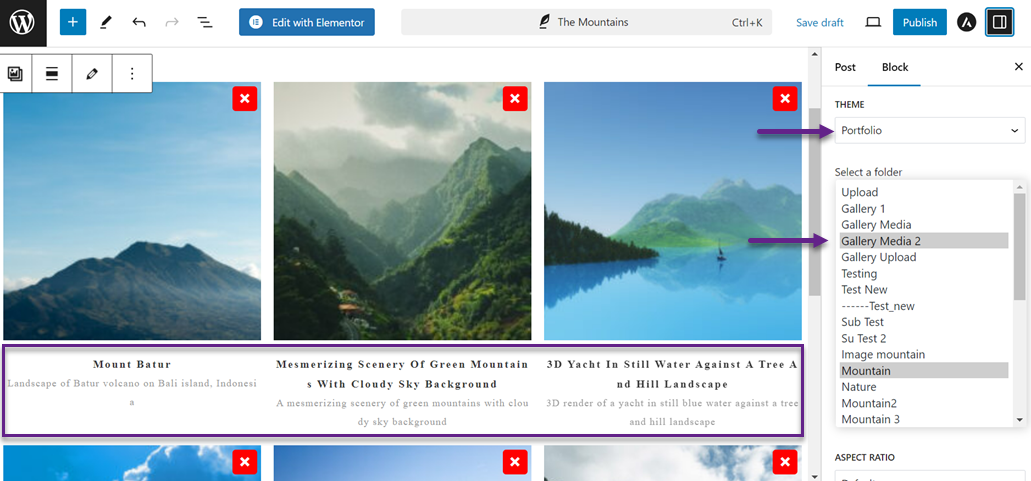
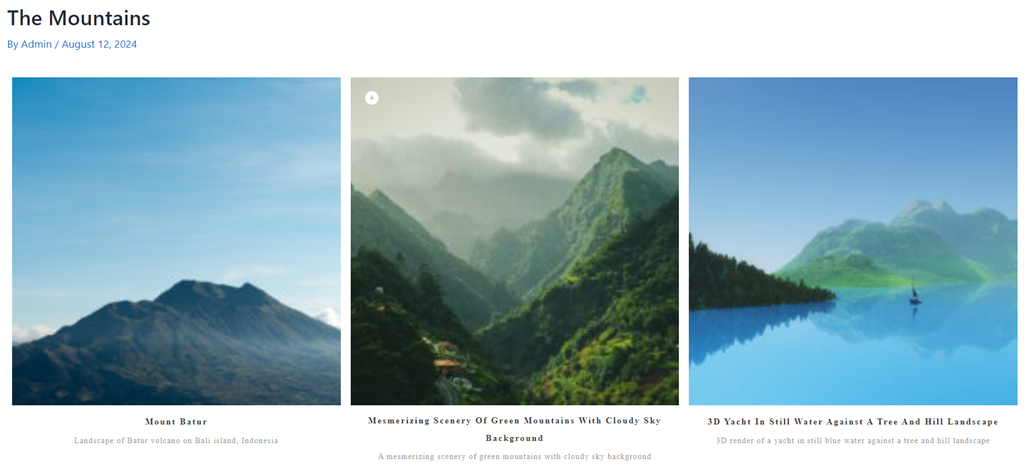
فيما يلي عرض معرض WordPress مع التعليقات التوضيحية التي تمت إضافتها.
إضافة تسمية توضيحية لمعرض WordPress باستخدام المحرر الكلاسيكي
الطريقة الثانية هي استخدام المحرر الكلاسيكي. أولاً، افتح المنشور أو الصفحة التي تريد إضافة معرض إليها. بعد ذلك، انقر على " إضافة وسائط".
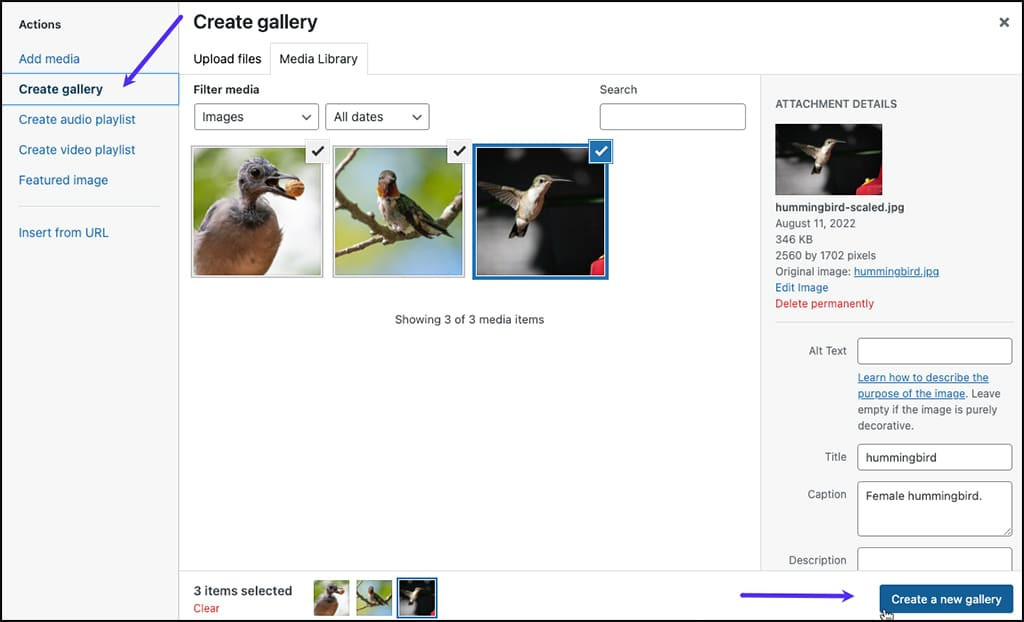
انتقل إلى علامة تبويب "مكتبة الوسائط" لعرض الصور المتاحة لمعرضك. اختر الصور التي ترغب بإضافتها (مُعلَّمة بعلامات اختيار). انقر على " إنشاء معرض جديد". في نافذة "تحرير المعرض"، يمكنك تعديل التسمية التوضيحية لكل صورة وإعادة ترتيبها حسب الحاجة.
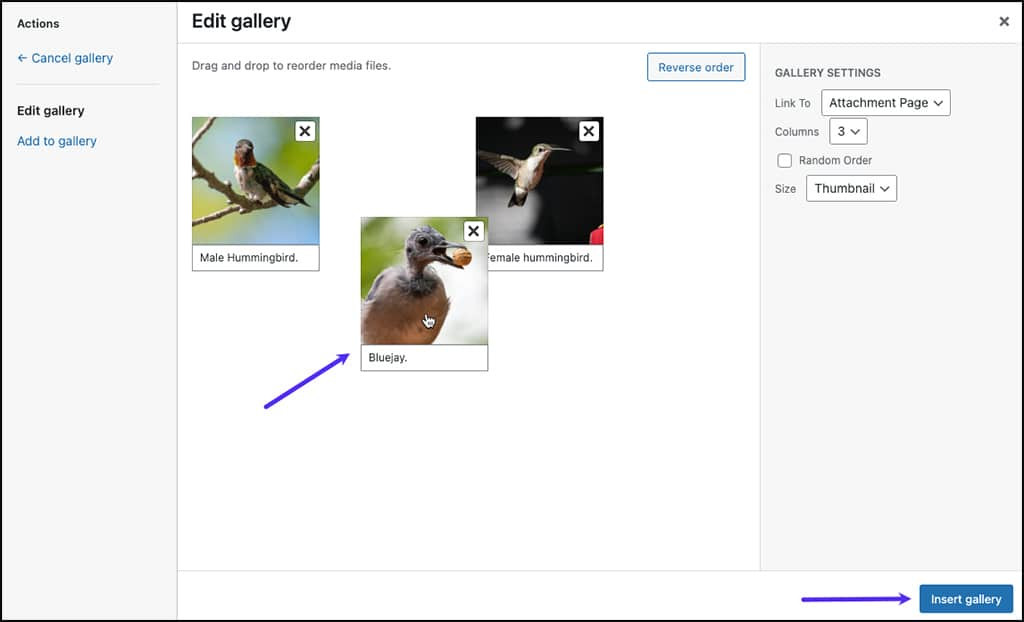
بعد أن تقتنع بمحتوى المعرض وتعليقات الصور، انقر على " إدراج معرض". ستظهر الصورة والتعليق في المحرر.
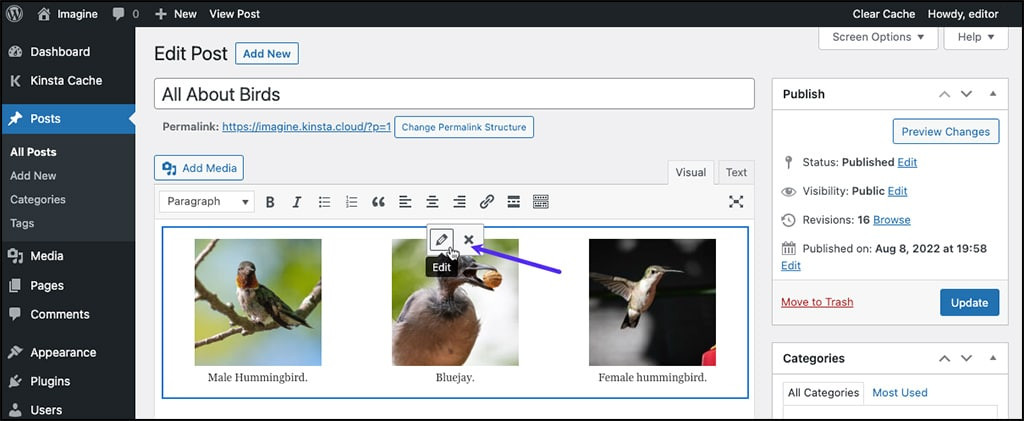
يرجى العلم أنه لا يمكن تعديل النص في هذا العرض. لإجراء تغييرات، انقر على أي جزء من المعرض لتحديد المجموعة. ثم انقر على رمز القلم الرصاص. سيتم نقلك إلى مربع "تعديل المعرض" من الخطوة السابقة، حيث يمكنك تعديل التسميات التوضيحية.
أفضل الممارسات لكتابة التعليقات الوصفية والإعلامية

لا ينبغي إنشاء تعليقات الصور على ووردبريس دون اكتراث. فالتعليقات لا تساعد القراء على فهم غرض الصورة فحسب، بل تُحسّن أيضًا من محركات البحث. إليك بعض أفضل الممارسات التي يُنصح باتباعها عند إنشاء التعليقات.
استخدم الكلمات الرئيسية ذات الصلة
اختر كلمات رئيسية وثيقة الصلة بالصورة وموضوع مقالتك. هذا لا يُحسّن محركات البحث فحسب، بل يُساعد القراء أيضًا على فهم جوهر الصورة بسرعة.
على سبيل المثال، إذا كنت تنشر صورة لجبل، فاستخدم كلمات مفتاحية مثل "جبل في سويسرا" أو "أكبر جبل في العالم". تذكر أن التوازن هو الأساس. لا تُثقل تعليقك بكلمات مفتاحية كثيرة جدًا لدرجة تبدو غير طبيعية. الهدف هو إنشاء تعليق غني بالمعلومات وسهل القراءة، وليس مجرد سلسلة من الكلمات المفتاحية المُفرطة.
توفير المعلومات السياقية
يصف التعليق الجيد الصورة ويوضح سياقها. قد يشمل ذلك خلفية تاريخية، أو حقائق شيقة، أو حتى قصصًا شخصية مرتبطة بالصورة.
على سبيل المثال، بدلًا من كتابة "برج بيزا، إيطاليا" تحت صورة البرج المائل، يُمكنك كتابة "برج بيزا، تحفة معمارية إيطالية شهيرة، ما زال مائلًا منذ القرن الثاني عشر. كان يُعتبر في البداية فشلًا في البناء، ولكنه أصبح الآن معلمًا سياحيًا عالميًا شهيرًا، يجذب مليون زائر سنويًا". هذه المعلومات السياقية تجعل صورتك أكثر وضوحًا وجاذبية للقراء.
حافظ على العناوين موجزة ولكن جوهرية
في عالمنا الرقمي المتسارع، تُعدّ القدرة على إيصال المعلومات بإيجاز ومعلومات قيّمة أمرًا بالغ الأهمية. احرص على ألا تتجاوز تعليقاتك جملة أو جملتين إلا عند الضرورة.
على سبيل المثال، لصورة برج إيفل، يمكنك كتابة: "برج إيفل، رمز باريس منذ عام ١٨٨٩. يبلغ ارتفاعه ٣٢٤ مترًا، ويجذب ٧ ملايين زائر سنويًا، حيث تتلألأ أنواره كل ليلة لمدة ٥ دقائق كل ساعة." ينقل هذا التعليق الموجز بنجاح تفاصيل أساسية وحقائق شيقة عن برج إيفل في جملة واحدة كثيفة.
نداء إلى جميع مشرفي المواقع!
وفّر وقتك وعزّز إنتاجيتك مع WP Media Folder . نظّم ملفات الوسائط الخاصة بعملائك بسهولة، وأنشئ معارض مخصصة، ووفّر تجربة مستخدم سلسة.
طوّر مشاريع موقعك الإلكتروني الآن!
خاتمة
إضافة تعليقات الصور في ووردبريس ليست مجرد ميزة إضافية، بل عنصر أساسي في تعظيم إمكانات محتواك المرئي. باتباع الخطوات التي ناقشناها، يمكنك بسهولة إضافة تعليقات توضيحية مفيدة وجذابة، سواءً من خلال مكتبة الوسائط، أو محرر الكتل، أو المحرر الكلاسيكي.
تذكر أن التعليق الجيد لا يقتصر على وصف الصورة فحسب، بل يشمل أيضًا توفير السياق، وتحسين محركات البحث، وجذب انتباه قرائك. إذا كنت ترغب في إضافة تعليقات إلى الصور أو المعارض بسهولة، ففكّر في استخدام إضافة معرض مجلدات الوسائط ، WP Media Folder ، التي توفر العديد من الميزات المريحة لإدارة وسائط ووردبريس الخاصة بك!
عندما تشترك في المدونة سنرسل لك بريدا إلكترونيا عندما تكون هناك تحديثات جديدة على الموقع حتى لا تفوتك.



تعليقات