 WordPress
 Joomla
 دعم
دعم الأخبار
 تسجيل الدخول
كيفية إصلاح مشكلة عدم ظهور الصورة المميزة في ووردبريس (6 طرق)

الصور المميزة في ووردبريس تُعدّ بمثابة عناصر جذب بصرية. غالبًا ما تكون أول ما يلاحظه الزوار. صورة مميزة جيدة تُحسّن مظهر موقعك وتُخلّف انطباعًا أوليًا قويًا.
ولكن عندما لا تُعرض هذه الصور بشكل صحيح، فقد يؤدي ذلك إلى تجربة مستخدم سيئة، وتصميم أقل جاذبية، وقد يؤثر سلبًا على أداء تحسين محركات البحث (SEO).
إذا كنت تواجه هذه المشكلة حاليًا، فلا تقلق، فنحن ندعمك. في هذه المقالة، ستجد ستة حلول سهلة لإصلاح مشكلة عدم ظهور الصور المميزة في ووردبريس!
- تأكد من أن قالب WordPress الخاص بك يدعم الصور المميزة عن طريق تمكين ميزة الصور المصغرة في ملف functions.php الخاص بقالبك إذا لزم الأمر.
- يمكنك استكشاف أخطاء تعارضات المكونات الإضافية وإصلاحها عن طريق تعطيل المكونات الإضافية مؤقتًا واحدًا تلو الآخر، حيث يمكن لبعض المكونات الإضافية أن تتداخل مع عرض الصور المميزة.
- تحقق من إعدادات lazy loading وقم بتعطيل lazy loading للصور المميزة على وجه التحديد، حيث أن lazy loading العدواني يمكن أن يمنع ظهور هذه الصور بشكل صحيح.
جدول المحتويات
- الأسباب الشائعة لمشاكل الصورة المميزة
- حلول خطوة بخطوة
- 1. تمكين الصور المميزة في موضوعك
- 2. التحقق من إعدادات العرض وتعديلها في محرر WordPress
- 3. قم بإلغاء تنشيط المكونات الإضافية لتحديد التعارضات
- 4. قم بتعطيل lazy loading للصور المميزة إذا لزم الأمر
- 5. حل أخطاء HTTP عن طريق زيادة حد ذاكرة PHP أو التحقق من أذونات الملف
- 6. تأكد من تمكين مربع الصورة المميزة في خيارات الشاشة
- خاتمة
الأسباب الشائعة لمشاكل الصورة المميزة
قبل الخوض في الحل، من المهم فهم الأسباب الكامنة وراء عدم ظهور الصورة المميزة في ووردبريس. فيما يلي بعض الأسباب الأكثر شيوعًا:
1. السمة لا تدعم الصور المميزة
يوفر ووردبريس العديد من القوالب الأنيقة والممتعة لإضفاء لمسة مميزة على موقعك، مما يُسهّل تخصيص مظهره. مع ذلك، قد ينسى البعض التحقق من دعم القالب للصور المميزة.
بعض القوالب لا تدعم الصور المميزة افتراضيًا، أو قد تتطلب خطوات إضافية لتفعيلها.
لذا، إذا لم تظهر صورك المميزة رغم إضافتها بشكل صحيح، فقد يكون هذا هو السبب.
2. إعدادات العرض غير صحيحة
قد تمنع بعض إعدادات العرض ظهور الصور المميزة. إذا كنتَ تُعدِّل الإعدادات الافتراضية، سواءً في محرر المنشورات أو إعدادات القالب أو مُنشئ الصفحات، فربما تكون قد عطَّلتَ هذا الخيار عن طريق الخطأ.
تأكد من ضبط إعدادات العرض بشكل صحيح لتظهر الصورة كما هو مُراد. أحيانًا، قد يكون سبب اختفاء الصور هو مربع صغير غير مُفعَّل، رغم وجودها بالفعل.
3. تعارضات المكونات الإضافية
إذا كنت تستخدم الكثير من الإضافات لدعم استخدام ووردبريس، فمن المحتمل أن تواجه هذه المشكلة. قد تتداخل الإضافات غير المدعومة مع قالبك، مما يؤدي إلى عدم عرض الصور المميزة بشكل صحيح.
هذه المشكلة شائعة جدًا، حيث قد تحتوي الإضافات والقوالب على نصوص برمجية متعارضة. إذا كنت تعرف الإضافة التي تسبب المشكلة، فيمكنك إما تعطيلها أو التواصل مع مطور الإضافة لإيجاد حل.
4. Lazy loading يؤثر على رؤية الصورة
Lazy loading هو ميزة تستخدمها المكونات الإضافية لتحسين أوقات تحميل الصفحة من خلال تحميل الصور فقط عند الحاجة إليها.
على الرغم من فائدتها، قد تمنع أحيانًا تحميل الصور المميزة. يحدث هذا عادةً عند تفعيل التحميل البطيء لجميع الصور على الصفحة.
إذا فعّلتَ هذا الإعداد، فتأكد من ضبط الإعدادات حتى لا يؤثر lazy loading على الصورة المميزة. يمكنك أيضًا تجربة استخدام إضافة lazy loading أخرى لحل المشكلة.
5. أخطاء HTTP أثناء تحميل الصورة
إذا ظهرت لك رسالة خطأ HTTP عند تحميل صورة، فعادةً ما يعني ذلك أن حجم الملف كبير جدًا أو يتجاوز الحد الأقصى المسموح به للتحميل في الموقع.
هذه مشكلة شائعة، خاصةً عند محاولة تحميل صور مميزة أكبر حجمًا إلى موقعك. لحل هذه المشكلة، يمكنك زيادة حد ذاكرة PHP بتعديل ملف wp-config.php أو ضغط الصورة قبل التحميل.
6. مربع تعريف الصورة المميزة مفقود
يجب أن يكون مربع "صورة مميزة" مرئيًا عند تعديل منشور أو صفحة. في حال عدم ظهوره، فقد يكون ذلك بسبب إعدادات عرض غير صحيحة في المحرر، أو بسبب إعدادات القالب التي تُعطّله افتراضيًا.
بدون هذا المربع، لن تتمكن من إضافة صورة مميزة. لذا، عليك حل هذه المشكلة باستخدام حلولنا، والتي سنناقشها في الدليل التفصيلي أدناه.
حلول خطوة بخطوة
فهم السبب المحتمل يساعدك على تحديد الحل الأمثل. إليك بعض النصائح السهلة لحل مشكلة عدم ظهور الصورة المميزة في ووردبريس. اتبع هذه الخطوات لإضفاء لمسة جمالية على موقعك!
1. تمكين الصور المميزة في موضوعك
إذا كنت تستخدم قالبًا لا يدعم الصور المميزة ولا ترغب في إعادة تشغيله، فهناك حل.
لا يزال بإمكانك تفعيل الصور المميزة بإجراء تعديل بسيط على ملف functions.php. يمكنك العثور على هذا الملف في مجلد القالب، عادةً في المسار wp-content/themes/your-theme-name/functions.php .
حاول فتح هذا الملف وإضافة الكود: add_theme_support('post-thumbnails'); في الأسفل.
لا تنسَ حفظ التغييرات حتى تُفعّل. بعد الإضافة، سيدعم قالبك الصور المميزة.
ولكن إذا لم تظهر الصورة المميزة، فقد تحتاج إلى تعديل ملفات القالب (مثل single.php أو content.php ) عن طريق إضافتها إلى سطر الكود الذي تريد ظهور الصورة فيه.
2. التحقق من إعدادات العرض وتعديلها في محرر WordPress
اضبط إعدادات العرض لضمان ظهور الصور المميزة بشكل صحيح. يمكنك استخدام البرنامج التعليمي أدناه:
- انتقل إلى أي صفحة تريد إضافة صورة مميزة إليها.
- قم بتحديد الرمز (+) لإضافة كتلة.
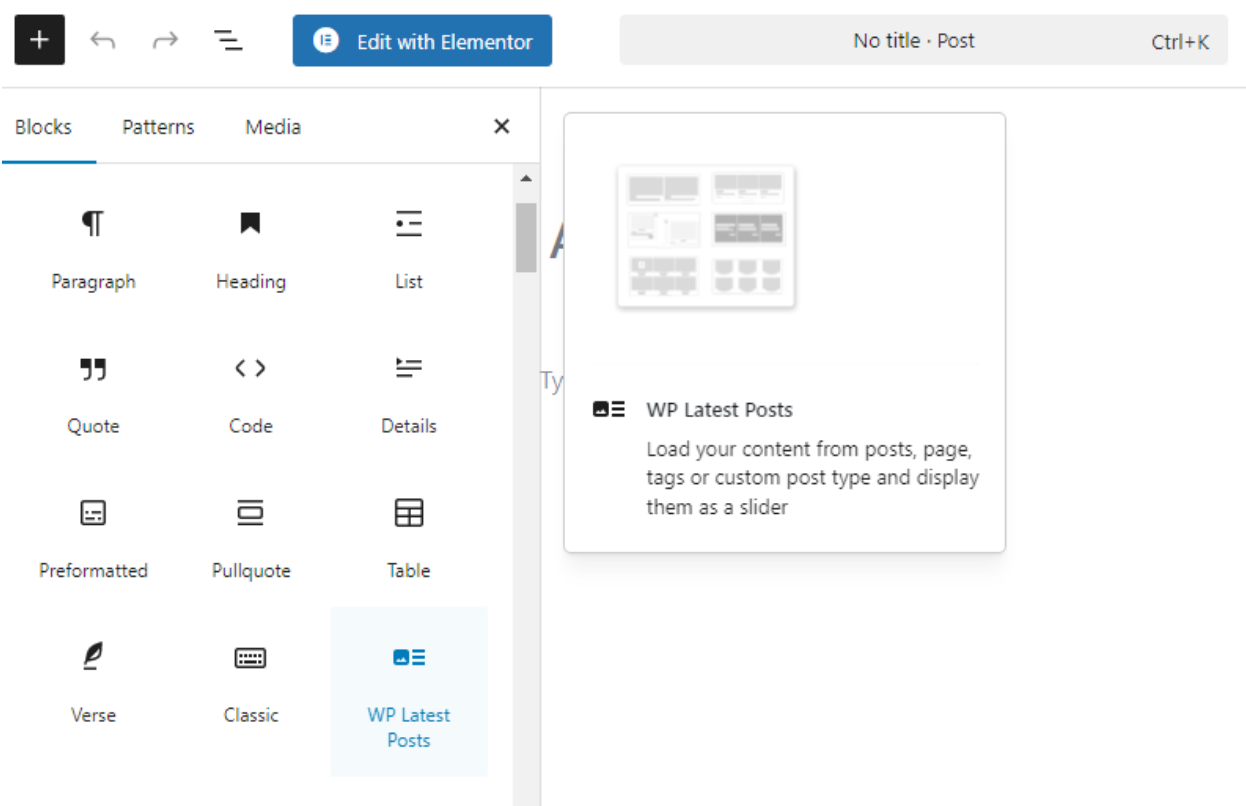
- ثم قم باختيار WP Latest Posts .
- قم بتمكين الصورة المميزة من إعدادات الكتلة .
- قم بضبط الصورة لتناسب التخطيط.
3. قم بإلغاء تنشيط المكونات الإضافية لتحديد التعارضات
من الأسباب الشائعة لعدم ظهور الصور المميزة في ووردبريس تعارض الإضافات. الطريقة الأكثر فعالية لحل هذه المشكلة هي مراجعة الإضافات المثبتة يدويًا وتعطيلها واحدة تلو الأخرى.
لا تتطلب هذه الطريقة تثبيت أي أدوات خارجية إضافية. إذا بدا هذا الأمر مُرهقًا، خاصةً إذا كان لديك العديد من الإضافات المثبتة، يمكنك استخدام إضافة "فحص الصحة واستكشاف الأخطاء وإصلاحها".
4. قم بتعطيل lazy loading للصور المميزة إذا لزم الأمر
ليس عليك إيقاف ميزة lazy loading تمامًا على موقعك. لا يزال بإمكانك الاستفادة lazy loading لتحسين عرض الصور مع ضمان عرض الصور المميزة بشكل صحيح. إليك طريقتان لإصلاح المشكلة:
أ. تعديل ملف functions.php
- انتقل إلى المظهر، ثم محرر ملف السمة في لوحة معلومات WordPress الخاصة بك.
- افتح functions.php الخاص بموضوعك الحالي.
- أضف الكود التالي إلى الملف:
إضافة_فلتر('wp_lazy_loading_enabled', دالة($default, $tag_name, $context) { إذا ($context === 'the_post_thumbnail') { إرجاع خطأ؛ } إرجاع $default؛ }، 10، 3)؛
- وأخيرًا، احفظ الملف.
ب. استخدم البرنامج الإضافي
إذا كنت لا ترغب في الخوض في تفاصيل تقنية كثيرة بتحرير الأكواد، يمكنك استخدام إضافات مثل WP Speed of Light ، أو Disable Lazy Load، أو Lite Speed Cache ، أو WP Rocket. تتيح لك هذه الأدوات ضبط lazy loading دون الحاجة إلى تحرير أي ملفات، مما يجعلها خيارًا أسهل استخدامًا لغير المبرمجين.
5. حل أخطاء HTTP عن طريق زيادة حد ذاكرة PHP أو التحقق من أذونات الملف
إذا كنت تواجه أخطاء HTTP التي تتسبب في ظهور الصور المميزة، فهناك طريقتان للتعامل معها. يمكنك زيادة حد ذاكرة PHP أو التحقق من صلاحية الملف للتأكد من صحته. إليك البرنامج التعليمي الكامل لكلا الحلين:
أ. زيادة حد ذاكرة PHP
تتطلب هذه الخطوة تعديل ملفي .htaccess وwp-config.php. جرّب تعديل كل ملف للعثور على الملف المناسب:
1. تعديل wp-config.php
- يمكنك الوصول إلى موقعك عبر عميل FTP أو cPanel.
- افتح مدير الملفات وابحث عن wp-config.php داخل الدليل الجذر.
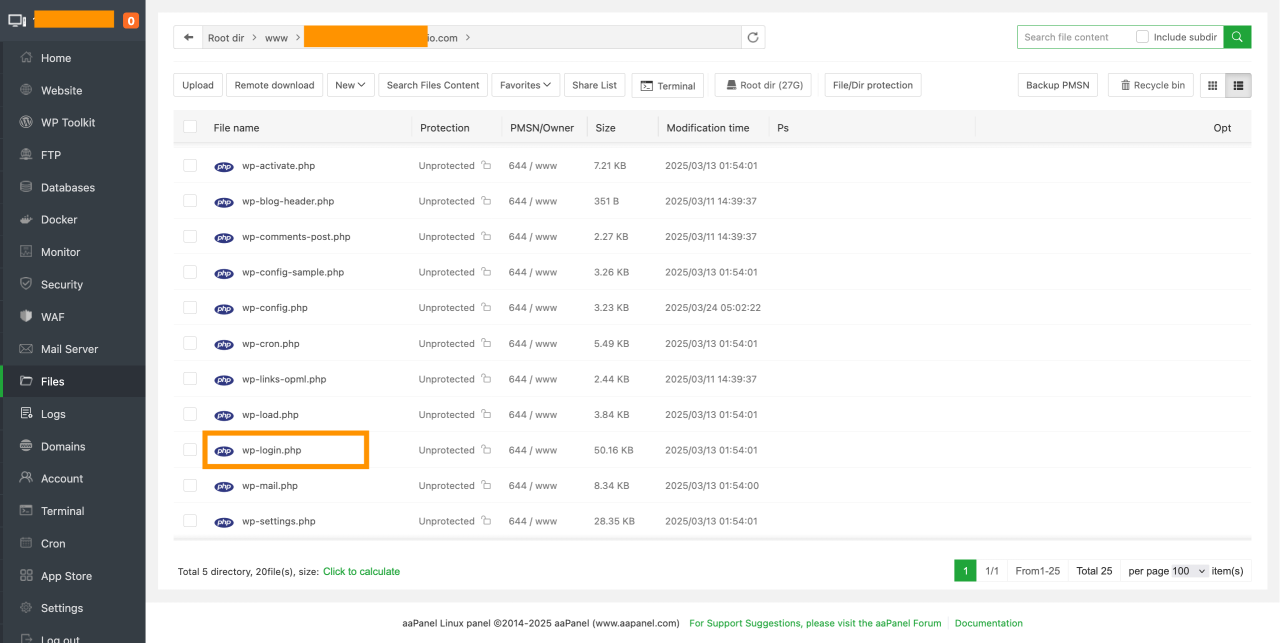
- ابحث عن السطر التالي: define('WP_MEMORY_LIMIT', '32M') ;
- عدّل القيمة حسب الحاجة. على سبيل المثال: define('WP_MEMORY_LIMIT', '256M') ;
2. أضف الكود إلى ملف htaccess
- حدد موقع .htaccess في الدليل الجذر.
- أضف هذا الكود في الأسفل: php_value memory_limit 256M .
- حفظ التغييرات
ب. التحقق من أذونات الملفات
قد تؤدي أذونات الملفات غير الصحيحة إلى أخطاء HTTP عند تحميل الصور. يجب أن تكون أذونات ووردبريس الخاصة بك كما يلي:
- الملفات : تم ضبطها على 644
- المجلدات : تم ضبطها على 755
إذا كانت ملفاتك ومجلداتك تتمتع بأذونات غير صحيحة، فيمكنك تعديلها يدويًا باتباع هذا الإصلاح السريع:
- افتح مدير الملفات .
- انقر بزر الماوس الأيمن على wp-content/uploads .
- حدد أذونات الملف أو تغيير الأذونات .
- تعيين أذونات المجلد إلى 755. احفظ التغييرات.
- قم أيضًا بتحديث أذونات الملف عن طريق تعيينها على 644.
- الخروج بعد حفظ التغييرات.
6. تأكد من تمكين مربع الصورة المميزة في خيارات الشاشة
قد تحتاج إلى تفعيل الإعدادات يدويًا إذا لم يظهر خيار الصورة المميزة في ووردبريس عبر خيارات الشاشة. اتبع الخطوات التالية لاستعادة مربع البيانات الوصفية المفقود:
- افتح منشورًا في لوحة معلومات WordPress.
- حدد "خيارات الشاشة" في الزاوية العلوية اليمنى. قد يختلف الموقع إذا كنت تستخدم محرر كتل.
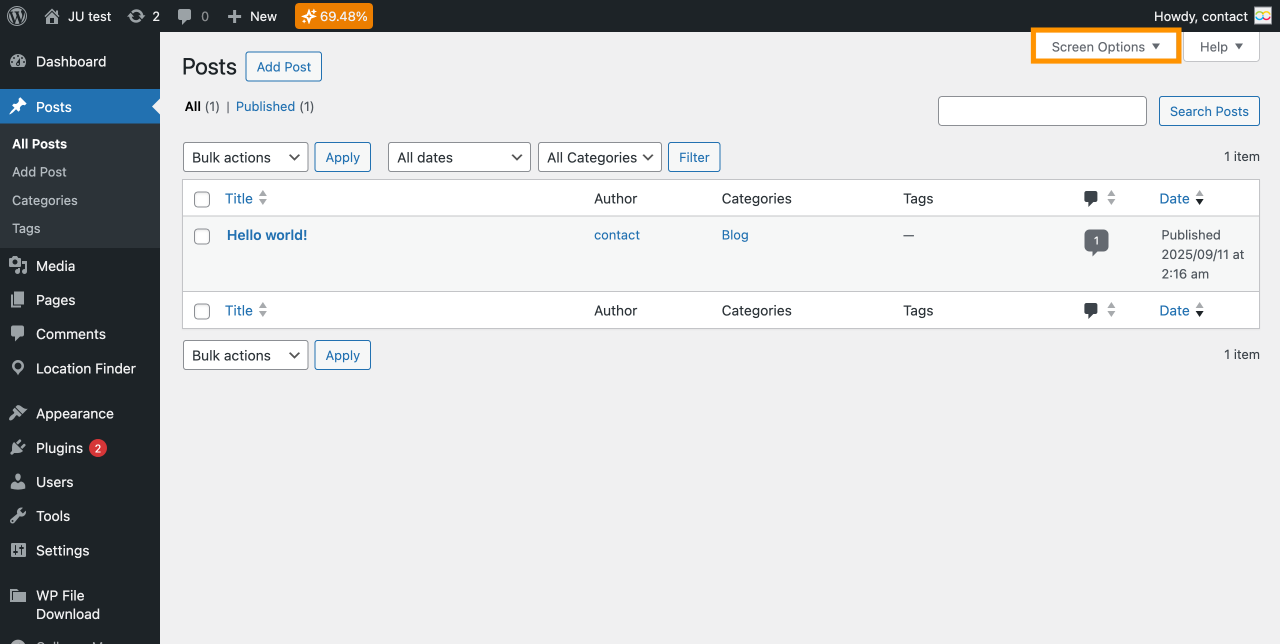
- قم بتحديد مربع الصورة المميزة .
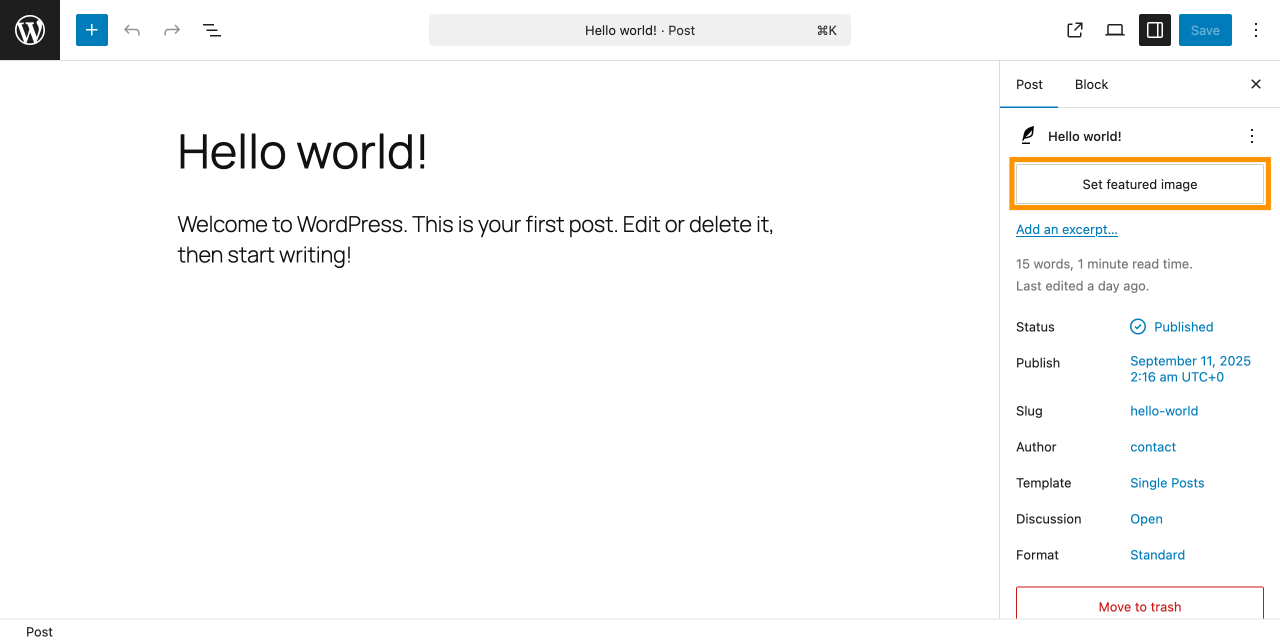
- قم بالتمرير إلى أسفل لوحة المحرر وابحث عن قسم الصورة المميزة .
- قم بتحميل صورة من مكتبة الوسائط .
- ثم طبّق التغييرات . يجب أن تظهر الصورة بشكل صحيح الآن.
قل وداعًا لمكتبة الوسائط الفوضوية.
WP Media Folder تصنيف الملفات، ومزامنة المجلدات مع التخزين السحابي، وإنشاء معارض رائعة، وحتى استبدال الصور دون انقطاع الروابط.
حسّن سير عمل الوسائط لديك اليوم.
خاتمة
حل مشكلة عدم ظهور الصور المميزة في ووردبريس سهلٌ نسبيًا. تحديث الإضافات بانتظام واستخدام القوالب المناسبة يمنع حدوث مشاكل مستقبلية ناجمة عن تعارضات التوافق.
إذا كانت صورك مفقودة بسبب مشاكل في تنظيم الوسائط، ففكّر في استخدام إضافة مثل WP Media Folder . فهي تتيح لك تنظيم مكتبة الوسائط الخاصة بك في مجلدات غير محدودة، مما يُسهّل عليك العثور على الصور التي تحتاجها ويجنّبك تحميل صور مكررة.
تذكر دائمًا إنشاء نسخة احتياطية قبل القيام بأي من الخطوات المذكورة أعلاه للحفاظ على بياناتك آمنة.
عندما تشترك في المدونة سنرسل لك بريدا إلكترونيا عندما تكون هناك تحديثات جديدة على الموقع حتى لا تفوتك.


تعليقات