 WordPress
 Joomla
 دعم
دعم الأخبار
 تسجيل الدخول
كيفية إصلاح فقدان لون الصورة وتشبعها في ووردبريس

يُعد إصلاح فقدان لون الصور وتشبعها في ووردبريس تحديًا شائعًا عندما تصبح الصور، التي تبدو حادة على جهاز الكمبيوتر، باهتة أو متغيرة اللون بعد تحميلها إلى موقعك الإلكتروني. قد تُفسد هذه المشكلة المظهر العام لصفحاتك، خاصةً إذا كنت تعتمد على صور عالية الجودة للعلامات التجارية أو عروض الأعمال أو المنتجات.
لحسن الحظ، لا يعني هذا التغيير في اللون تلف ملفات صورك. عادةً ما يكون السبب في إعدادات ملف تعريف الألوان، أو الضغط التلقائي في ووردبريس، أو تأثيرات السمات والإضافات. في هذا الدليل، ستتعرف على أسباب تغير لون الصور بعد تحميلها، بالإضافة إلى طرق عملية متنوعة للحفاظ على ثبات الألوان الأصلية في ووردبريس.
- قم دائمًا بتحويل صورك إلى ملف تعريف ألوان sRGB قبل تحميلها إلى WordPress لضمان عرض الألوان بدقة وحيوية عبر جميع المتصفحات والأجهزة.
- قم بتعطيل أو التحكم في ضغط JPEG الافتراضي الخاص بـ WordPress باستخدام المكونات الإضافية أو التعليمات البرمجية المخصصة لمنع بهتان ألوان الصورة وتلاشيها بشكل غير مرغوب فيه بعد التحميل.
- تحقق من سمة WordPress الخاصة بك ومنشئي الصفحات وأي شبكة توصيل محتوى أو مكونات إضافية لتحسين الصور بحثًا عن التراكبات التلقائية أو ميزات إعادة الضغط التي قد تغير ألوان صورتك دون علمك.
جدول المحتويات
- لماذا تبدو الصور باهتة أو باهتة بعد تحميلها على WordPress؟
- كيفية إصلاح فقدان اللون والتشبع في الصور في WordPress باستخدام Adobe Photoshop
- كيفية إصلاح فقدان لون الصورة وتشبعها في WordPress باستخدام GIMP
- نصائح إضافية لمنع تغير الألوان في ووردبريس
- الأسئلة الشائعة حول دقة ألوان الصورة في WordPress
- خاتمة
لماذا تبدو الصور باهتة أو باهتة بعد تحميلها على WordPress؟

قبل البدء بإصلاح المشكلة، من المهم فهم السبب أولًا. تغيّر لون الصور أو شحوبها بعد تحميلها على ووردبريس لا يحدث عشوائيًا، بل تؤثر عليه عدة عوامل تقنية. إليك بعض الأسباب الرئيسية:
- اختلافات ملفات تعريف الألوان (sRGB مقابل Adobe RGB): تستخدم العديد من برامج التحرير، مثل Photoshop، ملف تعريف ألوان Adobe RGB، الذي يتميز بطيف ألوان أوسع. مع ذلك، تدعم معظم المتصفحات ملف تعريف ألوان sRGB فقط. إذا لم تُحوّل الصور إلى sRGB قبل تحميلها، ستظهر الألوان باهتة عند عرضها على الويب.
- الضغط التلقائي في ووردبريس: يُطبّق ووردبريس ضغطًا افتراضيًا على ملفات JPEG لتسريع التحميل. للأسف، قد يُقلّل هذا الضغط من التشبع والتباين، خاصةً في الصور ذات التدرجات اللونية المتعددة.
- تأثير CSS أو التصميم من خلال السمات/منشئي الصفحات: تضيف بعض السمات أو منشئي الصفحات تراكبات أو مرشحات أو تأثيرات سطوع تعمل بشكل غير مباشر على تغيير مظهر اللون الأصلي للصور.
- إضافات CDN أو تحسين الصور: إذا كنت تستخدم CDN أو إضافات مثل Smush أو Imagify أو Jetpack، فقد يتم إعادة ضغط الصور دون علمك، مما يتسبب في تغيير الألوان.
- اختلافات معايرة الشاشة (بين أجهزة الكمبيوتر والهواتف المحمولة): قد تختلف الألوان باختلاف الجهاز. غالبًا ما تكون شاشات الهواتف الذكية ذات تشبع أعلى من شاشات أجهزة الكمبيوتر المحمولة العادية، مما قد يكون الفرق ملحوظًا.
كيفية إصلاح فقدان اللون والتشبع في الصور في WordPress باستخدام Adobe Photoshop

من الطرق الموثوقة لمنع بهتان الألوان في ووردبريس تحويل صورك إلى مساحة ألوان sRGB قبل تحميلها. يمكنك القيام بذلك بسرعة باستخدام Adobe Photoshop أو أي أداة تحرير احترافية أخرى تدعم تعديلات ملف تعريف الألوان.
هذا هو سير العمل الذي تستخدمه العديد من فرق التصميم الاحترافية لضمان أن الرسومات ولقطات الشاشة تبدو دائمًا نابضة بالحياة ومتسقة عبر جميع المتصفحات والأجهزة.
الطريقة 1: تحويل الصور إلى sRGB
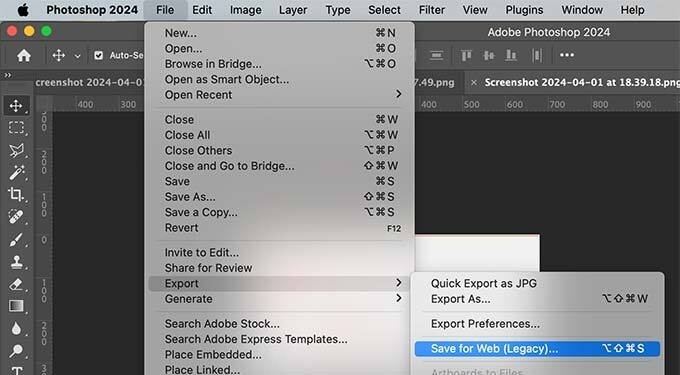
الطريقة الأكثر عملية هي تحويل الصورة إلى sRGB أثناء التصدير. بعد فتح الصورة في Photoshop، استخدم خيار "حفظ للويب (إصدار قديم)" من قائمة "ملف".
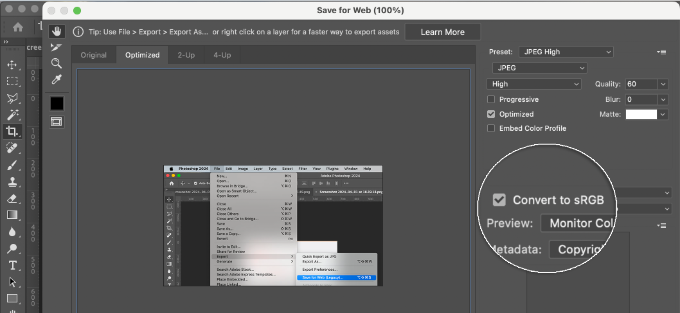
فعّل "تحويل إلى sRGB" في نافذة التصدير قبل الحفظ. بهذه الطريقة، يضمن فوتوشوب ضبط ألوان الصورة وفقًا لمعايير الويب. يمكنك أيضًا تضمين ملف تعريف ألوان في الملف، ولكن معظم المتصفحات تتجاهل هذه البيانات الوصفية، لذا يبقى التحويل إلى sRGB الخطوة الأهم.
الطريقة الثانية: تحرير إعدادات الألوان في الفوتوشوب
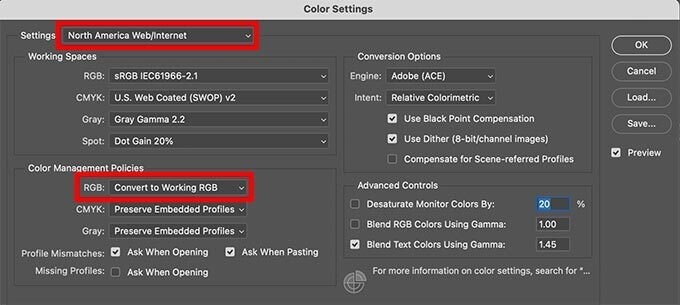
إذا كنت ترغب في نهج أكثر استدامة، يمكنك ضبط برنامج فوتوشوب للعمل تلقائيًا مع مساحة ألوان sRGB. افتح قائمة إعدادات اللون من خيار "تحرير"، ثم حدد "شبكة الإنترنت/شبكة أمريكا الشمالية" . بعد ذلك، في سياسات إدارة الألوان" ، اضبط جميع صور RGB ليتم تحويلها تلقائيًا إلى ألوان RGB عاملة.
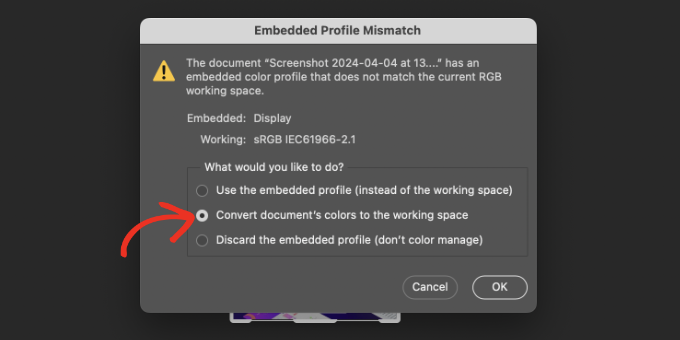
باستخدام هذا الإعداد، سيعرض فوتوشوب تحذيرًا في كل مرة تفتح فيها صورةً بملف تعريف لوني مختلف. لضمان دقة التشبع والدرجة اللونية، ما عليك سوى اختيار خيار تحويل ألوان المستند إلى مساحة العمل.
بمجرد تطبيق التغييرات وإعادة حفظ الصورة، يمكن تحميل الملف إلى WordPress دون خطر أن تصبح الألوان باهتة أو مختلفة عن الأصل.
كيفية إصلاح فقدان لون الصورة وتشبعها في WordPress باستخدام GIMP
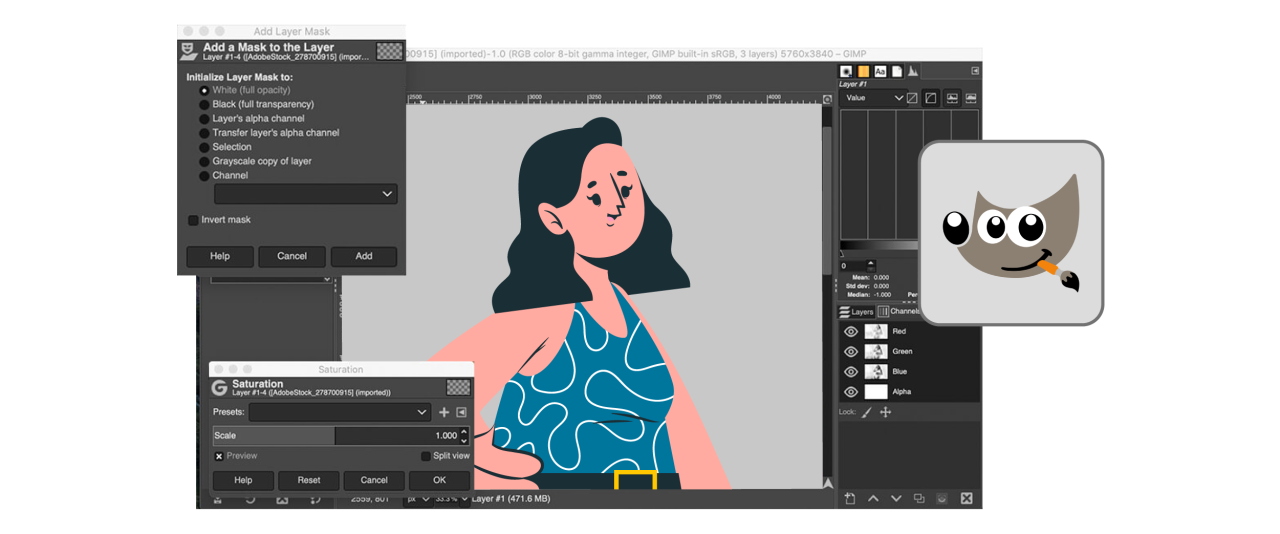
GIMP بديل قوي ومجاني تمامًا لبرنامج Adobe Photoshop، ويمكن استخدامه أيضًا لتصحيح مشاكل ملفات تعريف الألوان قبل تحميل الصور إلى WordPress. عند فتح صورة في GIMP، يكتشف البرنامج عادةً ما إذا كان الملف يحتوي بالفعل على ملف تعريف ألوان مُضمّن.
إذا كانت الصورة تستخدم Adobe RGB، فسيعرض GIMP عادةً رسالة تسألك عما إذا كنت تريد تحويلها. مع ذلك، لا تتضمن جميع الصور ملفًا تعريفيًا، وفي بعض الحالات، قد لا يتعرف عليه GIMP، مما يعني أنه سيتعين عليك إجراء التحويل يدويًا.
من المفيد معرفة مساحة اللون التي حُفظت فيها صورتك قبل التحويل. تلتقط العديد من الكاميرات الصور بتنسيق Adobe RGB افتراضيًا، وقد يختلف هذا باختلاف إعداداتك. إذا لم تكن متأكدًا، فتحقق من إعدادات الكاميرا أو راجع وثائقها. بما أن برنامج GIMP لا يأتي مع ملف تعريف Adobe RGB مُثبّتًا مسبقًا، فستحتاج إلى تنزيل ملف تعريف Adobe RGB ICC بشكل منفصل.
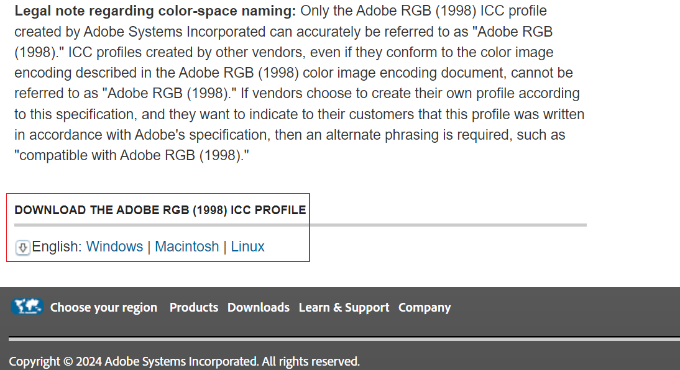
يمكن الحصول على هذا الملف من موقع Adobe الإلكتروني ضمن قسم موارد التصوير الرقمي. بعد تحديد نظام التشغيل واستخراج ملف ZIP الذي تم تنزيله، ستجد ملف AdobeRGB1998.icc بداخله.
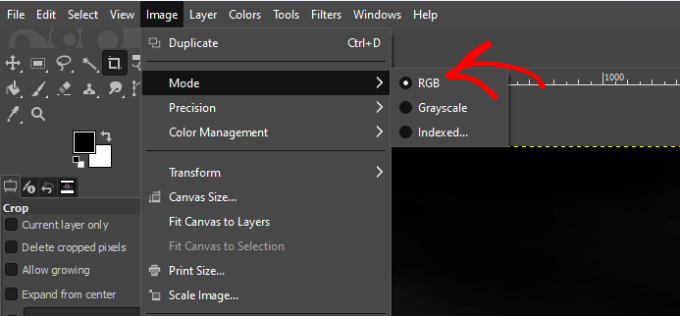
بمجرد حفظ ملف تعريف ICC على جهاز الكمبيوتر الخاص بك، افتح الصورة في GIMP وتأكد من ضبطها على وضع RGB عبر القائمة Image > Mode (الصورة > الوضع).
بعد تأكيد ذلك، يمكنك تعيين أو تحويل ملف تعريف الألوان. انتقل إلى "صورة" > "إدارة الألوان" > "تحويل إلى ملف تعريف ألوان".

وعندما يظهر مربع الحوار، اختر RGB المدمج كملف تعريف مستهدف.
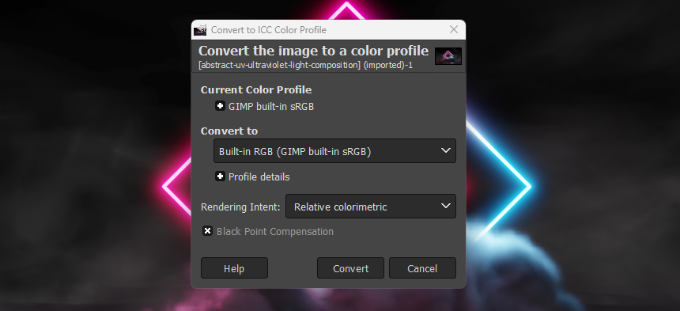
يضمن هذا تحويل الصورة إلى sRGB، وهو نظام الألوان القياسي الذي تدعمه جميع المتصفحات. بعد حفظ الصورة، ستحتفظ بدقة تشبعها وتباينها عند تحميلها إلى ووردبريس. يمكنك تكرار هذه العملية لأي صور أخرى تحتاج إلى تعديل.
نصائح إضافية لمنع تغير الألوان في ووردبريس
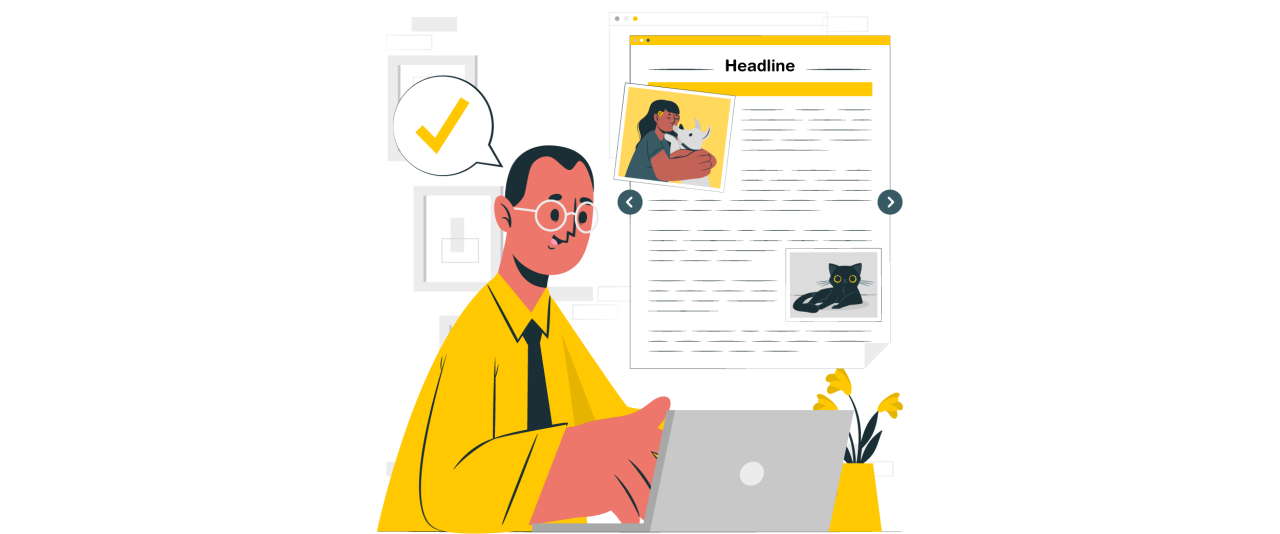
بالإضافة إلى تصحيح ملف تعريف الألوان قبل التحميل، يمكنك إجراء العديد من التعديلات مباشرة داخل WordPress للمساعدة في الحفاظ على دقة ألوان الصورة بعد النشر.
تعطيل ضغط الصور عبر الكود أو المكونات الإضافية
يضغط ووردبريس صور JPEG افتراضيًا لتقليل حجم الملف وتحسين سرعة التحميل. للأسف، قد يؤدي هذا الضغط إلى بهتان الألوان أو بهتانها، خاصةً في الصور ذات التدرجات اللونية الدقيقة. يمكنك تعطيل هذا الضغط بإضافة مقتطف برمجي صغير إلى ملف functions.php أو باستخدام إضافة ضغط الصور التي تتيح لك التحكم يدويًا في مستوى الضغط. إذا كنت لا ترغب في التعامل مع الكود، فإن إضافات مثل Disable JPEG Compression أو WP Resized Image Quality توفر بديلاً أكثر أمانًا وسهولة في الاستخدام.
مع ذلك، يمكنك التحكم بجودة الصورة من خلال حل وسائط مركزي إذا كنت تفضل نهجًا أكثر انسيابية دون الحاجة إلى إدارة أدوات متعددة. WP Media Folder خيارات مدمجة لإدارة استبدال الملفات، وتعيين مستويات ضغط مخصصة، وحتى مزامنة الصور مع التخزين السحابي. يتيح لك هذا ضبط جودة الصورة بدقة دون الحاجة إلى تعديل وظائف ووردبريس أو استخدام إضافات منفصلة، مما يضمن بقاء صورك واضحة باستمرار في جميع أنحاء موقعك.
قل وداعًا لمكتبة الوسائط الفوضوية.
WP Media Folder تصنيف الملفات، ومزامنة المجلدات مع التخزين السحابي، وإنشاء معارض رائعة، وحتى استبدال الصور دون انقطاع الروابط.
حسّن سير عمل الوسائط لديك اليوم.
التحقق من تأثيرات منشئ السمة أو الصفحة على تصميم الصورة
بعض قوالب ووردبريس وأدوات إنشاء الصفحات، مثل Elementor وDivi وWPBakery، تُطبّق تلقائيًا تأثيرات بصرية، مثل التراكبات وفلاتر CSS وتعديلات السطوع والتباين. قد لا تُلاحظ هذه التأثيرات فورًا أثناء التحرير، ولكنها قد تُغيّر ألوان الصورة بشكل طفيف بعد نشر الصفحة.
للتأكد من حدوث ذلك، جرّب عرض الصورة نفسها على صفحة فارغة بدون أي عناصر تنسيق أو تخطيط. إذا بدت الألوان صحيحة، فسيُضيف قالبك أو مُنشئك تأثيرات بصرية إضافية في الخلفية. يمكنك إصلاح ذلك بتعطيل التراكبات، أو إزالة مُرشّحات CSS غير المرغوب فيها، أو تعيين فئة مخصصة لعرض الصورة دون تعديل.
استخدام CDN أو التحميل البطيء دون التأثير على جودة الصورة
غالبًا ما تتضمن Content Delivery Network(CDNs)، مثل Cloudflare أو BunnyCDN أو Jetpack Image CDN، ميزات تحسين تلقائية تُعيد ضغط الصور أو تُحوّلها إلى صيغ مثل WebP. إذا كان الضغط شديدًا جدًا، فقد يُقلل من تشبع اللون أو يُغيّر النغمة العامة للصورة.
لتجنب ذلك، تحقق من إعدادات شبكة CDN وقم بتعطيل التحسين التلقائي أو ارفع الجودة. إذا كنت تستخدم إضافة تحميل بطيء، فتأكد من أنها تُضيف تأثيرات أو فلاتر مؤقتة قبل اكتمال تحميل الصورة. اختر حلاً lazy loading يُؤخر تحميل الصورة دون تغيير مظهرها للحصول على أفضل النتائج. بهذه الطريقة، يمكنك الحفاظ على الأداء ودقة الألوان.
الأسئلة الشائعة حول دقة ألوان الصورة في WordPress
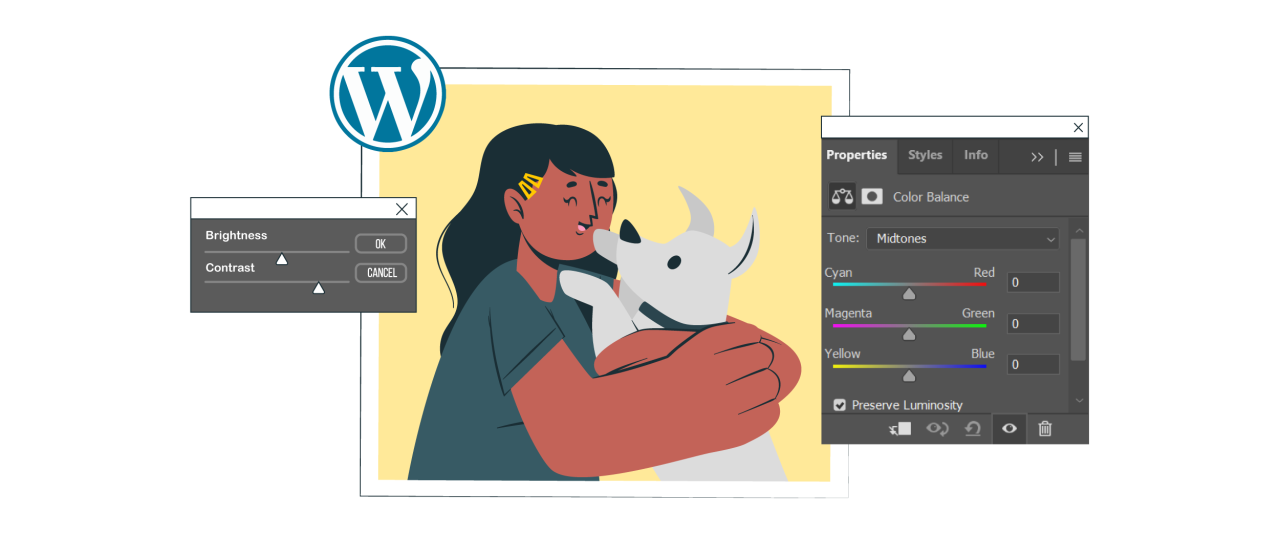
حتى بعد تطبيق أفضل الإعدادات، قد تظهر بعض التناقضات في الصور، وذلك حسب الجهاز أو التنسيق أو طريقة تحميل الملف. إليك إجابات على أكثر الأسئلة شيوعًا حول تحولات الألوان في ووردبريس.
لماذا تبدو صوري مختلفة على الهاتف المحمول مقارنة بسطح المكتب؟
عادةً ما يكون سبب اختلاف الألوان بين أجهزة الجوال وأجهزة الكمبيوتر المكتبية اختلافات في العرض، وليس مشكلة في ملف الصورة نفسه. تُعزز شاشات الجوال، وخاصةً الهواتف الذكية الحديثة، التباين والتشبع تلقائيًا لجعل الصور تبدو أكثر حيوية. من ناحية أخرى، قد لا تكون شاشات الكمبيوتر المكتبية مُعايرة للألوان، مما يؤدي إلى ظهور درجات ألوان باهتة أو باردة.
يُفضّل اختبار صورك على أجهزة متعددة قبل النشر لتقليل التناقضات. يمكنك أيضًا استخدام أدوات معايرة العرض أو إضافات تدقيق الألوان في المتصفح. مع أن جعل الصور تبدو متطابقة على جميع الشاشات أمرٌ مستحيل، إلا أن تحسينها بتنسيق sRGB يضمن اتساقًا في العرض عبر مختلف المنصات.
هل تفقد صور WebP المزيد من الألوان مقارنة بصور JPEG أو PNG؟
WebP بتوفير ضغط أفضل مع أحجام ملفات أصغر، ولكن قد يُنتج عنه تغيرات طفيفة في التباين أو التشبع، وذلك حسب طريقة تحويل الصورة. قد يُخفف ضغط WebP المُفقِد أحيانًا من حدة اختلافات الألوان الدقيقة، خاصةً في التدرجات اللونية أو درجات لون البشرة. مع ذلك، عند تصديره بإعدادات عالية الجودة أو في وضع عدم الفقد، يحافظ تنسيق WebP على دقة الألوان بنفس فعالية JPEG أو PNG.
إذا كنت تستخدم إضافةً أو شبكة توصيل محتوى (CDN) تُحوّل الصور تلقائيًا إلى WebP، فتأكد من أنها تُتيح لك التحكم في مستوى الجودة. بعض الأدوات تُفعّل الضغط القوي افتراضيًا، مما يُعطي الأولوية للأداء على الدقة. اختيار إعداد مسبق لجودة أعلى أو تصدير ملفات WebP يدويًا يُتيح لك تحكمًا أكبر في النتيجة النهائية.
هل يمكنني استعادة الألوان الأصلية بعد التحميل؟
بعد ضغط الصورة أو تعديل مساحة ألوانها أثناء التحميل، لا يمكن دائمًا استعادتها بالكامل إلى مظهرها الأصلي داخل ووردبريس. مع ذلك، يمكنك استبدال الصورة المتأثرة بنسخة مُصحّحة بإعادة تصديرها بتنسيق sRGB وتعطيل أي ضغط أو فلاتر مُطبّقة أثناء التحميل. هذا يضمن عرض الملف المُحدّث بالشكل المطلوب.
إذا لم تكن متأكدًا مما إذا كانت الصورة الحالية قد خضعت للتعديل، فحاول تنزيلها مباشرةً من ووردبريس ومقارنتها بالملف الأصلي على جهاز الكمبيوتر. إذا لاحظت اختلافًا واضحًا في درجة اللون أو التشبع، فمن الأفضل إعادة تحميل نسخة مُحوّلة بشكل صحيح. إن الاحتفاظ بأرشيف منظم لصورك الأصلية يُسهّل هذه العملية كثيرًا عند الحاجة إلى تعديلات.
نداء إلى جميع مشرفي المواقع!
وفّر وقتك وعزّز إنتاجيتك مع WP Media Folder . نظّم ملفات الوسائط الخاصة بعملائك بسهولة، وأنشئ معارض مخصصة، ووفّر تجربة مستخدم سلسة.
طوّر مشاريع موقعك الإلكتروني الآن!
خاتمة
يعتمد إصلاح فقدان لون الصور وتشبعها في ووردبريس في النهاية على التحكم في كيفية معالجة صورك قبل وبعد التحميل. بتحويل الملفات إلى ملف تعريف الألوان الصحيح، وتعطيل الضغط غير الضروري، ومراقبة تأثير السمات أو الإضافات على المخرجات المرئية، يمكنك ضمان احتفاظ صورك بالوضوح والحيوية المطلوبين على جميع الأجهزة. الاتساق ليس مجرد تفصيل فني، بل هو أمر بالغ الأهمية للحفاظ على جودة العلامة التجارية والثقة البصرية.
يُمكن لمُكوّن إضافي مُخصّص لإدارة الوسائط أن يُحدث فرقًا كبيرًا إذا كنت ترغب في التحكّم الكامل في كيفية تخزين ملفات الوسائط وتنظيمها وعرضها دون المخاطرة بتغييرات لونية غير مرغوب فيها. جرّب WP Media Folder للحصول على تنظيم مُتقدّم للملفات، ومزامنة سحابية، وتحكّم مُباشر في الضغط داخل ووردبريس.
عندما تشترك في المدونة سنرسل لك بريدا إلكترونيا عندما تكون هناك تحديثات جديدة على الموقع حتى لا تفوتك.


تعليقات