 منتجات ووردبريس
 منتجات جوملا
 الدعم
الدعم الأخبار
 تسجيل الدخول
كيفية إصلاح ظهور الصور المميزة مرتين في مشاركات ووردبريس

رؤية صورتك المميزة تظهر مرتين في مشاركة ووردبريس يمكن أن يكون محبطًا. إنه يفسد تخطيطك ويجعل موقعك يبدو غير احترافي، خاصة إذا كنت تهدف إلى تصميم نظيف وجيد التنظيم.
الخبر السار هو أن هذه المشكلة شائعة جدًا وسهلة الإصلاح. في هذا الدليل، سنشرح لماذا قد تظهر صورتك المميزة مرتين وسنرشدك من خلال خطوات بسيطة لحلها، سواء باستخدام المحرر الكلاسيكي أو محرر الكتل أو محرر الموقع الكامل (FSE).
جدول المحتويات
لماذا تظهر الصورة المميزة مرتين في ووردبريس؟
الصور المميزة المكررة هي مشكلة شائعة لمستخدمي ووردبريس، خاصة للمبتدئين. عند النظر لأول مرة، يمكن أن يكون رؤية نفس الصورة مرتين في المنشور مربكًا. لا يزال، يحدث ذلك عادةً بسبب خطأ بسيط أو سوء فهم لكيفية تعامل ووردبريس مع الصور المميزة.
تتحكم سمة موقعك في الصور المميزة، ولكن العديد من المستخدمين يضيفون نفس الصورة داخل محتوى المشاركة دون علم، مما يؤدي إلى ظهورها مرتين. فهم جذر المشكلة هو الخطوة الأولى لإصلاحها بشكل صحيح.
تم إدراج الصورة يدويًا داخل المنشور
أحد الأسباب الأكثر شيوعًا لظهور صورتك المميزة مرتين هو أنها تم إدراجها يدويًا داخل محرر المحتوى. عند إنشاء أو تحرير مشاركة، يقوم بعض المستخدمين بتحميل نفس الصورة في نص المقالة، معتقدين أنها لن تظهر بخلاف ذلك. هذا شائع بشكل خاص للمبتدئين الذين لا يرون على الفور الصورة المميزة المعروضة في عرض المحرر.
مع ذلك، تقوم معظم قوالب ووردبريس تلقائيًا بجلب وعرض الصورة المميزة في أعلى المقال أو في صفحات الأرشيف. إذا أدرجت الصورة يدويًا في منطقة المحتوى، فسيؤدي ذلك إلى عرضها بشكل مكرر. لتجنب ذلك، احرص دائمًا على تحديد الصورة المميزة من خلال لوحة "الصورة المميزة" المخصصة في المحرر، بدلًا من تحميلها داخل المحتوى.
يعرض سمة ووردبريس الصورة المميزة تلقائيًا
تلعب سمة ووردبريس الخاصة بك دورًا كبيرًا في كيفية عرض الصور المميزة. تم تصميم العديد من السمات لعرض الصورة المميزة في مواقع محددة، مثل أعلى عنوان المشاركة، أو في بداية المقال، أو على الصفحة الرئيسية وقوائم الأرشيف. يتم التعامل مع هذا تلقائيًا بناءً على ملفات قالب السمة.
إذا لم تكن على دراية بأن القالب الخاص بك يعرض بالفعل الصورة المميزة وتضيف نفس الصورة يدويًا داخل مشاركتك، فستراها مرتين. لتجنب ذلك، راجع وثائق القالب أو إعداداته لفهم كيفية تعامله مع الصور المميزة بشكل افتراضي. توفر بعض القوالب حتى خيارات لتعطيل عرض الصورة المميزة على المشاركات الفردية أو عالميًا.
قل وداعًا لمكتبة الوسائط الفوضوية.
WP Media Folder يتيح لك تصنيف الملفات ومزامنة المجلدات مع التخزين السحابي وإنشاء معارض مذهلة واستبدال الصور دون كسر الروابط.
قم بتحسين سير عمل الوسائط الخاص بك اليوم
كيفية إصلاح الصور المميزة التي تظهر مرتين في ووردبريس

الآن بعد أن عرفت ما يسبب تكرار الصور المميزة في ووردبريس، حان الوقت لإصلاحها لجعلها تبدو أكثر احترافية وعرضًا. اعتمادًا على ما إذا كنت قد أضفت الصورة يدويًا داخل المحتوى أو تم تكرارها بسبب الإعدادات في محرر الموقع الكامل (FSE)، هناك طريقتان رئيسيتان لحل هذه المشكلة.
اتبع هذه الخطوات وفقًا للسبب الذي واجهته على موقعك.
الطريقة 1: إزالة الصورة المميزة المدرجة يدويًا من محرر المنشور
إذا ظهرت الصورة مرتين لأنك قمت بإدراج الصورة يدويًا في المحتوى ، فإن الحل بسيط للغاية. أولاً ، افتح صفحة المحرر للمشاركة المعنية.
في المحرر ، ابحث عن نفس الصورة كصورة مميزة في المحتوى. انقر عليها ، ثم انقر على أيقونة النقاط الثلاث على شريط أدوات الصورة. من القائمة التي تظهر ، حدد خيار 'حذف'. بعد ذلك ، انقر على زر 'تحديث' لحفظ التغييرات.
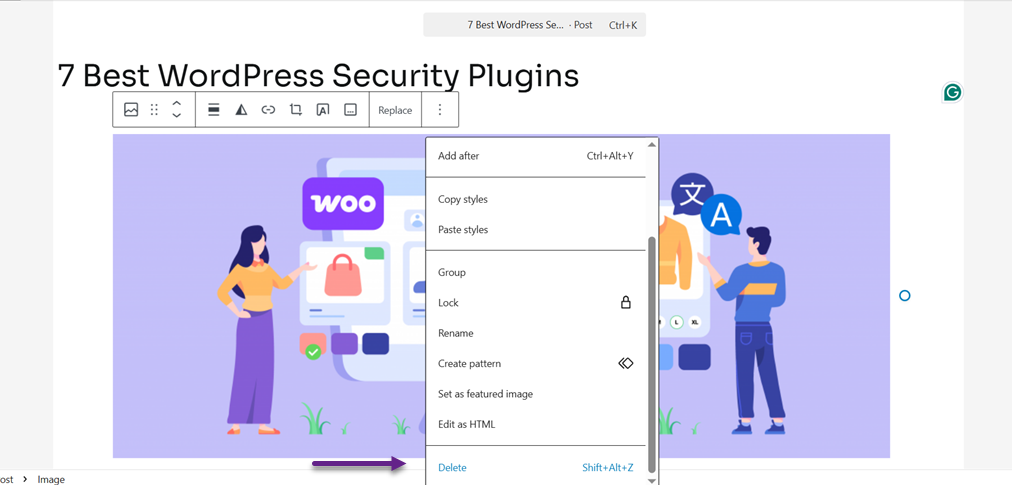
بعد هذه الخطوة، قم بمراجعة مشاركتك مرة أخرى. وفقًا لإعدادات القالب، ستظهر الصورة المميزة مرة واحدة فقط. إذا ظلت الصورة تظهر مرتين، انتقل إلى الطريقة التالية.
الطريقة 2: إصلاح الصورة المميزة المكررة باستخدام محرر الموقع الكامل (FSE)
بالنسبة لأولئك الذين يستخدمون قوالب حديثة مع دعم محرر الموقع الكامل (FSE)، هناك احتمال للتكرار بسبب كتلة صورة مميزة إضافية في القالب. يتيح محرر الموقع الكامل تخصيص تخطيط موقع الويب الخاص بك مباشرة من محرر الكتل.
، انتقل إلى "المظهر" > "المحرر" في لوحة تحكم ووردبريس. داخل المحرر، انتقل إلى قسم "الصفحات" أو "القوالب"، ثم افتح القالب أو الصفحة التي تظهر فيها الصورة المميزة مرتين.
بعد ذلك، انقر على المنطقة التي تظهر فيها الصورة المكررة. تأكد من تحديد كتلة الصورة المميزة التي لا ينبغي أن تكون هناك.
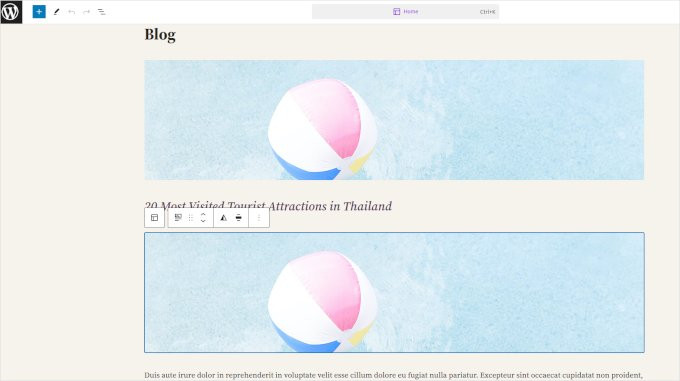
بمجرد تحديد الكتلة، انقر على أيقونة النقاط الثلاث على شريط أدواتها وحدد خيار 'حذف'.
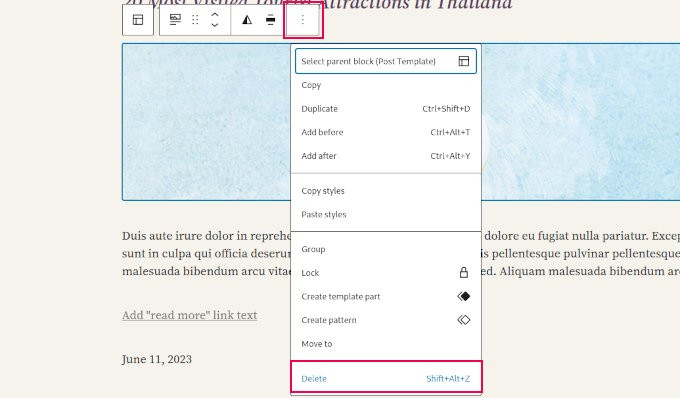
أخيرًا، احفظ التغييرات التي أجريتها. وفقًا للإعدادات الصحيحة في القالب، ستظهر الصورة المميزة مرة واحدة فقط.
نصائح إضافية لمنع الصور المميزة المكررة

بمجرد حل مشكلة الصورة المميزة المزدوجة، من المهم منع حدوثها مرة أخرى. يمكن لبضع خطوات بسيطة أن تساعدك في الحفاظ على اتساق موقعك وتجنب الأخطاء المماثلة، سواء كنت تنشئ مشاركات جديدة أو تعيد ترتيب تصميمك باستخدام محرر أو منشئ صفحات.
إليك بعض النصائح الإضافية التي يمكنك تنفيذها لمنع ظهور صورة ميزة مرتين في ووردبريس.
مراجعة إعدادات السمة الخاصة بك
توفر بعض قوالب ووردبريس الحديثة إعدادات للتحكم في عرض الصور المميزة. تحقق من قسم Customizer أو Theme Options، عادة ما يكون هناك خيار لإظهار أو إخفاء الصورة المميزة على صفحات معينة، مثل صفحات المدونة أو المنشورات الفردية أو الأرشيف.
إذا كنت ترغب في التحكم الكامل في عرض الصورة، فتأكد من أن هذا الإعداد مناسب. إيقاف الميزة التلقائية للقالب يتيح لك اختيار متى وأين يتم عرض الصورة المميزة دون القلق بشأن ظهورها مرتين.
تجنب إضافة نفس الصورة يدويًا في محتوى المنشور
لا تضف نفس الصورة يدويًا إلى المحتوى ما لم تكن هناك حاجة خاصة. بدلاً من ذلك، استخدم ميزة 'الصورة المميزة' المتاحة بالفعل في المحرر لتحديد الصورة الرئيسية لكل مشاركة.
عند إضافة صورة مشاركة المدونة إلى المحتوى الخاص بك، ضع في اعتبارك ما إذا كانت قد تم اختيارها كصورة مميزة. بهذه الطريقة، يمكنك منع تكرار الصور على صفحات المشاركة الفردية أو صفحات أرشيف المدونة.
استخدام إضافة إدارة الوسائط
يمكن أن يؤدي تنظيم ملفات الصور بشكل أنيق إلى منع الأخطاء، بما في ذلك استخدام نفس الصورة دون وعي حيث لا تكون ضرورية. يتمثل أحد الحلول الفعالة في استخدام إضافة مثل WP Media Folder لتنظيم ملفات الوسائط في ووردبريس.
WP Media Folder يسمح لك بإنشاء مجلدات مخصصة وتصنيف الصور، بما في ذلك الصور المميزة، مما يسهل التحكم في استخدامها. مع هيكل الوسائط المنظم جيدًا، يمكنك رؤية الصور التي تم استخدامها كصور مميزة بسرعة، مما يقلل من مخاطر ظهور الصور مرتين أو إعادة استخدامها دون داعي.
نداء لجميع مشرفي المواقع!
وفر الوقت وارفع الإنتاجية مع WP Media Folder. قم بتنظيم ملفات الوسائط للعملاء بسهولة، وإنشاء معارض مخصصة، وتوفير تجربة مستخدم سلسة.
قم بترقية مشاريع موقعك الآن!
الاستنتاج
رؤية صورتك المميزة تظهر مرتين في ووردبريس يمكن أن يكون مشتتًا ويجعل موقعك يبدو أقل احترافية. ومع ذلك، عادة ما تكون هذه المشكلة ناتجة عن أخطاء بسيطة، مثل إضافة الصور يدويًا إلى المحتوى أو إعدادات القالب التي لم يتم تخصيصها. باتباع الخطوات الصحيحة، يمكنك ضمان بقاء مشاركاتك نظيفة ومرتبة.
بالإضافة إلى ذلك، يمكنك استخدام إضافات مثل WP Media Folder لتسهيل إدارة الصور، بما في ذلك الصور المميزة. تساعدك هذه الإضافة على تنظيم ملفات الوسائط الخاصة بك بطريقة أكثر تنظيماً، مما يقلل من مخاطر الأخطاء مثل ظهور الصور مرتين. استخدم WP Media Folder لإدارة الوسائط بشكل أكثر كفاءة وتنظيماً على موقع ووردبريس الخاص بك.
عندما تشترك في المدونة، سنرسل لك رسالة بريد إلكتروني عند وجود تحديثات جديدة على الموقع حتى لا تفوتك.



