 منتجات WordPress
 منتجات Joomla
 Support
 أخبار
أخبار Login
Loginكيفية إدارة وتحرير جداول ووردبريس باستخدام Elementor

كان إنشاء الجداول في ووردبريس عملية مُحبطة في السابق. عانى العديد من أصحاب المواقع من التخطيطات الجامدة، والتخصيص المحدود، والأدوات التي لم تتكيف جيدًا مع التصاميم الحديثة. إذا أردت شيئًا جذابًا بصريًا ومتجاوبًا، فغالبًا ما كان عليك الاعتماد على إعدادات معقدة أو برمجة يدوية.
اليوم، تغيّرت تلك التجربة تمامًا. فبفضل أدوات مثل Elementor وإضافات الجداول المتقدمة، يمكنك إنشاء الجداول وإدارتها وتحريرها بصريًا دون معرفة تقنية. وسواء كنت تعرض الأسعار أو تقارن بين المنتجات أو تنظّم بيانات منظمة، فإن الحلول الحديثة تتيح لك القيام بذلك بسرعة أكبر ونتائج أفضل بكثير.
Table of content
- لماذا تهم الجداول في مواقع ووردبريس الحديثة
- مقدمة في إدارة الجداول باستخدام Elementor
- البدء مع WP Table Manager
- تضمين الجداول في Elementor
- جعل الجداول متجاوبة
- تحرير الجداول في الوقت الفعلي
- إنشاء جداول ديناميكية وتفاعلية
- حالة الاستخدام 1: جداول الأسعار
- حالة الاستخدام 2: جداول المقارنة
- حالة الاستخدام 3: مخططات البيانات والمعلومات المنظمة
- تحسين الجداول لمحركات البحث
- تحسين تجربة المستخدم باستخدام الجداول
- نصائح سير العمل لإدارة الجداول بكفاءة
- أنشئ جداول أكثر ذكاءً في ووردبريس
لماذا تهم الجداول في مواقع ووردبريس الحديثة

تُعد الجداول واحدة من أكثر الطرق فعالية لعرض المعلومات المنظمة. فهي تساعد المستخدمين على تصفح المحتوى بسرعة واتخاذ القرارات بشكل أسرع. وهذا مهم بشكل خاص لـ:
- صفحات الأسعار حيث تؤثر الوضوح على التحويلات
- مقارنات المنتجات حيث يجب أن تكون الاختلافات واضحة
- عرض البيانات حيث تكون قابلية القراءة مهمة
الجدول المصمم جيدًا يحسّن تجربة المستخدم وفهم محركات البحث على حد سواء. البنية النظيفة والتنسيق المتسق والسلوك المتجاوب كلها تساهم في أداء أفضل في نتائج البحث.
هل تبحث عن حل قوي لإدارة الجداول لمواقع العملاء؟
من جداول الأسعار إلى مقارنات المنتجات، يقدم هذا البرنامج الإضافي ميزات قوية لعرض البيانات بطريقة واضحة وسهلة الاستخدام.
احصل على الميزة التنافسية الآن!
مقدمة في إدارة الجداول باستخدام Elementor
يشتهر Elementor على نطاق واسع بقدراته على بناء الصفحات المرئية. ومع ذلك، عندما يتعلق الأمر بالجداول، فإن خياراته الأصلية محدودة. وهنا يصبح WP Table Manager ضروريًا.
يمتد WP Table Manager إلى Elementor، مما يتيح لك إنشاء جداول متقدمة وإدراجها مباشرة في تصاميمك باستخدام عناصر واجهة مخصصة. بدلاً من بناء الجداول يدويًا، يمكنك إدارتها من واجهة مركزية وعرضها في أي مكان على موقعك.
المزايا الرئيسية لاستخدام WP Table Manager مع إليمنتور
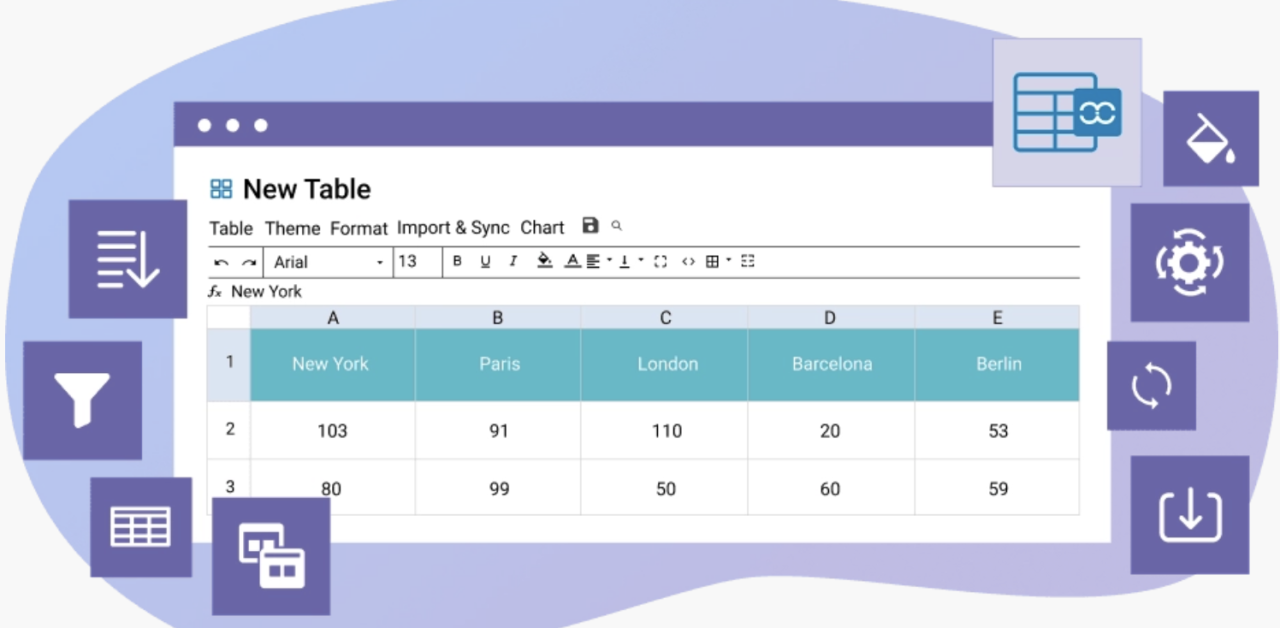
- إنشاء الجداول بصريًا دون برمجة
- واجهة تحرير شبيهة بجداول البيانات
- تكامل سلس مع عناصر ويدجت Elementor
- تصميم متجاوب للأجهزة المحمولة
- خيارات تنسيق وتصميم متقدمة
يمنحك هذا المزيج تحكمًا كاملاً في كيفية ظهور جداولك وسلوكها.
البدء مع WP Table Manager
قبل تضمين الجداول في Elementor، تحتاج إلى إنشائها وتكوينها.
الخطوة 1: تثبيت الإضافة وتفعيلها
قم بتنزيل وتثبيت WP Table Manager من JoomUnited. بمجرد تفعيله، ستجد قسمًا جديدًا في لوحة تحكم ووردبريس مخصصًا لإدارة الجداول.
الخطوة 2: أنشئ جدولك الأول
للقيام بذلك، انتقل إلى لوحة تحكم ووردبريس الخاصة بك > WP Table Manager وانقر على + إنشاء جديد، يمكنك أيضًا ترتيبه في فئات.
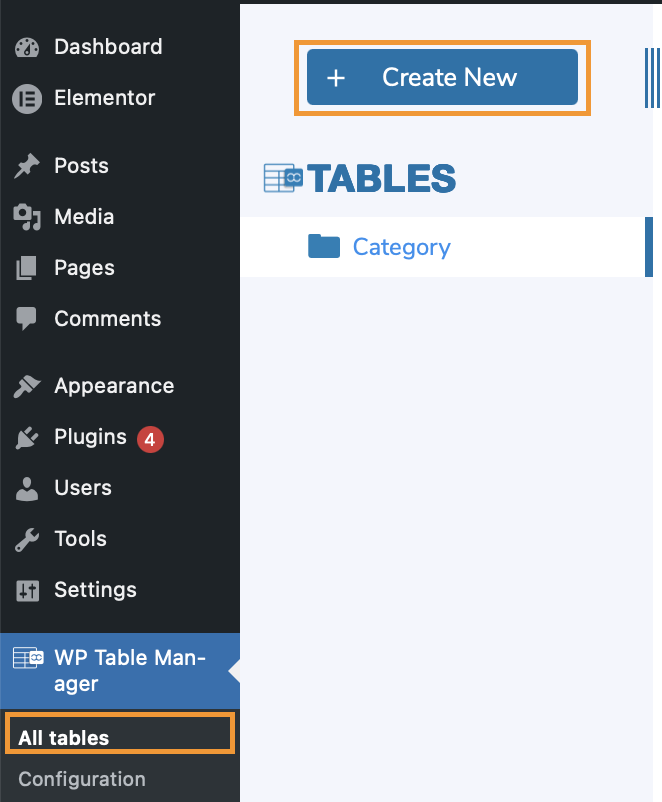
في هذا المثال، نستخدم جدولًا عاديًا، حيث يمكنك أيضًا إنشاء جداول قواعد بيانات.
داخل واجهة الإضافة، يمكنك:
- إضافة صفوف وأعمدة
- أدخل البيانات مباشرة في الخلايا
- تنسيق النصوص والألوان والحدود
- إدراج الصور أو الروابط
تعمل الواجهة بشكل مشابه لجدول البيانات، مما يجعلها بديهية لأي شخص.
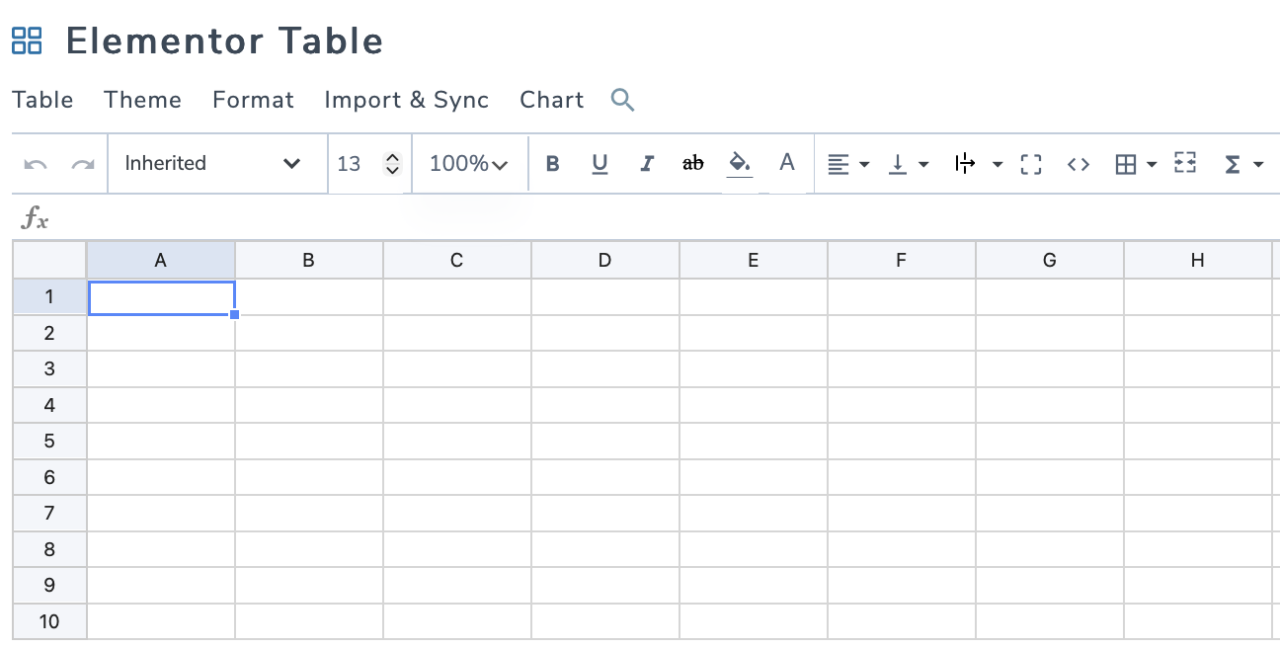
الخطوة 3: نظّم جداولك
يمكنك إنشاء جداول متعددة وتنظيمها في فئات. يكون هذا مفيدًا إذا كان موقعك يحتوي على أنواع مختلفة من البيانات، مثل الأسعار أو المخزون أو المقارنات.
تضمين الجداول في Elementor
بمجرد أن يصبح جدولك جاهزًا، فإن الخطوة التالية هي إضافته إلى صفحاتك.
دليل خطوة بخطوة
- افتح صفحتك وحرّرها باستخدام Elementor
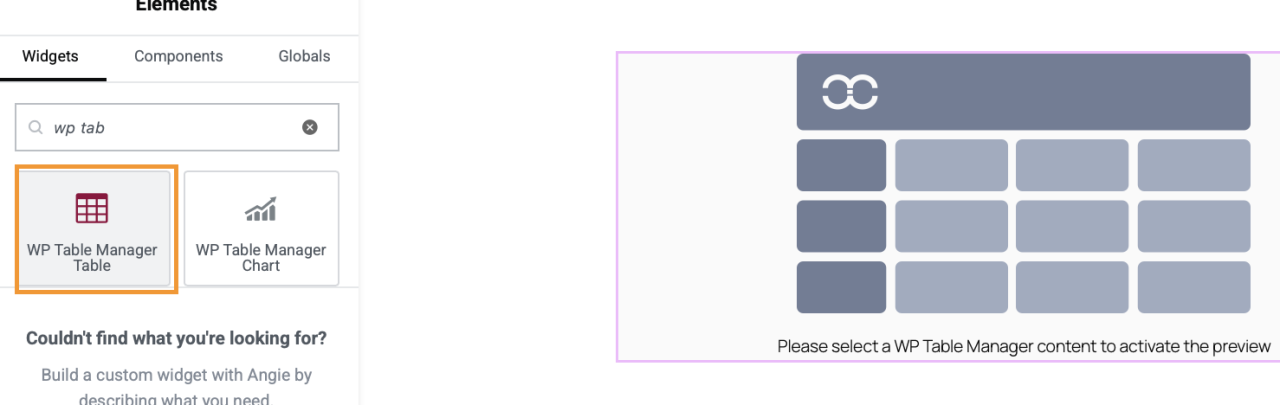
- ابحث عن أداة WP Table Manager
- اسحب وأفلت الأداة في التصميم الخاص بك
- اختر الجدول الذي أنشأته
- ضبط إعدادات العرض
هذا كل شيء. سيظهر جدولك فورًا داخل تصميمك.
جعل الجداول متجاوبة
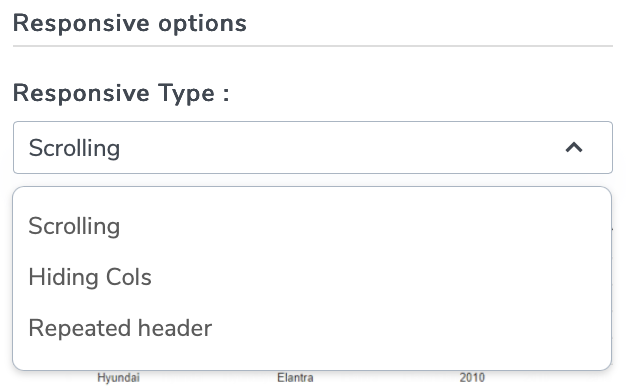
بما أننا نمتلك WP Table Manager، يمكننا الاستفادة من إعداداته، وهناك 3 خيارات يمكننا تحديدها مباشرة عند تحرير الجدول من تنسيق > خيارات التجاوب.
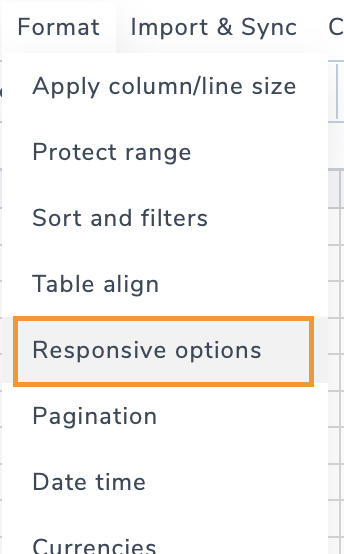
سنرى خيار إخفاء أعمدة معينة، و إضافة تمرير، و تكرار الرأس.
تحرير الجداول في الوقت الفعلي
واحدة من أكبر مزايا استخدام إضافة جدول مركزية هي التحرير في الوقت الفعلي.
عندما تقوم بتحديث جدول داخل WP Table Manager:
- تنعكس التغييرات تلقائيًا عبر جميع الصفحات
- لا حاجة لتحرير كل صفحة على حدة
- تبقى البيانات متسقة على مستوى الموقع بالكامل
هذا مفيد بشكل خاص للمحتوى الديناميكي مثل الأسعار أو توفر المنتجات.
إنشاء جداول ديناميكية وتفاعلية
الجداول الثابتة مفيدة، لكن الجداول الديناميكية تذهب إلى أبعد من ذلك.
مع WP Table Manager، يمكنك:
- تمكين الفرز على الأعمدة
- إضافة وظيفة البحث
- تصفية البيانات بناءً على الفئات
- أبرز الصفوف المهمة
تعمل هذه الميزات على تحسين سهولة الاستخدام وتجعل المحتوى الخاص بك أكثر تفاعلية.
حالة الاستخدام 1: جداول الأسعار
تُعد جداول الأسعار من أكثر التطبيقات شيوعًا.
لماذا هي مهمة
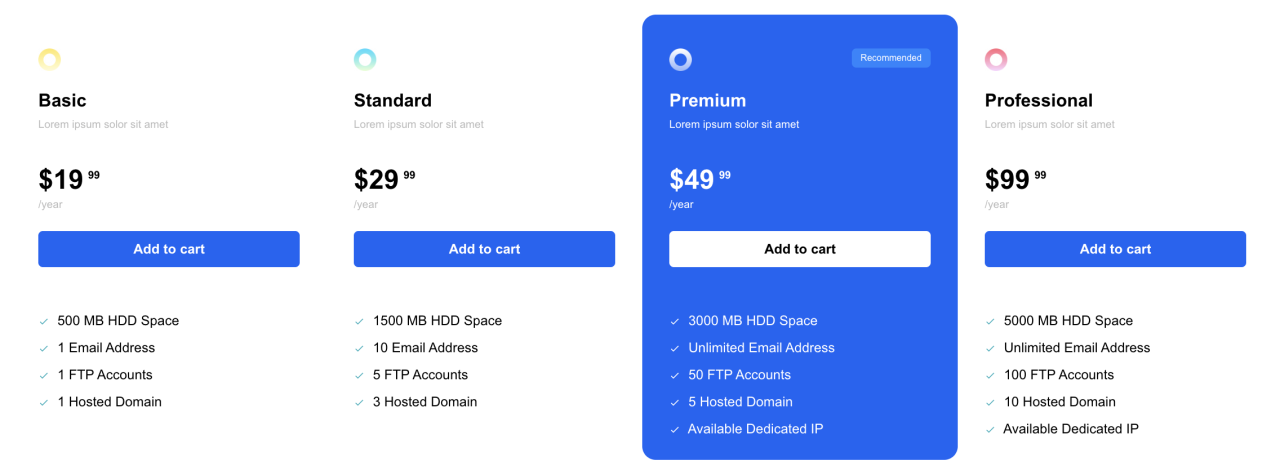
يساعد جدول الأسعار الواضح المستخدمين على مقارنة الخطط بسرعة واتخاذ القرار بشكل أسرع. قد يؤدي سوء هيكلة الأسعار إلى الارتباك وفقدان التحويلات.
أفضل الممارسات
- الحفاظ على تناسق الأعمدة
- أبرز الخطة الأكثر شيوعًا
- استخدم تسميات وأوصافًا واضحة
- تجنب الفوضى
مع WP Table Manager، يمكنك تصميم جداول أسعار تكون عملية وجذابة بصريًا، والبدء من قالب مخصص لجداول الأسعار.
حالة الاستخدام 2: جداول المقارنة
تُعد جداول المقارنة ضرورية لتقييم المنتجات أو الخدمات.
السيناريوهات الشائعة
- مقارنة ميزات المنتجات
- تقييم خطط الخدمة
- عرض الإيجابيات والسلبيات
نصائح لإنشاء جداول مقارنة فعّالة
- التركيز على الاختلافات الرئيسية
- استخدم علامات الاختيار أو الأيقونات للتوضيح
- حافظ على بساطة التصميم
- ضمان قابلية القراءة على الجوال
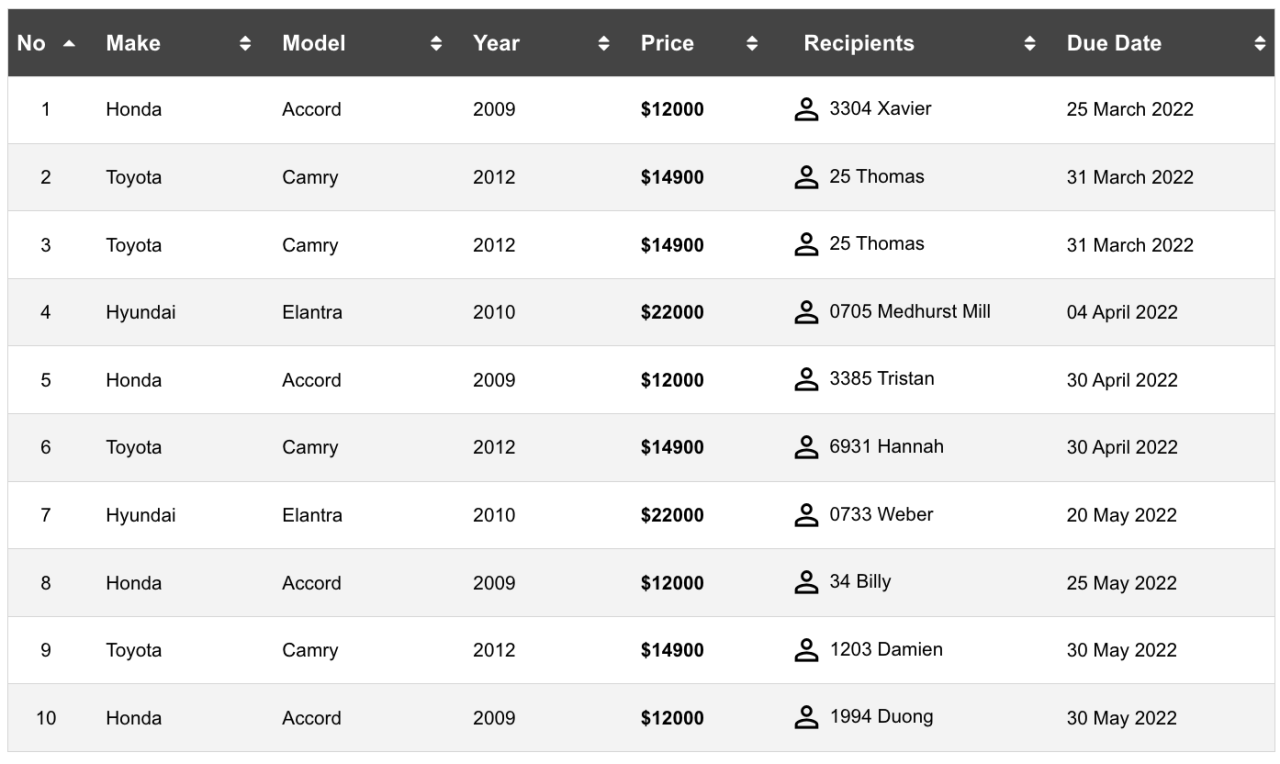
تساعد هذه الجداول المستخدمين على اتخاذ قرارات مدروسة دون إرباكهم، ويمكنك البدء في استخدام قوالب الجداول من WP Table Manager.
حالة الاستخدام 3: مخططات البيانات والمعلومات المنظمة
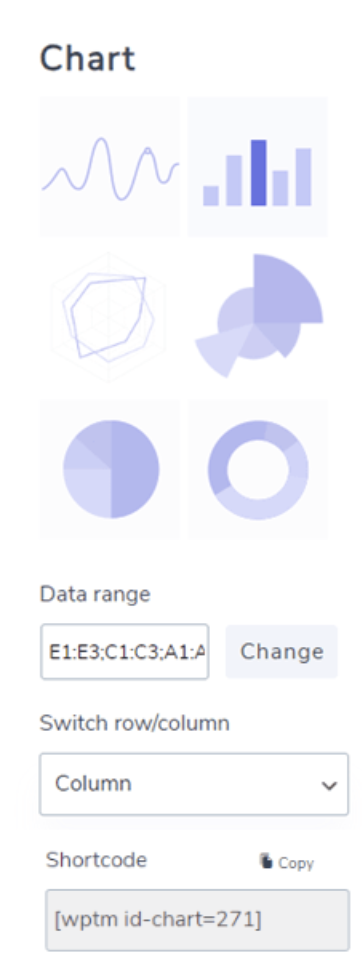
تُعد الجداول مثالية أيضًا لعرض البيانات المنظمة مثل:
- الإحصائيات
- التقارير
- قوائم الجرد
عند دمجها مع Elementor، يمكنك وضع هذه الجداول بشكل استراتيجي داخل المحتوى لدعم رسالتك.
تحسين الجداول لمحركات البحث
تعتمد محركات البحث على البنية لفهم المحتوى. يمكن للجداول تحسين ذلك عند استخدامها بشكل صحيح.
استراتيجيات التحسين الرئيسية
- استخدم عناوين وصفية
- حافظ على تنظيم البيانات واتساقها
- تجنب التنسيق المفرط الذي يخفي المحتوى
- ضمان أوقات تحميل سريعة
الجداول التي تم إنشاؤها باستخدام WP Table Manager تتبع هياكل نظيفة يمكن لمحركات البحث تفسيرها بسهولة أكبر.
تحسين تجربة المستخدم باستخدام الجداول
الجدول الجيد لا يتعلق بالبيانات فقط، بل بسهولة الاستخدام.
تحسين قابلية القراءة
- استخدام التباعد بفعالية
- طبّق تنسيقًا متسقًا
- إبراز المعلومات الرئيسية
حافظ على الاتساق
- استخدام النمط نفسه عبر جميع الجداول
- محاذاة النصوص والأرقام بشكل صحيح
- حافظ على استخدام الألوان بأقل قدر ممكن
تُحدث هذه التحسينات الصغيرة فرقًا كبيرًا في طريقة تفاعل المستخدمين مع المحتوى الخاص بك.
نصائح سير العمل لإدارة الجداول بكفاءة
للحفاظ على كفاءة عمليتك: أنشئ قوالب لأنواع الجداول المتكررة
- استخدام الفئات لتنظيم الجداول
- تحديث البيانات من مصدر واحد
- اختبار الجداول على أجهزة متعددة
تساعد هذه الممارسات في الحفاظ على الاتساق وتقليل العمل اليدوي.
نداء لجميع مسؤولي المواقع!
عزز مواقع عملائك باستخدام WP Table Manager. أدر وخصص الجداول والرسوم البيانية وجداول البيانات بسهولة، مما يوفر للعملاء تصورات بيانات ديناميكية وجذابة.
ارتقِ بخدمات تصميم الويب الخاصة بك اليوم!
أنشئ جداول أكثر ذكاءً في ووردبريس
لم تعد إدارة الجداول في ووردبريس بحاجة إلى أن تكون معقدة. مع Elementor و WP Table Manager، يمكنك إنشاء جداول منظمة ومتجاوبة وجذابة بصريًا دون عوائق تقنية.
من خلال الجمع بين سهولة الاستخدام والميزات القوية، يتيح لك هذا الإعداد التعامل مع كل شيء بدءًا من قوائم البيانات البسيطة وصولاً إلى جداول الأسعار والمقارنات المتقدمة. عند استخدام الجداول بشكل صحيح، فإنها لا تحسّن فقط قابلية استخدام موقعك، بل تساهم أيضًا في تحسين أداء البحث.
يمكن لاستراتيجية الجداول المنظمة جيدًا أن ترتقي بتجربة المحتوى بالكامل، مما يجعل موقعك الإلكتروني أكثر تنظيمًا واحترافية وفعالية.
عند الاشتراك في المدونة، سنرسل لك بريدًا إلكترونيًا عند وجود تحديثات جديدة على الموقع حتى لا تفوتك.


