 منتجات WordPress
 منتجات Joomla
 Support
 أخبار
أخبار Login
Loginكيفية إدارة تنزيلات الملفات باستخدام عناصر ويدجت Elementor

تُعد الأقسام التي تحتوي على ملفات قابلة للتنزيل أفضل طريقة لمشاركة المستندات وبيع المنتجات الرقمية على WordPress، لكننا قد نحتاج أيضًا إلى أداة إنشاء صفحات قوية مثل Elementor و WP File Downloads ستتيح لك إدارة ملفاتك وإضافتها مباشرة في أداة إنشاء الصفحات باستخدام عناصر Elementor المخصصة.
WP File Download على العديد من الميزات التي ستجعل كل شيء أسهل وتسمح لك أيضًا بتقديم ملفاتك بأكثر الطرق احترافية، في هذا المنشور ستتمكن من رؤية مدى سهولة إدارة ملفاتك وتقديمها باستخدام WP File Download مع Elementor.
جدول المحتويات
هل تبحث عن حل قوي لإدارة الملفات لمواقع العملاء؟
WP File Download هو الحل. مع ميزات متقدمة مثل فئات الملفات وقيود الوصول وواجهة مستخدم بديهية.
أبهر عملاءك بتنظيم ملفات من الطراز الأول!
ابدأ إدارة تنزيل ملفاتك باستخدام عناصر ويدجت Elementor
ربما لديك تصنيفات تحتوي على ملفات تم إنشاؤها بالفعل في WP File Download الخاص بك أو تريد إنشاءها عند إنشاء المقالة أو الصفحة، في كلتا الحالتين، WP File Download هو الحل الأفضل لك، وسنشرح كيفية استخدام هذه الأداة الرائعة.
أولاً، سنقوم بإنشاء وإضافة فئة مباشرة إلى Elementor، للقيام بذلك، انتقل إلى المنشورات / الصفحات > إضافة جديد (يمكنك أيضًا الانتقال إلى منشور أو صفحة تم إنشاؤها بالفعل، ولكن لهذا البرنامج التعليمي، سنقوم بإنشاء واحدة جديدة).
الآن بعد أن أصبحت في المنشور / الصفحة الجديدة، انقر على تحرير باستخدام Elementor وسيتم تحميل منشئ الصفحات.
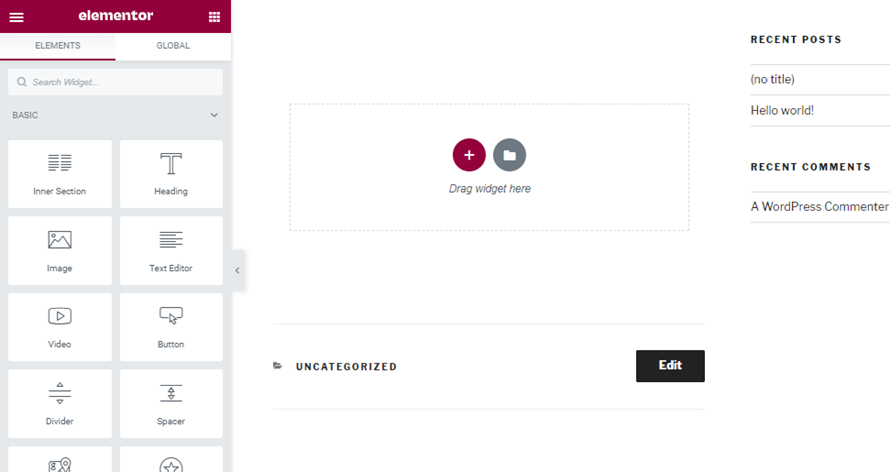
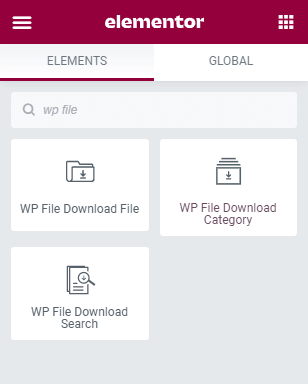
في قسم العناصر، اكتب "WP File Download"، وستتمكن من رؤية جميع الودجات المتاحة لـ WP File Download على Elementor.
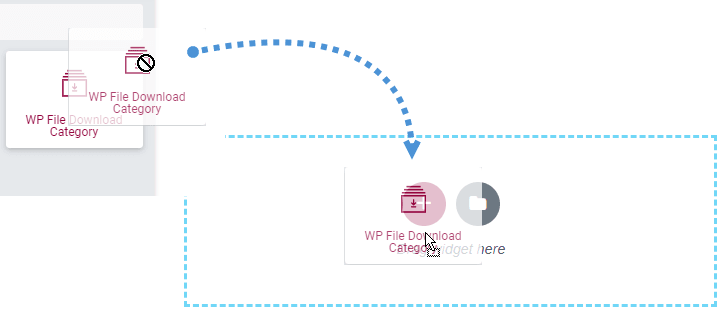
لنقم بإسقاط أداة "WP File Download Category" في القسم الذي نريد إضافتها إليه لتتمكن من إدارة جميع فئاتنا.
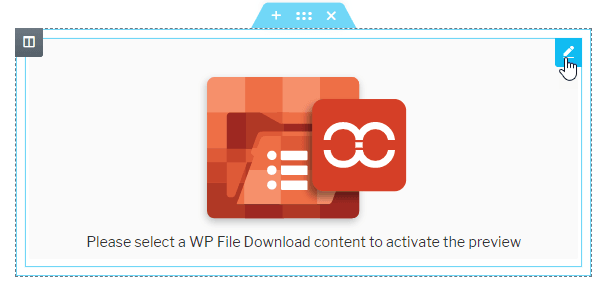
سيتم تحميل أداة رائعة حقًا في ذلك القسم، انقر على القلم في الزاوية العلوية اليمنى.
سيتم تحميل قائمة في قسم العناصر حيث ستتمكن من النقر وفتح مدير الفئات، الآن انقر على WP File Download زر لفتح مدير الملفات.

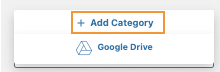
لننشئ فئة جديدة، للقيام بذلك انقر على زر + إضافة فئة في الزاوية العلوية اليمنى من الوحدة التي تم فتحها، سيؤدي هذا تلقائيًا إلى إنشاء فئة جديدة تسمى "فئة جديدة 1".
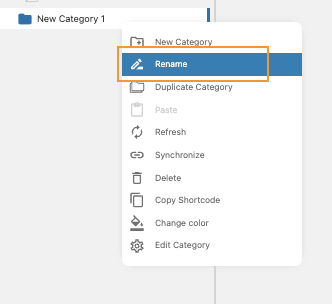
يمكننا تعديل اسم التصنيف بالنقر بزر الفأرة الأيمن على التصنيف ثم النقر على إعادة التسمية، لنسمِّه "التوثيق".
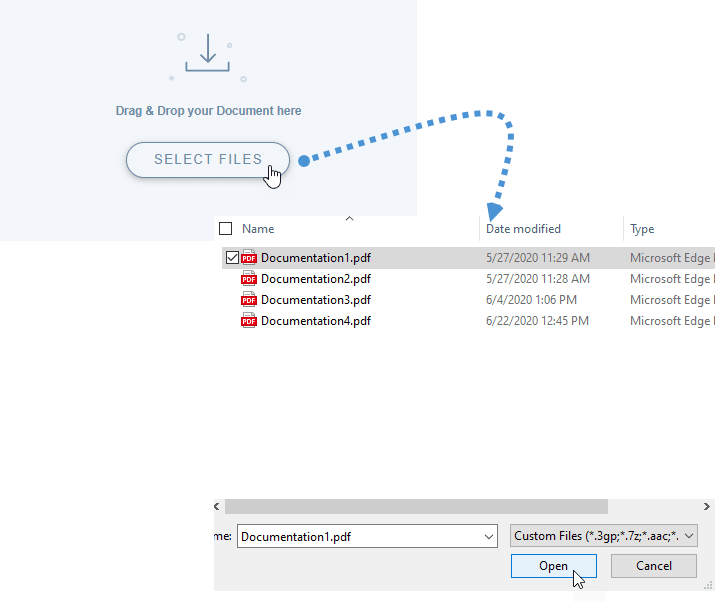
الآن لنضف ملفات إلى هذه الفئة الجديدة، للقيام بذلك، يمكنك إسقاط الملفات أو فقط النقر على "تحديد الملفات" واختيار الملف من مستندات جهاز الكمبيوتر الخاص بنا، لذا لننقر عليه ونضف ملف PDF للتوثيق.
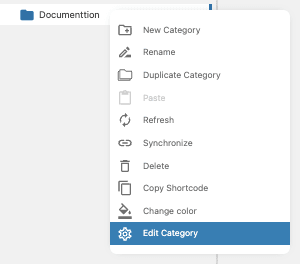
تمت الآن إضافة المستند إلى الفئة، وهناك خيارات متاحة لكل فئة، يمكننا على سبيل المثال تعديل القالب أو ضبط الظهور، للوصول إلى هذه الخيارات، انقر بزر الفأرة الأيمن على الفئة ثم انقر على تعديل الفئة.
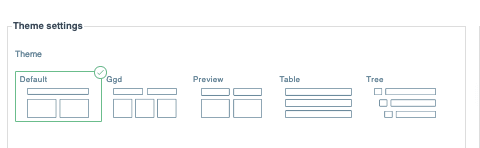
سيتم عرض جميع الخيارات وستظهر القوالب المتاحة في القسم العلوي الأيسر الأول تحت إعدادات القالب.
يوجد خيار تعيين الفئة إلى خاصة في القسم العلوي الأيمن ضمن إعدادات الأذونات، وستتمكن من تعيينه وكذلك تعيين الأدوار التي ستتمكن من رؤية الفئة.
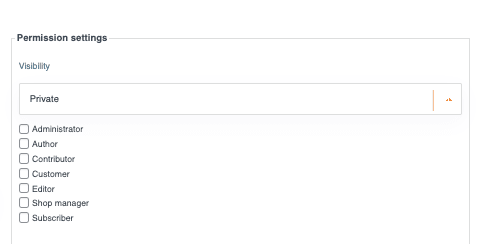
عندما نضبط الظهور على خاص، يمكننا تحديد جميع الأدوار التي ستتمكن من رؤية وتنزيل الملفات داخل التصنيف.
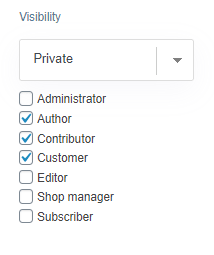
الآن يمكنك أن ترى مدى سهولة ضبط الأمان لملفاتك على WP File Download.
هناك خيارات جيدة أخرى يمكننا ضبطها لجعل فئتنا تناسب قالبنا، على سبيل المثال، تغيير لون خلفية رابط التنزيل ولون الرابط نفسه.
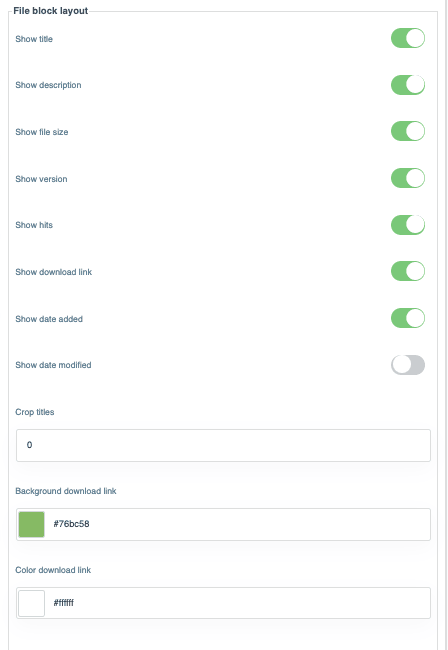
أخيرًا، بعد إجراء جميع التخصيصات التي نريدها للفئة، علينا فقط النقر على حفظ الإعدادات.

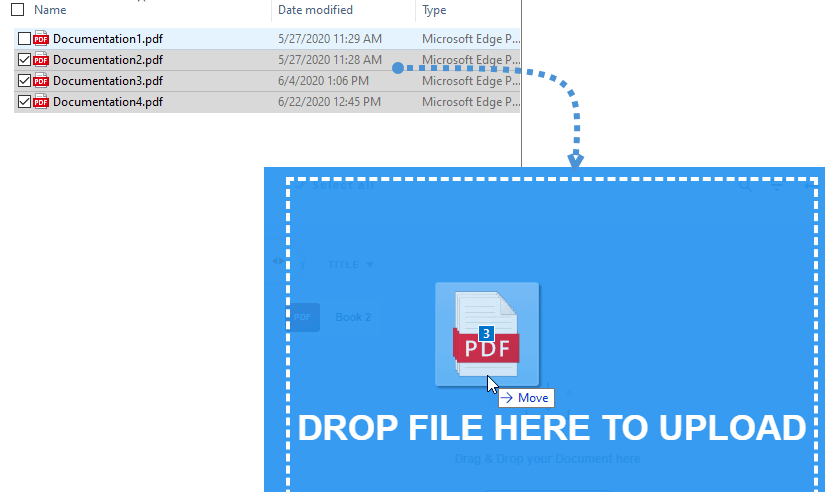
الآن، يمكننا إعادة فحص الفئة وربما إضافة المزيد من الملفات، يمكننا تحديد جميع الملفات التي نريدها وإضافتها في نفس الوقت، في هذا المثال، سنضيف 3 مستندات أخرى عن طريق تحديدها وإسقاطها على لوحة تحكم الفئة.
بالإضافة إلى ذلك، يمكنك أيضًا تعيين خيارات متعددة لملف واحد مثل إضافة إصدار (ليتم تحديثه)، وتعيين تاريخ نشر، وأيضًا إضافة قفل اجتماعي (مع إضافة Pro، وهو ممكن أيضًا للفئة بأكملها).
لذا ما عليك سوى إضافة جميع التعديلات التي تريدها في القسم الأيمن عند النقر على الملف، وأخيرًا، لنُدرج الفئة، للقيام بذلك، انقر على إدراج هذه الفئة في الزاوية العلوية اليمنى.

الآن بعد أن أضفنا الفئة، سنرى معاينة للفئة مع القالب الذي اخترناه (يمكننا دائمًا تغييره).
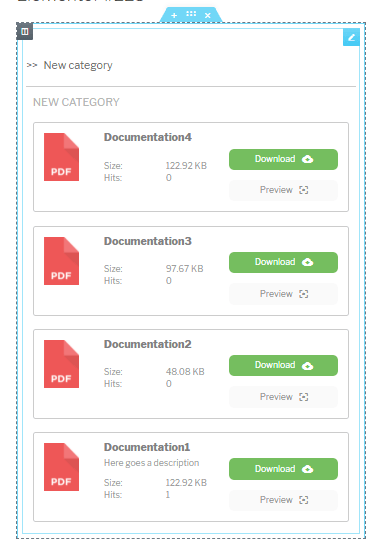
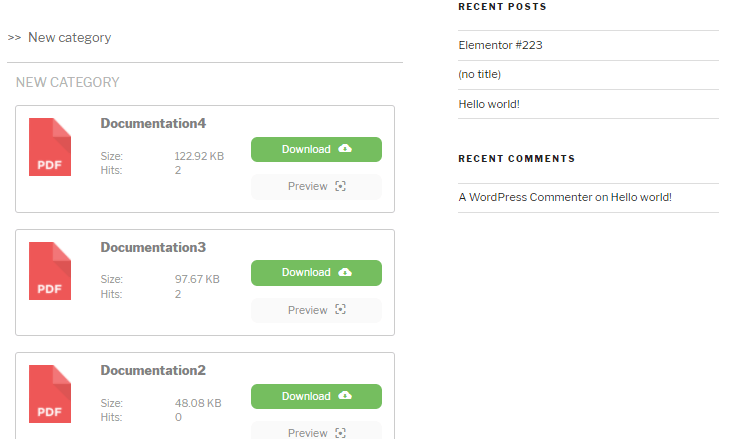
كخطوة أخيرة، يمكننا نشر المقالة أو الصفحة وسيكون كل شيء جاهزًا.
إدارة الفئات السحابية مباشرة من Elementor
لنفترض أن لدينا فئات سحابية تم إنشاؤها في WP File Manager، وتريد ربما إنشاء أو إضافة فئة سحابية مباشرة من Elementor، أخبار رائعة إذن! بما أن ذلك ممكن تمامًا، دعنا نرى كيف.
بالطبع، نحتاج إلى ربط موقعنا بخدمة سحابية مثل Google Drive لكي يعمل.
لإنشاء فئة سحابية مباشرة من Elementor، كل ما علينا فعله هو إضافة WP File Download Category ، وسيظهر معاينة WP File Download Dashboard.
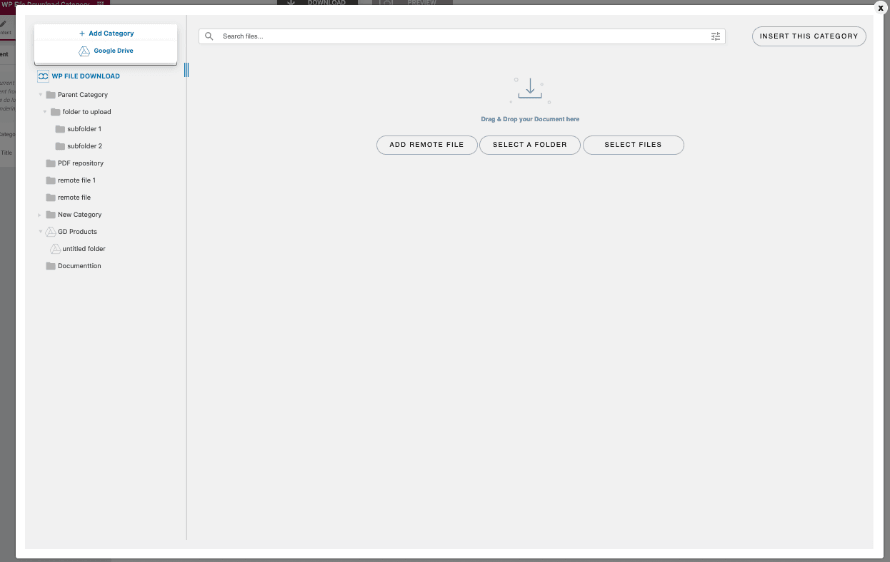
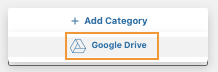
مرّر المؤشر فوق +Add Category وانقر على Google Drive.
ستظهر نافذة منبثقة حتى تتمكن من كتابة اسم التصنيف.
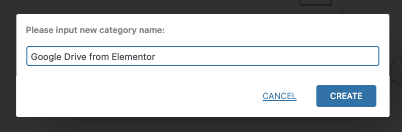
في هذه الحالة، أطلقنا عليه اسم Google Drive from Elementor، كل ما علينا فعله هو النقر على إنشاء، وسيتم إنشاء الفئة على WP File Download وعلى حساب Google Drive أيضًا!
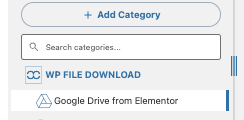
كل ما علينا فعله الآن هو تخصيص فئة السحابة كما نريد (تمامًا مثل أي فئة أخرى مستضافة على الخادم) وإدراجها في المحتوى الخاص بك كما فعلنا مع فئة "العادي" المستضافة على الخادم، وكل ذلك مباشرة من Elementor! :)
تنزيل ملف واحد لتحميله في Elementor، على موقع WordPress الخاص بك
هناك أدوات أخرى رائعة يمكننا استخدامها لجعل موقعنا احترافيًا قدر الإمكان وتقديم المزيد من الخيارات لعملائنا للحصول على أفضل خدمة مخصصة ممكنة.
يمكننا إضافة ملف واحد إلى المقالة أو الصفحة باستخدام أداة WP File Download File .
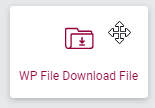
علينا فقط اتباع الخطوات التي اتبعناها سابقًا لعرض لوحة تحكم مدير الملفات.
في لوحة التحكم، يمكننا النقر على الملف الذي نريد إضافته وضبط الخيارات التي نريدها في القسم الأيمن، وأخيرًا، النقر على "إدراج هذا الملف" وسيتم إضافة الملف إلى معاينة منشئ الصفحات.
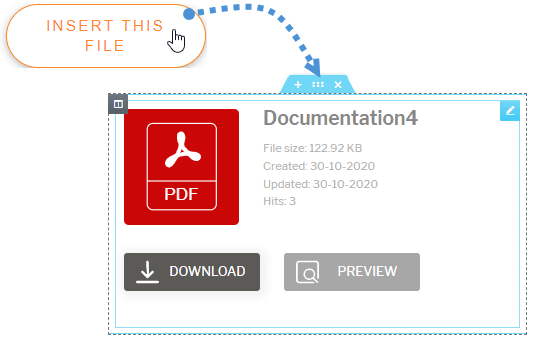
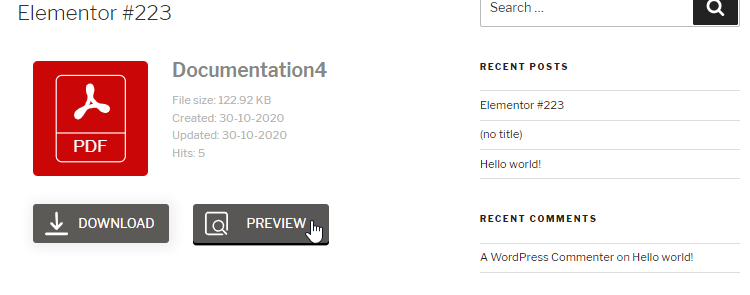
الآن سيتم إعداد كل شيء للملف الفردي.
أداة محرك البحث عن الملفات لـ Elementor
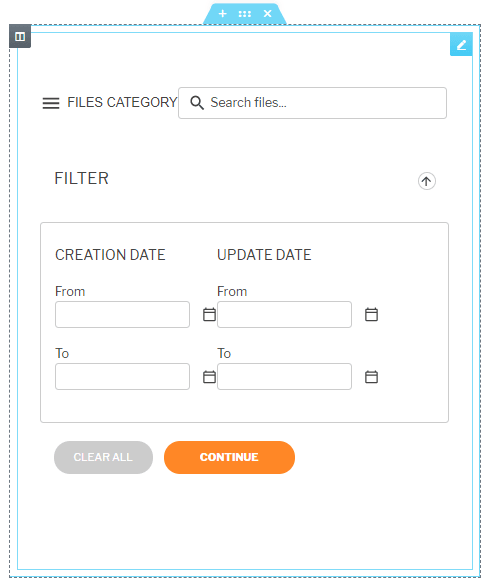
كخيار أخير، يمكننا إضافة نموذج بحث، وهو أداة مقنعة إذا أردنا السماح لعملائنا بالبحث عن الملف الدقيق الذي يريدونه، ولهذا علينا فقط إضافة أداة "WP File Download Search" widget.
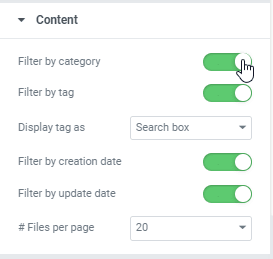
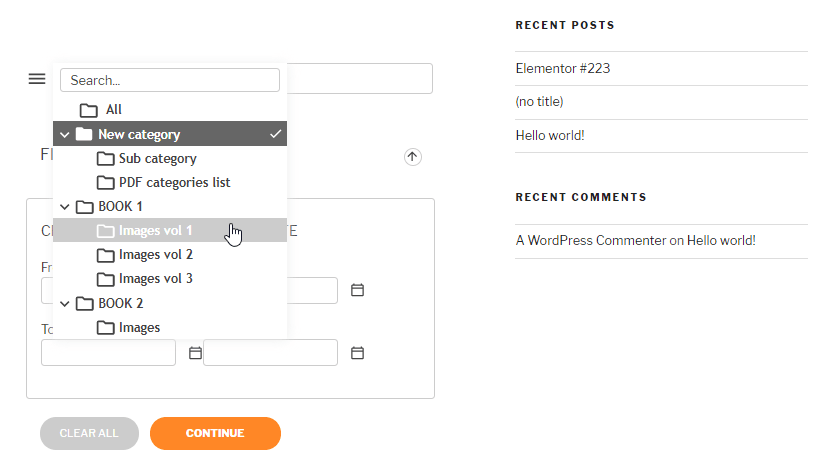
في قسم العناصر، يمكننا تعيين جميع الفلاتر والخيارات التي نريدها لنموذج البحث، وسينعكس المعاينة في الواجهة الأمامية، يمكننا، على سبيل المثال، إضافة فلتر للفئات.
تحقق من المعاينة كخطوة أخيرة في قسم الصفحة.
الآن، يمكننا نشرها وسيكون العمل قد اكتمل.
استخدام الأكواد المختصرة لإضافة الملفات مباشرة إلى Elementor
هناك العديد من الميزات في WP File Download، ومولّد Shortcode هو أحد أقوى/أكثر الأدوات فائدة هو مولّد Shortcode.
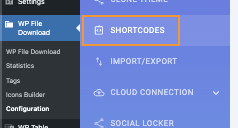
يمكن العثور على منشئ الأكواد المختصرة تحت WP File Download > الإعدادات > الأكواد المختصرة.
مع هذا المولّد القوي للشورت كود، من بين الميزات الرائعة خيار إضافة جميع التصنيفات المضافة إلى WP File Download باستخدام شورت كود واحد، يمكننا ضبط الترتيب وعدد الملفات، وما إذا كنا نريد إظهار التصنيفات المضافة إلى الشورت كود.
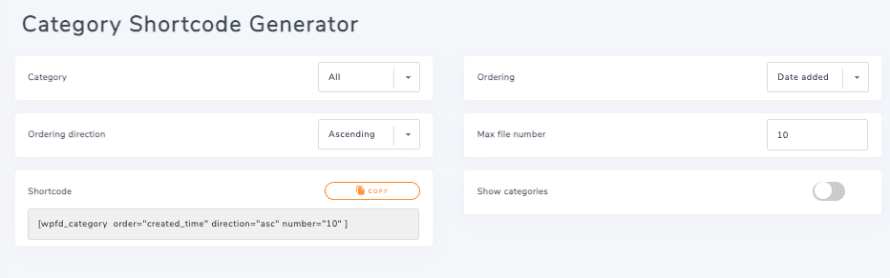
كل ما علينا فعله هو تكوين إعدادات الشورت كود الخاص بنا ثم النقر أخيرًا على copy في خيار الشورت كود.
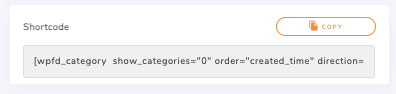
أخيرًا، يمكننا العودة إلى Elementor وإضافة كتلة shortcode.
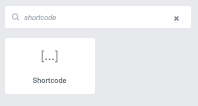
الآن، كل ما علينا فعله هو لصق الكود المختصر في المربع الموجود في اللوحة اليسرى وقد انتهينا!
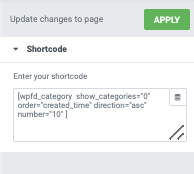
سيتم تحميل المعاينة مع جميع الفئات في حال أضفنا جميع الفئات واستخدمنا الإعدادات التي حددناها في إعدادات الأكواد المختصرة، لذا ستكون الخطوة الأخيرة هي التأكد من أن الكود المختصر صحيح وبذلك نكون قد انتهينا.
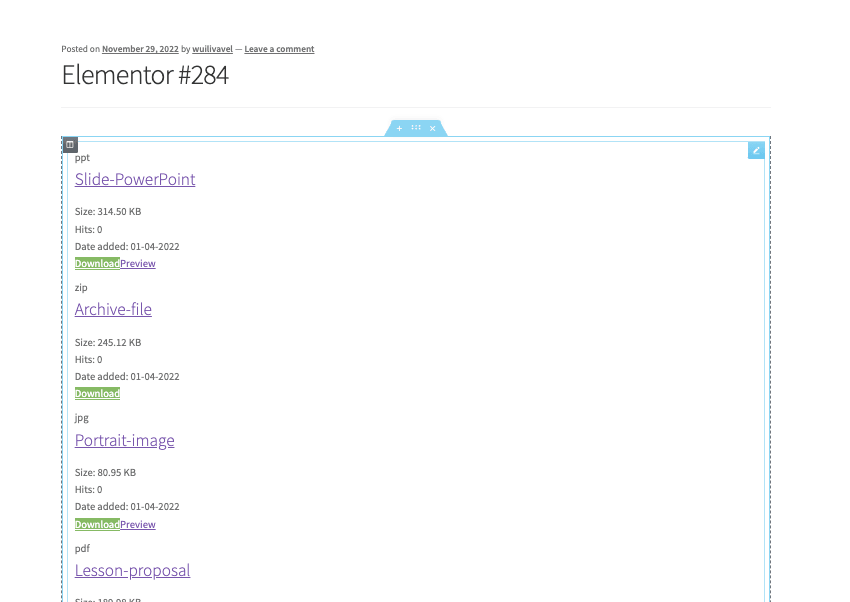
تم السحر! يمكننا استخدام Elementor + WP File Download بطرق عديدة جداً ;)
من الجيد أيضًا ملاحظة أنه يمكننا بسهولة دمج هذا التكامل مع تكاملات أخرى WP File Download يوفرها مثل WooCommerce مع العديد من أدوات الإدارة لتقديم تنزيلاتنا كمنتجات رقمية.
نداء لجميع مسؤولي المواقع!
عزز مواقع عملائك باستخدام WP File Download. أنشئ مستودعات ملفات آمنة وقابلة للتخصيص، مما يتيح للعملاء الوصول إلى ملفاتهم وإدارتها بسهولة.
ارتقِ بخدمات تصميم الويب الخاصة بك اليوم!
WP File Download كتنزيل رقمي في الفيديو
ابدأ باستخدام إضافة تنزيل الملفات هذه مع Elementor!
الآن بعد أن عرفت جميع خياراتك مع Elementor ومدى سهولة استخدام WP File Download مع Elementor، ما الذي تنتظره لتبدأ بتقديم التنزيلات لعملائك؟
عند الاشتراك في المدونة، سنرسل لك بريدًا إلكترونيًا عند وجود تحديثات جديدة على الموقع حتى لا تفوتك.


