 منتجات ووردبريس
 منتجات جوملا
 الدعم
الدعم الأخبار
 تسجيل الدخول
كيفية إدارة الوصول إلى الوسائط الخاصة بك في مكتبة وسائط ووردبريس
إدارة الوصول إلى الوسائط في مكتبة وسائط ووردبريس الخاصة بنا هو أحد أهم الأشياء التي يجب أن نفكر فيها لأنها المكان الذي نخزن فيه أهم ملفات موقعنا ويمكن أن يكون لدينا بعض المستخدمين الذين لديهم وصول كامل إلى مكتبة الوسائط ويمكنهم إزالة شيء ما عن طريق الخطأ.
WP Media Folder يحتوي على أداة لإدارة الوصول، سنكون قادرين على إنشاء مجلد لكل مستخدم أو لكل دور مستخدم، وهناك أيضًا بعض الخيارات مثل الخيار لتحديد المجلد الجذر حيث سيتم إنشاء مجلدات المستخدم.
باستخدام هذه الأداة الرائعة، سنكون قادرين على الحصول على كل صلاحيات الوسائط المستخدمة في موقعنا حيث سيتمكن المستخدمون/أدوار المستخدمين من رؤية المجلدات/الوسائط التي تسمح لهم برؤيتها فقط ولكن كمسؤول، ستتمكن من رؤية جميع المجلدات.
في هذا المنشور، سنرى مدى سهولة إدارة الوصول إلى الوسائط باستخدام WP Media Folder.
جدول المحتويات
قل وداعًا لمكتبة الوسائط الفوضوية.
WP Media Folder يتيح لك تصنيف الملفات، ومزامنة المجلدات مع تخزين السحابة، وإنشاء معارض مذهلة وحتى استبدال الصور دون كسر الروابط.
قم بتحسين سير عمل الوسائط الخاص بك اليوم
ضبط التحكم في الوصول إلى مكتبة وسائط ووردبريس
يرجى أخذ العلم أنه لهذا البرنامج التعليمي، تحتاج إلى تثبيت WP Media Folder.
أولاً وقبل كل شيء، سنقوم بتعيين الوصول إلى الوسائط لكل دور مستخدم، وللقيام بذلك انتقل إلى الإعدادات > WP Media Folder > الوصول والتصميم > الوصول إلى الوسائط.
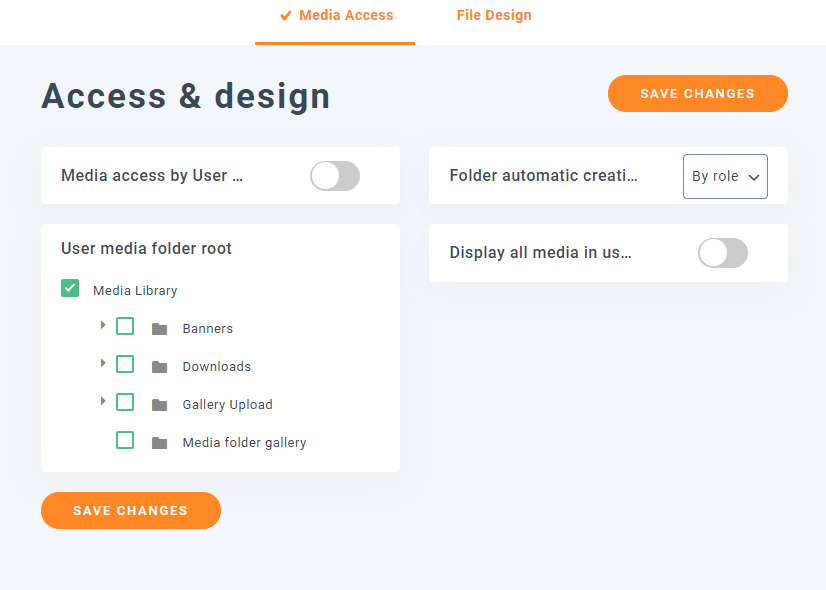
في هذا القسم، ستتمكن من رؤية جميع الخيارات لإدارة الوصول، أولاً وقبل كل شيء، سنختار "حسب الدور" في "إنشاء المجلد تلقائيًا" وتشغيل خيار "الوصول إلى الوسائط بواسطة المستخدم"، وأخيراً انقر فوق حفظ.

سيؤدي هذا إلى تمكين إعداد الوصول إلى الوسائط وإنشاء مجلد عند إضافة دور مستخدم جديد.
دعونا نرى كيف يعمل.
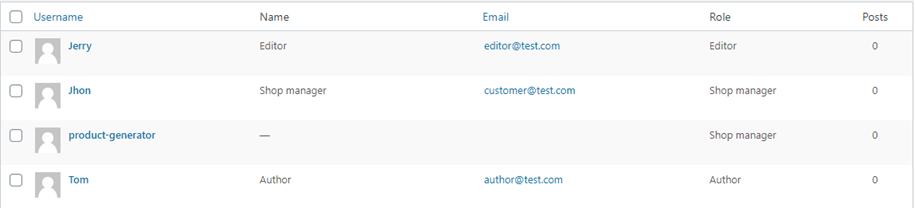
بادئ ذي بدء ، سنقوم بإنشاء 3 مستخدمين ، محرر باسم المستخدم “Jerry” ، ومدير متجر باسم المستخدم “Jhon” ومؤلف باسم المستخدم “Tom” ، يجب أن يؤدي هذا إلى إنشاء 3 مجلدات مختلفة باسم الدور.
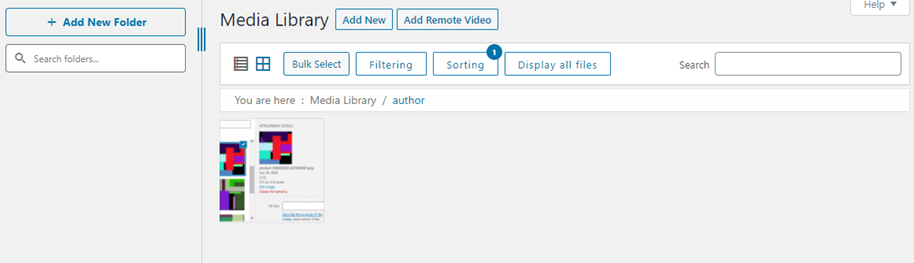
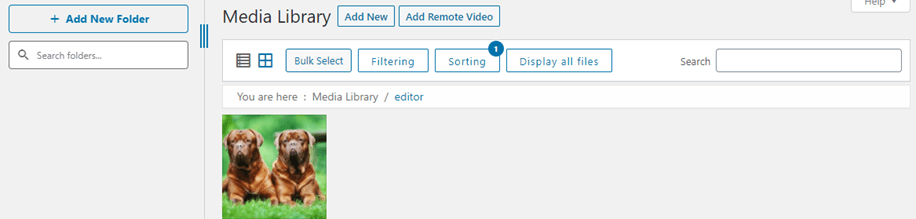
الآن سنذهب إلى كل مستخدم ونقوم بتحميل صورة واحدة حتى يتم إنشاء المجلد لدور المستخدم هذا.
أيضا ، سنرى أن مكتبة الوسائط الخاصة بهم فارغة.
المؤلف
محرر
مدير المتجر
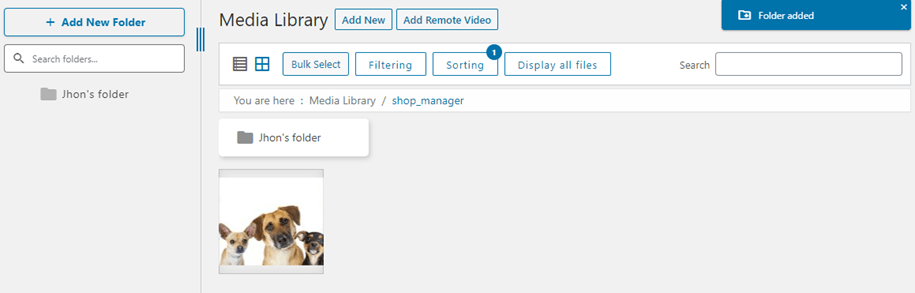
كما ترون، لقد أضفنا صورة مختلفة مع كل مستخدم لديه دور مستخدم مختلف وفي كل دور، لدينا فقط حق الوصول إلى مجلدهم الخاص، كما أضفنا مجلدًا جديدًا مع حساب مدير المتجر، ضع في اعتبارك أن جميع الأدوار لديها خيار إنشاء مجلدات.
دعونا نتحقق من مكتبة وسائط المسؤول.
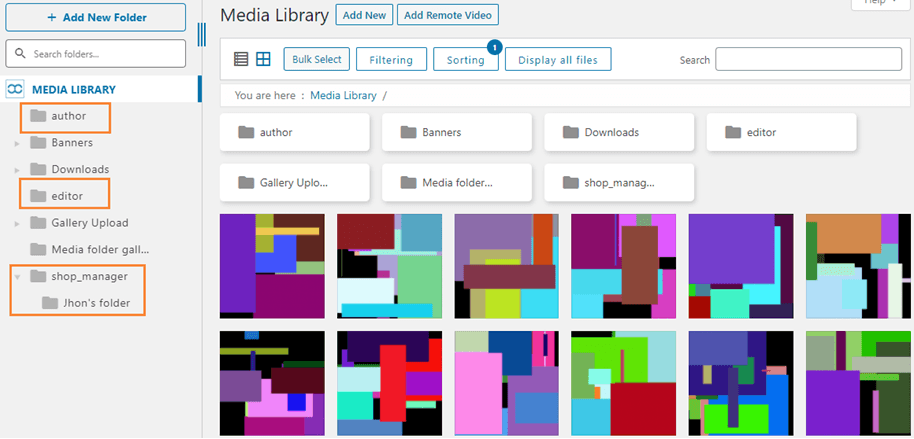
كما ترون، هناك الكثير من المجلدات التي لم يتمكن أي من المستخدمين الآخرين من رؤيتها ولدينا أيضًا حق الوصول إلى مجلدهم حتى نتمكن من رؤية وسائطهم والتحكم فيها.
هذا مفيد حقًا عندما يكون لدينا الكثير من أدوار المستخدمين مع وظائف مختلفة ، يمكننا أن نكون كل شيء منظمًا وهذه الأدوار لن تلمس الوسائط التي لا يتعين عليها ذلك ، كل شيء منظم ومسيطر عليه بشكل مثالي.
استخدام مدير الوسائط هذا لإنشاء مستودع شخصي
نعم! الآن سننشئ مستودعًا شخصيًا من أجل الحفاظ على خصوصية عملائنا مؤمنة. سيسمح لك مدير الوسائط الرائع هذا بإنشاء مستودع شخصي.
هذا مفيد حقًا إذا كان لدينا مؤلفون فقط في موقعنا وكل مؤلف يجب أن يكون لديه حق الوصول فقط إلى الوسائط التي يستخدمونها في مشاركاتهم.
كخيار آخر، لن يروا المكتبة بأكملها، فقط الوسائط التي قاموا بتحميلها إلى مجلدهم أو المجلد الذي أضفته إليه كمسؤول.
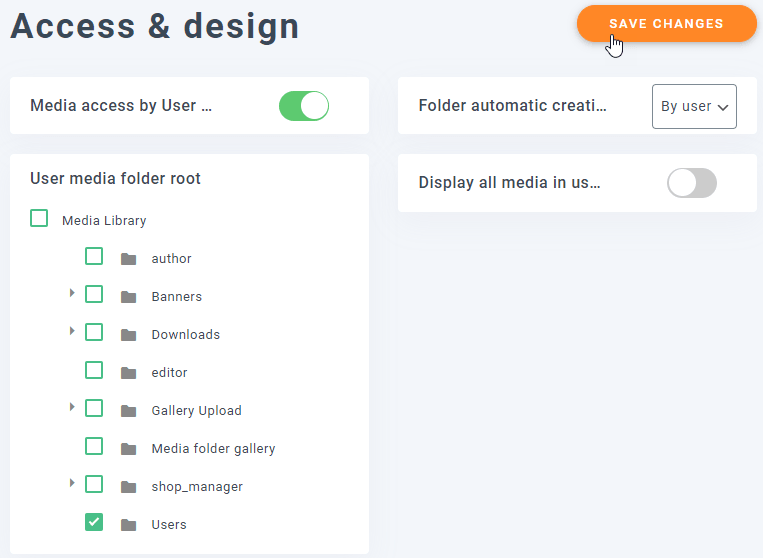
لتنشيط هذا الخيار، انتقل إلى الإعدادات > WP Media Folder > الوصول والتصميم > الوصول إلى الوسائط، في قسم "إنشاء المجلد تلقائيًا" حدد "حسب المستخدم" وقم بتشغيل قسم الوصول إلى الوسائط إذا لم تقم بتنشيطه من قبل.
بالإضافة إلى ذلك، هناك خيار يسمى "جذر مجلد وسائط المستخدم"، يمكننا استخدامه لتعيين مجلد حيث سيتم إضافة جميع مجلدات المستخدمين حتى يكون كل شيء منظمًا.
سنقوم بإنشاء مجلد يسمى “users” وتعيين ذلك المجلد كجذر باستخدام خيار “User media folder root”، إذا قمت بتعيين كل شيء بالطريقة الصحيحة، يجب أن يبدو كل شيء مثل هذا.
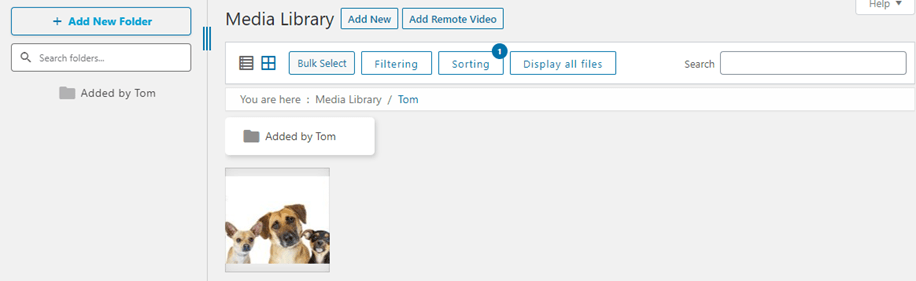
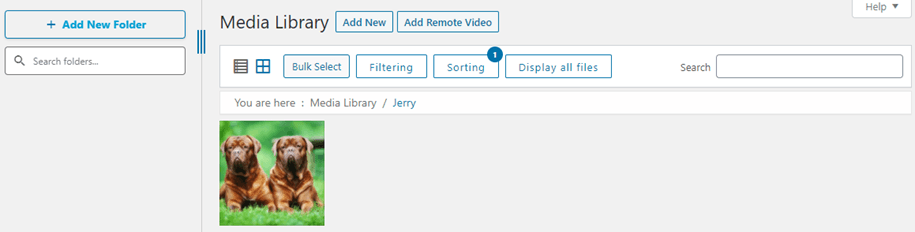
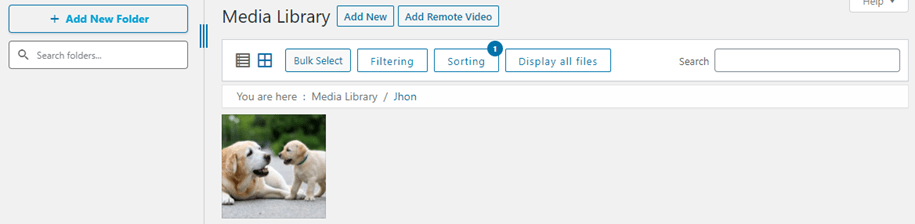
لقد قمنا بإنشاء 3 مستخدمين من قبل، لذلك دعونا نضيف صورة إلى مكتبة الوسائط لكل مستخدم، يجب إضافة مجلد باسم المستخدم بعد ذلك.
توم
جيري
جهون
دعونا نتحقق من مكتبة وسائط المسؤول.
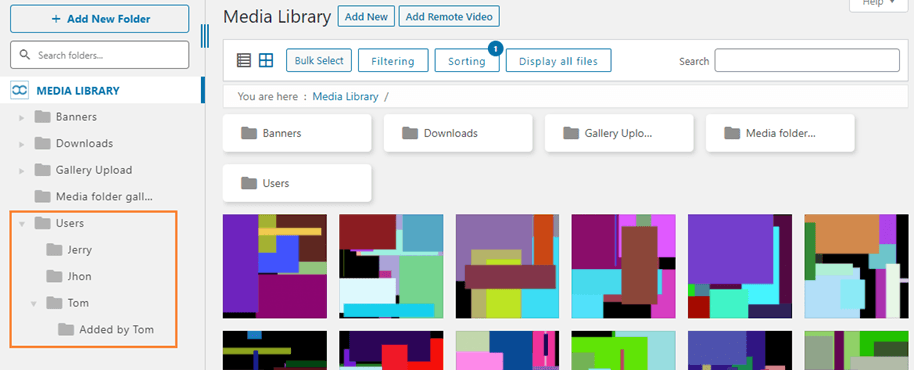
كما ترى، هناك العديد من المجلدات والوسائط الأخرى التي لا يمكنهم رؤيتها.
نحن أيضًا لدينا إمكانية الوصول إلى جميع مستخدمي المجلد هؤلاء وقد قمنا أيضًا بإنشاء مجلد في مستخدم Tom ويمكننا التحقق من هذا المجلد كمجلد فرعي ، يمكننا إضافة المزيد من الصور / المجلدات أو إزالتها على هذه المجلدات وسيتمكن المستخدم من رؤية هذه التغييرات على مكتبة الوسائط.
احفظ كل شيء بأمان في مجلد مكتبة وسائط ووردبريس الشخصي
لنحافظ على كل شيء آمنًا ولنسمح للمستخدمين باستخدام الوسائط التي يمتلكونها فقط باستخدام هذه الإضافة الرائعة، ستحافظ على كل شيء آمنًا ومنظمًا، ناهيك عن أن هذه الميزة تعمل بشكل مثالي عند نقل الوسائط إلى التكامل السحابي الذي WP Media Folder تمامًا مثل AWS.
هذه ميزة واحدة فقط ولكن WP Media Folder تقدم الكثير من الميزات الممتازة أكثر من ذلك ماذا تنتظر؟ اذهب هنا للحصول على عضويتك والاستمتاع بجميع هذه الميزات الرائعة التي ستسمح لك بإنشاء الموقع المثالي ;)
عندما تشترك في المدونة، سنرسل لك رسالة بريد إلكتروني عند وجود تحديثات جديدة على الموقع حتى لا تفوتك.



التعليقات