 WordPress
 Joomla
 دعم
دعم الأخبار
 تسجيل الدخول
كيفية إدارة الجداول باستخدام مكون إضافي في محرر الكتل في WordPress
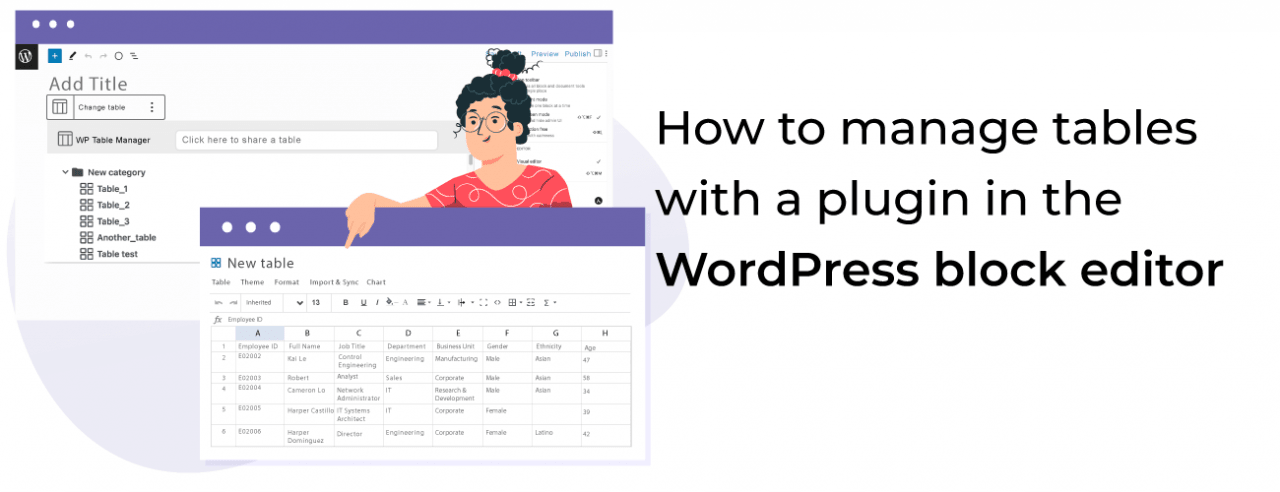
قد تبدو إدارة الجداول في محرر كتل ووردبريس أداةً صعبة المنال، إذ تُسهّل عملية البحث عن جدول لعرضه في الصفحة الرئيسية، لكن هذا لن يكون مشكلةً بعد الآن! فـ WP Table Manager هنا لتسهيل الأمور.
قدم WP Table Manager ميزة جديدة تسمح لنا بمعاينة جداولنا مباشرة في محرر كتلة WordPress، لذا فإن عملية إدارة الجداول وإضافتها باستخدام هذا المحرر ستكون أفضل!
في هذا البرنامج التعليمي سنرى كيفية إنشاء جدول لإدارته في محرر WordPress.
جدول المحتويات
هل تبحث عن حل قوي لإدارة الجداول لمواقع الويب الخاصة بالعملاء؟
من جداول الأسعار إلى مقارنات المنتجات، يوفر هذا المكون الإضافي ميزات فعّالة لعرض البيانات بطريقة واضحة وسهلة الاستخدام.
تمتع بالميزة التنافسية الآن!
إنشاء جداول WordPress باستخدام القوالب
أولاً، دعونا نرى مدى سهولة إنشاء جدول باستخدام قالب في WP Table Manager، سنرى أنه بنقرتين، سيكون هناك جدول وظيفي تمامًا.
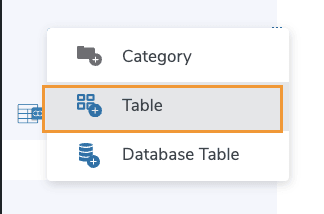
أولاً اذهب إلى WP Table Manager > All Tables وانقر على +Create New > Table .
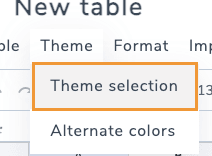
الآن بعد أن قمنا بإنشاء الجدول، انقر فوق السمة > اختيار السمة .
ستظهر نافذة منبثقة تحتوي على جميع السمات المتاحة حتى نتمكن من النقر فوق السمة التي نريد استخدامها ثم النقر فوق " تم" حتى تتمكن من تجاوز الجدول الذي أنشأناه.
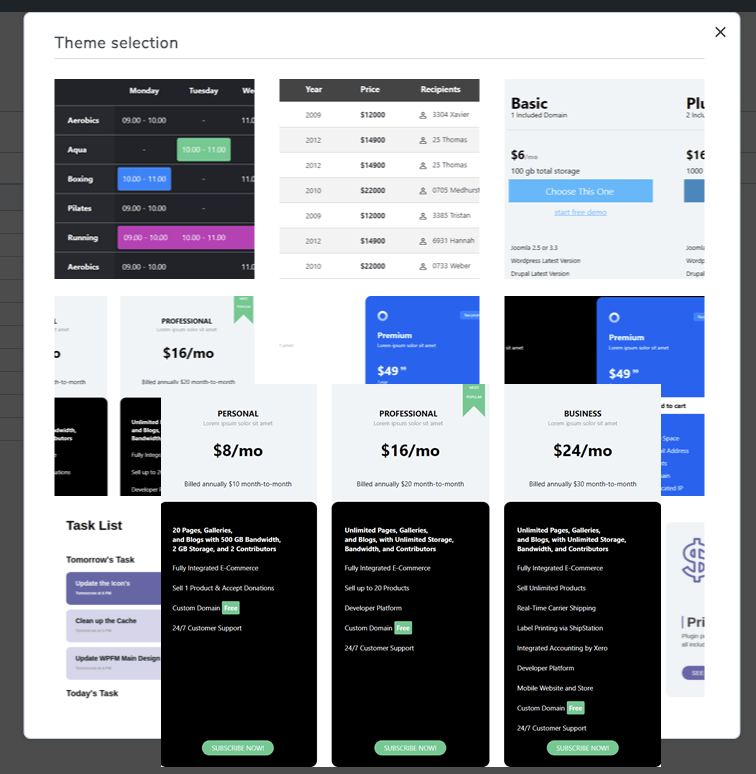
بعد النقر فوق تم ، سيتم استبدال جدولنا وسيكون لدينا جدول وظيفي بالكامل استنادًا إلى القالب الذي اخترناه حيث يمكننا تحديد الخلايا وتحريرها من أجل تغيير الألوان وإضافة المحتوى الخاص بنا باستخدام جميع الخيارات المتاحة في محرر الجدول لدينا.
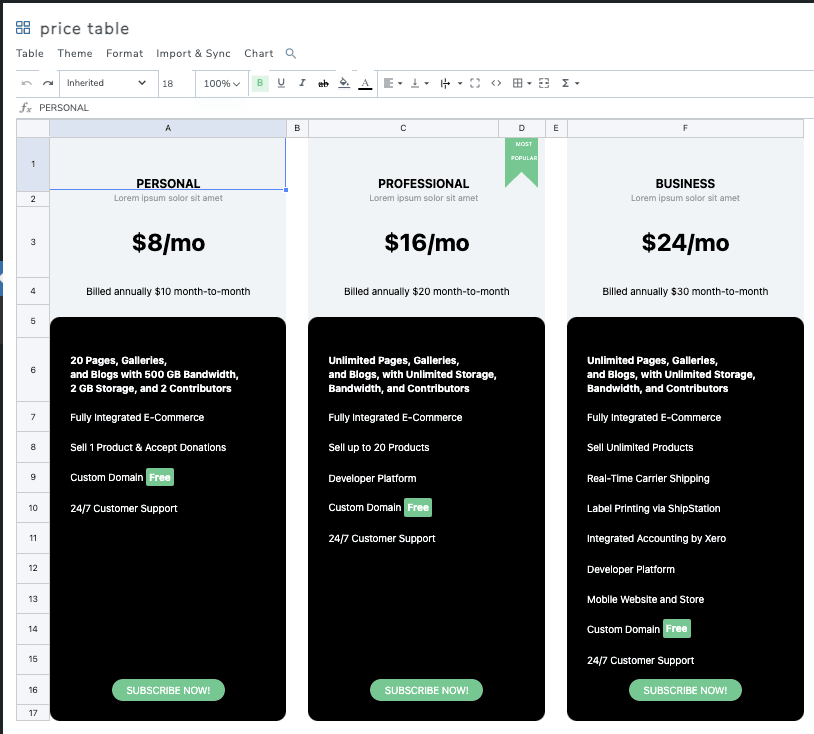
وببضع نقرات فقط، لدينا جدول وظيفي بالكامل يمكننا تحريره ونشره في صفحتنا/منشورنا.
إدراج الجداول وإدارتها في محرر كتلة WordPress
الآن بعد أن قمنا بإنشاء الجدول الخاص بنا، سنحتاج إلى إضافته إلى المحتوى الخاص بنا، لذا دعنا نرى كيف يعمل WP Table Manager لإدارة الجدول مباشرة في محرر الكتل.
انتقل إلى صفحتك/منشورك الذي قمت بإنشائه بالفعل أو قم بإنشاء منشور جديد وفي المحرر، انقر فوق + ثم ابحث عن WP Table Manager ، ستظهر الكتلة لإدارة جداولنا.
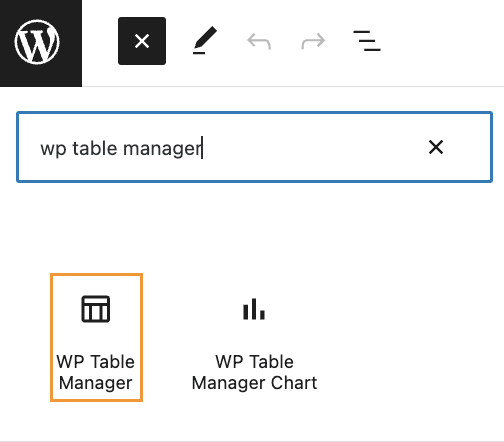
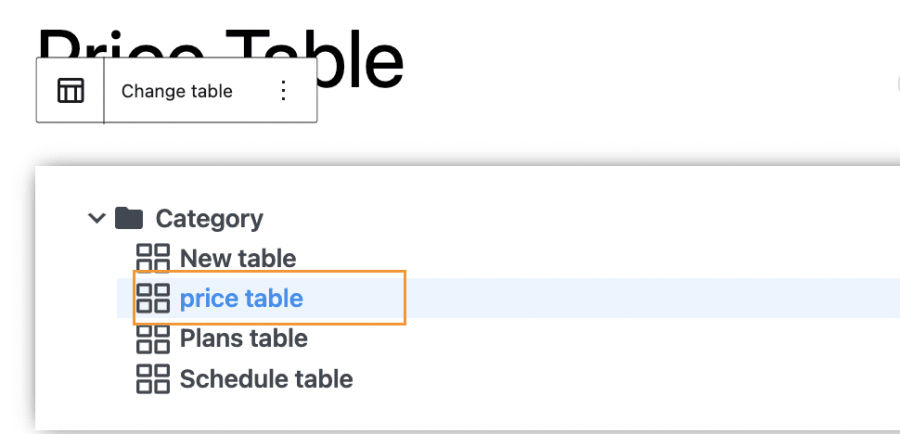
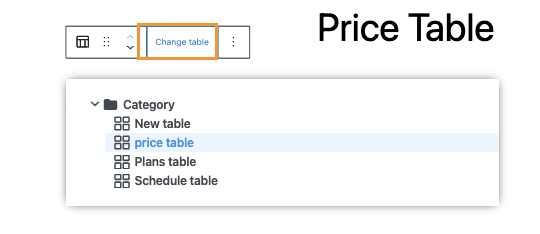
سيؤدي هذا إلى تحميل قسم يمكننا من خلاله البحث بين جداولنا واختيار الجدول الذي نريد عرضه، وفي هذه الحالة سوف نختار جدول الأسعار الذي تم إنشاؤه مسبقًا.
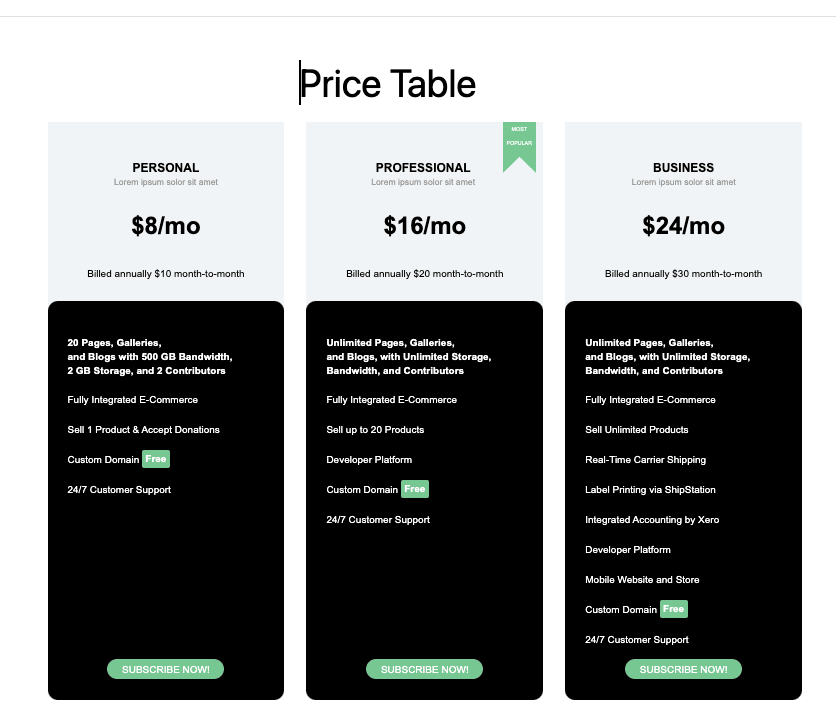
سيتم تحميل المعاينة تلقائيًا حتى نتمكن من تأكيد الجدول والمضي قدمًا في نشره على موقعنا.
الآن ماذا سيحدث إذا أردنا تحرير جدولنا في المستقبل أو إذا لم نحدد الجدول الصحيح؟
WP Table Manager الحل! انقر على "تغيير الجدول" وسيظهر اختيار الجدول مرة أخرى.
أفضل وأسهل الأدوات لإدارة جداولنا مباشرةً من مُحرر الكتل! رائعة، أليس كذلك؟
نداء إلى جميع مشرفي المواقع!
حسّن مواقع عملائك باستخدام WP Table Manager . أدر الجداول والرسوم البيانية وجداول البيانات وخصّصها بسهولة، موفرًا لعملائك تصورات بيانات ديناميكية وجذابة.
طوّر خدمات تصميم مواقع الويب الخاصة بك اليوم!
إنشاء جداول WordPress وإدارتها
لم يكن إنشاء الجداول وإدارتها بهذه السهولة في الماضي كما هو الحال الآن مع WP Table Manager، تمامًا مثل الميزة الموضحة هنا، يمكننا العثور على العديد من الأدوات الرائعة الأخرى مثل مرشحات الواجهة الأمامية والتحرير والاتصال/المزامنة مع جداول بيانات Google وملفات Excel وإنشاء المخططات البيانية!
سنوفر لك جميع الأدوات اللازمة لإنشاء جدول باحترافية، فماذا تنتظر؟ تفضل بزيارة هنا واحصل على نسختك!
عندما تشترك في المدونة سنرسل لك بريدا إلكترونيا عندما تكون هناك تحديثات جديدة على الموقع حتى لا تفوتك.





تعليقات