 منتجات ووردبريس
 منتجات جوملا
 الدعم
الدعم الأخبار
 تسجيل الدخول
كيفية إدارة الجداول باستخدام إضافة في محرر كتلة ووردبريس
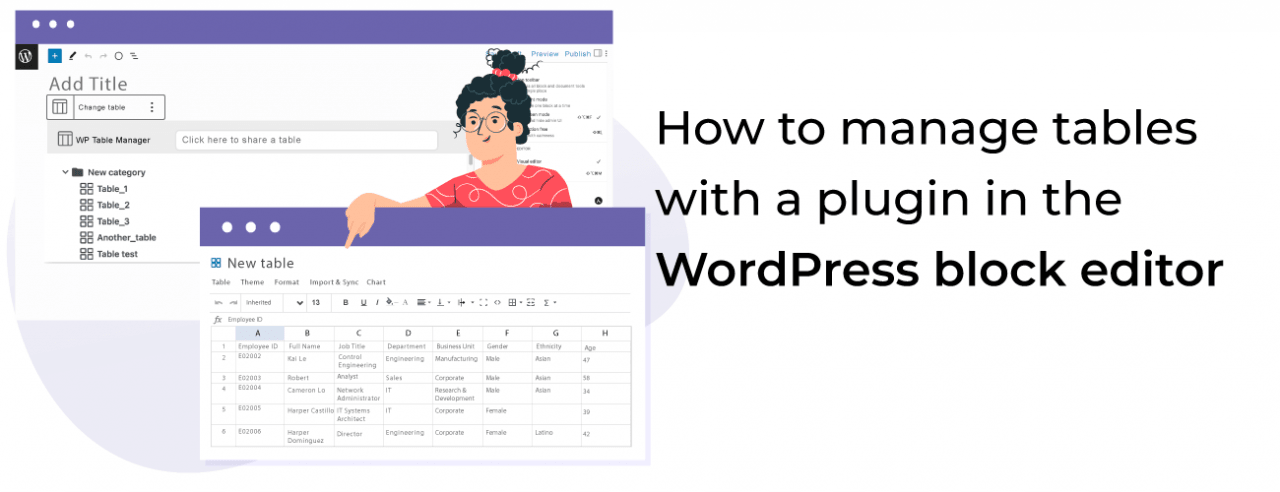
يبدو أن إدارة الجداول في محرر كتلة ووردبريس مثل أداة يصعب العثور عليها لأنها ستجعل العمل في العثور على جدول سهلاً لإظهاره في واجهة الصفحة ولكن لن يكون ذلك مشكلة بعد الآن! لأن WP Table Manager هنا لجعل الأمور أسهل
WP Table Manager قدم ميزة جديدة تتيح لنا معاينة جداولنا مباشرة في محرر كتلة ووردبريس حتى تكون عملية إدارة وإضافة الجداول باستخدام هذا المحرر أفضل!
في هذا البرنامج التعليمي سنرى كيفية إنشاء جدول لإدارته في محرر WordPress.
جدول المحتويات
تبحث عن حل قوي لإدارة الجداول لمواقع العملاء؟
من جداول التسعير إلى مقارنات المنتجات، يقدم هذا البرنامج المساعد ميزات قوية لعرض البيانات بطريقة واضحة وسهلة الاستخدام.
احصل على الميزة التنافسية الآن!
إنشاء جداول ووردبريس باستخدام القوالب
بادئ ذي بدء، دعونا نرى كيف يمكن إنشاء جدول باستخدام قالب في WP Table Manager، سنرى أنه بضغطة زرّين، سيكون هناك جدول وظيفي بالكامل.
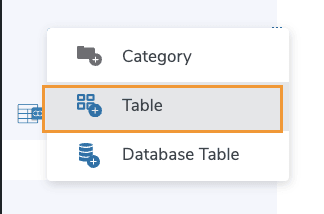
أولاً وقبل كل شيء، انتقل إلى WP Table Manager > جميع الجداول وانقر على +إنشاء جديد > جدول.
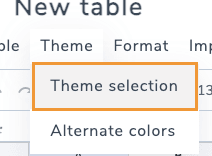
الآن بعد أن أصبح لدينا الجدول الخاص بنا، انقر فوق السمة > اختيار السمة.
سيظهر مربع حوار منبثق بجميع السمات المتاحة حتى نتمكن من النقر على الخيار الذي نريد استخدامه ثم النقر على تم حتى يمكنه تجاوز الجدول الذي أنشأناه.
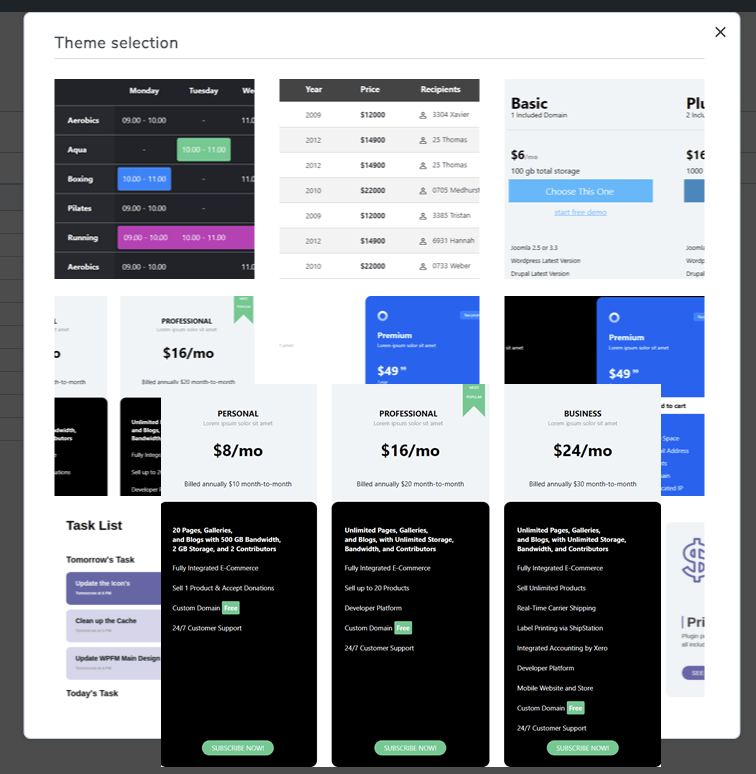
بعد النقر على تم، سيتم استبدال جدولنا وسيكون لدينا جدول وظيفي بالكامل بناءً على القالب الذي اخترناه حيث يمكننا تحديد وتحرير الخلايا من أجل تغيير الألوان وإضافة المحتوى الخاص بنا باستخدام جميع الخيارات المتاحة في محرر الجدول.
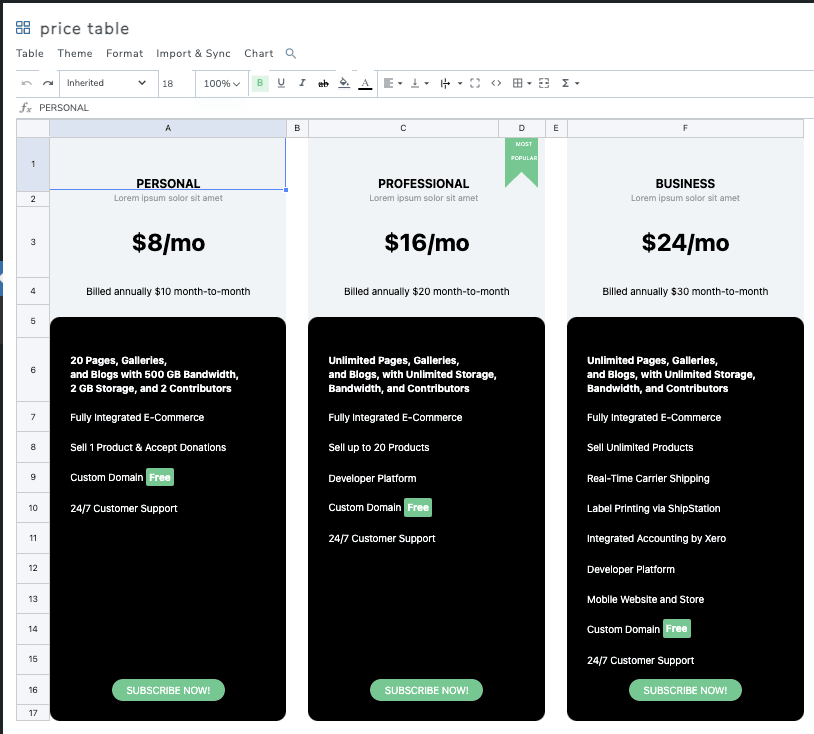
ومع بضع نقرات فقط لدينا جدول وظيفي بالكامل يمكننا تحريره ونشره في صفحتنا/مشاركتنا.
إدراج وإدارة الجداول في محرر كتلة ووردبريس
الآن بعد أن أنشأنا جدولنا، سنحتاج إلى إضافته إلى المحتوى الخاص بنا، لذلك دعونا نرى كيف يعمل WP Table Manager لإدارة الجدول مباشرة في محرر الكتلة.
انتقل إلى الصفحة/المقالة التي تم إنشاؤها بالفعل أو إنشاء واحدة جديدة وفي المحرر، انقر على + ثم ابحث عن WP Table Manager، وستظهر كتلة إدارة الجداول.
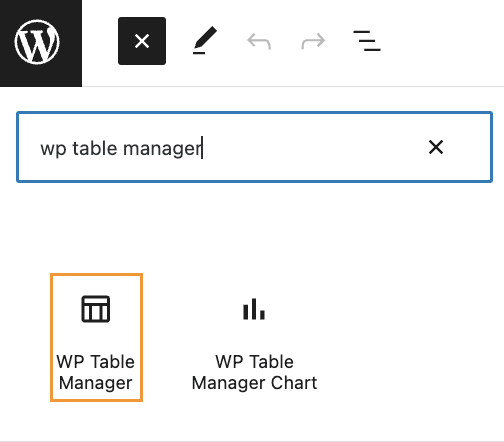
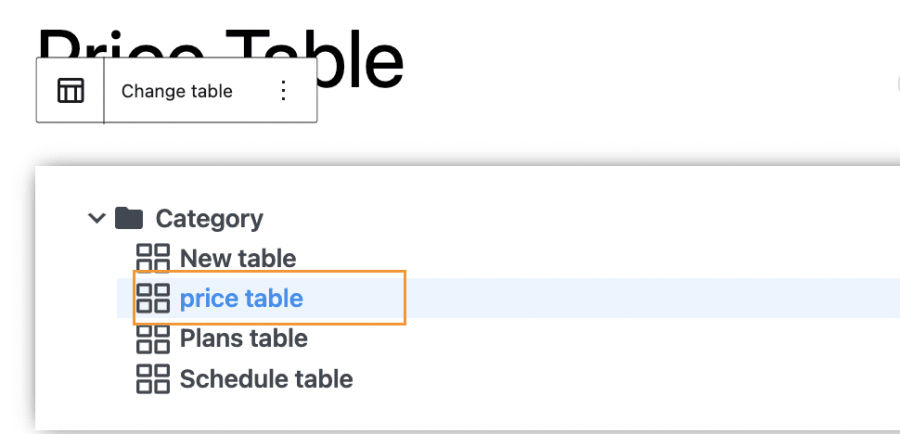
سيتم تحميل قسم حيث يمكننا البحث بين جداولنا واختيار الجدول الذي نريد عرضه، في هذه الحالة، سنختار جدول الأسعار الذي تم إنشاؤه مسبقًا.
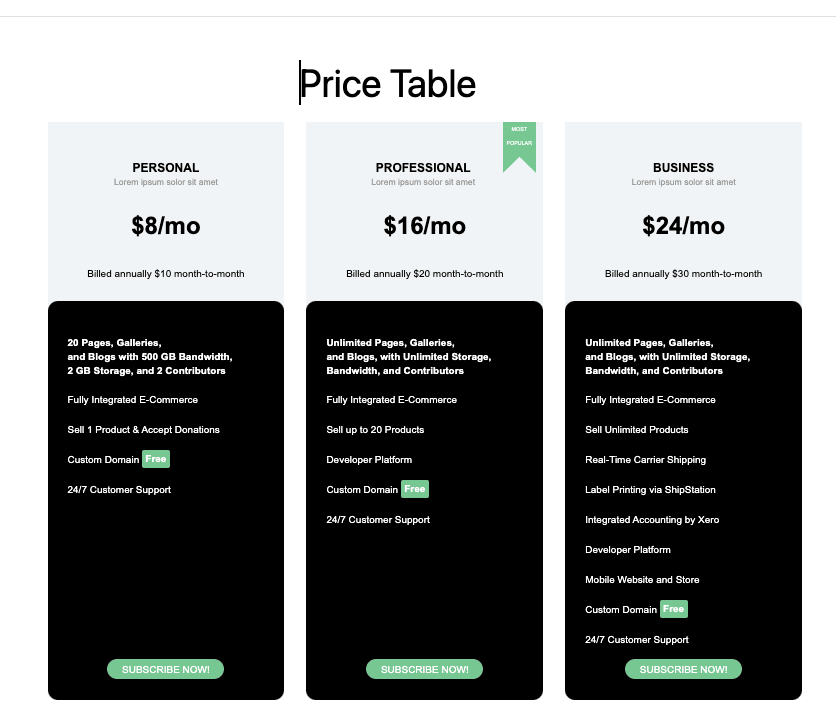
سيتم تحميل المعاينة تلقائيًا حتى نتمكن من تأكيد الجدول والمضي قدمًا في نشره على موقعنا.
ماذا يحدث الآن إذا أردنا تحرير جدولنا في المستقبل أو إذا لم نختار الجدول الصحيح؟
WP Table Manager لديه الحل! انقر على تغيير الجدول وسيتم عرض اختيار الجدول مرة أخرى.
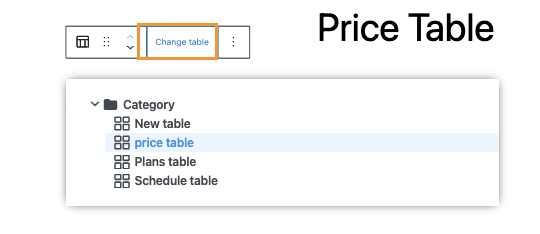
أفضل الأدوات سهلة الاستخدام التي يمكننا العثور عليها لإدارة جداولنا مباشرة من محرر الكتلة! رائع، أليس كذلك؟
نداء لجميع مشرفي المواقع!
عزز مواقع عملائك على الويب باستخدام WP Table Manager. إدارة وتخصيص الجداول والرسوم البيانية وجداول البيانات بسهولة، وتقديم تصورات بيانات ديناميكية ومشوقة للعملاء.
ارفع مستوى خدمات تصميم الويب الخاصة بك اليوم!
إنشاء وإدارة جداول ووردبريس
لم يكن إنشاء الجداول وإدارتها بهذه السهولة في الماضي كما هو الحال الآن مع WP Table Manager، تمامًا مثل الميزة الموضحة هنا، يمكننا العثور على العديد من الأدوات الرائعة الأخرى مثل المرشحات الأمامية والطبعة، والاتصال/المزامنة مع ملفات Google Sheets وExcel وإنشاء المخططات!
سيكون لدينا جميع الأدوات اللازمة لإنشاء جدول بالطريقة الأكثر احترافية فما الذي تنتظره؟ اذهب هنا واحصل على نسختك الخاصة!
عندما تشترك في المدونة، سنرسل لك رسالة بريد إلكتروني عند وجود تحديثات جديدة على الموقع حتى لا تفوتك.





التعليقات