منتجات WordPress
 منتجات Joomla
 Support
 أخبار
أخبار Login
Loginكيفية إخفاء الصور البارزة في المقالات الفردية في ووردبريس

قد يفضل بعض الأشخاص عدم عرض الصور المميزة في مقالات المدونة الفردية، سواء بسبب مشكلات الأداء أو الخيارات التصميمية أو التركيز على المحتوى.
على سبيل المثال، قد لا ترغب في وجود صورة مميزة في المقالات التي تعتمد بشكل كبير على النصوص مثل الدروس التعليمية أو الإعلانات، لأنها قد تشتت انتباه الزوار عن المحتوى نفسه. كما أن إخفاء الصورة المميزة يمكن أن يحسن سرعة التحميل، خاصة للمستخدمين على الأجهزة المحمولة.
إذا كنت تسعى إلى تحقيق الشيء نفسه، فسنرشدك إلى كيفية إخفاء الصورة البارزة في مقالات مدونتك الفردية!
Table of content
كيفية إخفاء الصور البارزة بشكل فردي
هناك عدة طرق لإخفاء الصور البارزة من مقالات مدونتك. إذا لم تكن لديك خبرة في البرمجة، يمكنك استخدام إضافة بسيطة لإنجاز المهمة.
ولكن إذا كنت لا ترغب في تثبيت أي إضافات، يمكنك اتباع نهج أكثر تقنية عبر تعديل ملفات القالب أو استخدام CSS مخصص. أدناه، شرحنا كل طريقة خطوة بخطوة:
الطريقة 1: استخدام إضافة
يمكنك استخدام إضافة Conditionally Display Featured Image لإخفاء الصورة البارزة بسرعة. هذه الإضافة الشائعة متاحة مجانًا في دليل إضافات ووردبريس.
باستخدام هذا الإضافة، يمكنك اختيار إخفاء الصورة المميزة في المقالات الفردية أو في صفحة المدونة التي تعرض قائمة بجميع المقالات المنشورة.
إذا كنت ترغب في تجربة هذه الطريقة السهلة، فلنبدأ بتثبيتها أولاً:
1. تثبيت الإضافة وتفعيلها
إذا كنت تعرف بالفعل كيفية تثبيت وتفعيل إضافة في ووردبريس، يمكنك الانتقال إلى الخطوة التالية. ولكن إذا كانت هذه هي المرة الأولى لك، فلنكمل باتباع الخطوات أدناه:
- افتح لوحة تحكم ووردبريس الخاصة بك.
- انقر على قائمة الإضافات من الشريط الجانبي.
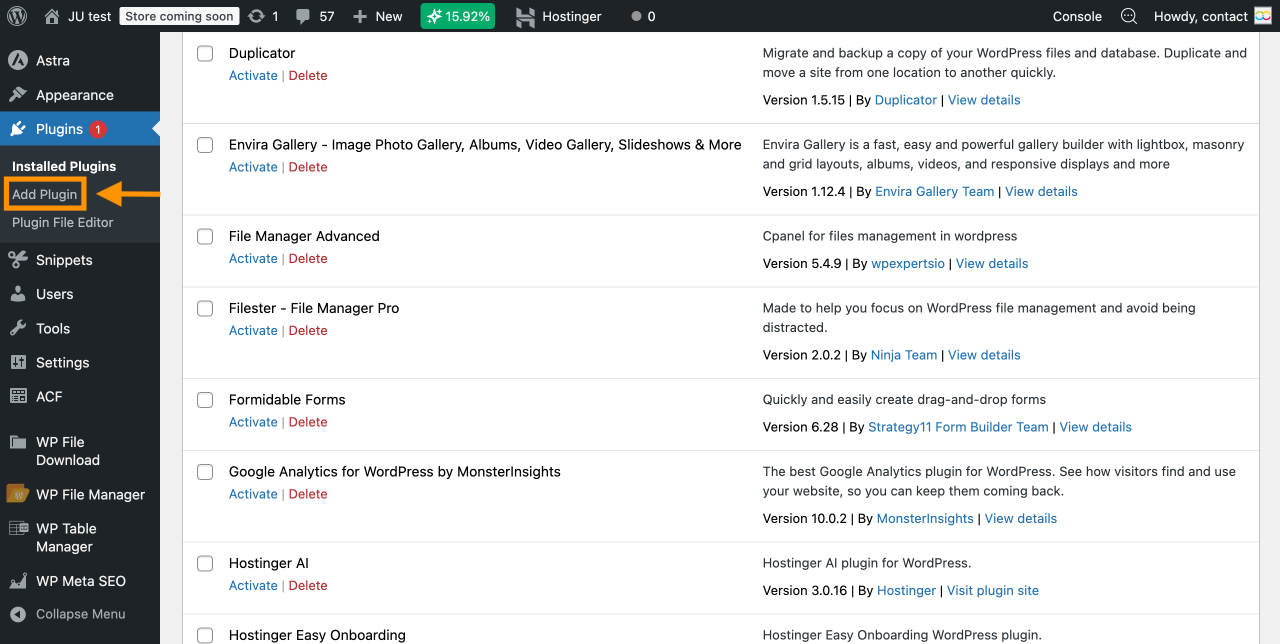
- انقر على إضافة إضافة لفتح دليل الإضافات.
- اكتب Conditionally Display Featured Image في شريط البحث. يجب أن تظهر الإضافة كنتيجة أولى.
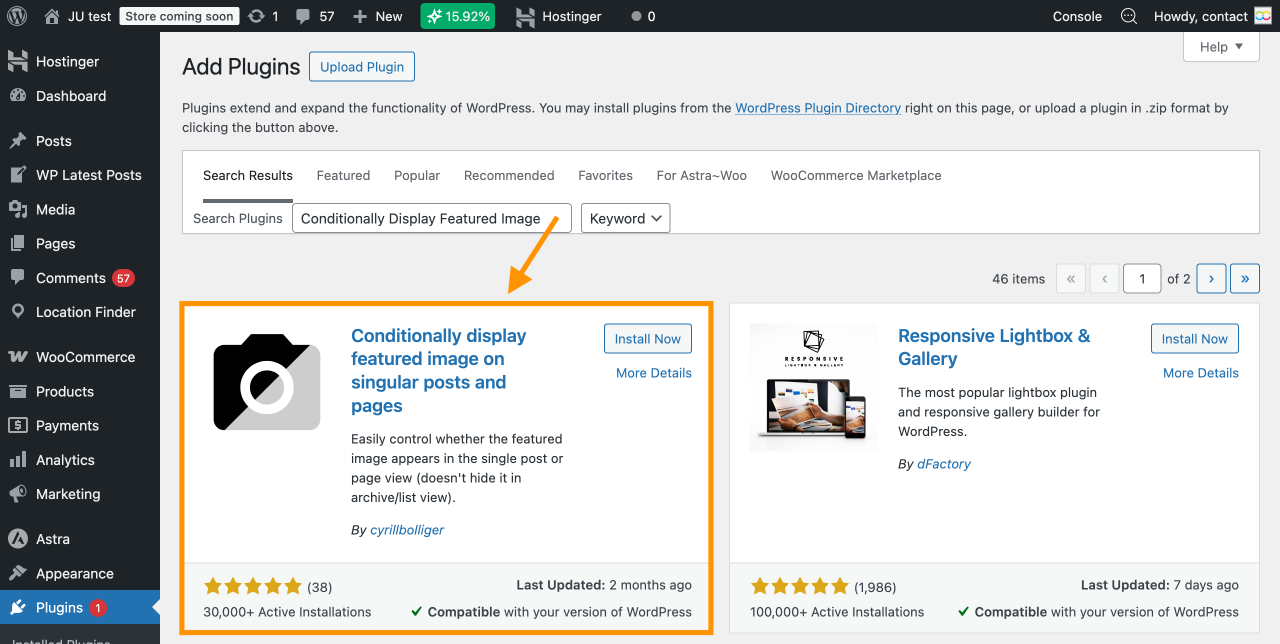
- انقر على تثبيت الآن لتنزيل الإضافة.
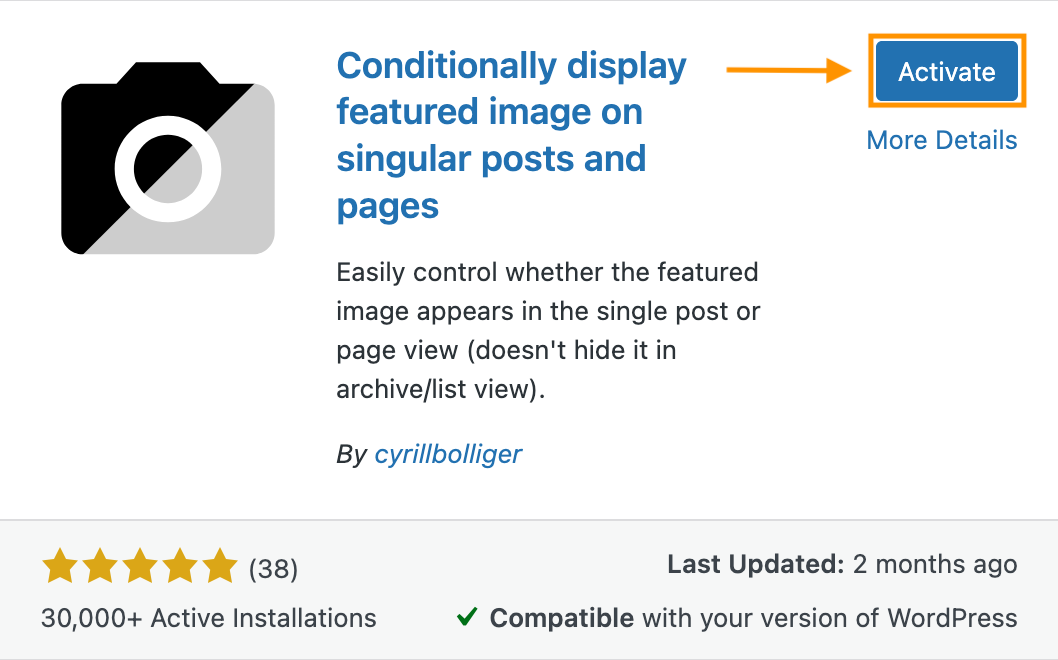
- بعد التثبيت، انقر على تفعيل لتمكينها على موقعك.
2. حرّر المقالة المطلوبة
بعد تنشيط الإضافة، يمكنك الانتقال مباشرة إلى المقالة التي تريد إخفاء الصورة البارزة فيها. ثم اتبع الخطوات أدناه لتحديد مربع الاختيار الذي يسمح لك بإخفاء الصورة:
- افتح مقالة المدونة التي تريد تعديلها.
- انقر على الإعدادات للوصول إلى المحرر.
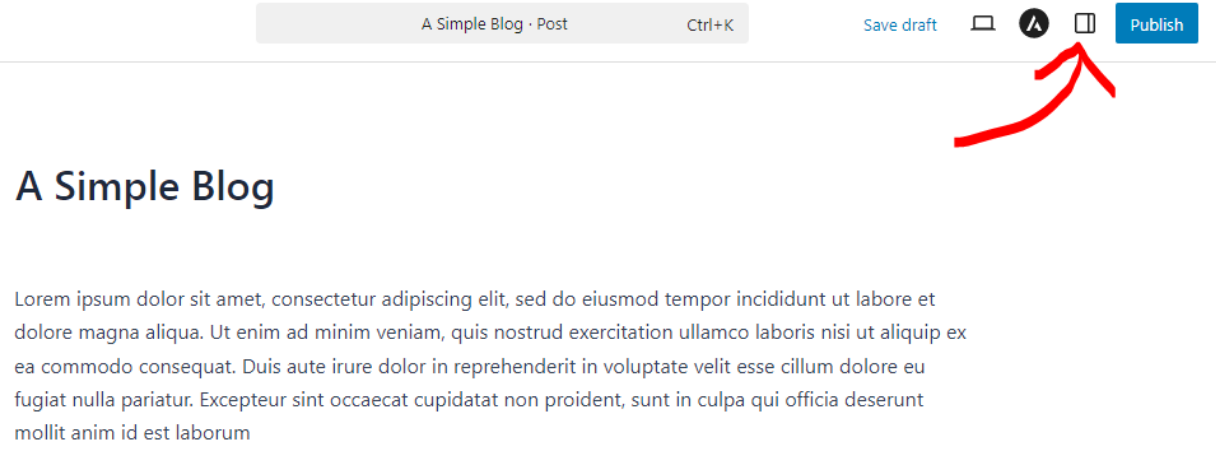
- في الشريط الجانبي، انتقل إلى علامة التبويب مقالة .
- في الأعلى تمامًا، يجب أن ترى صورتك البارزة. أسفلها، ستجد الخيار: إظهار الصورة البارزة في قوائم المقالات فقط، ولكن إخفاؤها في عرض المقالة الفردية.
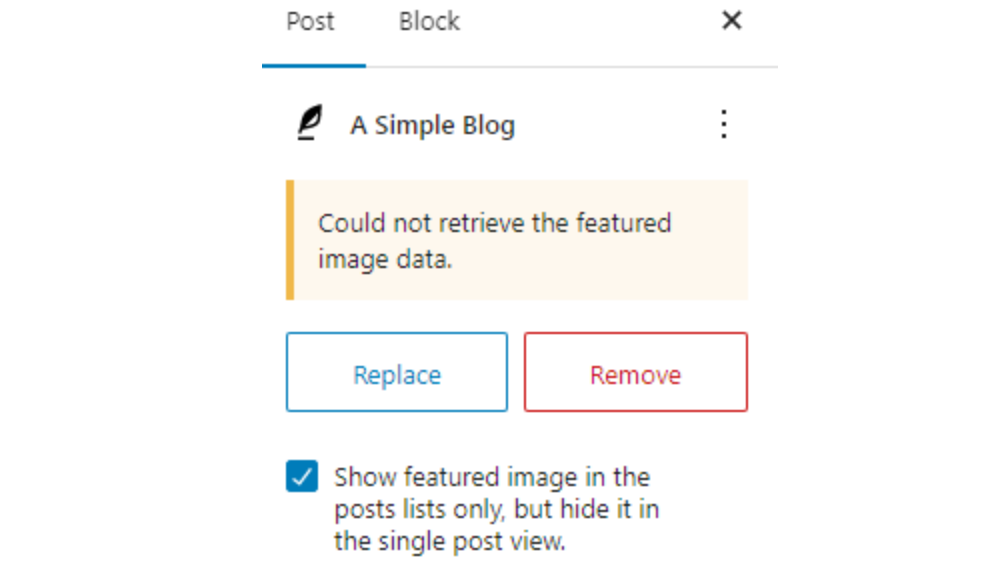
- حدد مربع الاختيار لإخفاء الصورة البارزة في ذلك المقال المحدد.
- بعد ذلك، احفظ التغييرات بالنقر على زر تحديث/حفظ (إذا كانت المقالة منشورة بالفعل) أو زر نشر (إذا كانت لا تزال مسودة).
3. حدّث المقال لتطبيق التغييرات
تكتمل هذه الخطوة بمجرد النقر على زر حفظ أو تحديث . ومع ذلك، تأكد من التحقق من الواجهة الأمامية لموقعك للتأكد من أن الصورة البارزة مخفية بالفعل.
هناك طريقتان للقيام بذلك:
- تحقق من النسخة المباشرة للمقالة المنشورة
- أو عاين مسودتك قبل نشرها
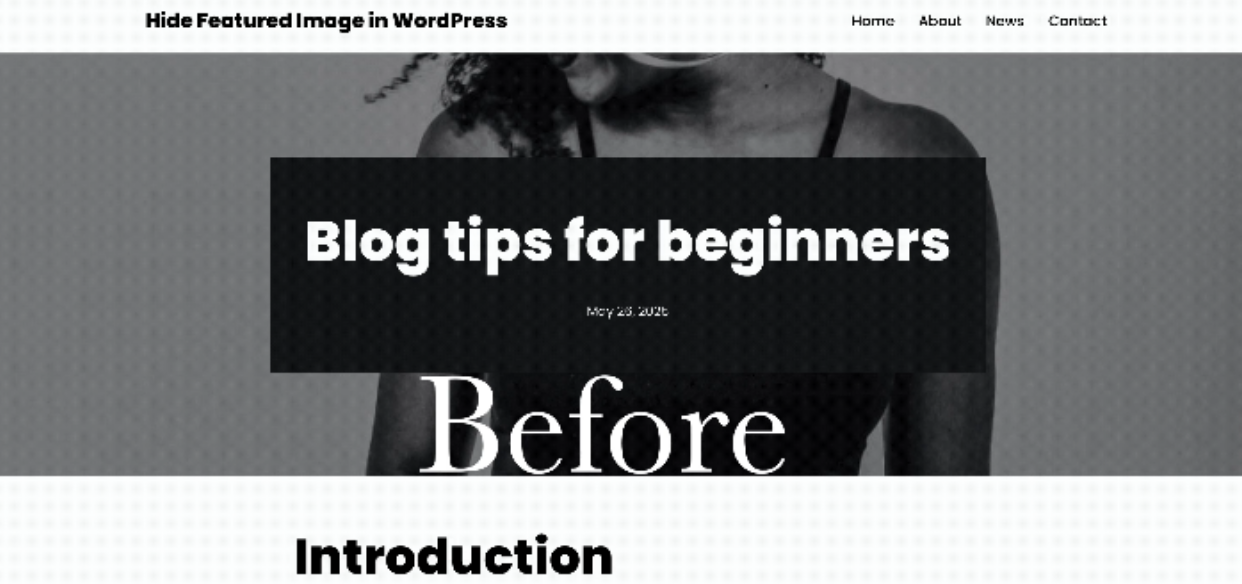
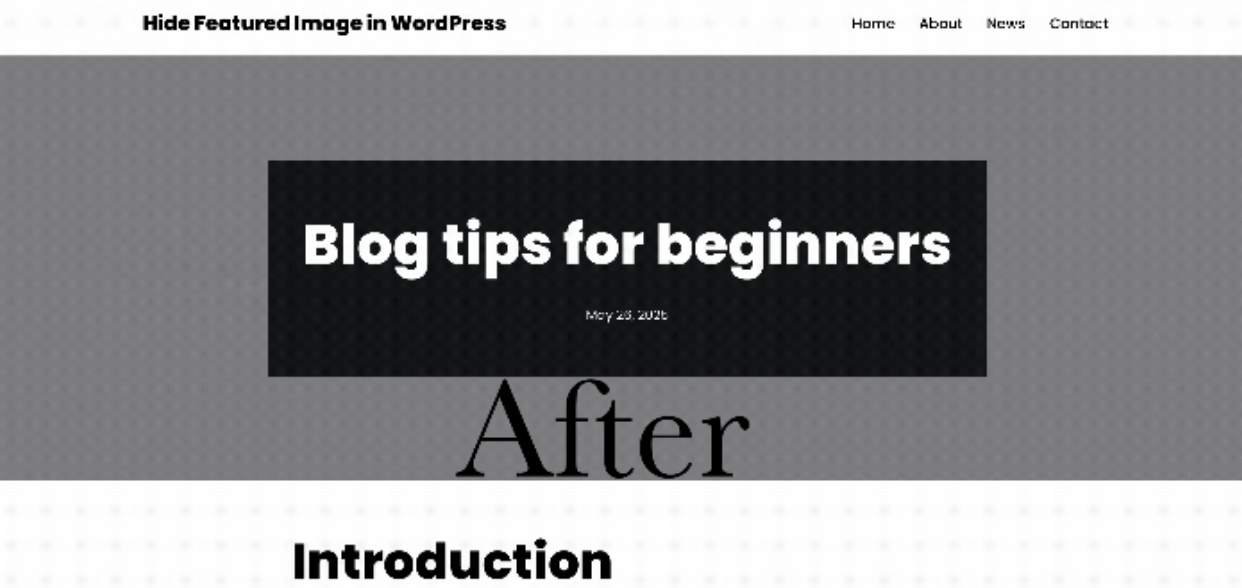
إليك نظرة على النتيجة قبل وبعد:
الطريقة 2: استخدام CSS المخصص
إذا كانت الصورة البارزة لا تزال تظهر في مقالاتك، فلا تقلق لأن لدينا طريقة أخرى لمساعدتك في حل المشكلة.
يمكنك استخدام كود CSS مخصص لإخفائه من عرض المستخدم. ومع ذلك، ضع في اعتبارك أن هذه الطريقة قد تؤثر قليلاً على الأداء، حيث سيظل يتم تحميل الصورة البارزة حتى وإن كانت غير مرئية.
إذا لم يكن ذلك مصدر قلق لك، فتابع البرنامج التعليمي أدناه:
1. حدد معرّف المقالة المحددة
لضمان أن كود CSS يؤثر فقط على مقال فردي، تحتاج إلى العثور على معرّف المقال. معرّف المقال هو رقم يحدد كل مقال بشكل فريد في ووردبريس.
على سبيل المثال، قد يتضمن الرابط post=111، حيث 111 هو معرّف المقالة.
ومع ذلك، إذا كان موقعك يستخدم روابط دائمة صديقة لمحركات البحث، فلن ترى معرّف المقالة مباشرة في الرابط.
إليك كيفية العثور عليه بدلاً من ذلك:
- انتقل إلى لوحة تحكم ووردبريس الخاصة بك.
- انقر على المقال الذي تريد تعديله.
- انظر إلى شريط عنوان URL في متصفحك.
- يجب أن ترى رابطًا يتضمن معرّف المقالة كما هو موضح أدناه.

2. أضف CSS مخصصًا لإخفاء الصورة البارزة لتلك المقالة
بعد تحديد معرف المقال، فإن الخطوة التالية هي إضافته إلى كود CSS المخصص الخاص بك. يحتوي ووردبريس على ميزة مدمجة لإضافة CSS، لذا لن تحتاج إلى تثبيت أي إضافات خارجية.
يمكنك إضافة كود CSS من خلال قائمة المخصص . تتطلب هذه الطريقة معرفة أساسية بالبرمجة فقط، لذا لا داعي للقلق.
سنرشدك خلال الخطوات أدناه:
- انقر على قائمة المظهر من الشريط الجانبي، واختر تخصيص.
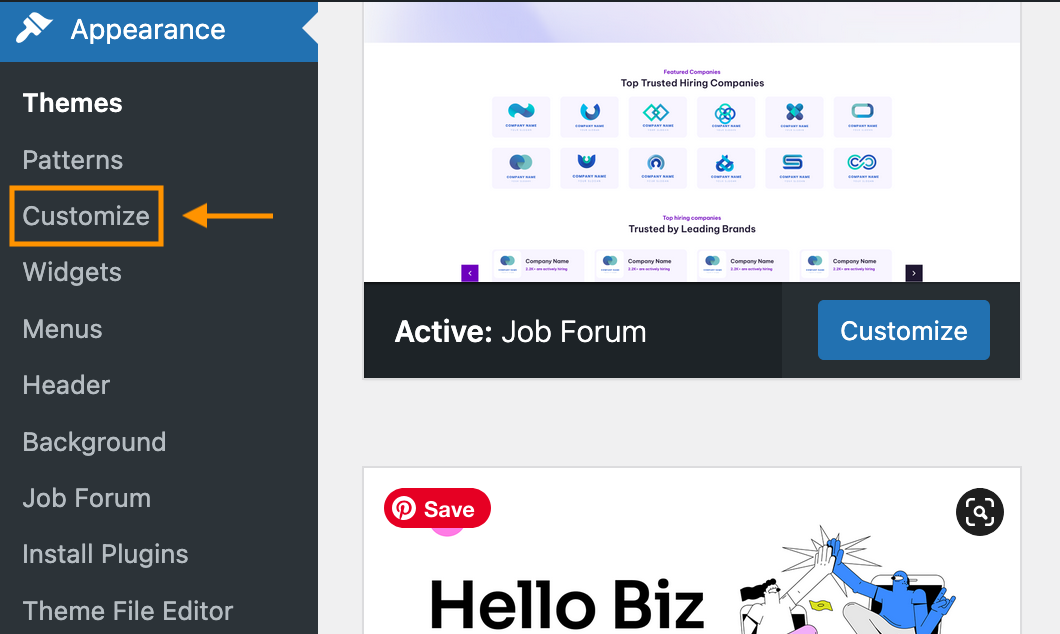
- سيتم نقلك إلى قائمة المخصّص .
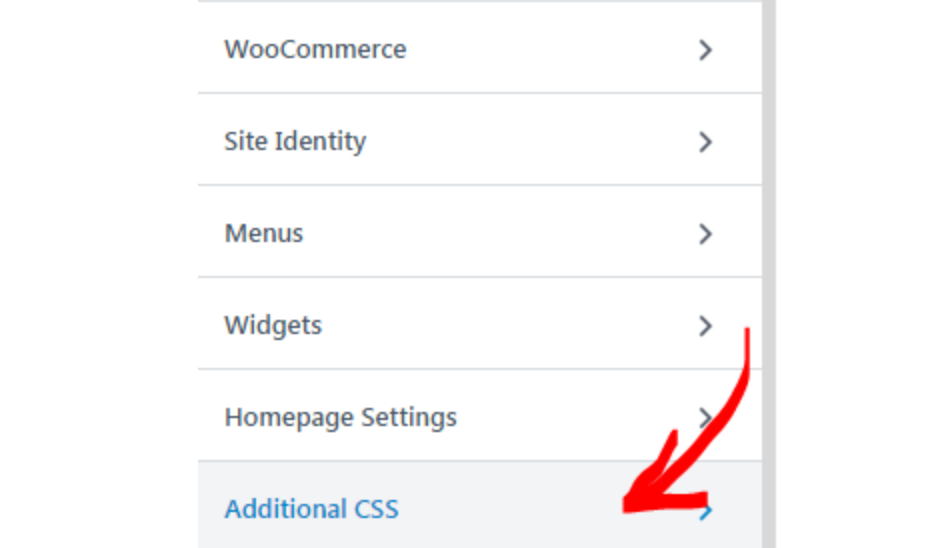
- مرر لأسفل وانقر على قسم CSS الإضافي .
- الصق الكود أدناه في مربع المحرر. لا تنسَ استبدال معرّف المقال بمعرّف المقال الفعلي الخاص بك.
.postid-51442 .post-thumbnail { display: none; }
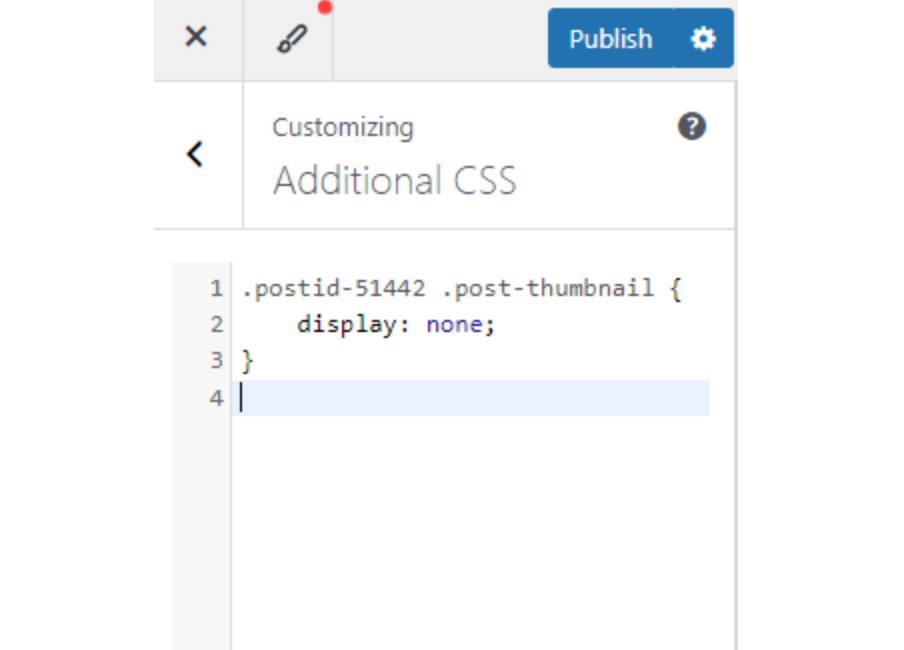
- أخيرًا، انقر على نشر لتطبيق التغييرات. يجب أن تكون صورتك المميزة الآن مخفية من ذلك المقال.
الطريقة 3: تحرير ملفات القالب
إذا لم تعطك الطرق المذكورة أعلاه النتيجة المطلوبة، يمكنك محاولة تعديل ملفات القالب.
ولكن، ينبغي اعتبار هذا حلاً أخيراً، لأن تعديل ملفات القالب قد يسبب أخطاء أو يعطل بعض الميزات.
تأكد من الاحتفاظ بنسخة احتياطية تحسبًا لأي طارئ. بعد هذا التنبيه، لنبدأ:
1. افتح ملف functions.php الخاص بالقالب
هناك العديد من ملفات .php داخل القالب، مثل single.php وcontent.php وfunctions.php. يعتمد ذلك على بنية قالبك.
بالنسبة لهذه الطريقة، تحتاج إلى تحديد موقع ملف functions.php. إليك كيفية تحديد موقعه:
- افتح قائمة المظهر من الشريط الجانبي.
- انقر على محرر ملفات القالب.
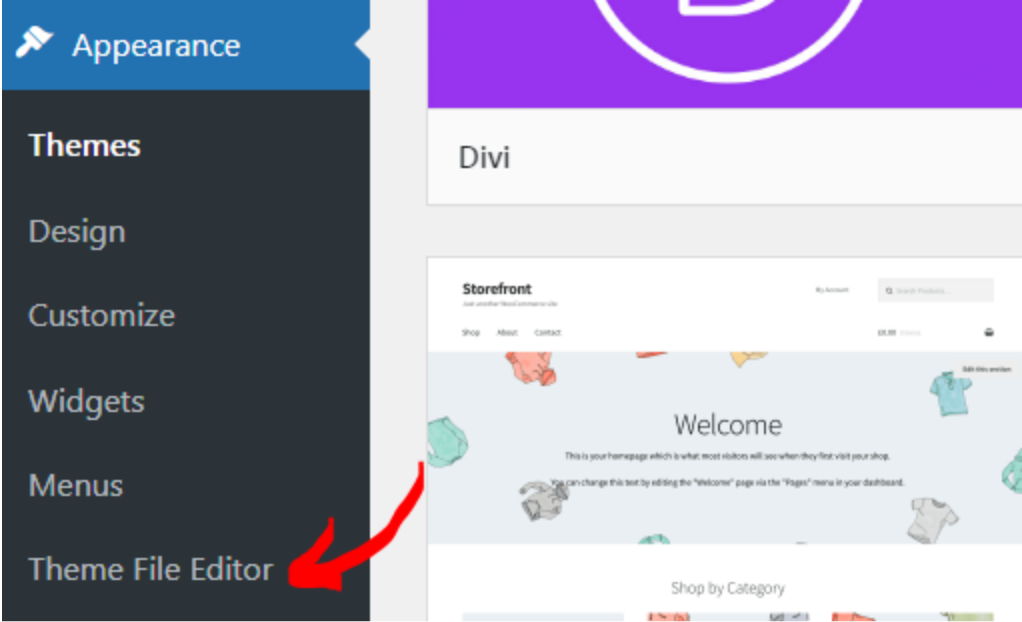
- سيؤدي هذا إلى فتح محرر القالب كما هو موضح أدناه.
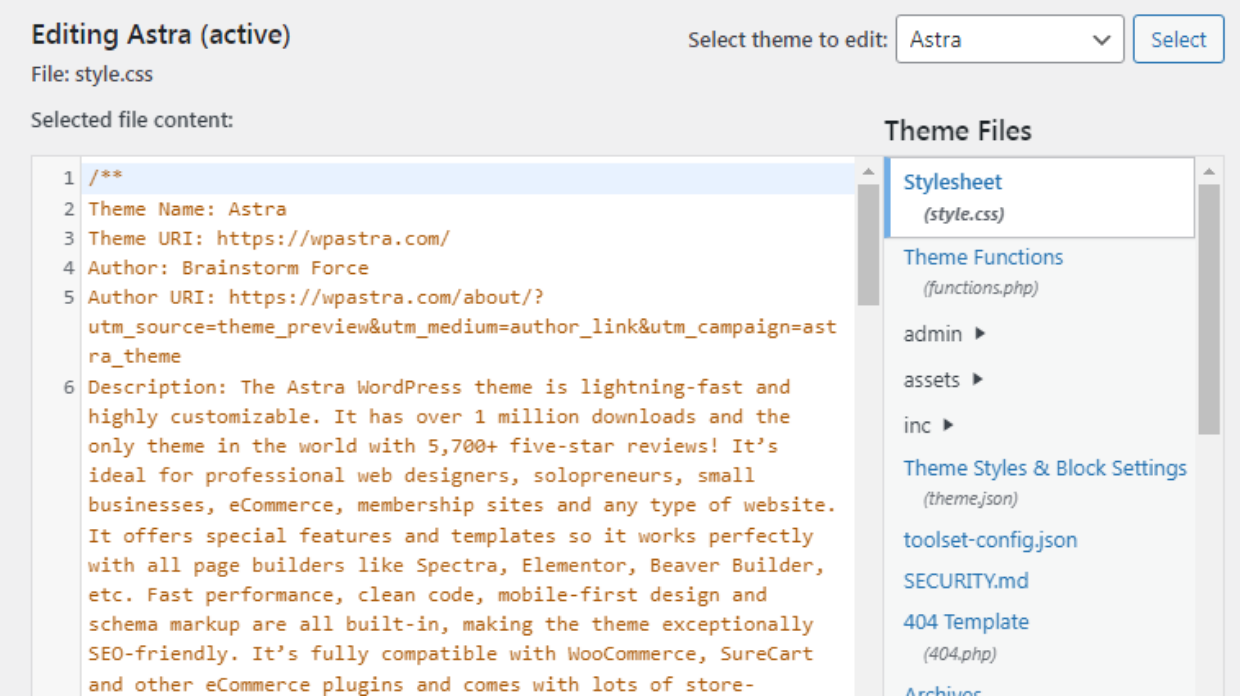
- مرر لأسفل قائمة ملفات القالب وابحث عن ملف functions.php.
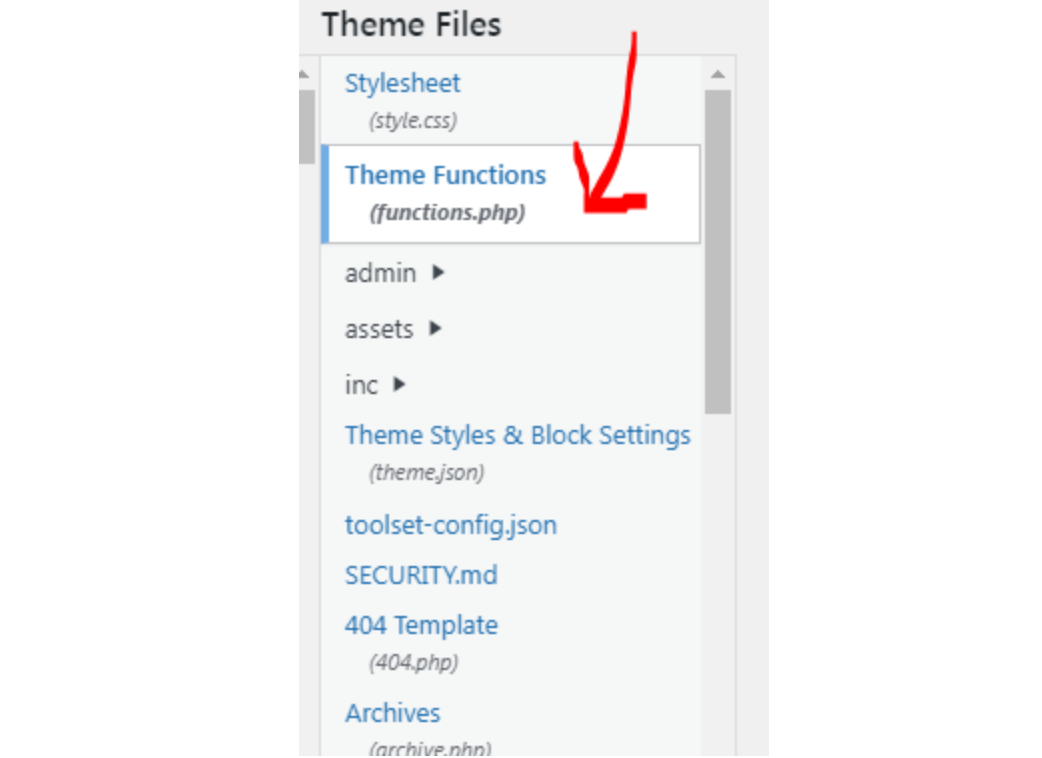
- انقر لفتح الملف.
2. أضف عبارات شرطية لاستبعاد الصورة البارزة لمقالات محددة
الآن بعد أن فتحت ملف functions.php ، أضف الكود التالي لإخفاء الصورة البارزة في صفحات المقالات الفردية.
function wordpress_hide_feature_image( $html, $post_id, $post_image_id ) { return is_single() ? '' : $html; } // add the filter add_filter( 'post_thumbnail_html', 'wordpress_hide_feature_image', 10, 3 );

للتأكد من أن الكود يخفي الصورة البارزة من مقالة محددة فقط، استبدل is_single() بـ is_single(123)، حيث 123 هو معرّف المقالة التي تريد استهدافها.
بعد ذلك، احفظ التغييرات بالنقر على زر تحديث الملف .
قل وداعاً لمكتبة الوسائط الفوضوية.
WP Media Folder يتيح لك تصنيف الملفات، ومزامنة المجلدات مع التخزين السحابي، وإنشاء معارض رائعة، وحتى استبدال الصور دون كسر الروابط.
حسّن سير عمل الوسائط لديك اليوم
كيفية إخفاء الصور البارزة في جميع المقالات الفردية
إذا كنت ترغب في إخفاء الصور البارزة في جميع مقالاتك الفردية، فإن قالب Neve يسهل عليك ذلك.
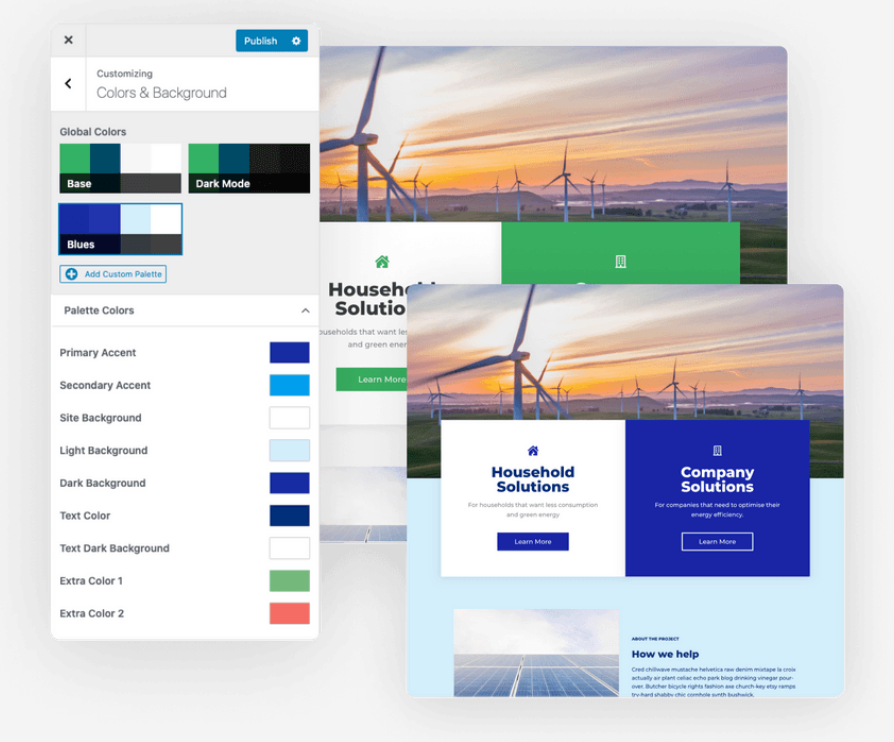
ببضع نقرات فقط، ستضمن هذه الطريقة بقاء الصور المميزة مخفية في صفحات مقالاتك.
إذا كان لديك قالب Neve مثبتًا بالفعل، يمكنك المتابعة بالخطوات أدناه:
- في لوحة تحكم ووردبريس الخاصة بك، انتقل إلى المظهر وانقر على تخصيص.
- انتقل إلى قسم المدونة .
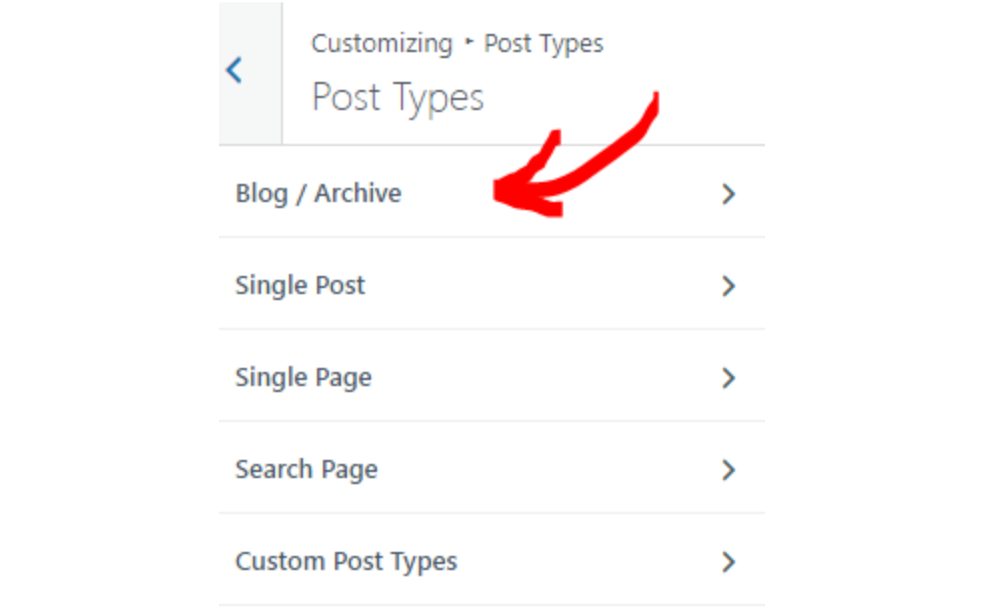
- سترى نمطين للتخطيط: عادي و غلاف. تختلف خطوات إخفاء الصور المميزة لكل تخطيط:
للتخطيط العادي:
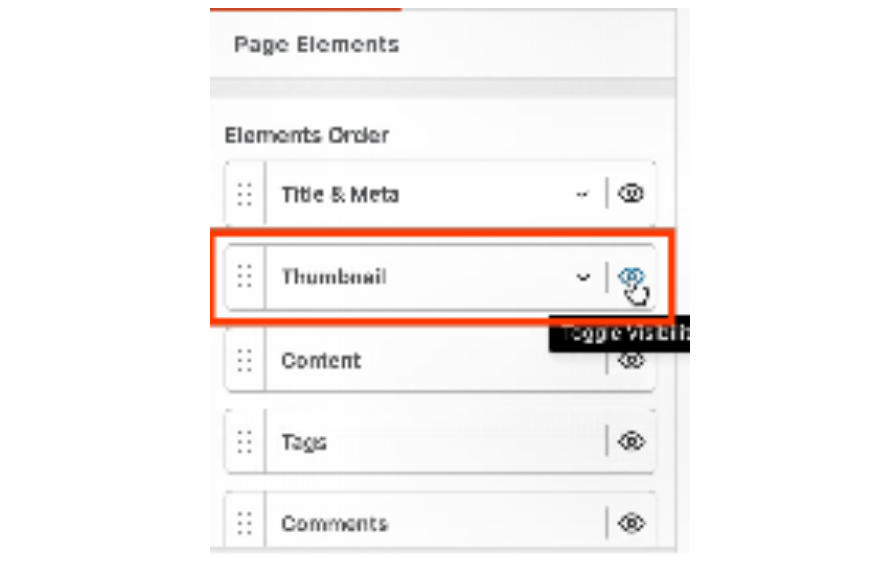
- مرر لأسفل وحدد قسم الصورة المصغرة .
- انقر على أيقونة العين بجوار الصورة المصغرة لتعطيلها.
- طبّق هذا التغيير بالنقر على زر النشر.
- سيتم الآن إخفاء الصور البارزة في المقالات التي تستخدم تخطيط الترويسة العادي.
بالنسبة لتخطيط الغلاف:
1. مرّر لأسفل للعثور على مفتاح تبديل إخفاء الصورة البارزة .
2. قم بتشغيل هذا المفتاح on.
3. انقر على نشر لحفظ الإعدادات.
- بعد حفظ الإعدادات، انتظر بضع ثوانٍ حتى تسري التغييرات.
- ثم تحقق من خلال زيارة إحدى مقالاتك الفردية لمعرفة ما إذا كانت الصور المميزة مخفية.
ضع في اعتبارك أنه يجب أن يكون قالب Neve مثبتًا لاستخدام هذه الطريقة. إذا لم تكن قد قمت بتثبيته بعد، فحاول تثبيته وتنشيطه من دليل القوالب. ما عليك سوى كتابة Neve في حقل البحث وستجده.
لماذا لا يُنصح بتعديل ملفات القالب؟
لقد ذكّرناك بعدم تعديل ملفات القالب إن لم يكن ذلك ضروريًا. والسبب البسيط: قد يؤدي ذلك إلى تعطيل موقعك.
لذا، جمعنا بعض البدائل الأكثر أمانًا حول كيفية إخفاء الصور البارزة دون الحاجة إلى تعديل ملف القالب:
- استخدام إضافة مقتطفات الكود: مقتطف الكود هو إضافة مجانية تتيح لك إضافة PHP مخصص إلى مقالاتك الفردية. إنها تعمل بشكل رائع دون المخاطرة بإتلاف موقعك.
- إضافة Custom Functionality Plugin: تتيح لك هذه الإضافة ربط كود PHP مخصص، بدلاً من كتابته مباشرة في ملف القالب.
نداء لجميع مسؤولي المواقع!
وفّر الوقت وعزّز الإنتاجية مع WP Media Folder. نظّم ملفات وسائط العملاء بسهولة، وأنشئ معارض مخصصة، وقدّم تجربة مستخدم سلسة.
طوّر مشاريع موقعك الإلكتروني الآن!
الخاتمة
لا يتعين عليك تجربة جميع الطرق المذكورة أعلاه لإخفاء الصورة المميزة في ووردبريس. فقط ابحث عن الطريقة التي تناسب احتياجاتك.
قد تستغرق إدارة عدد كبير من الصور البارزة وقتًا طويلاً، خاصةً عندما تصبح مكتبة الوسائط الخاصة بك مزدحمة.
لهذا السبب من الجيد استخدام إضافة مثل WP Media Folder، مما يتيح لك تعيين الصور البارزة ومعاينتها وتنظيمها في مجلدات بأيقونات ملونة. إنها طريقة ذكية لتوفير الوقت والحفاظ على التنظيم!عند الاشتراك في المدونة، سنرسل لك بريدًا إلكترونيًا عند وجود تحديثات جديدة على الموقع حتى لا تفوتك.