منتجات WordPress
 منتجات Joomla
 Support
 أخبار
 Login
إنشاء الجداول وإدارتها باستخدام محرر جوتنبرج

تعد الجداول والرسوم البيانية أكثر أهمية مما نعتقد عند امتلاك موقع إلكتروني، إذ يمكن أن تسهّل حقًا طريقة عرضنا لأسعارنا وخططنا ومسار الشركة والكثير من الأمور الأخرى
قد يكون من المزعج حقًا العثور على جدول بعد إنشائه حيث يتعين علينا نسخ/لصق الكود المختصر، ولكن ماذا لو كان هناك بلوك مخصص للعثور على جميع جداولك؟ WP Table Manager يتيح لك ذلك باستخدام محرر جوتنبرج ووردبريس سهل الاستخدام.
يضيف WP Table Manager كتلًا إلى محرر جوتنبرج تتيح لك إضافة هذه الجداول مع مربع بحث مباشرةً داخل الكتلة.
هل تبحث عن حل قوي لإدارة الجداول لمواقع العملاء؟
من جداول الأسعار إلى مقارنات المنتجات، يقدم هذا البرنامج الإضافي ميزات قوية لعرض البيانات بطريقة واضحة وسهلة الاستخدام.
احصل على الميزة التنافسية الآن!
إنشاء جداول ووردبريس باستخدام هذا الإضافة لجوتنبرغ
في هذه المقالة سنستخدم WP Table Manager لإنشاء جدول مقارنة الأسعار، أولًا سنرى كيفية إنشاء الجداول.
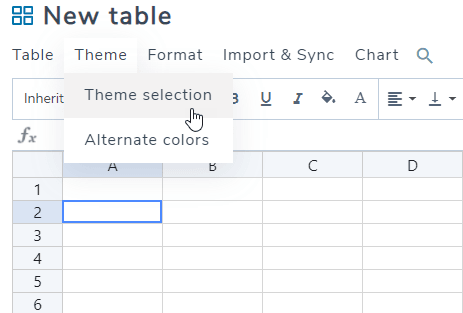
أولاً، انتقل إلى مدير الجداول > جميع الجداول، في هذا القسم، انقر على + إنشاء جديد > جدول، سيؤدي هذا إلى فتح محرر الجداول، يمكننا استخدام قالب لتسهيل الأمور حقًا، لذا لنختر واحدًا، انقر على القالب > اختيار القالب.
سترى جميع خيارات القوالب، لذا سنختار الخيار الذي سيناسب جدول مقارنة الأسعار.
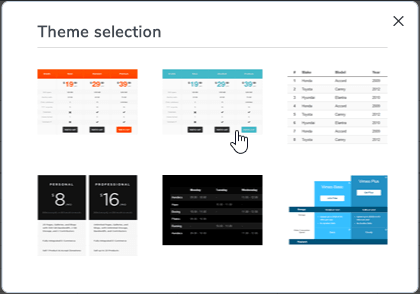
الآن انقر على موافق (ضع في اعتبارك أنه سيتم حذف جميع البيانات الموجودة في الجدول).
بما أننا أضفنا قالبًا، فقد اكتمل تقريبًا كل العمل.
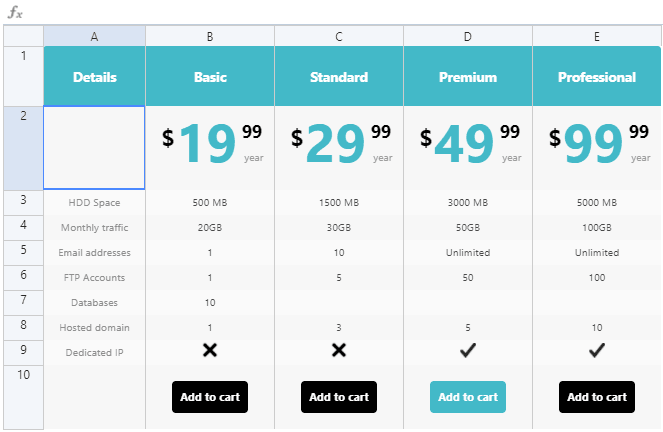
علينا فقط إجراء تعديلات بسيطة وتكييف الجدول مع احتياجاتنا، سأحذف العديد من الصفوف وأعدّل الكثير منها، ويمكن تعديلها بالنقر عليها والبدء بالكتابة كما لو كنت تستخدم Excel.
لإزالة، ما عليك سوى النقر على الصفوف، والنقر بزر الفأرة الأيمن، ثم إزالة.
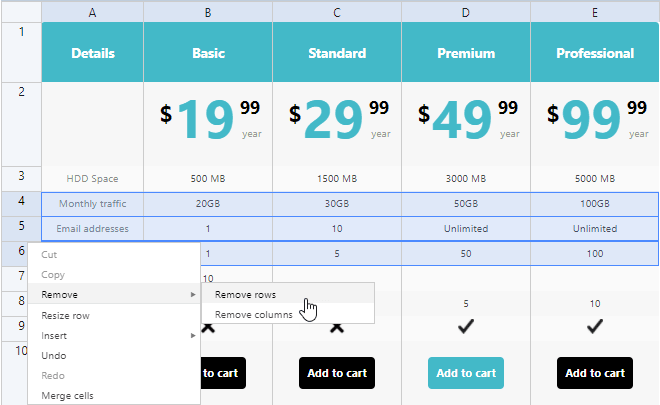
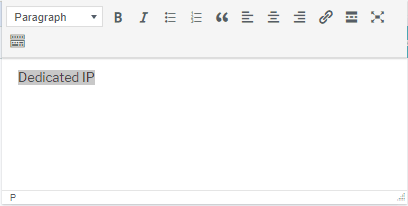
الآن إذا أردت تحرير الخلية، فما عليك سوى النقر عليها، وسيفتح محرر متقدم يمكنك استخدامه لتخصيص المحتوى كما تريد.
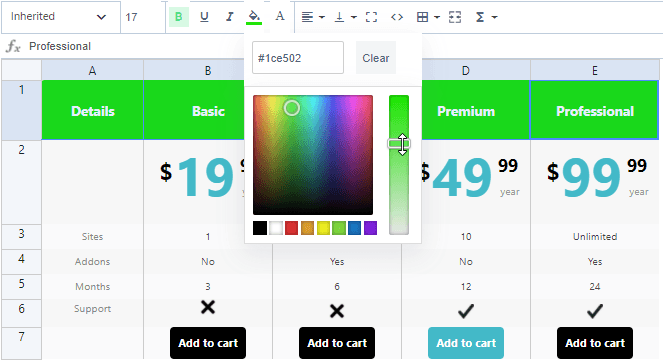
إذا أردنا تخصيص الجدول أكثر، يمكننا تغيير اللون، كل ما علينا فعله هو النقر على الخلية واستخدام الأدوات العلوية لتغيير لون الخلايا التي نريدها.
لسنا مضطرين لحفظ الجدول لأنه سيتم حفظه تلقائياً مع كل تغيير.
الآن بعد أن أنشأنا الجدول، يمكننا إضافته إلى المقالة باستخدام كتلة محرر جوتنبرج.
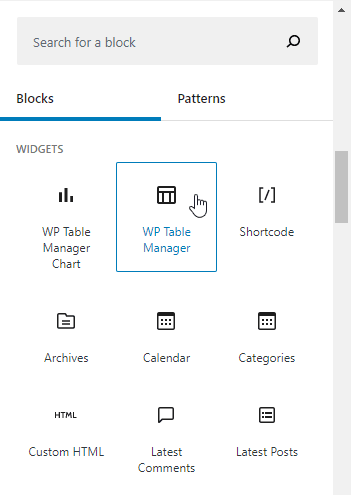
انتقل إلى المقالات > إضافة جديد، سترى محرر جوتنبرج، سنختار كتلة WP Table Manager .
سيؤدي هذا إلى إضافة حقل بحث يعرض لك الفئات والجداول وستتمكن من إضافة جدول بمجرد النقر على الجدول.
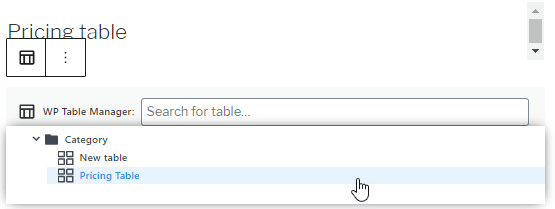
سيتم إضافة الجدول، والآن، سيكون عليك فقط نشر ذلك المقال وسيكون الجدول موجودًا، بسهولة النقر على الجدول ونشر المقال/الصفحة.
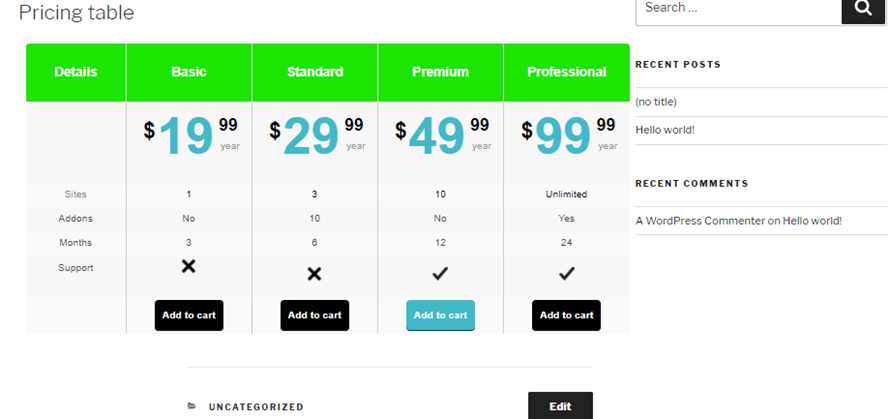
وهذا كل شيء، لقد أنشأنا جدول أسعار ونشرناه في أقل من 10 دقائق، سهل حقًا، أليس كذلك؟
استخدام WP Table Manager في ووردبريس لإنشاء المخططات
نعم، سيكون لدينا أيضًا خيار إنشاء رسوم بيانية من الجداول، والخبر السار الآخر هو أن قسم الرسوم البيانية يحتوي على كتلة Gutenberg مخصصة حتى تتمكن من العثور على الرسم البياني بسهولة عند إنشاء مقالتك.
الآن، لإنشاء الرسوم البيانية انتقل إلى Table Manager > All Tables، يجب أن يكون لدينا جدول تم إنشاؤه بالبيانات التي نريد عكسها في الرسم البياني، لدينا جدول مُعد بالمعلومات لإنشاء هذا الرسم البياني.
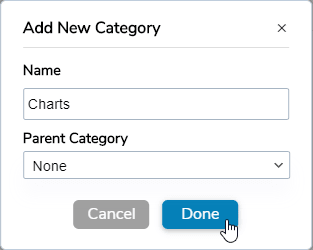
قد تكون الممارسة الجيدة هي إنشاء فئة لكل نوع من الجداول التي نريد إنشاءها، على سبيل المثال، هنا أنشأنا فئة تسمى: "المخططات".
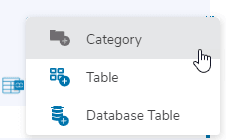
إنشاء التصنيفات سهل حقًا، للقيام بذلك انقر على + إنشاء جديد > تصنيف.
أخيرًا، اكتب عنوان الفئة، وحدد الفئة الأصلية (إذا كانت هذه فئة فرعية)، وانقر على تم.
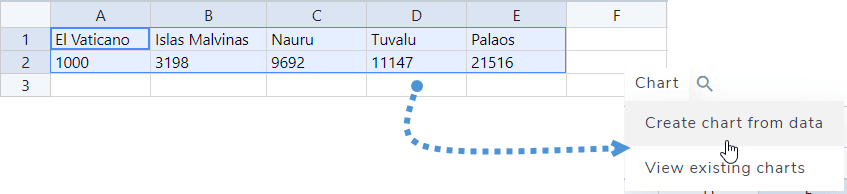
الآن لننتقل إلى الجدول الذي نريد إنشاء المخطط فيه، لقد أضفنا جدولًا بناءً على تعدادات السكان من 5 دول.
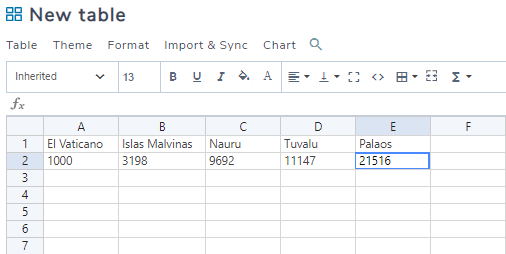
لإنشاء المخطط، سيتعين علينا تحديد الخلايا التي نريد إضافتها إلى المخطط والنقر على مخطط > إنشاء مخطط من البيانات.
الآن، سنرى المخطط الذي تم إنشاؤه باستخدام القائمة اليمنى حيث سنتمكن من رؤية الأدوات لتخصيص المخطط.
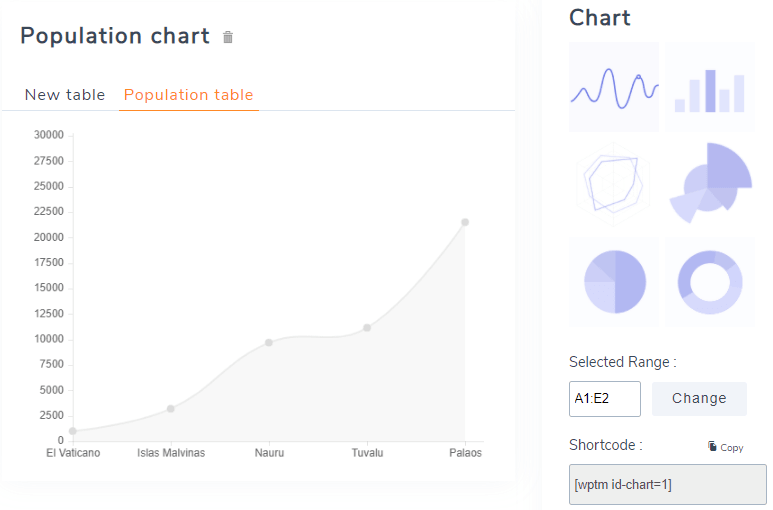
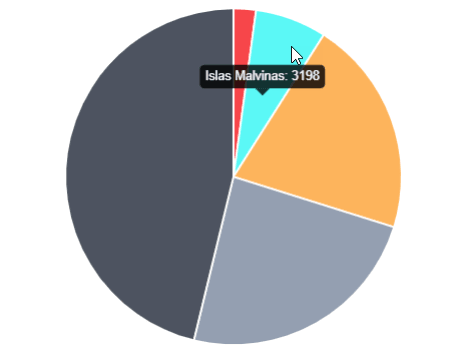
سنستخدم المخطط الدائري في هذا المثال.
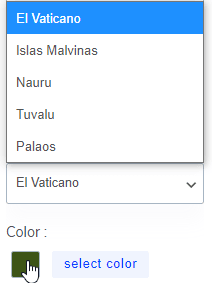
في أسفل اللوحة الجانبية اليمنى، سنتمكن من تحديد اللون لكل حقل حتى نتمكن من جعل الألوان تتناسب مع القالب الذي نستخدمه.
الآن بعد أن أنشأنا/خصصنا المخطط، لننتقل إلى المقالات > إضافة جديد حتى نتمكن من إنشاء المقال وإضافة المخطط الجديد الذي أنشأناه.
في محرر جوتنبرج، ابحث عن كتلة "WP Table Manager Chart" وأضفها إلى المقال.
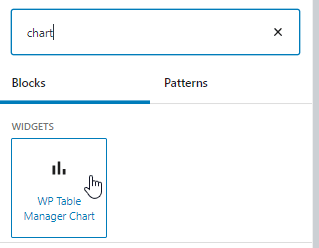
سيؤدي هذا إلى فتح حقل بحث حيث ستتمكن من رؤية جميع الرسوم البيانية المتاحة.
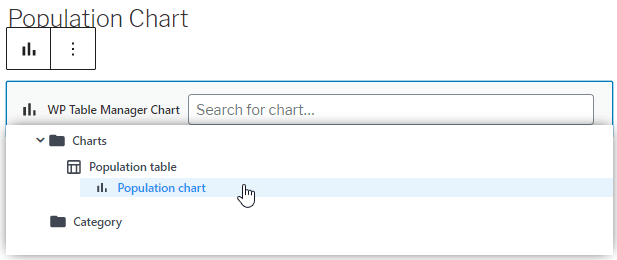
كما ترى، سيعرض جميع الفئات والجداول والمخططات المتاحة، ولهذا يجب أن يكون كل شيء مرتبًا في فئات، الآن انقر على المخطط الذي تريد إضافته، في حالتنا هو “مخطط السكان”.
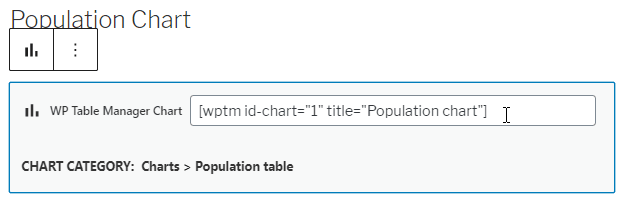
كما ترى، سيتم إضافة الكود المختصر تلقائيًا، لذا سيكون عليك فقط نشره وسيتم كل شيء.
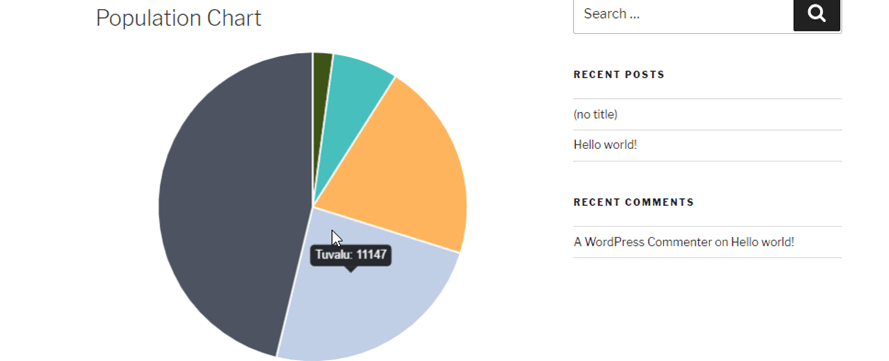
ولكن الآن، ماذا يحدث إذا أردنا تحديث البيانات في الرسم البياني؟ هل ينبغي لنا إنشاء رسم بياني جديد؟ حسنًا، الجواب هو لا! يمكنك فقط تعديل البيانات داخل الجدول وسيتم تحديث الرسم البياني تلقائيًا.
في هذا المثال، يبلغ عدد سكان توفالو 11147، كما ترى في الصورة، لذا دعنا نغيّر عدد السكان إلى 20000، ونتحقق من المخطط مرة أخرى.
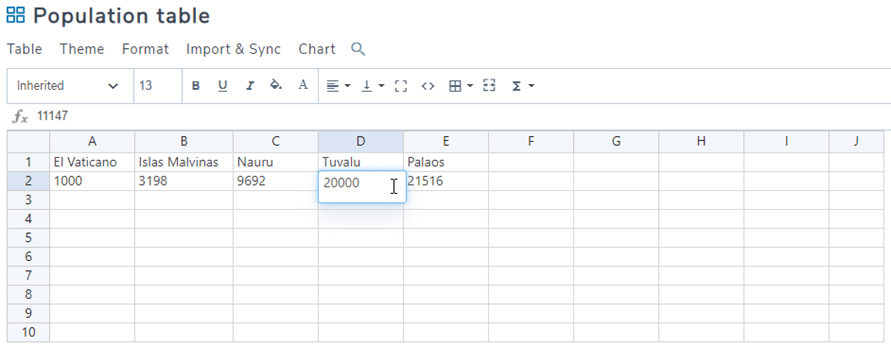
الآن يجب أن يتم تحديث المخطط، دعنا نتحقق منه.
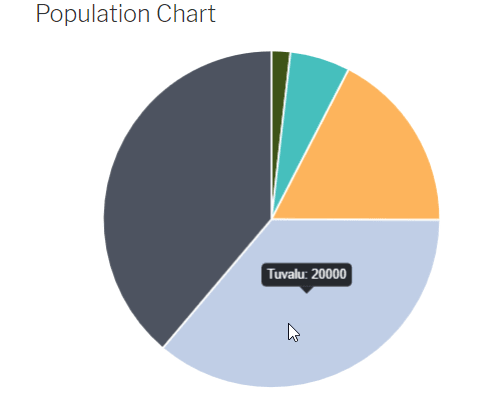
وهكذا، تم السحر، لقد أنشأنا مخططًا ديناميكيًا يمكن تغييره بسهولة فقط بتغيير البيانات داخل الجدول.
بالإضافة إلى ذلك، الجداول من قواعد البيانات في ووردبريس
هناك أيضًا خيار لإنشاء جداول من قاعدة البيانات وسيتم تحديث هذا الجدول تلقائيًا عند حدوث تغييرات في قاعدة بياناتك، لذا إذا كانت لديك معلومات مخزنة في قاعدة بياناتك وتريد إنشاء جدول/مخطط بناءً عليها، فما عليك سوى النقر على + إنشاء جديد > جدول قاعدة البيانات
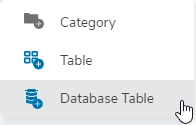
سيؤدي هذا إلى إعادة توجيهك إلى صفحة تحتوي على جميع الجداول المضمنة في قاعدة بياناتك، بحيث يمكنك ببساطة تحديدها مع الأعمدة التي تريدها، وسيقوم WP Table Manager بإنشاء الجدول تلقائيًا.
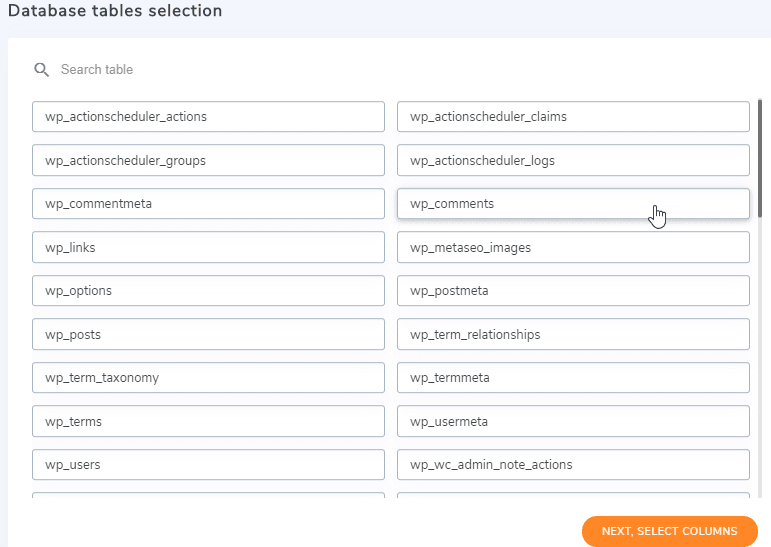
بعد ذلك، ستتمكن من تحديد الأعمدة التي تريد إضافتها إلى الجدول، على سبيل المثال، هنا سنحدد فقط نوع التعليق والبريد الإلكتروني من المؤلفين.
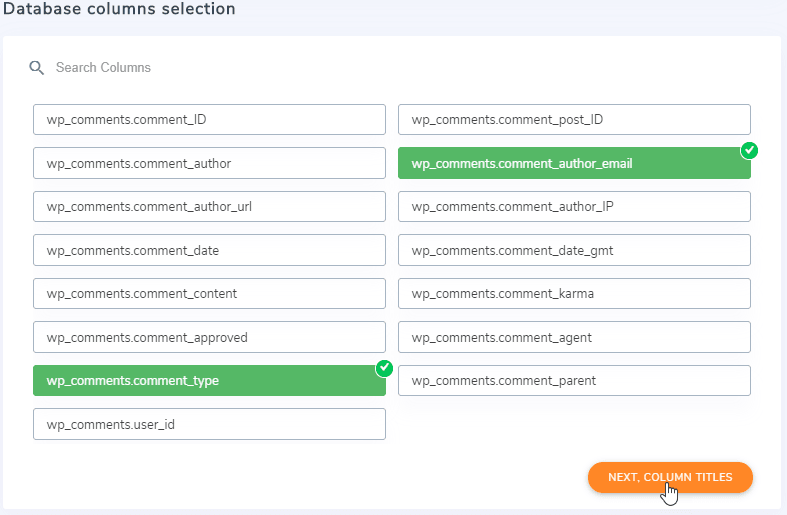
أخيرًا، حدد عنوان كل عمود وأضف القواعد لإنشاء الجدول.
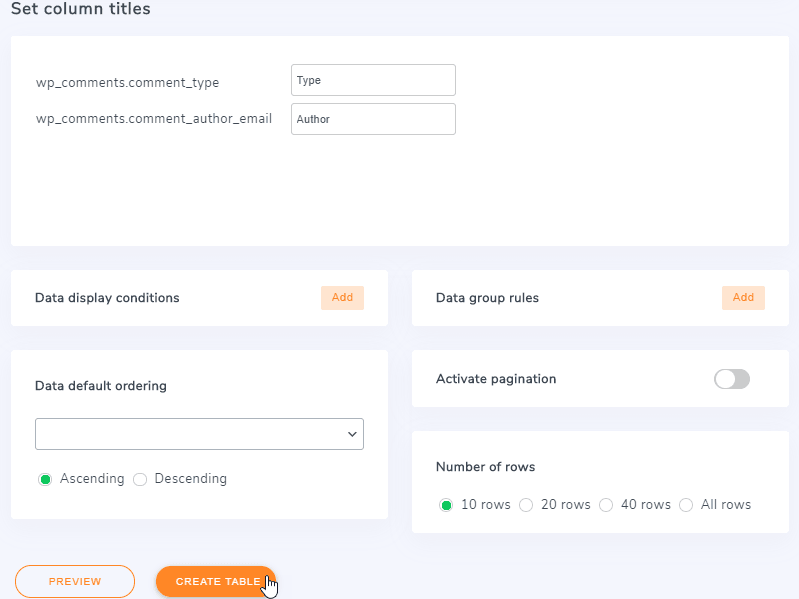
الآن، انقر على إنشاء جدول وسيتم إنشاء الجدول تلقائيًا، ضع في اعتبارك أن هناك شروطًا يمكننا إضافتها، على سبيل المثال، إظهار متغير فقط إذا كان البريد الإلكتروني للمؤلف هو “
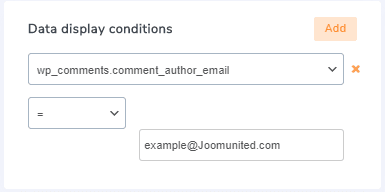
يمكننا إضافة أي عدد نريده من القواعد، كل ما علينا فعله هو النقر على “إضافة” وستُضاف مربع جديد لتعيين قاعدة جديدة.
والآن يمكنك أن ترى مدى سهولة إنشاء الجداول من قاعدة البيانات.
تصميمنا الجديد سيجعل كل شيء أسهل!
نداء لجميع مسؤولي المواقع!
عزز مواقع عملائك باستخدام WP Table Manager. أدر وخصص الجداول والرسوم البيانية وجداول البيانات بسهولة، مما يوفر للعملاء تصورات بيانات ديناميكية وجذابة.
ارتقِ بخدمات تصميم الويب الخاصة بك اليوم!
ابدأ بإنشاء الجداول باستخدام WP Table Manager
الآن بعد أن عرفت مدى سهولة إنشاء الجداول وإدارتها باستخدام WP Table Manager، فماذا تنتظر؟ اذهب هنا واشترِ عضويتك لتبدأ بعرض كل هذه الجداول بأكثر الطرق احترافية.
عند الاشتراك في المدونة، سنرسل لك بريدًا إلكترونيًا عند وجود تحديثات جديدة على الموقع حتى لا تفوتك.