 منتجات WordPress
 منتجات Joomla
 Support
 أخبار
 Login
خطوة بخطوة: مزامنة ملفات OwnCloud الخاصة بك إلى وسائط ووردبريس باستخدام WP Media Folder

قد تصبح إدارة الملفات عبر منصات مختلفة أمرًا صعبًا مع نمو موقعك على ووردبريس. وبينما توفر التخزين السحابي العام سهولة في الاستخدام، يمنح OwnCloud تحكمًا أكبر في مكان تخزين ملفاتك وكيفية الوصول إليها. ومن خلال ربط OwnCloud مع ووردبريس، يمكنك الاحتفاظ بملفاتك في بيئة السحابة الخاصة بك مع إدارتها عبر مكتبة وسائط ووردبريس.
في هذا الدليل، سنشرح لك كيفية مزامنة ملفات OwnCloud مع ووردبريس، بدءًا من إعداد الاتصال وربط المجلدات، وإدارة الصلاحيات، والحفاظ على مزامنة الملفات. تابع القراءة لتتعرف على كيفية إنشاء سير عمل وسائط أكثر مرونة وتنظيمًا في ووردبريس دون التخلي عن التحكم في مساحة التخزين السحابية الخاصة بك.
- قم بتوصيل ownCloud مباشرة بمكتبة وسائط WordPress: WP Media Folder ربط حساب ownCloud من WordPress، بحيث تصبح مجلداتك السحابية قابلة للوصول إليها من مكتبة الوسائط الأصلية.
- حافظ على مزامنة الوسائط بين ownCloud و WordPress في كلا الاتجاهين: تظهر الملفات المضافة في ownCloud في WordPress، بينما يمكن تخزين عمليات تحميل WordPress في مجلد ownCloud المحدد - مما يحافظ على تنظيم الوسائط في بنية مشتركة واحدة.
- استورد أو قم بتضمين ملفات السحابة مع تقليل مساحة تخزين الخادم: اختر ما إذا كنت تريد استيراد ملفات ownCloud إلى WordPress أو تضمينها مباشرة من ownCloud؛ تحافظ مزامنة الخلفية على تحديث تغييرات الملفات والمجلدات.
Table of content
التخزين السحابي الخاص مقابل التخزين السحابي العام
يُستخدم كل من OwnCloud والتخزين السحابي العام لتخزين الملفات وإدارتها والوصول إليها عبر الإنترنت، لكنهما يعملان بطريقة مختلفة. OwnCloud هو حل تخزين سحابي يُمكن استضافته على خادمك الخاص، مما يمنح المستخدمين أو المؤسسات تحكمًا أكبر في بياناتهم وإدارتها. في المقابل، تُدار خدمات التخزين السحابي العامة، مثل Google Drive أو Dropbox، من قِبل مزودي خدمات خارجيين، لذا يُمكن للمستخدمين ببساطة إنشاء حساب واستخدام مساحة التخزين المتاحة دون الحاجة إلى إدارة الخادم.
يكمن الاختلاف الرئيسي في التحكم والإدارة والمسؤولية. مع OwnCloud، يُمكن للمستخدمين تحديد كيفية تخزين بياناتهم، ومن يُمكنه الوصول إليها، وكيفية تهيئة النظام. ومع ذلك، فهم مسؤولون أيضًا عن صيانة الخادم وأمنه ونسخه الاحتياطية وتحديثاته. أما التخزين السحابي العام فهو أكثر ملاءمة لأن المزود يتولى البنية التحتية وصيانتها، لكن المستخدمين يتمتعون بقدر أقل من التحكم في كيفية إدارة بياناتهم وبنيتهم التحتية.
ببساطة، يُعدّ OwnCloud خيارًا أفضل للمستخدمين أو المؤسسات التي تحتاج إلى مزيد من التحكم والمرونة في بياناتها، بينما يُعدّ التخزين السحابي العام مثاليًا لمن يُفضّلون الراحة وسهولة الاستخدام. ويعتمد الاختيار الأمثل على عوامل مثل متطلبات الأمان، والميزانية، والخبرة التقنية، ومستوى التحكم المطلوب في البيانات.
كيفية عمل مزامنة الوسائط بين OwnCloud ووردبريس
يتيح لك دمج OwnCloud مع ووردبريس تخزين وسائط موقعك الإلكتروني، مثل الصور والفيديوهات والمستندات، خارجيًا بدلاً من الاعتماد كليًا على استضافة ووردبريس. وهذا يُساعد على تقليل استهلاك مساحة التخزين ومركزة إدارة الوسائط، بينما يستمر ووردبريس في إدارة محتوى الموقع.
تتم عملية المزامنة عادةً عبر إضافة أو تكامل أو بروتوكول تخزين متوافق. عند تحميل ملف عبر مكتبة وسائط ووردبريس، يمكن مزامنته مع OwnCloud، بينما يحتفظ ووردبريس ببيانات تعريف الملف وعنوان URL الخاص به. ويكون الإعداد النموذجي كما يلي:
- التحميل: تتم إضافة ملف الوسائط من خلال ووردبريس.
- التخزين: يتم نقل الملف وتخزينه في OwnCloud.
- ملاحظة: يحتفظ ووردبريس بمعلومات عنوان URL للملف أو المرفق.
- العرض: عند وصول الزوار إلى المحتوى، يتم استرداد الوسائط من OwnCloud.
بحسب التكامل، يمكن أيضًا مزامنة الملفات من OwnCloud إلى WordPress. مع ذلك، قد تختلف طريقة معالجة الملفات باختلاف الإعدادات، لذا من المهم التحقق من كيفية إدارة عمليات التحميل والتحديث والحذف والأذونات وروابط الملفات لتجنب تلف الوسائط أو حدوث تعارضات في المزامنة.
كيفية مزامنة ملفات OwnCloud مع ووردبريس باستخدام WP Media Folder
WP Media Folder يوفر، مما يسمح لك بربط مكتبة وسائط WordPress الخاصة بك بمساحة تخزين OwnCloud. بدلاً من التبديل بين المنصات، يمكنك الوصول إلى ملفات OwnCloud وتنظيمها وإدارتها مباشرةً من لوحة تحكم WordPress.
يدعم هذا التكامل المزامنة ثنائية الاتجاه، مما يتيح إدارة الملفات من أي من المنصتين مع الحفاظ على تزامنها. تظهر الملفات المرفوعة إلى OwnCloud في مكتبة وسائط WordPress، بينما تُخزّن الملفات المرفوعة عبر WordPress في مجلد OwnCloud المتصل. يُسهم هذا في إنشاء سير عمل أكثر مركزية وكفاءة لتنظيم وسائط WordPress.
الخطوة 1: ربط OwnCloud بـ WordPress
ابدأ بربط حسابك على OwnCloud بـ WP Media Folder من لوحة تحكم ووردبريس. انتقل إلى الإعدادات > WP Media Folder > التخزين السحابي وتفريغ الوسائط > موصلات التخزين السحابي، ثم حدد موصل OwnCloud وقم بتفعيل خيار الربط.
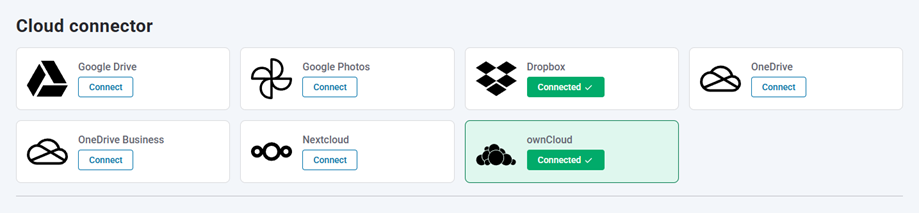
أدخل تفاصيل OwnCloud المطلوبة، بما في ذلك:
- اسم المستخدم: اسم المستخدم الخاص بك على OwnCloud بدون مسافات أو أحرف خاصة.
- كلمة المرور: كلمة مرور حسابك على OwnCloud.
- عنوان URL الخاص بـ OwnCloud: عنوان URL لتثبيت OwnCloud الخاص بك.
- اسم المجلد الرئيسي: مجلد OwnCloud الذي سيتم ربطه بـ WordPress.
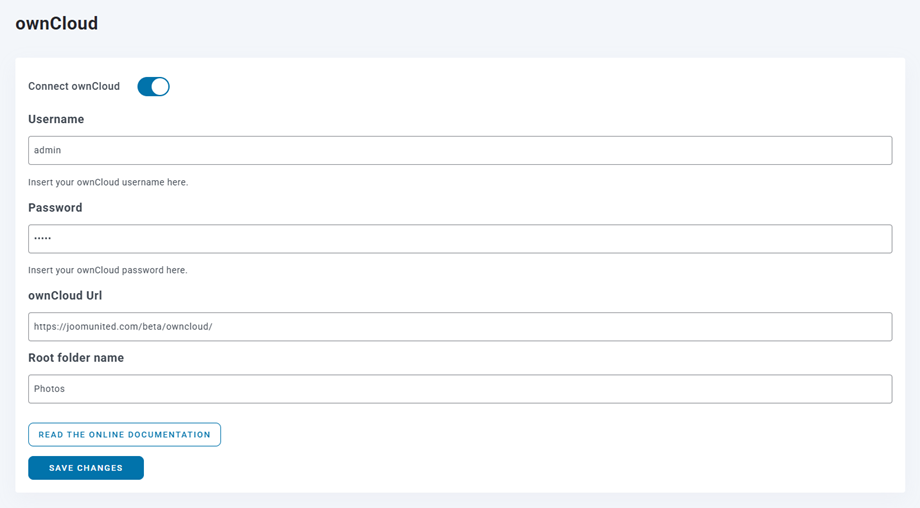
احفظ الإعدادات بعد إدخال جميع التفاصيل. إذا نجح الاتصال، يمكنك فتح مكتبة وسائط ووردبريس لبدء استخدام ملفات OwnCloud الخاصة بك.
الخطوة الثانية: اختر مجلد OwnCloud الرئيسي
يُحدد المجلد الرئيسي أي جزء من مساحة تخزين OwnCloud الخاصة بك سيتم ربطه بـ WordPress. بمجرد إنشاء الاتصال، يمكن مزامنة المجلدات والمجلدات الفرعية داخل هذا المجلد الرئيسي مع WP Media Folder.
يُساعد استخدام مجلد رئيسي مُخصص لملفات الوسائط في ووردبريس على تنظيم ملفاتك، كما يمنع تضمين ملفات OwnCloud غير ذات الصلة في سير عمل ملفات الوسائط في ووردبريس.
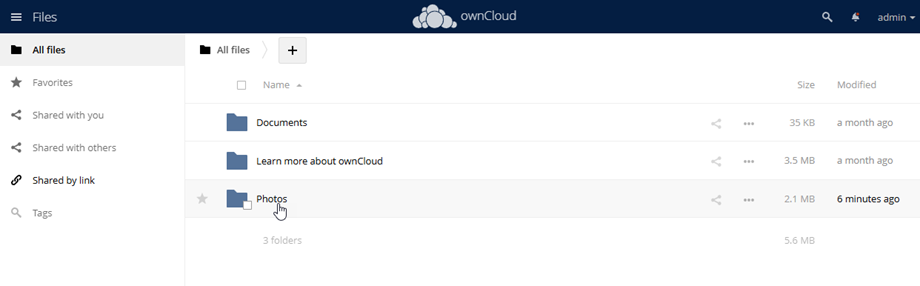
على سبيل المثال، يمكنك إنشاء مجلد مخصص لوسائط موقعك الإلكتروني واستخدامه كمجلد رئيسي. هذا يُسهّل فصل ملفات ووردبريس عن الملفات الأخرى المخزنة في OwnCloud.
الخطوة 3: مزامنة الملفات بين OwnCloud و WordPress
بعد تفعيل الاتصال، يقوم WP Media Folder بمزامنة المجلدات والملفات الموجودة داخل المجلد الرئيسي المحدد مع مكتبة وسائط ووردبريس الخاصة بك. تعمل المزامنة في كلا الاتجاهين، مما يتيح لك إدارة الوسائط من أي من المنصتين. آلية العمل الأساسية هي:
- OwnCloud > WordPress: تظهر الملفات المضافة إلى مجلد OwnCloud المتصل في WP Media Folder.
- ووردبريس > أون كلاود: الملفات المضافة عبر WP Media Folder تتم مزامنة
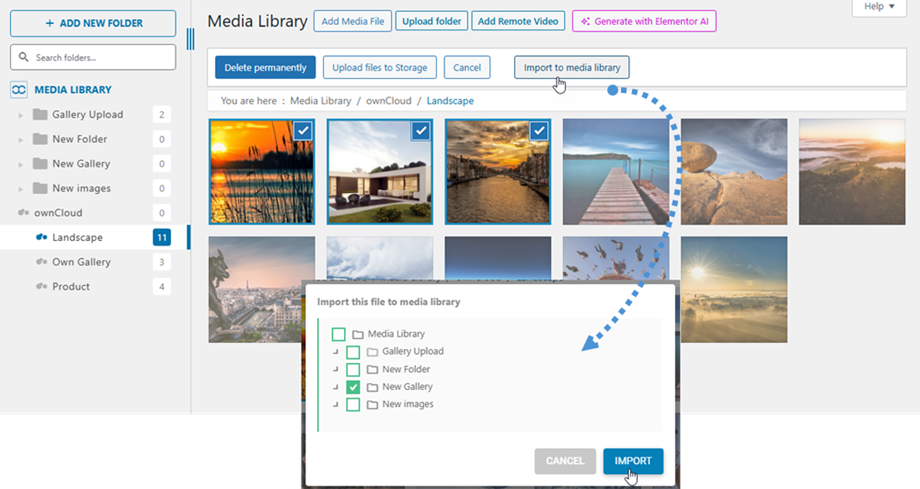
هذا التزامن ثنائي الاتجاه يعني أيضًا أنه يمكنك إدارة وسائط WordPress من سطح المكتب الخاص بك باستخدام برنامج التزامن OwnCloud، مع الحفاظ على اتصال الملفات بمكتبة وسائط WordPress الخاصة بك.
الخطوة 4: استيراد أو تضمين وسائط OwnCloud
يوفر WP Media Folder طريقتين لاستخدام وسائط OwnCloud في محتوى ووردبريس الخاص بك. الخيار الأول هو استيراد وسائط OwnCloud إلى WP Media Folder عن طريق تحديد المجلدات أو الملفات التي ترغب في استخدامها.
الخيار الثاني هو تضمين وسائط OwnCloud مباشرةً في محتواك. بهذه الطريقة، يتم تحميل الوسائط من OwnCloud بدلاً من تخزينها على خادم WordPress الخاص بك. قد يكون هذا مفيدًا عندما ترغب في الاحتفاظ بالوسائط الأصلية مركزيةً في OwnCloud مع عرضها في موقعك الإلكتروني. يمكنك اختيار الخيار الأنسب لسير عملك
- الاستيراد: أضف وسائط OwnCloud المحددة إلى WP Media Folder.
- تضمين: قم بتحميل الوسائط مباشرة من OwnCloud في محتوى WordPress الخاص بك.
قل وداعاً لمكتبة الوسائط الفوضوية.
WP Media Folder يتيح لك تصنيف الملفات، ومزامنة المجلدات مع التخزين السحابي، وإنشاء معارض رائعة، وحتى استبدال الصور دون كسر الروابط.
حسّن سير عمل الوسائط لديك اليوم
أفضل الممارسات لإدارة ملفات OwnCloud المتزامنة في ووردبريس
تتطلب إدارة الملفات المتزامنة بين OwnCloud وWordPress بنية واضحة وسير عمل متسق. باتباع بعض أفضل الممارسات، يمكنك الحفاظ على تنظيم ملفات الوسائط الخاصة بك، وسهولة الوصول إليها، وتقليل احتمالية حدوث روابط معطلة أو مشاكل في المزامنة.
حافظ على بنية مجلدات واضحة
نظّم ملفاتك في OwnCloud باستخدام مجلدات تتوافق مع طريقة استخدام الوسائط في WordPress. يُسهّل الهيكل المتناسق العثور على الملفات ويقلل من خطر نقلها أو حذفها عن طريق الخطأ، خاصةً إذا كان WordPress لا يزال يستخدمها.
على سبيل المثال، يمكنك تنظيم الملفات حسب نوع المحتوى أو المشروع أو السنة. حافظ على بساطة الهيكل وتجنب تغيير أسماء المجلدات أو مواقعها بشكل متكرر.
- استخدم أسماء مجلدات وصفية.
- تجنب المجلدات المتداخلة غير الضرورية.
- احتفظ بالوسائط المستخدمة بكثرة في أماكن ثابتة.
حافظ على أسماء ملفات متسقة
استخدم أسماء ملفات بسيطة ومتسقة للوسائط التي تتم مزامنتها بين OwnCloud وWordPress. فالأسماء الواضحة للملفات تُسهّل عملية تحديدها، كما تُساعد على تجنّب الالتباس عند إدارة مكتبات الوسائط الكبيرة.
تجنب إعادة تسمية الملفات بشكل متكرر بعد مزامنتها. فبحسب نوع التكامل، قد يؤدي تغيير اسم الملف أو موقعه إلى فقدان ووردبريس للملف الأصلي.
- استخدم أسماء ملفات وصفية.
- تجنب استخدام الأحرف الخاصة والمسافات غير الضرورية.
- حافظ على اتساق أسماء الملفات بعد المزامنة.
إدارة الأذونات والوصول بعناية
تأكد من أن ووردبريس لديه الصلاحيات اللازمة للوصول إلى ملفات OwnCloud المطلوبة. في الوقت نفسه، تجنب منح ووردبريس صلاحيات أكثر من اللازم، خاصةً إذا كان OwnCloud يحتوي على ملفات خاصة أو حساسة.
ينبغي عليك أيضاً مراجعة من يمكنه تعديل أو حذف الملفات المتزامنة. يساعد تقييد الوصول على منع التغييرات غير المقصودة التي قد تؤدي إلى فقدان الوسائط أو تعطل الروابط في ووردبريس.
- امنح ووردبريس الأذونات المطلوبة فقط.
- تقييد الوصول إلى المجلدات الخاصة.
- راجع صلاحيات المستخدمين بانتظام.
مراقبة مزامنة الملفات ونسخها احتياطيًا
تحقق بانتظام من مزامنة الملفات بشكل صحيح بين OwnCloud وWordPress. انتبه للصور المفقودة، والروابط المعطلة، وعمليات التحميل الفاشلة، أو الملفات التي تظهر في أحد النظامين دون الآخر.
يُعدّ النسخ الاحتياطي مهمًا أيضًا لأنّ المزامنة لا تُغني عن حماية النسخ الاحتياطي. احتفظ بنسخة احتياطية منفصلة من ملفات OwnCloud المهمة وبيانات WordPress لتتمكن من استعادتها في حال حذف الملفات عن طريق الخطأ أو فشل المزامنة.
- تحقق من سجلات المزامنة والأخطاء.
- اختبر الوسائط المهمة بعد إجراء تغييرات كبيرة.
- حافظ على نسخ احتياطية منتظمة لكلا النظامين.
نداء لجميع مسؤولي المواقع!
وفّر الوقت وعزّز الإنتاجية مع WP Media Folder. نظّم ملفات وسائط العملاء بسهولة، وأنشئ معارض مخصصة، وقدّم تجربة مستخدم سلسة.
طوّر مشاريع موقعك الإلكتروني الآن!
الخاتمة
تتيح مزامنة ملفات OwnCloud مع ووردبريس طريقة مرنة لإدارة وسائط الموقع الإلكتروني مع الحفاظ على تحكم أكبر في مكان تخزين الملفات. مع الإعداد الصحيح، يمكنك ربط OwnCloud بووردبريس، وتنظيم الملفات بكفاءة، وإدارة الصلاحيات، والحفاظ على مزامنة الوسائط دون الاعتماد كليًا على استضافة ووردبريس.
استخدام حل مثل WP Media Folder لتسهيل هذه العملية من خلال توفير طريقة أكثر تنظيمًا لإدارة الملفات المتزامنة والوصول إليها مباشرةً من ووردبريس. من خلال الحفاظ على بنية مجلدات واضحة، وأسماء ملفات متسقة، وصلاحيات مناسبة، ونسخ احتياطية منتظمة، يُمكنك إنشاء سير عمل لإدارة الوسائط أكثر موثوقية وكفاءة.
عند الاشتراك في المدونة، سنرسل لك بريدًا إلكترونيًا عند وجود تحديثات جديدة على الموقع حتى لا تفوتك.


