 منتجات WordPress
 منتجات Joomla
 Support
 أخبار
 Login
خطوة بخطوة كيفية نقل وسائط ووردبريس إلى Cloudflare R2 باستخدام WP Media Folder

مع نمو موقع ووردبريس، قد تصبح الصور ومقاطع الفيديو وملفات PDF وملفات الوسائط الأخرى مكلفة وصعبة الإدارة من خادم استضافة عادي. تزيد مكتبات الوسائط الكبيرة من استخدام مساحة التخزين، وتجعل النسخ الاحتياطية أثقل، وتضيف مزيدًا من الضغط على نفس الخادم الذي يشغّل بالفعل ووردبريس والقوالب والإضافات وقاعدة البيانات. من خلال نقل وسائط ووردبريس إلى Cloudflare R2 باستخدام WP Media Folder، يمكنك نقل تلك الملفات إلى نظام تخزين سحابي قابل للتوسع مع الحفاظ على بساطة إدارة الوسائط داخل لوحة تحكم ووردبريس.
يُعدّ هذا الإعداد مفيدًا للغاية للمواقع الإلكترونية ذات الزيارات العالية، لأنّ Cloudflare R2 مُصمّمٌ لتخزين البيانات بدون تكلفة نقل، ما يعني عدم تحمّلك رسوم النطاق الترددي التقليدية عند نقل الملفات من R2. يُسهّل WP Media Folder هذه العملية من خلال ربط مكتبة وسائط WordPress الخاصة بك بـ Cloudflare R2، مما يُساعدك على نسخ الملفات المُحمّلة حديثًا، ومزامنة الملفات الموجودة، وإعادة كتابة عناوين URL للوسائط، وتقليل الحمل على خادم الاستضافة الخاص بك دون الحاجة إلى أعمال تطوير معقدة.
في هذا الدليل، سنشرح ما يميز Cloudflare R2، وكيف يتكامل WP Media Folder مع R2، وكيف يعمل توصيل الوسائط من خلال Cloudflare، وكيفية اتباع سير عمل عملي خطوة بخطوة لتفريغ وسائط WordPress بأمان وكفاءة.
قل وداعاً لمكتبة الوسائط الفوضوية.
WP Media Folder يتيح لك تصنيف الملفات، ومزامنة المجلدات مع التخزين السحابي، وإنشاء معارض رائعة، وحتى استبدال الصور دون كسر الروابط.
حسّن سير عمل الوسائط لديك اليوم
Table of content
- لماذا يتم نقل ملفات ووردبريس إلى كلاود فلير R2؟
- ما الذي يميز Cloudflare R2؟
- فوائد تحسين الأداء الناتجة عن تفريغ الوسائط
- المتطلبات قبل البدء
- الخطوة 1: إنشاء بيانات اعتماد Cloudflare R2 الخاصة بك
- الخطوة الثانية: افتح إعدادات WP Media Folder
- الخطوة 3: أضف بيانات اعتماد Cloudflare R2 الخاصة بك
- الخطوة الرابعة: تحديد أو إنشاء حاوية Cloudflare R2
- الخطوة 5: تكوين R2.dev أو النطاق الفرعي المخصص
- الخطوة 6: تفعيل النسخ إلى Cloudflare R2
- الخطوة 7: مزامنة وسائط ووردبريس الموجودة
- الخطوة 8: تفعيل خيار "إزالة بعد التحميل" لتفريغ الوسائط بالكامل
- توصيل الوسائط عبر شبكة توصيل المحتوى (CDN) من Cloudflare
- توسيع نطاق وسائط ووردبريس باستخدام WP Media Folder وCloudflare R2
لماذا يتم نقل ملفات ووردبريس إلى كلاود فلير R2؟

يخزن ووردبريس الملفات المرفوعة في مكتبة الوسائط افتراضيًا. عادةً ما توجد هذه الملفات داخل مجلد wp-content/uploads على خادم الاستضافة. هذا مناسب للمواقع الصغيرة، ولكنه قد يصبح محدودًا عندما يزداد عدد زوار الموقع أو عندما تتوسع مكتبة الوسائط لتضم مئات أو آلاف الملفات.
كل صورة يتم تحميلها على الصفحة تستهلك موارد الاستضافة. كما أن كل عملية تنزيل لملف PDF، أو صورة منتج، أو معرض صور، أو ملف فيديو تزيد من استهلاك النطاق الترددي. إذا كان موقعك الإلكتروني يعتمد بشكل كبير على المحتوى المرئي، فقد يقضي خادم الاستضافة وقتًا طويلاً في خدمة الملفات بدلاً من التركيز على ووردبريس نفسه.
يعني نقل الوسائط نقل تلك الملفات بعيدًا عن خادم ووردبريس المحلي وتخزينها في خدمة تخزين سحابي مثل Cloudflare R2. تظل الملفات متاحة على موقعك الإلكتروني، ولكن يتم تسليمها من التخزين السحابي بدلاً من حساب الاستضافة الخاص بك.
تشمل الفوائد الرئيسية ما يلي:
- خفف الضغط على خادم استضافة ووردبريس الخاص بك
- قابلية توسع أفضل لمكتبات الوسائط الكبيرة
- نسخ احتياطية أصغر حجماً وأكثر نظافة للخادم
- إدارة تخزين أكثر قابلية للتنبؤ
- انخفاض تكلفة النطاق الترددي الصادر مقارنة بالتخزين السحابي التقليدي
- أداء أفضل لصفحات الوسائط ذات الزيارات العالية
بالنسبة للمواقع الإلكترونية ذات الجماهير العالمية، يمكن أن يساعد تفريغ الوسائط أيضًا في تقديم المحتوى بكفاءة أكبر لأن الملفات تتم معالجتها من خلال البنية التحتية لـ Cloudflare بدلاً من موقع استضافة واحد فقط.
ما الذي يميز Cloudflare R2؟
Cloudflare R2 هي خدمة تخزين كائنات. ببساطة، تخزين الكائنات هو مكان قائم على السحابة لتخزين الملفات مثل الصور والفيديوهات وملفات PDF والملفات الصوتية والمستندات. بدلاً من حفظ كل شيء على خادم استضافة موقعك، يمكنك تخزين هذه الملفات في نظام تخزين منفصل مصمم للتوسع.
يتمثل الاختلاف الرئيسي مع Cloudflare R2 في نموذجها الذي لا يتطلب أي تكلفة على نقل البيانات. ويعني نقل البيانات الصادر نقل البيانات إلى خارج الموقع. بالنسبة لموقع ووردبريس، يحدث هذا عادةً عندما يقوم الزوار بتحميل الصور أو تنزيل ملفات PDF أو عرض ملفات الوسائط من صفحات الموقع.
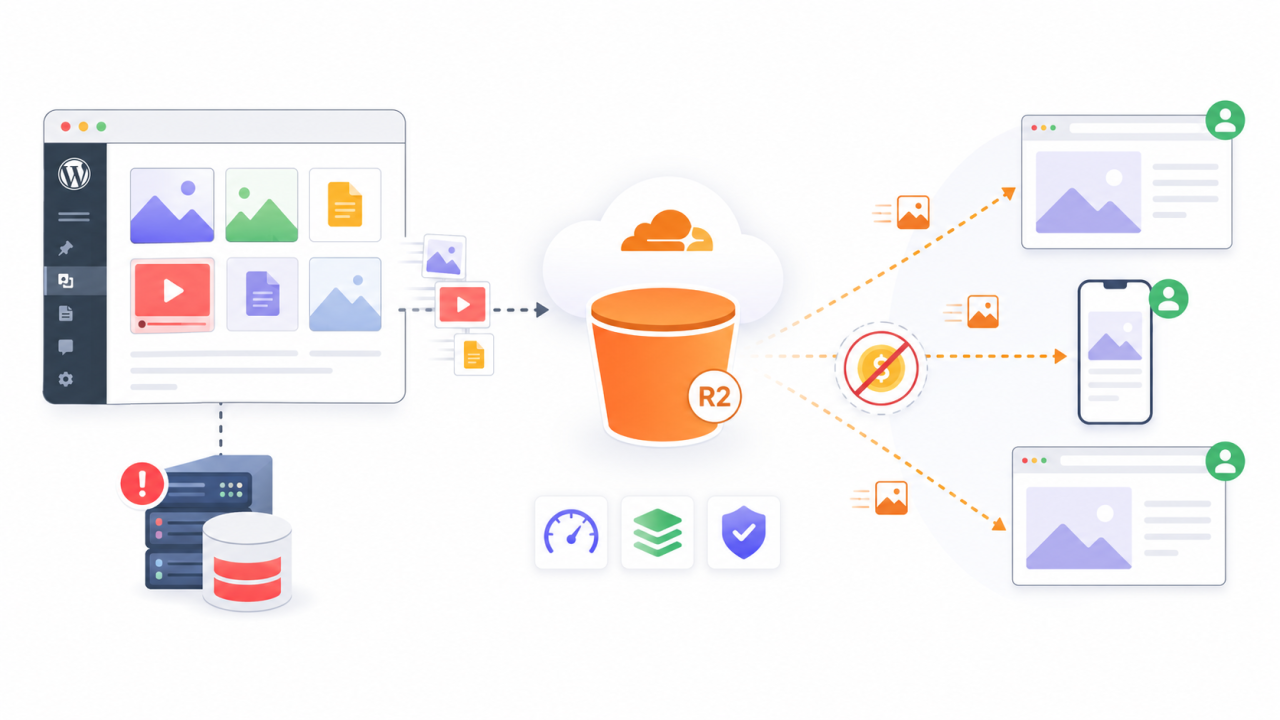
تفرض العديد من شركات التخزين السحابي التقليدية رسومًا على التخزين، بالإضافة إلى رسوم أخرى عند نقل الملفات إلى الزوار. في المواقع الإلكترونية ذات الزيارات العالية، قد تُشكّل تكاليف النقل هذه جزءًا كبيرًا من الفاتورة. يُلغي Cloudflare R2 هذه الرسوم الخاصة بالنطاق الترددي، مما يجعله خيارًا جذابًا للمواقع التي تُقدّم محتوى وسائط متعددة.
لا يعني هذا أن جميع ميزات R2 مجانية. فاستخدام مساحة التخزين والعمليات لا تزال مهمة. إذ يمكن أن تؤثر عمليات التحميل وقراءة الملفات وحجم التخزين على التكلفة الشهرية. مع ذلك، فإن إلغاء رسوم نقل البيانات الصادرة قد يُحدث فرقًا كبيرًا لمواقع ووردبريس التي تحتوي على كميات كبيرة من الوسائط.
يُعد Cloudflare R2 مفيدًا بشكل خاص لما يلي:
- المدونات التي تحتوي على صور كثيرة
- متاجر ووكومرس مع العديد من صور المنتجات
- مواقع التنزيل
- منصات الدورات التدريبية عبر الإنترنت
- ملفات أعمال التصوير الفوتوغرافي
- المجلات ودور النشر
- مواقع العضوية التي تحتوي على ملفات وسائط
- مواقع إلكترونية عالمية تستقطب زوارًا من دول عديدة
فوائد تحسين الأداء الناتجة عن تفريغ الوسائط

يُعدّ تحسين الأداء سببًا مهمًا آخر لتخفيف الضغط على خادم الوسائط في ووردبريس. فعندما تُقدّم ملفات الوسائط من خادم الاستضافة، يُضيف كل طلب ملف عبئًا إضافيًا على هذا الخادم، مما قد يؤثر على سرعة موقعك الإلكتروني، خاصةً خلال فترات ذروة الزيارات.
باستخدام WP Media Folder مع Cloudflare R2، يتم نقل عملية توصيل الوسائط بعيدًا عن بيئة استضافة ووردبريس الخاصة بك. وبذلك، يمكن لخادمك التركيز بشكل أكبر على تشغيل ووردبريس، ومعالجة الصفحات، والتعامل مع طلبات قاعدة البيانات.
وهذا قد يؤدي إلى:
- تسليم أسرع للصفحات
- انخفاض استخدام موارد الاستضافة
- استقرار أفضل في ظل ذروات حركة المرور
- قيود استضافة أقل متعلقة بالتخزين
- نسخ احتياطية أكثر كفاءة
يُسهم تحسين الأداء أيضًا في تعزيز محركات البحث. تهتم محركات البحث بتجربة المستخدم، وعادةً ما تُحقق الصفحات الأسرع تفاعلًا أفضل. مع أن نقل الوسائط ليس العامل الوحيد في تحسين محركات البحث، إلا أنه يُعزز البنية التقنية لموقعك الإلكتروني.
المتطلبات قبل البدء
قبل ربط ووردبريس بـ Cloudflare R2 باستخدام WP Media Folder، تأكد من أن لديك الأدوات اللازمة جاهزة.
ستحتاج إلى:
- موقع ويب نشط على منصة ووردبريس
- تم تثبيت WP Media Folder
- تم تثبيت إضافة WP Media Folder Cloud
- حساب كلاود فلير
- الوصول إلى Cloudflare R2
- إذن إنشاء بيانات اعتماد واجهة برمجة التطبيقات
- إذن لإنشاء أو تحديد حاوية R2
يُعدّ تكامل Cloudflare R2 جزءًا من إضافة WP Media Folder ، لذا فإنّ هذه الإضافة مطلوبة بالإضافة إلى إضافة WP Media Folder الأساسية. هذه نقطة مهمة لأنّ الإضافة الأساسية تتولّى إدارة الوسائط، بينما تُتيح الإضافة تكاملات التخزين السحابي مثل Cloudflare R2.
الخطوة 1: إنشاء بيانات اعتماد Cloudflare R2 الخاصة بك
تتمثل الخطوة الأولى في إنشاء بيانات الاعتماد التي تسمح لـ WP Media Folder بالاتصال بشكل آمن بـ Cloudflare R2.
في لوحة تحكم Cloudflare، انتقل إلى قسم واجهة برمجة التطبيقات (API) وقم بإدارة رموز API. من هناك، أنشئ رمزًا جديدًا للوصول إلى R2. خلال هذه العملية، سيقوم Cloudflare بإنشاء المعلومات الأساسية اللازمة للاتصال.
ينبغي عليك الاحتفاظ بالتفاصيل التالية متاحة:
- معرّف مفتاح الوصول
- مفتاح الوصول السري
- معرّف الحساب
هذه البيانات هي ما يستخدمه WP Media Folder للتحقق من صحة الاتصال بين WordPress و Cloudflare R2.
يُحدد مُعرّف مفتاح الوصول الاتصال. ويعمل مفتاح الوصول السري ككلمة مرور. ويُحدد مُعرّف الحساب حساب Cloudflare الذي يجب استخدامه WP Media Folder . حافظ على سرية هذه البيانات ولا تُشاركها علنًا.
الخطوة الثانية: افتح إعدادات WP Media Folder
بعد إعداد بيانات اعتماد Cloudflare R2 الخاصة بك، ارجع إلى لوحة تحكم WordPress الخاصة بك.
انتقل إلى:
الإعدادات > WP Media Folder > تفريغ الوسائط من السحابة > تفريغ الوسائط
من إعدادات تفريغ الوسائط، حدد Cloudflare R2 كمزود خدمة سحابية.
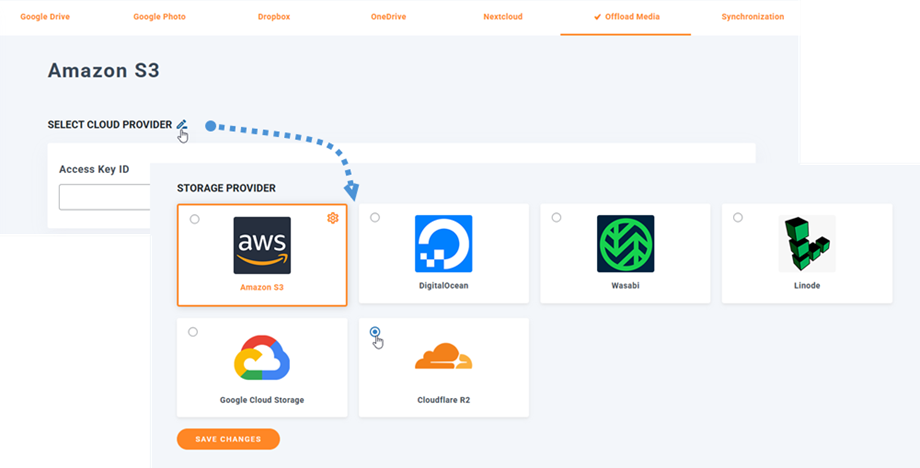
هنا يقوم WP Media Folder بربط ووردبريس بمساحة تخزين Cloudflare R2 الخاصة بك. تم تصميم واجهة المستخدم بحيث لا تحتاج إلى تعديل ملفات ووردبريس يدويًا أو كتابة أي أكواد برمجية.
الخطوة 3: أضف بيانات اعتماد Cloudflare R2 الخاصة بك
بمجرد تحديد Cloudflare R2 في WP Media Folder، قم بلصق بيانات الاعتماد المطلوبة في حقول الاتصال.
ستحتاج إلى إدخال ما يلي:
- معرّف مفتاح الوصول
- مفتاح الوصول السري
- معرّف الحساب
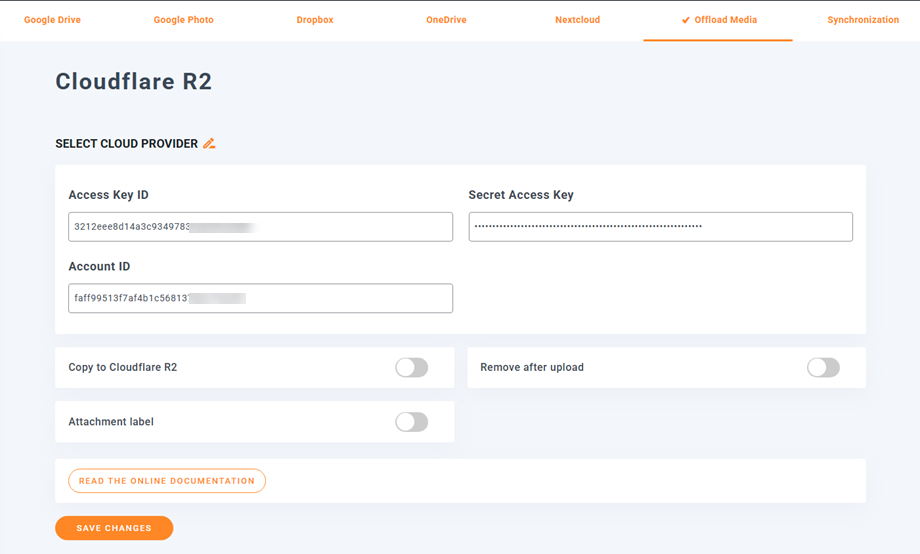
بعد إضافة بيانات الاعتماد، احفظ الإعدادات.
إذا كانت بيانات الاعتماد صحيحة، فسيتمكن WP Media Folder من الاتصال بـ Cloudflare R2 بنجاح. في حال فشل الاتصال، تحقق من المشكلات الشائعة مثل نسخ المفتاح بشكل خاطئ، أو نقص الأذونات، أو استخدام بيانات اعتماد من حساب Cloudflare خاطئ.
الخطوة الرابعة: تحديد أو إنشاء حاوية Cloudflare R2
الحاوية هي وعاء التخزين الذي تُخزَّن فيه ملفات الوسائط الخاصة بموقع ووردبريس. تخيّل أنها مجلد سحابي يحتوي على الصور والمستندات والفيديوهات وغيرها من الوسائط التي قمت بتحميلها.
بعد ربط WP Media Folder بـ Cloudflare R2، يمكنك تحديد حاوية موجودة أو إنشاء حاوية جديدة من إعدادات المكون الإضافي.
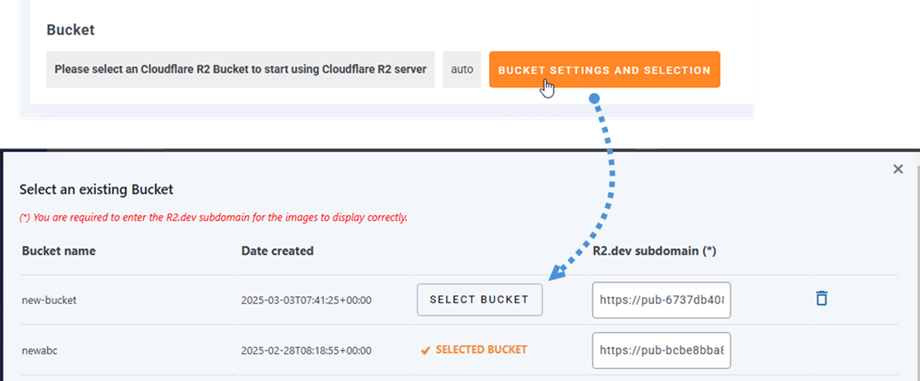
يُعد استخدام حاوية مخصصة لموقعك على ووردبريس عادةً الخيار الأمثل. فهذا يحافظ على ملفات موقعك منفصلة عن المشاريع الأخرى، مما يُسهّل إدارتها.
على سبيل المثال، يمكنك اختيار اسم حاوية مرتبط بموقعك الإلكتروني أو علامتك التجارية أو مشروعك. اجعل اسم الحاوية بسيطًا وواضحًا وسهل التذكر لاحقًا.
الخطوة 5: تكوين R2.dev أو النطاق الفرعي المخصص
لتقديم ملفات الوسائط من Cloudflare R2، يحتاج مخزن البيانات الخاص بك إلى عنوان URL عام للتسليم. يمكن لـ Cloudflare توفير نطاق فرعي R2.dev، أو يمكنك استخدام نطاق مخصص حسب إعداداتك.
يمنح النطاق الفرعي R2.dev حاوية التخزين الخاصة بك عنوانًا عامًا يُمكن استخدامه لتحميل ملفات الوسائط على موقعك الإلكتروني. يستطيع WP Media Folder استخدام هذا العنوان عند إعادة كتابة عناوين URL الخاصة بالوسائط.
في Cloudflare، افتح إعدادات الحاوية وفعّل الوصول إلى النطاق الفرعي R2.dev إذا لزم الأمر. ثم انسخ عنوان URL واستخدمه في الحقل المخصص له ضمن إعدادات WP Media Folder في Cloudflare R2.
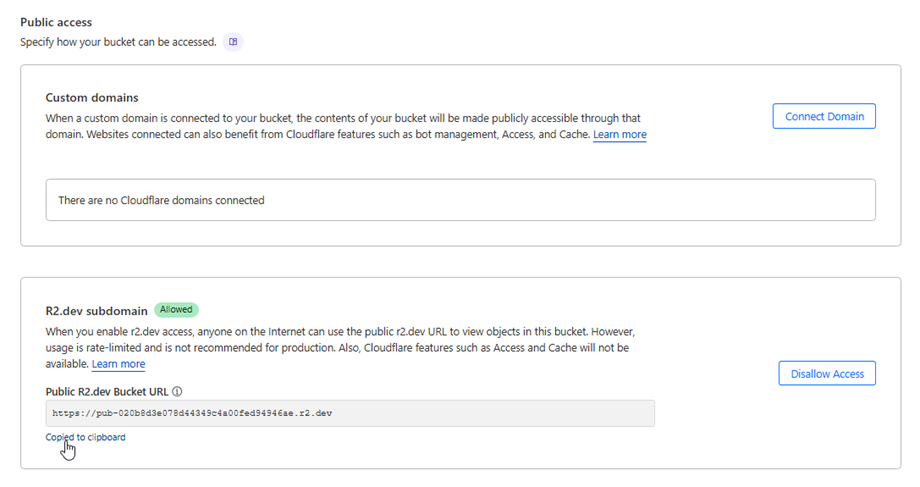
تُعد هذه الخطوة مهمة لأن ووردبريس يحتاج إلى معرفة من أين يجب تحميل الملفات التي تم تفريغها.
الخطوة 6: تفعيل النسخ إلى Cloudflare R2
بعد تحديد الحاوية، قم بتمكين خيار النسخ إلى Cloudflare R2 داخل WP Media Folder.
يُخبر هذا الخيار الإضافة بإرسال ملفات الوسائط الجديدة التي يتم تحميلها من ووردبريس إلى حاوية Cloudflare R2 الخاصة بك. بمجرد تفعيل هذه الخاصية، يمكن نسخ الملفات التي يتم تحميلها لاحقًا عبر مكتبة وسائط ووردبريس إلى R2 تلقائيًا.
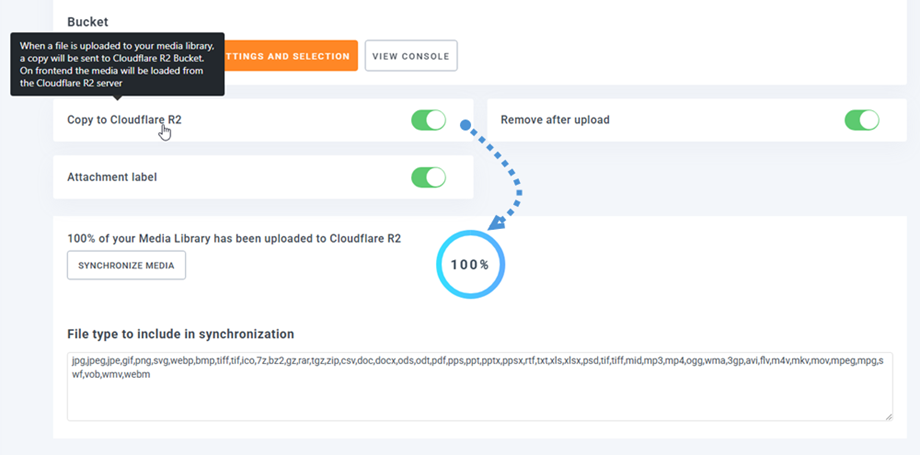
يُعد هذا أحد أهم أجزاء سير العمل لأنه يبدأ بنقل عملية توصيل الوسائط من خادمك المحلي إلى التخزين السحابي.
بالنسبة للمواقع الإلكترونية الجديدة، يمكن تفعيل هذه الميزة مبكراً لضمان بدء مكتبة الوسائط ببنية سحابية نظيفة. أما بالنسبة للمواقع الإلكترونية القائمة، فمن الأفضل غالباً اختبارها بتحميلات جديدة أولاً قبل مزامنة مكتبة الوسائط بالكامل.
الخطوة 7: مزامنة وسائط ووردبريس الموجودة
إذا كان موقعك الإلكتروني يحتوي بالفعل على ملفات وسائط، فإن تحميل ملفات جديدة ليس سوى جزء من الحل. قد ترغب أيضًا في نقل الوسائط الموجودة من ووردبريس إلى كلاود فلير R2.
يتضمن WP Media Folder خيار مزامنة الوسائط لهذا الغرض. عند استخدامه، يقوم الملحق بإرسال مكتبة الوسائط الموجودة لديك في ووردبريس إلى حاوية Cloudflare R2 المحددة.
يُعد هذا مفيدًا للمواقع الإلكترونية التي تحتوي بالفعل على العديد من الملفات المرفوعة وترغب في تقليل استخدام مساحة التخزين على الخادم المحلي.
الخطوة 8: تفعيل خيار "إزالة بعد التحميل" لتفريغ الوسائط بالكامل
يُعد نسخ الوسائط إلى Cloudflare R2 أمرًا مفيدًا، ولكن إذا كنت ترغب في تقليل مساحة التخزين على الخادم المحلي بشكل كامل، فيجب عليك أيضًا تمكين خيار الإزالة بعد التحميل.
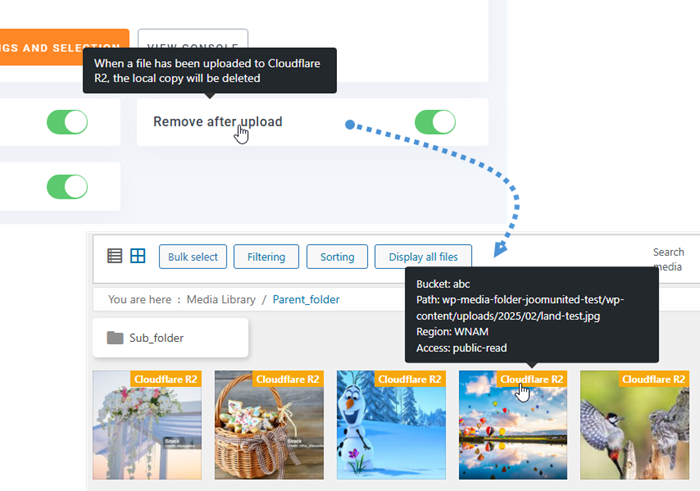
عند تفعيل هذه الميزة، يقوم WP Media Folder بتخزين مكتبة الوسائط الخاصة بك على Cloudflare R2 بدلاً من الاحتفاظ بجميع الملفات على خادم WordPress الخاص بك. هذا الإعداد يُحسّن عملية نقل الوسائط بشكل كامل.
يُعد هذا الخيار ذا قيمة خاصة للمواقع الإلكترونية التي أصبحت فيها مساحة التخزين المحلية مكلفة أو يصعب إدارتها.
مع ذلك، ولأن هذا يُغيّر مكان تخزين ملفات الوسائط، يجب استخدامه بحذر. تأكد دائمًا من عمل اتصال R2، وإعادة كتابة عناوين URL بشكل صحيح، وإمكانية الوصول إلى ملفات الوسائط من واجهة المستخدم قبل الاعتماد على هذا الخيار لموقع ويب إنتاجي كبير.
توصيل الوسائط عبر شبكة توصيل المحتوى (CDN) من Cloudflare
إحدى أهم مزايا استخدام Cloudflare R2 هي توافقه التام مع شبكة توصيل المحتوى (CDN). content delivery networkهي مجموعة من الخوادم التي تساعد في توصيل الملفات من مواقع أقرب إلى الزوار.
بالنسبة للمستخدمين غير التقنيين، الفكرة بسيطة: بدلاً من تحميل كل زائر للملفات من خادم استضافة واحد، يساعد Cloudflare في توصيل هذه الملفات عبر شبكة عالمية أسرع.
هذا من شأنه تحسين أداء الموقع للزوار في مختلف البلدان والمناطق. إذا كان موقع WordPress الخاص بك يستقطب زوارًا من جميع أنحاء العالم، فإن توصيل الوسائط عبر Cloudflare يُسهم في تقليل التأخير عند تحميل الصور أو مقاطع الفيديو أو الملفات القابلة للتنزيل.
عند دمجه مع WP Media Folder، تبقى آلية العمل بسيطة. أنت تدير الوسائط في WordPress، WP Media Folder ويربطها
نداء لجميع مسؤولي المواقع!
وفّر الوقت وعزّز الإنتاجية مع WP Media Folder. نظّم ملفات وسائط العملاء بسهولة، وأنشئ معارض مخصصة، وقدّم تجربة مستخدم سلسة.
طوّر مشاريع موقعك الإلكتروني الآن!
توسيع نطاق وسائط ووردبريس باستخدام WP Media Folder وCloudflare R2
يُعدّ نقل ملفات الوسائط من ووردبريس إلى Cloudflare R2 باستخدام WP Media Folder طريقةً ذكيةً لتقليل حمل الخادم، وتحسين قابلية التوسع، وترشيد تكاليف توصيل الوسائط. يوفر Cloudflare R2 نموذج تخزين قويًا بدون تكلفة نقل البيانات، بينما WP Media Folder إدارة التكامل مباشرةً من ووردبريس.
من خلال ربط WP Media Folder بـ Cloudflare R2، وتحديد حاوية تخزين، وتمكين خيارات النسخ والتفريغ، ومزامنة الوسائط الموجودة، والتحقق من إعادة كتابة عنوان URL، يمكنك إنشاء نظام وسائط أكثر كفاءة دون عمل يدوي معقد.
بالنسبة للمواقع الإلكترونية ذات الزيارات العالية، والجمهور العالمي، ومكتبات الوسائط الضخمة، توفر هذه الآلية توازناً عملياً بين الأداء، والتحكم في التكاليف، وسهولة الإدارة. مع الإعداد الصحيح، يُساعد WP Media Folder وCloudflare R2 مواقع ووردبريس على النمو دون أن يُصبح تخزين الوسائط عائقاً أمام الاستضافة.
عند الاشتراك في المدونة، سنرسل لك بريدًا إلكترونيًا عند وجود تحديثات جديدة على الموقع حتى لا تفوتك.



