منتجات WordPress
 منتجات Joomla
 Support
 أخبار
 Login
زيارة يوتيوب - فيديوهات تعريفية حول جوملا!

سواءً اخترتَ الأعمدة أو القوالب الجاهزة، DropEditor for Joomla! تخصيص مقالاتك وصفحاتك كما تشاء. هذه الإمكانيات اللامحدودة تساعدك على سرد قصة رائعة بأفضل طريقة ممكنة، ولكن قد يغيب عن بالك الصورة الأكبر - المحتوى نفسه.
في الآونة الأخيرة، حظيت مقاطع الفيديو باهتمام كبير بفضل نهجها متعدد التخصصات في سرد القصص. فبدلاً من الاكتفاء بشرح المفاهيم نصياً، يُسهم دمج العناصر السمعية والبصرية في توضيح الأفكار بشكل أفضل. لهذا السبب، ابتداءً من الإصدار 2.3، يُتيح لك DropEditor for Joomla! إمكانية تضمين مقاطع الفيديو ضمن محتواك!
نقدم لكم DropEditor Media
تتيح لك خيارات الوسائط الجديدة في DropEditorإمكانية تضمين مقاطع الفيديو والصوت بأشكال متنوعة. أولًا، يمكنك تضمين مقاطع الفيديو المستضافة على YouTube أو Vimeo في محتوى Joomla! الخاص بك. ثانيًا، يمكنك تضمين ملفات الفيديو والصوت المستضافة على خادمك الخاص. ألا ترى أي خيارات للوسائط في محرر النصوص لديك؟
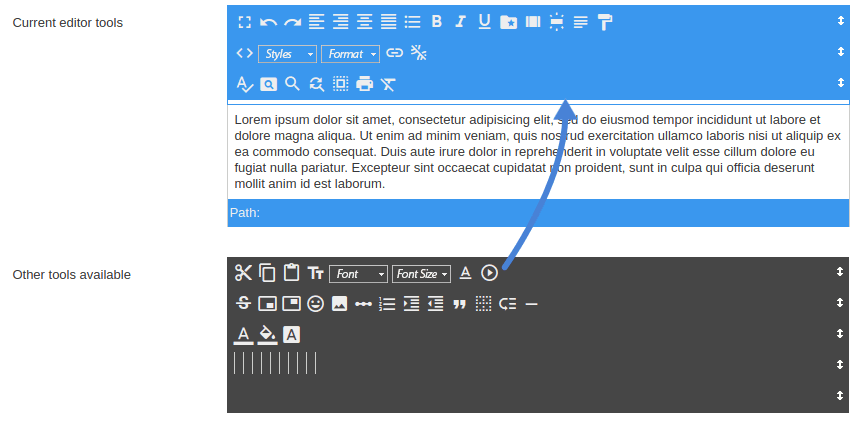
قبل البدء بإضافة مقاطع الفيديو والصوت باستخدام DropEditor، قد تحتاج إلى ربط الأداة بملف تعريف من DropEditor . تتميز أداة الوسائط برمزها الدائري الذي يحتوي على زر تشغيل. يمكنك سحب الرمز وإفلاته في أدوات المحرر الحالية لأي ملف تعريف يرغب في الوصول إلى ملفات الفيديو والصوت في المحرر. بعد الانتهاء، احفظ التغييرات وانتقل إلى المحرر لاستكشاف عالم الوسائط في Joomla!
إضافة الوسائط إلى المحتوى على جوملا!
مع DropEditor، أصبحت مقاطع الفيديو جزءًا لا يتجزأ من المحتوى. في الواقع، إضافة مقاطع الفيديو إلى محتواك تُشبه إضافة ملف إلى باقي المحتوى. للبدء، ما عليك سوى النقر على زر الوسائط لعرض أربعة خيارات: يوتيوب، فيميو، فيديو، وصوت. لا تقلق، فالخياران الأولان والأخيران متطابقان تقريبًا.
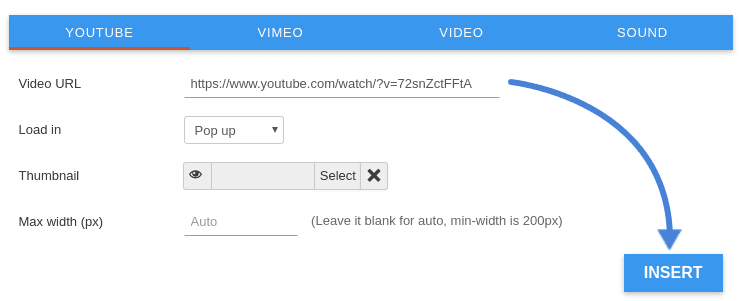
تتيح لك خيارات يوتيوب وفيميو تضمين مقاطع الفيديو المستضافة على خدمات شهيرة مباشرةً في محتوى موقعك الإلكتروني المبني على جوملا. وكما هو متوقع، يتم تعريف هذا النوع من الفيديوهات بواسطة رابط URL. لذا، تتمثل الخطوة الأولى في اختيار نوع خدمة الاستضافة - يوتيوب أو فيميو. ثانيًا، أدخل رابط URL الكامل للفيديو المطلوب.
هذا هو الحد الأدنى لإدراج فيديو، لكن DropEditor يتميز بإمكانية تخصيصه بالكامل. يمكنك اختيار طريقة عرض الفيديو؛ حيث يُمكن تضمينه بجانب المحتوى، أو عرضه في نافذة منبثقة عند النقر عليه. كما يمكنك اختيار صورة مصغرة للفيديو، وتحديد أبعاده. ولإتمام العملية، ما عليك سوى الضغط على زر الإدراج!
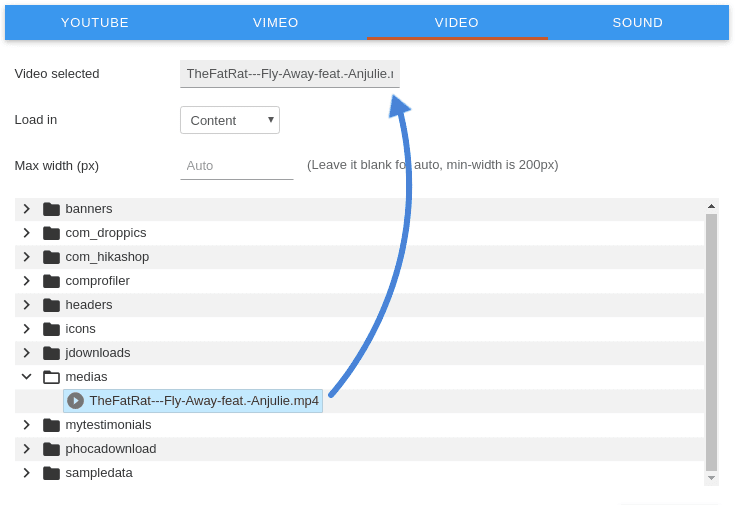
البديل عن الفيديوهات المستضافة هو استخدام ملفات الفيديو والصوت المتوفرة على خادمك الخاص. تتوفر هذه الخيارات من علامتي تبويب الفيديو والصوت على التوالي. هذه المرة، بدلاً من إدخال رابط، كل ما عليك فعله هو اختيار ملف باستخدام مدير الملفات. وكما هو الحال مع فيديوهات يوتيوب وفيميو، يمكنك تحديد خصائص الفيديو وأبعاده، ثم إدراجه بالضغط على زر الإدراج.
تحرير الفيديو المباشر
مع DropEditor، تندمج ملفات الفيديو والصوت بسلاسة مع باقي المحتوى. بهذه الطريقة، يمكنك حذفها بنفس سرعة حذف النصوص - ما عليك سوى تحديدها وحذفها. وليس هذا فحسب، بل يمكنك أيضًا تعديل روابط يوتيوب وفيميو مباشرةً من محرر النصوص!
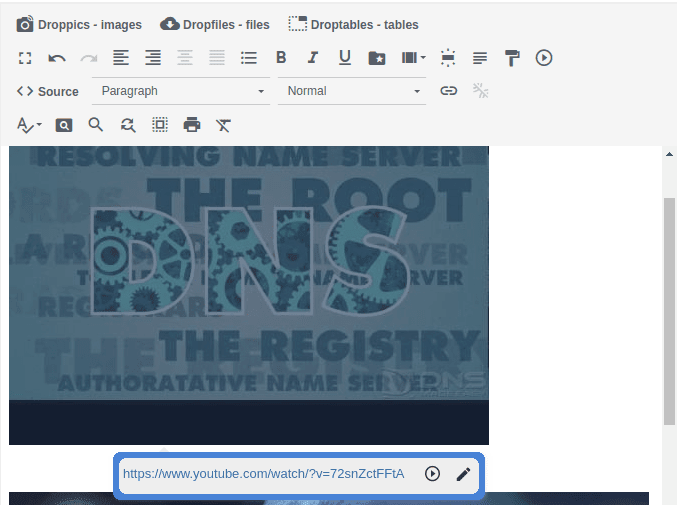
إذا اخترتَ فيديو من يوتيوب أو فيميو، يمكنك الضغط على أيقونة القلم لتحديث الرابط. يُفيد هذا الخيار إذا كان الرابط هو العنصر الوحيد الذي تُريد تحديثه، لأنه لا يُغيّر أي خيارات أخرى. في جميع الحالات الأخرى، يمكنك الضغط على أيقونة الوسائط.
تُعدّ مقاطع الفيديو من أكثر الوسائل التعبيرية فعاليةً لسرد القصص. سواءً كان Joomla! بمثابة مدونتك الشخصية، أو مدونة هواية، أو وسيلة احترافية للتعبير عن نفسك، DropEditor يوفّر لك الآن أدوات جديدة لسرد قصتك بأسلوبك الخاص، كما يمكنك الارتقاء بها إلى مستوى أعلى باستخدام Droppics تكامل.
عند الاشتراك في المدونة، سنرسل لك بريدًا إلكترونيًا عند وجود تحديثات جديدة على الموقع حتى لا تفوتك.