 WordPress
 Joomla
 دعم
دعم الأخبار
 تسجيل الدخول
ربط Microsoft OneDrive بمدير ملفات WordPress
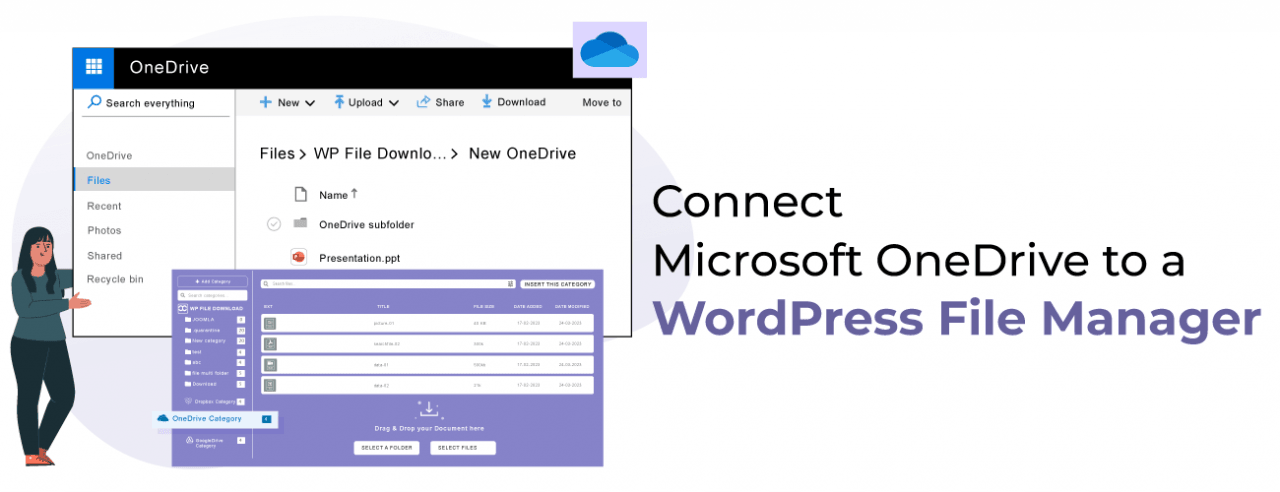
مساحة التخزين هي واحدة من أهم الميزات التي يمكن أن يتمتع بها الخادم عند إنشاء أو صيانة صفحة ويب، لذلك يجب القيام بكل شيء لحفظها وبفضل هذه الأداة التي WP File Download ، ستتمكن من توفير مساحة كبيرة.
OneDrive هي خدمة استضافة ومزامنة ملفات تُشغّلها مايكروسوفت ضمن مجموعة خدمات Office Online. OneDrive للمستخدمين تخزين الملفات والبيانات الشخصية، ومشاركتها، ومزامنتها عبر منصات مُختلفة.
مُطوّرو WP File Download أداةً تُتيح لهم الاتصال بـ Microsoft OneDrive ، وبالتالي لا تُؤثّر بشكل كبير على مساحة التخزين على الخادم.
لماذا يجب علي استخدام مدير ملفات WordPress OneDrive ؟
يتيح لك تكامل مدير ملفات WordPress OneDrive هذا توفير قدر كبير من التخزين بطريقة بسيطة حقًا، وليس هذا فحسب، بل سيجعل الأمور أسهل كثيرًا بالنسبة لك إذا كنت تعمل مع OneDrive و WordPress من خلال الأدوات المختلفة التي يقدمها.
كما نعلم، هناك العديد من العناصر التي يمكن أن تشغل مساحة التخزين على الخادم الخاص بك، وأيضًا، هناك العديد من الطرق لتوفير هذه المساحة، وقد تم تصميم أداة WP File Download هذه لمساعدة الخادم في هذا بطريقة بسيطة حقًا.
تتيح لك أداة WP File Download هذه ربط موقع wordpress الخاص بك بـ OneDrive ، وبهذه الطريقة، يمكنك استخدام كل هذه الملفات التي استضفتها في السحابة باستخدام WP File Download دون الحاجة إلى تنزيلها على خادمك حيث سيتم فهرستها في نفس الوقت فقط. هذا لن يؤثر على التخزين على الإطلاق.

لن تستفيد فقط من عدم استضافة هذه الملفات على خادمك، بل ستتمكن أيضًا من إدارة ملفاتك المخزنة في OneDrive. تتيح لك هذه الأداة إضافة ملفات إلى حسابك، وإنشاء مجلدات، وحذف ملفات، ما يتيح لك إدارة جميع ملفاتك OneDrive من موقعك، كما يمكنك إضافة ملفات إلى OneDrive وعرضها على موقع ووردبريس الخاص بك. لذا، إذا كنت ترغب في حفظ كل شيء في السحابة، بالإضافة إلى إدارة حساب OneDrive الخاص بك من موقع ووردبريس، فهذه الأداة مثالية لك.
هل تبحث عن حل قوي لإدارة الملفات لمواقع الويب الخاصة بالعملاء؟
WP File Download هو الحل الأمثل. مع ميزات متقدمة مثل تصنيف الملفات، وتقييد الوصول، وواجهة مستخدم سهلة الاستخدام.
أبهر عملاءك بتنظيم ملفاتك المتميز!
كيفية إنشاء اتصال OneDrive
OneDrive هذا سهل للغاية. تأكد أولًا من تثبيت الإضافة (المكون الإضافي) مع WP File Download (تتضمن الإضافة تكاملاً مع Google Drive وDropbox أيضًا).
لإنشاء تطبيق Microsoft، عليك زيارة https://apps.dev.microsoft.com/login وتسجيل الدخول إلى حساب Microsoft الخاص بك.

الآن اكتب اسم التطبيق.
في قسم "المنصات"، انقر على " إضافة منصة" > "الويب".

انتقل الآن إلى WP File Download > التكوين > اتصال السحابة > OneDrive هنا ستتمكن من نسخ عناوين URL للصقها في تطبيق Microsoft.

الآن تم الانتهاء تقريبًا، انقر فوق إنشاء كلمة مرور جديدة

سيتم إنشاء كلمة مرور، قم بنسخها وحفظ التغييرات.
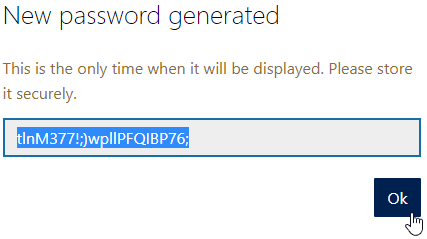
انتقل الآن إلى موقع WP الخاص بك على WP File Download > التكوين > اتصال السحابة في OneDrive قم بنسخ/لصق كلمة المرور التي تم إنشاؤها ومعرف التطبيق من تطبيق Microsoft.

انقر فوق OneDrive إعدادات ONEDRIVE وتوصيل OneDrive

سيتعين عليك التحقق من صحة وصولك، فقط انقر فوق "نعم"
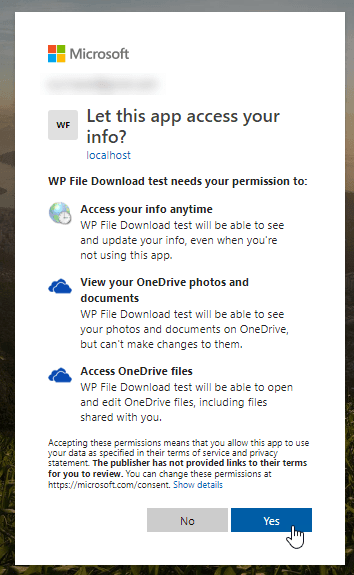
وهذا كل شيء، سيتم إنشاء مجلد جذر في حساب OneDrive الخاص بك.

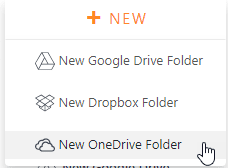
سيتم أيضًا إضافة خيار إنشاء مجلد OneDrive في لوحة معلومات WP File Download .
إدارة ملفات WordPress كمستند WordPress Onedrive
ستتيح لك هذه الأداة الرائعة إنشاء مجلدات بموقع wordpress الخاص بك والتي تتم مزامنتها تلقائيًا مع حساب OneDrive الخاص بك، وستتمكن من تحميل "مستندات WordPress OneDrive ".
انتقل إلى WP File Download وانقر فوق + جديد > مجلد OneDrive وسيتم إنشاء مجلد متزامن مع OneDrive

سيكون المجلد موجودًا داخل المجلد الجذر الذي تم إنشاؤه تلقائيًا مسبقًا في حساب OneDrive .

وسيتم إضافة جميع الوسائط المضافة إلى المجلد (في WordPress) في OneDrive أيضًا، ويمكنك أيضًا نقل المجلدات التي تم إنشاؤها مسبقًا في حسابك إلى المجلد الجذر ورؤيتها في موقع WordPress الخاص بك.
انتظر بضع ثوانٍ وسيظهر المجلد الذي يحتوي على جميع الوسائط الموجودة بداخله في موقع WP الخاص بك.

بإمكانك استخدام كل هذه المجلدات لتحميل الملفات من جانب واحد ورؤيتها في الجانب الآخر، هذا سحر، أليس كذلك؟.
ملفات OneDrive كملفات قابلة للتنزيل على WordPress
يمكن إدارة كل هذه الملفات مثل الملفات الأخرى المضافة إلى الخادم الخاص بك، مع السمات والمرشحات وكل شيء في اللوحة اليمنى.

لإنشاء صفحة/منشور باستخدام OneDrive ، انتقل إلى الصفحة/المنشور وانقر على "+" > فئة WP File Download

حدد مجلد OneDrive وانقر فوق نشر صفحة WordPress الخاصة بك.

سيتم عرض الفئة بالموضوع الذي قمت بتحديده.
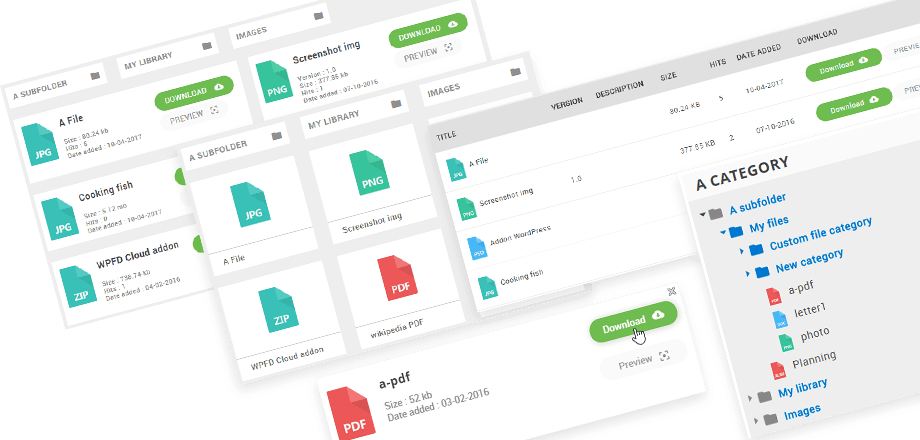
نداء إلى جميع مشرفي المواقع!
حسّن مواقع عملائك مع WP File Download . أنشئ مستودعات ملفات آمنة وقابلة للتخصيص، مما يتيح للعملاء الوصول إلى ملفاتهم وإدارتها بسهولة.
طوّر خدمات تصميم مواقع الويب الخاصة بك اليوم!
كما ترى في الصورة، جميع الوظائف هي نفسها التي تستخدمها عند استخدام الملفات المخزنة على الخادم، ويمكنك أيضًا ربطه بمنصات سحابية أخرى مثل جوجل درايف، واستخدام جميع السمات التي يوفرها WP File Download WP File Download ماذا تنتظر؟
احصل على مزيد من المعلومات حول الوظيفة الإضافية هنا: https://www.joomunited.com/wordpress-products/wp-file-download/ onedrive -addon
عندما تشترك في المدونة سنرسل لك بريدا إلكترونيا عندما تكون هناك تحديثات جديدة على الموقع حتى لا تفوتك.



تعليقات