منتجات WordPress
 منتجات Joomla
 Support
 أخبار
 Login
اربط جوملا مع جوجل درايف!

هناك طرق قليلة أسهل لإدارة الملفات من Google Drive. ومع ذلك، في حين أن Google Drive يسهّل على الفرق مشاركة الملفات، فإن معظم نشاط التدوين يحدث على Joomla. Dropfiles هو حل JoomUnited لإدارة جميع ملفات Google Drive الخاصة بك مباشرة من مدونتك على Joomla.
Dropfiles هو في الأساس مدير ملفات لجوملا، لكنه يدرك أن استضافة الملفات بعيدًا عن مدونتك تكون أسهل بكثير في بعض الأحيان. وفي ضوء ذلك، يأتي Dropfiles مع تكامل كامل مع Google Drive، مما يتيح لك إدارة ملفاتك السحابية من جوملا، وملفات جوملا الخاصة بك من Google Drive.
إنشاء تكامل بين جوجل درايف وجوملا
يبدأ دمج Google Drive في مدونتك على Joomla بإعداد لمرة واحدة يتضمن إنشاء تطبيق Google من خلال وحدة تحكم مطوري Google. ستحتاج إلى اختيار اسم للتطبيق، وربما تفعيل واجهة برمجة تطبيقات Google Drive إذا كانت هذه هي المرة الأولى التي تقوم فيها بالإعداد.

أيها المسؤولون عن المواقع، بسّطوا التعاون على الملفات لمواقع العملاء باستخدام Dropfiles.
مكّن العملاء من مشاركة الملفات والتعاون عليها بأمان، مما يعزز الإنتاجية ويبسّط سير عمل المشاريع.
احصل على الميزة التنافسية الآن!
بعد ذلك، أنشئ مجموعة جديدة من بيانات اعتماد OAuth؛ قد تحتاج إلى زيارة شاشة تكوين الموافقة لتعيين اسم المنتج. على أي حال، ستنشئ في النهاية معرّف عميل جديدًا، والذي يُمثّل موقع Joomla الإلكتروني الخاص بك. ثلاثة إعدادات هي الأهم:

أولًا، حدد نوع تطبيق الويب وأدخل اسمًا له. ثانيًا، عيّن مصدر جافا سكريبت المُصرّح به إلى عنوان موقعك الإلكتروني، بدون www. ثالثًا وأخيرًا، عيّن عناوين إعادة التوجيه المُصرّح بها كما هو موضح، بإضافة السلسلة التالية إلى اسم نطاقك: /administrator/index.php?option=com_dropfiles&task=googledrive.authenticate. بعد ذلكdropfilesستحصل على بيانات اعتمادك.

ستُكمل هذه الخطوة إعداد Google Drive، وستمنحك مُعرّف عميل وكلمة مرور تُدخلهما في علامة تبويب إعدادات الاتصال السحابي في Joomla. حدّث بيانات اعتمادك، واحفظها، ثم انقر على زر "اتصال" لربط Google Drive بمدونتك على Joomla. الأمر بهذه البساطة!

استخدام مدير ملفات جوجل درايف الخاص بجوملا
ماذا يعني استخدام Google Drive مباشرةً في Joomla؟ عند إنشاء هذا الاتصال في Joomla، يُنشئ Google Drive مجلدًا رئيسيًا باسم مدونتك. على موقع Joomla الخاص بك، يتيح لك DropFiles إنشاء نوع جديد من التصنيفات - مجلد Google Drive جديد - مُستضاف في هذا المجلد الرئيسي على Google Drive.

كل شيء آخر يعمل تمامًا كما كان من قبل، ولكن هذه المرة، يصبح Dropfiles مدير ملفات Google Drive مُستضافًا على مدونة Joomla الخاصة بك. يأتي هذا التكامل أيضًا بميزة إضافية تتمثل في وجود الملفات على Google Drive، ولكن Dropfiles يفعل ذلك دون أن ينتقص من تحكمك بها.

المزامنة التلقائية لـ Google Drive
في الواقع، يتولى Dropfiles جميع عمليات المزامنة نيابةً عنك. يستمع مدير ملفات Joomla إلى التغييرات التي تطرأ على ملفاتك ويتفاعل معها وفقًا لذلك. إضافةً إلى إدارة إنشاء الملفات وحذفها، يقوم مدير ملفات Joomla بمزامنة التغييرات التي تطرأ على كلٍ من الملفات والمجلدات.
يدعم Dropfiles جميع أنواع الملفات، حيث يقوم بمزامنة الأسماء والأوصاف وتواريخ الإنشاء والتحديث مع Google Drive. كما يقوم هذا الامتداد الخاص بـ Joomla بمزامنة تصنيفات Joomla، على غرار المجلدات الفرعية في Google Drive، عند إنشاء تصنيفات جديدة، أو عند نقلها أو إعادة تسميتها أو حذفها.

علاوة على ذلك، تعمل مزامنة Dropfilesفي كلا الاتجاهين؛ فإذا أجريت تغييرًا على Google Drive، سينعكس ذلك على Joomla، والعكس صحيح. كما تظهر هذه التغييرات على سطح المكتب إذا كنت تستخدم Google Drive مع مدير الملفات المحلي لديك.
يُعدّ وجود جميع ملفاتك في مكان واحد أمرًا مرغوبًا فيه غالبًا، حتى لو كان ذلك يعني تخزينها بعيدًا عن جوملا. بفضل Dropfiles، يمكنك تحويل مدونتك إلى مدير ملفات أو تنزيل عن بُعد، مما يتيح لك الاستفادة من جميع ميزات Google Drive في جوملا.
عرض ملفات جوجل درايف على واجهة جوملا الأمامية
الآن بعد أن أصبح موقعنا متصلاً ومتزامنًا مع Google Drive، يمكننا البدء في استخدام جميع ملفات السحابة على Joomla مثل أي ملفات أخرى قمنا بتخزينها على الخادم، دعونا نرى كيفية عرض هذه الملفات على الواجهة الأمامية.
لدينا خياران لعرض الملفات: كفئة وإدراج ملف واحد في الواجهة الأمامية، وكلا الخيارين متاحان مع ملفات السحابة.
أولاً، لعرض فئة سحابية، علينا فقط تحديد الفئة في مدير الملفات وتحديد السمة في القسم الأيمن، وأخيراً النقر على حفظ الإعدادات.
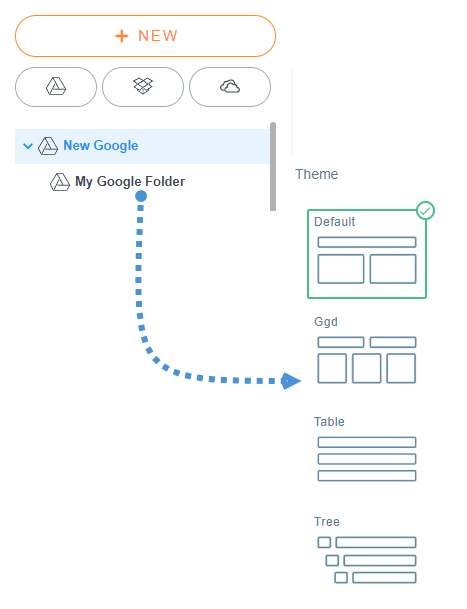
بعد ذلك، ما عليك سوى إدراج فئتك بالنقر فوق زر Dropfiles في محرر النصوص الخاص بك، وتحديد فئة Google Drive، ثم النقر أخيرًا على "إدراج هذه الفئة".
هناك 4 سمات يمكنك الاختيار من بينها:
افتراضي
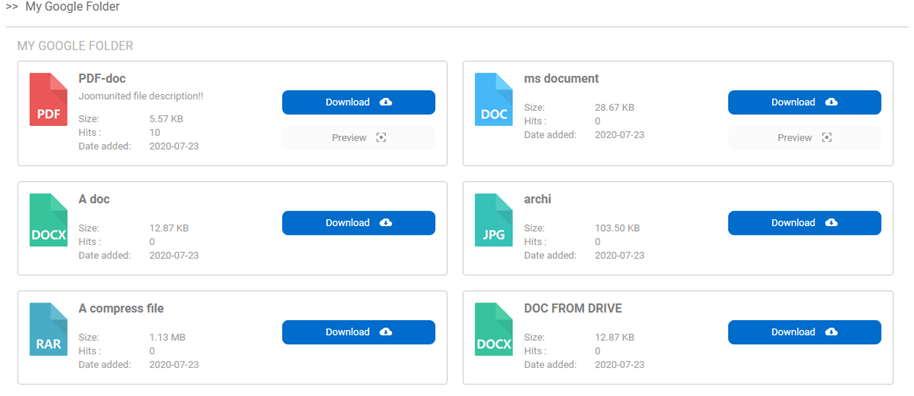
جيد
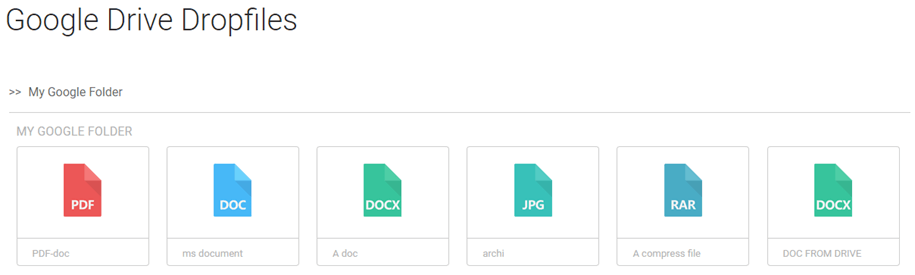
طاولة
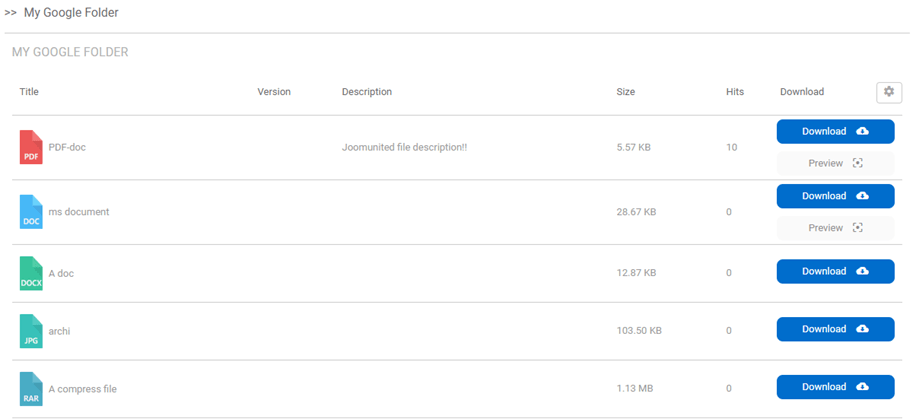
شجرة
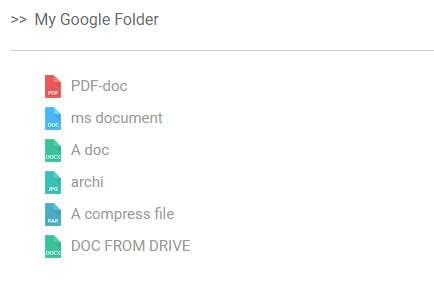
كما ترون، جميع القوالب متوفرة مع فئاتك السحابية، ويمكنك أيضًا تعديل التصميم كما هو الحال في أي فئة أخرى، والأفضل من ذلك كله أن الفئة تأتي من السحابة، مما يوفر لك مساحة تخزين ;)
احتفظ بملفاتك السحابية مع إمكانية الوصول المحدود
من الأمور المهمة الأخرى التي يمكنك القيام بها مع الملفات السحابية هي تقييد الوصول كما هو الحال مع أي ملف آخر لكل مجموعة مستخدمين أو لكل مستخدم على حدة، مما يسمح لك بالحفاظ على أمان ملفاتك وإنشاء مستودع مستخدم شخصي يعتمد على مجلدات Google Drive.
لتقييد الوصول لكل مجموعة مستخدمين، ما عليك سوى الانتقال إلى فئة السحابة التي تريد تقييدها، وفي القسم الأيمن، ابحث عن قسم "مجموعات المستخدمين".
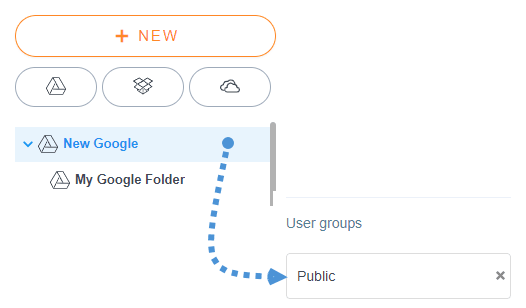
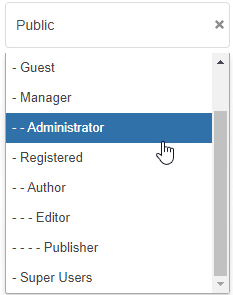
انقر الآن على "عام" وحدد جميع مجموعات المستخدمين التي ستتمكن من رؤية الملفات وتنزيلها.
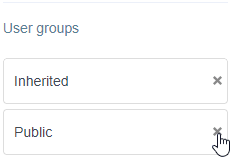
وأخيرًا، انقر على أيقونة "x" الموجودة على يمين "عام" حتى لا يتمكن العامة من رؤية أو تنزيل الملفات داخل الفئة.
وأخيرًا، انقر على زر "حفظ الإعدادات" وانتهى الأمر! الآن ستكون الفئة متاحة فقط لمجموعات المستخدمين هذه.
الخيار الآخر هو تقييد الوصول باستخدام تقييد المستخدم الفردي، ويمكن القيام بذلك لمستخدم واحد أو للفئة بأكملها.
انتقل إلى الفئة/الملف الذي تريد تقييده وابحث عن إعدادات الأذونات .
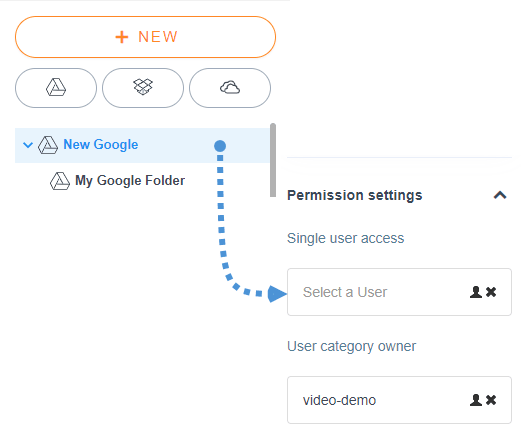
لاختيار المستخدم، ما عليك سوى النقر على أيقونة الشخص واختيار المستخدم الذي سيتمكن من رؤية الملف/الفئة وتنزيلها.
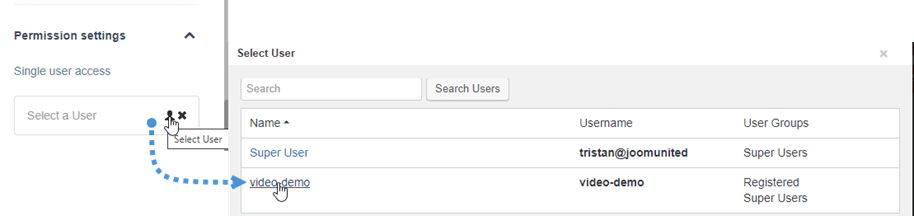
لإنهاء عملية الإعداد، ما عليك سوى النقر على زر "حفظ الإعدادات" وسيتم إنجاز كل شيء، وسيتمكن المستخدم من تنزيل الملف/الفئة ورؤيتها، وكان إعداده بسيطًا تمامًا مثل أي ملف آخر مخزن على خادمك.
يمكننا أيضاً الاستمتاع بتجربة المستخدم الجديدة الرائعة التي تجعل الأمور أسهل من ذي قبل! لم تكن إدارة الملفات بهذه السهولة من قبل.
نداء لجميع مسؤولي المواقع!
عزز مواقع عملائك باستخدام Dropfiles. ارفع الملفات وصنفها وشاركها بسهولة، مما يوفر للعملاء طريقة سهلة وفعالة لإدارة مستنداتهم.
ارتقِ بخدمات تصميم الويب الخاصة بك اليوم!
مزيد من التفاصيل: تكامل جوملا وجوجل درايف >>
عرض توضيحي لفيديو جوجل درايف <> جوملا
عند الاشتراك في المدونة، سنرسل لك بريدًا إلكترونيًا عند وجود تحديثات جديدة على الموقع حتى لا تفوتك.