 منتجات ووردبريس
 منتجات جوملا
 الدعم
الدعم الأخبار
 تسجيل الدخول
جوجل درايف كمدير ملفات ووردبريس
WP File Download هو خيارك الأفضل لتوفير مساحة التخزين وتكاليف التخزين على موقع ووردبريس الخاص بك باستخدام منصة سحابية مثل جوجل درايف على ووردبريس من خلال مدير ملفات ووردبريس.
جوجل درايف هو خدمة طورتها جوجل تقدم تخزينًا سحابيًا ومزامنة الملفات. يمكنك تخزين أي نوع من الملفات في جوجل درايف والوصول إليها من أي مكان وعلى أي جهاز ومشاركتها مع من تريد.
WP File Download الإضافة هي أداة تسمح لك بمزامنة ووردبريس مع جوجل درايف وإنشاء ومشاركة الملفات القابلة للتنزيل من السحابة.
هل يمكنني استخدام إضافة ووردبريس كمدير ملفات جوجل درايف؟
نعم! بفضل المزامنة الثنائية الاتجاه لـ WP File Download، يمكنك استخدام الإضافة كمدير ملفات جوجل درايف على ووردبريس. يمكنك إنشاء وتحرير أو حذف المجلدات في جوجل درايف ومشاهدة التغييرات على ووردبريس. يمكنك القيام بنفس الشيء على ووردبريس ومشاهدة التغييرات على جوجل درايف.
هذا ليس كل شيء. المزامنة الثنائية الاتجاه لـ WP File Downloadتعرض ملفات جوجل درايف الخاصة بك على ووردبريس دون الحاجة إلى حفظها على خادمك. بهذه الطريقة، يمكنك توفير مساحة تخزين ثمينة وتكاليف التخزين.
تبحث عن حل قوي لإدارة الملفات لمواقع عملائك؟
WP File Download هو الجواب. مع ميزات متقدمة مثل فئات الملفات، وقيود الوصول، وواجهة المستخدم البديهية.
أبهر عملاءك بتنظيم الملفات على أعلى مستوى!
إعداد تكامل إضافة جوجل درايف-ووردبريس
إعداد التكامل بين Google Drive وملحق WordPress هو عملية سهلة للغاية. كل ما عليك فعله هو تنزيل WP File Download، وتثبيته على موقع WordPress الخاص بك وإعداده. هناك طريقتان للاتصال بـ Google Drive، اعتمادًا على مقدار التحكم الذي تريد الاحتفاظ به على التكامل.
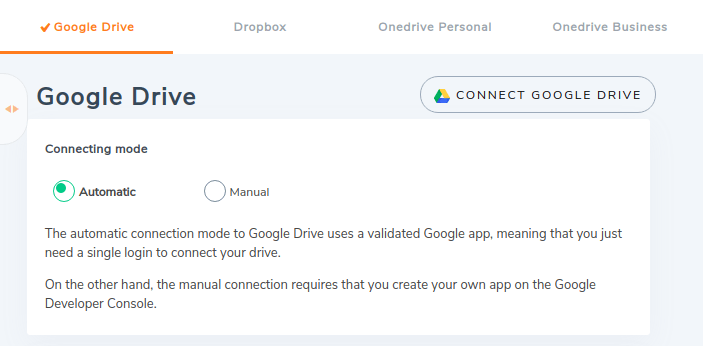
الخيار الأول هو التكامل التلقائي، وهو الأبسط والأسرع في الإعداد: يمكنك تسجيل الدخول باستخدام حساب Google الخاص بك واستخدام تطبيق Google جاهز وموثق. التكامل اليدوي يستغرق وقتًا أطول ويتطلب منك إعداد تطبيق Google الخاص بك من وحدة تحكم Google API.
يمكنك اختيار الأخير إذا كنت تريد أو تحتاج إلى تحكم كامل في التكامل. استمر في القراءة لتعرف كيف يمكنك استخدام الطرق التلقائية أو اليدوية لدمج جوجل درايف مع مدونة ووردبريس الخاصة بك.
الاتصال التلقائي
إعداد الاتصال التلقائي سهل للغاية. انتقل إلى Google Drive من WP File Downloadإعدادات الاتصال السحابي . ستجد خيارين للاتصال بـ Google Drive: تلقائي أو يدوي. اختر الوضع التلقائي إذا كنت ترغب في استخدام تطبيق JoomUnited.
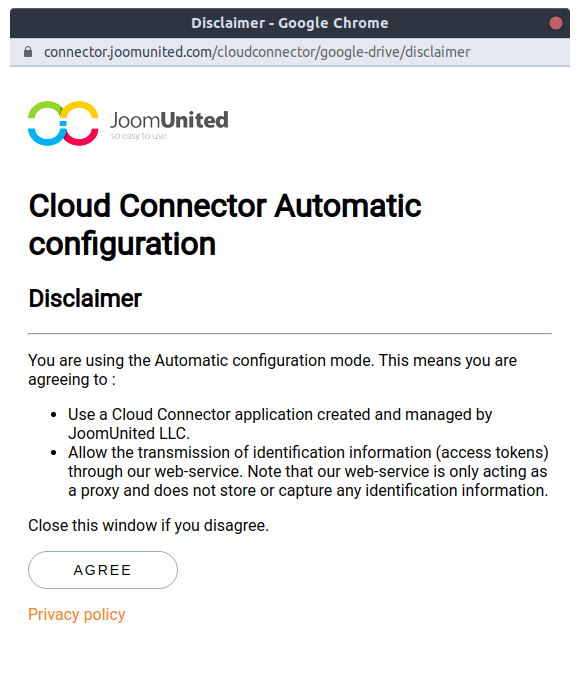
إذا اخترتَ الخيار التلقائي، فانقر على "ربط Google Drive" من الأعلى. ستحتاج إلى الموافقة على شرطين لربط ملفات Google Drive بملفات WordPress. الشرط الأول يؤكد رغبتك في استخدام تطبيق Google Drive الخاص بـ JoomUnited بدلًا من إنشاء تطبيقك الخاص.
الشرط الثاني هو شرط جوجل درايف نفسه، ويصف ما يمكن لتطبيق JoomUnited الوصول إليه. أي أن مجلدات وملفات جوجل درايف الخاصة بك، وهو ما تريد دمجه مع مدونة ووردبريس الخاصة بك.
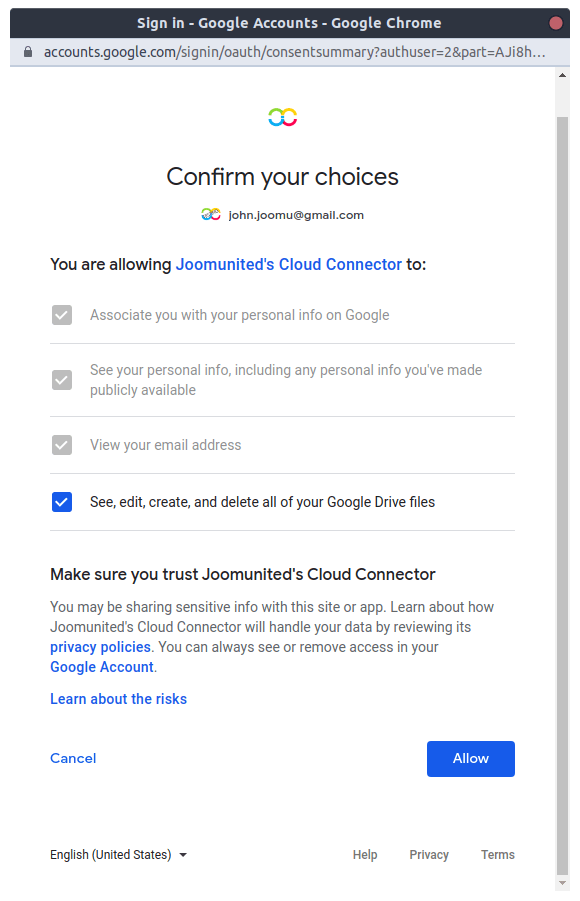
وافق على كلا الشرطين لربط جوجل درايف الخاص بك بموقع ووردبريس الخاص بك. إذا كنت تفضل إعداد تطبيق جوجل درايف الخاص بك، يمكنك اتباع مسار الاتصال اليدوي بدلا من ذلك، كما هو موضح أدناه.
الاتصال اليدوي
لإعداد اتصال يدوي، يجب إنشاء تطبيق جديد من وحدة تحكم Google API. للبدء، قم بتثبيت WP File Download وانتقل إلى https://console.developers.google.com/project. قم بإنشاء مشروع جديد لتكامل Google Drive في WordPress.

اكتب اسم المشروع بدون مسافات أو علامات تشكيل.
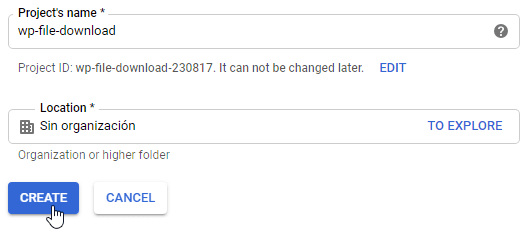
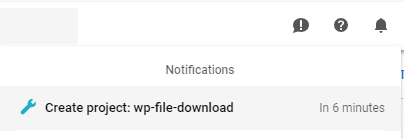
انتظر بضع لحظات حتى يتم إنشاء المشروع.
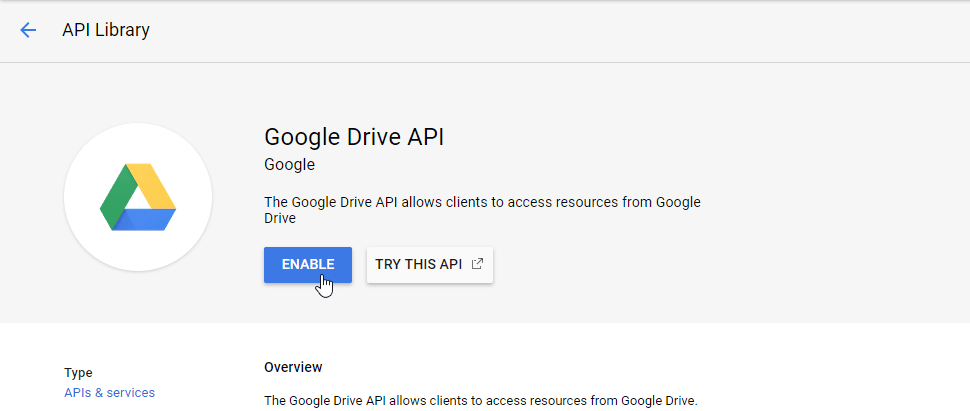
إذا كانت هذه هي المرة الأولى التي تستخدم فيها Google Drive API، فستحتاج إلى تفعيلها.
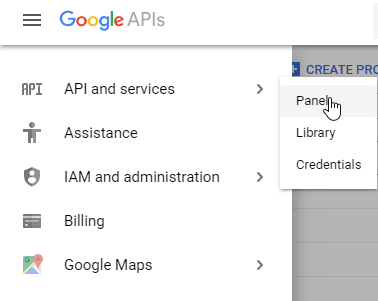
انقر على القائمة الموجودة على اليسار وانتقل إلى مدير واجهة برمجة التطبيقات > لوحة التحكم.
من القائمة الجانبية، انقر على بيانات الاعتماد > بيانات اعتماد جديدة > معرّف عميل OAuth. إذا طُلب منك ذلك، فأضف اسمًا في شاشة موافقة OAuth.
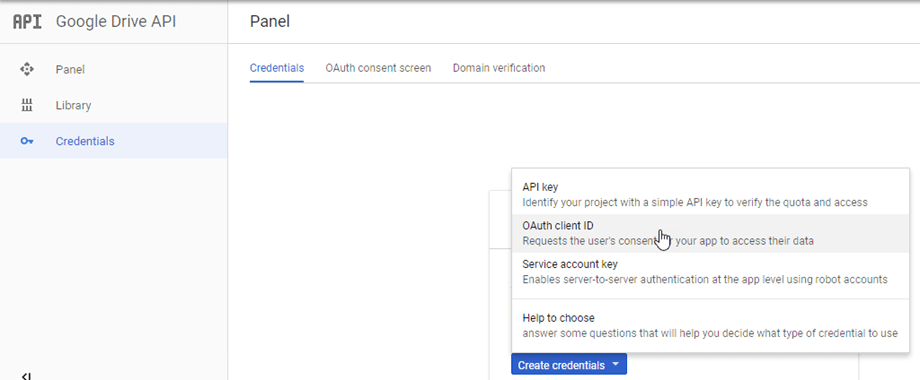
اتبع هذه الخطوات الهامة بعناية للحصول على معرف عميل Google Drive الخاص بك وسرك:
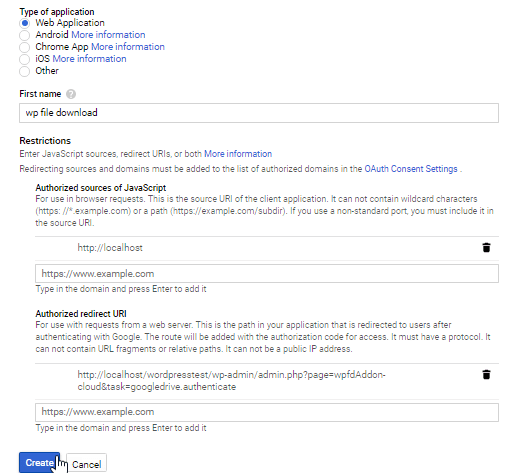
- اختر تطبيق ويب وأضف اسمًا من اختيارك.
- قم بتحديث أصل JavaScript المصرح به بـ http://www.your-domain.com (استبدل اسم النطاق بنطاقك الخاص، ولكن لا تضف شرطة مائلة خلفية).
- قم بتحديث عناوين إعادة التوجيه المعتمدة باستخدام http://your-domain.com/wp-admin/admin.php?page=wpfdAddon-cloud&task=googledrive.authenticate (استبدل اسم النطاق باسمك).
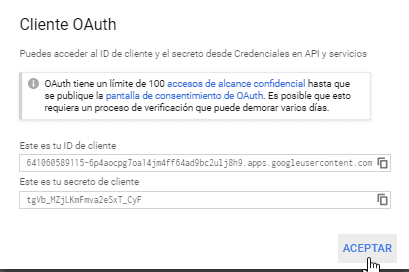
أخيرًا، يجب أن تكون قادرًا على رؤية معرف عميل OAuth وسرك. أضف هذه إلى تكوين WP File Download الخاص بك.
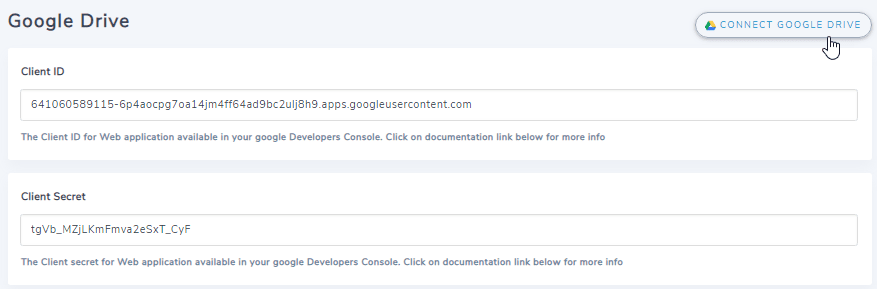
ارجع إلى مدونة ووردبريس الخاصة بك وانتقل إلى WP File Download > Configuration > Cloud Connection > Google Drive. الصق معرّف عميل Google Drive وكلمة المرور السرية.
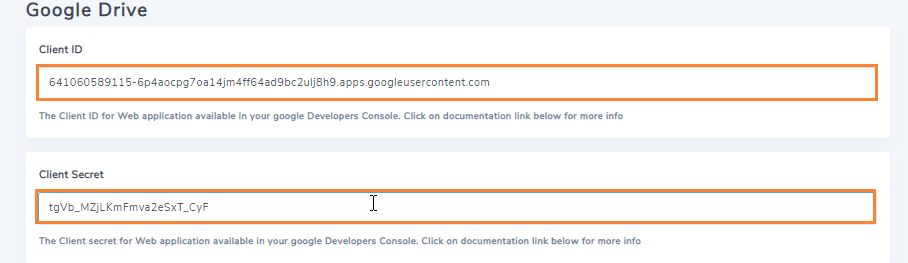
انقر على حفظ إعدادات Google Drive. سجل الدخول إلى حساب Google Drive الخاص بك بالنقر على اتصال.
انقر على السماح عند المطالبة.
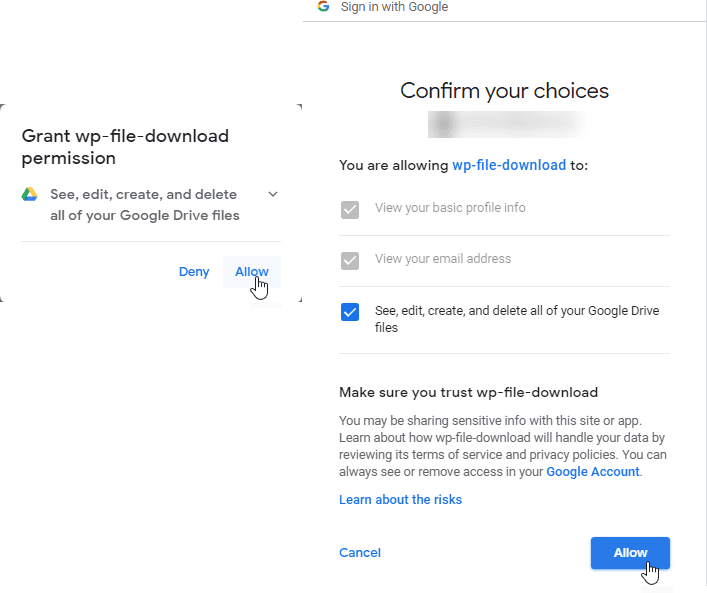
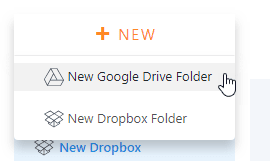
إذا لم ترتكب أي أخطاء ، يجب أن يكون هذا كل شيء: يجب أن يعمل تكامل Google Drive-WordPress Plugin. في قائمة WP File Download ، يجب أن ترى الآن خيار إنشاء مجلد Google Drive.
الاستفادة القصوى من WP File Download
بعد ربط Google Drive مع مدونتك على WordPress ، سترى مجلدًا رئيسيًا في Google Drive باسم موقعك.
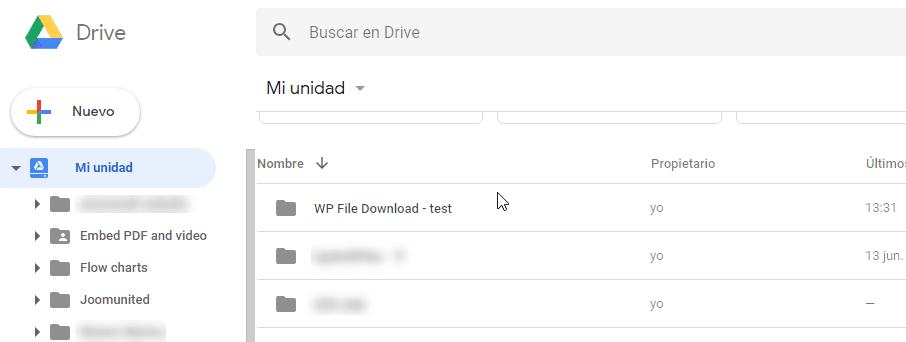
هذا هو المجلد الذي ستستخدمه لإضافة الملفات أو إزالتها أو تعديلها لتظهر في إضافة WP File Download. على سبيل المثال، إذا كنت ترغب في إنشاء مجلد Google Drive من موقع WordPress الخاص بك، فانقر على جديد > مجلد Google Drive جديد من WP File Download.
سيكون المجلد متاحًا من مدونة Wordpress الخاصة بك ومن حساب Google Drive الخاص بك.
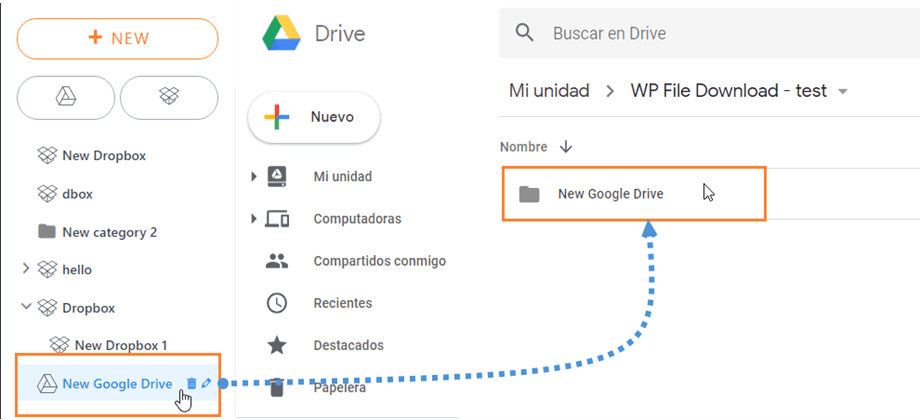
يشعر وكأنه سحر، أليس كذلك؟ الآن يمكنك إنشاء مجلدات في صفحة WordPress الخاصة بك ورؤيتها في Google Drive. بدلاً من ذلك، يمكنك إنشاؤها من المجلد الجذر في Google Drive ورؤيتها في مدونة WordPress الخاصة بك. يمكنك أيضًا نقل المجلدات أو الملفات التي لديك بالفعل في Google Drive إلى المجلد الجذر وسيتم عرضها على مدونة WordPress الخاصة بك.
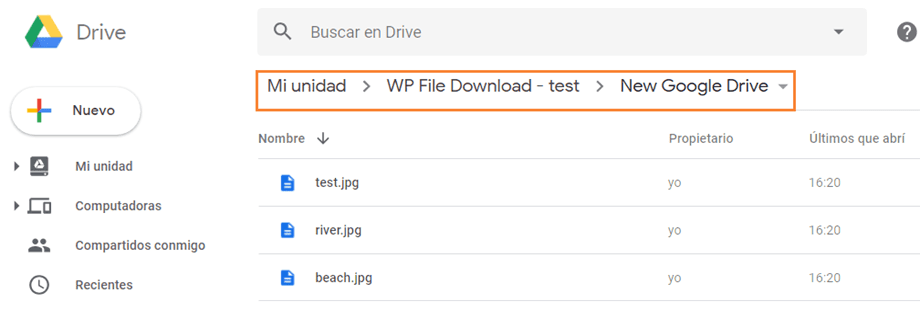
ما هي العملية مثل إذا كنت ترغب في تحميل ملف؟ تخيل أنك تقوم بتحميل ملف إلى مجلد جديد، يسمى ب恰 "جوجل درايف الجديد". سيتم تخزين الملف في جوجل درايف، وليس على موقع ووردبريس الخاص بك. ومع ذلك، ستظل قادرًا على استخدامه على ووردبريس بفضل التكامل بين جوجل درايف وووردبريس.
جوجل درايف:
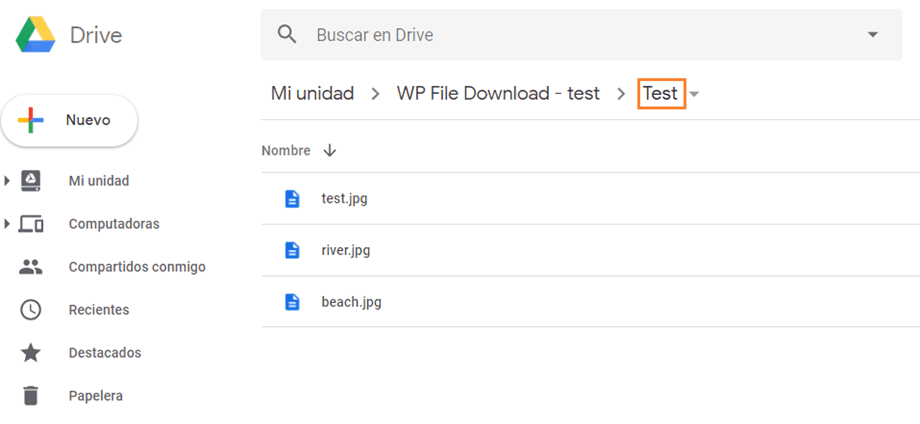
المجلدات هي نفسها. إذا قمت بتغيير الاسم في ووردبريس، سيتم تغييره في جوجل درايف أيضًا.
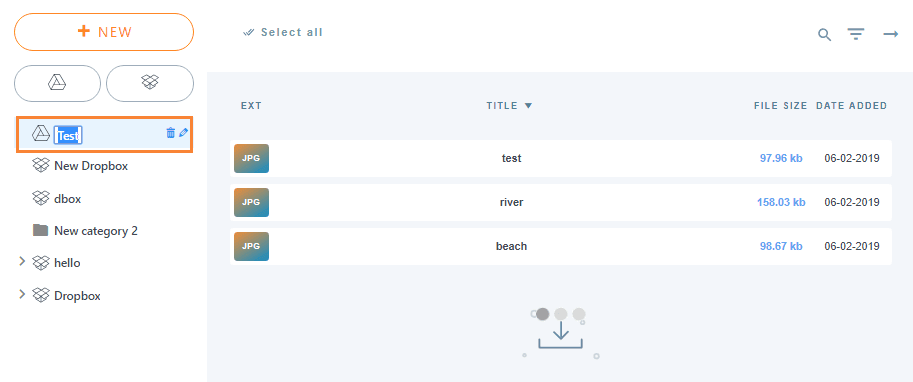
جوجل درايف:
عرض أو تضمين ملفات جوجل درايف في الواجهة الأمامية على ووردبريس
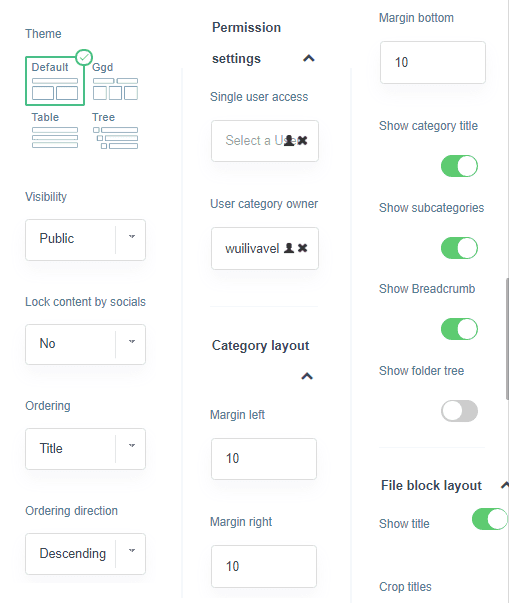
يمكن استخدام ملفات جوجل درايف على ووردبريس مثل أي ملف آخر: يمكنك تحديد السمة، وتعيين الملفات كخاصة وتخصيص التخطيط.
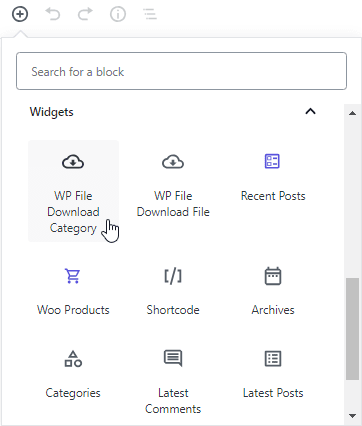
لإنشاء صفحة أو منشور ووردبريس باستخدام مجلد أو ملف من جوجل درايف، اتبع نفس العملية التي تتبعها عادةً لإنشاء WP File Download : انتقل إلى صفحة أو منشور ووردبريس، وفي محرر جوتنبرج الجديد، انقر فوق "+" > WP File Download فئة.
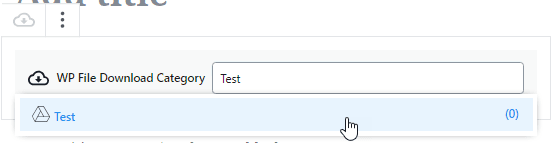
اكتب اسم الفئة في كتلة WP File Download وانقر على الفئة.
انشر الصفحة وستنتهي العملية! تكامل جوجل درايف-ووردبريس الخاص بك يتولى الباقي عنك. سيتمكن مستخدموك من تنزيل ملفات جوجل درايف الخاصة بك مباشرة من مدونة ووردبريس الخاصة بك. اعتمادًا على سمة فئة الملف التي اخترتها، ستظهر واجهة أمامية مختلفة في صفحة ووردبريس الخاصة بك.
الموضوع الافتراضي:
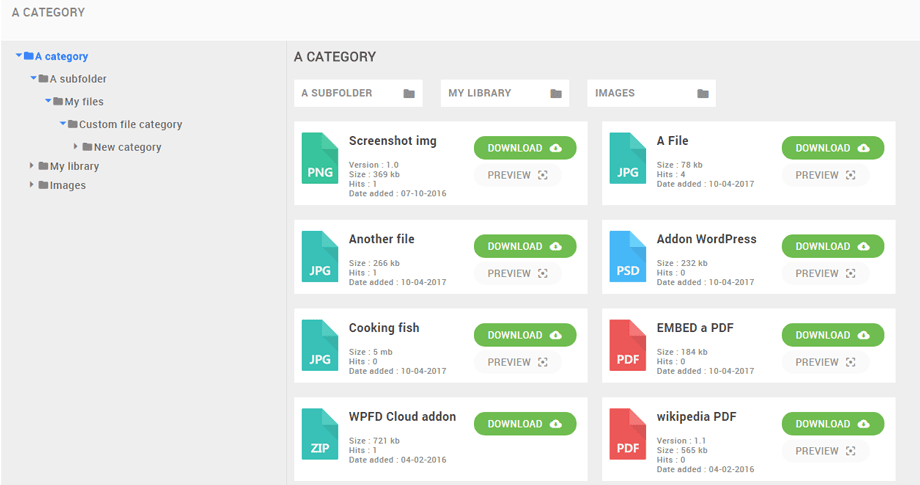
موضوع مشابه لجوجل درايف:
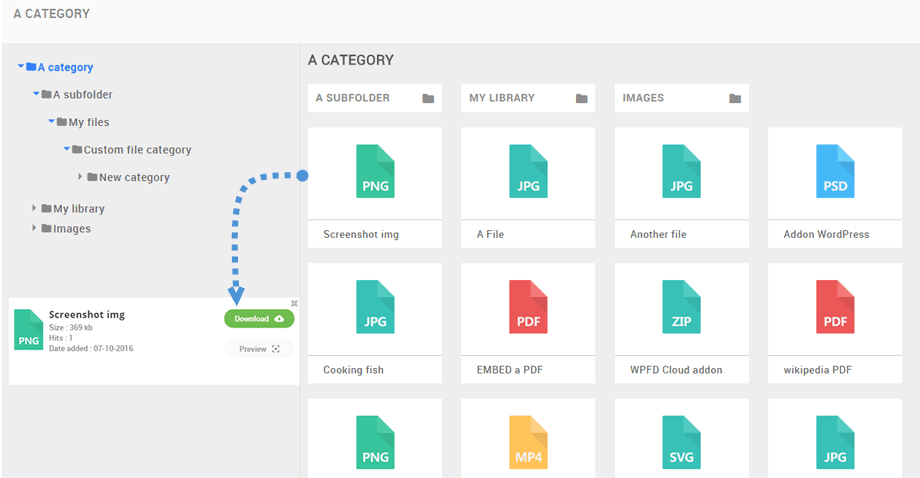
موضوع الجدول:
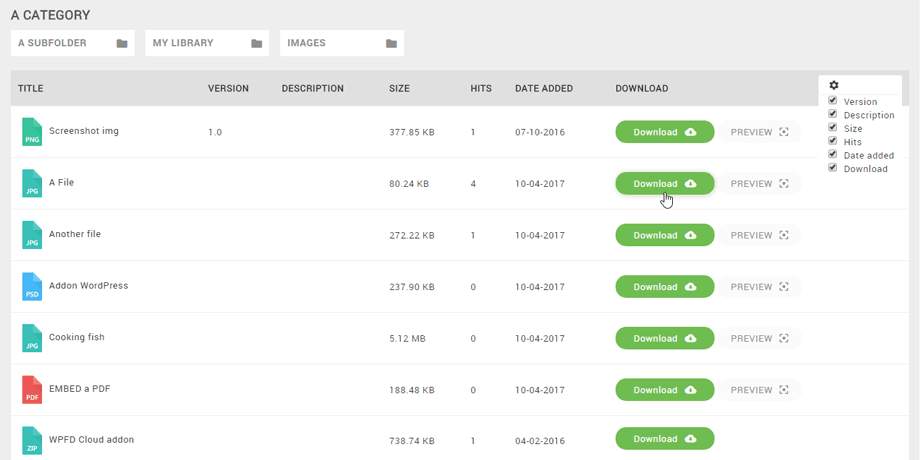
سمة الشجرة:
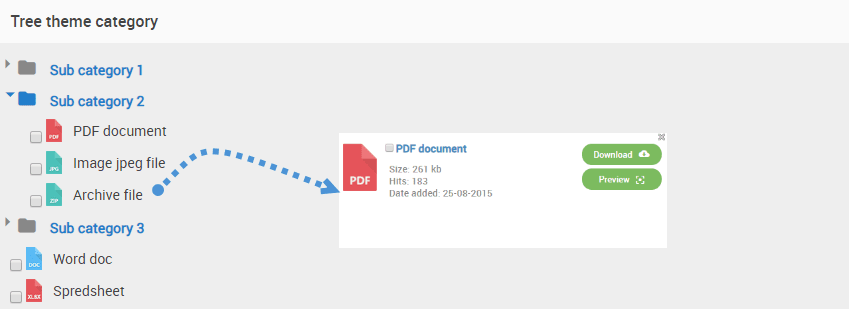
الدفع الفوري لتكامل Google Drive-WordPress
كم من الوقت يستغرق ظهور التغييرات على Google Drive على WordPress ، والعكس صحيح؟ لا وقت على الإطلاق. استفد من تكامل Google Drive-WordPress من WP File Downloadلاستغلال دفع الملفات على الفور لمزامنة ملفاتك على الفور تقريبًا.
لاستغلال إشعارات الدفع ، عد إلى وحدة تحكم مطوري Google وانتقل إلى شاشة موافقة OAuth: https://console.cloud.google.com/apis/credentials/consent. قم بالتمرير لأسفل وأضف عنوان URL لمدونة WordPress كمجال معتمد. احفظ التغييرات لتمكين إشعارات الدفع والتأكد من أن تكامل Google Drive-WordPress دائمًا محدث.

WP File Download هي أداة رائعة لإحضار ملفات ومجلدات جوجل درايف إلى ووردبريس. بفضل التكامل بين جوجل درايف وووردبريس، يمكنك توفير مساحة تخزين الخادم وتكاليف التخزين، وتسريع المهام المتعلقة بجوجل درايف على موقع ووردبريس الخاص بك. ماذا تنتظر؟ احصل على WP File Download من:
https://www.joomunited.com/wordpress-products/wp-file-download/google-drive-addon
استخدم ملفاتك من جوجل درايف وووردبريس بنفس الطريقة
في الواقع، يمكنك استخدام ملفاتك المخزنة في السحابة وووردبريس بنفس الطريقة، لقد رأيت أنه يمكنك تحديد وعرض جميع هذه الملفات مثل أي ملف مخزن على الخادم، ولكن ماذا يمكننا أن نفعل بملفات السحابة؟
شيء جيد آخر يمكننا القيام به هو تقييد الوصول إلى ملفات السحابة لكل مجموعة مستخدمين ومستخدم واحد حتى نحافظ على خصوصية الملفات المخزنة في السحابة ، دعونا نرى كيف يمكننا القيام بذلك.
بادئ ذي بدء ، سنقوم بتعيين تقييد لكل مستخدم حسب الدور ، للقيام بذلك ، انتقل إلى فئة Google Drive التي تريد تقييدها ، في القسم الأيمن ، لدينا جميع الخيارات المتاحة لتلك الفئة ، وكذلك خيارات الرؤية.
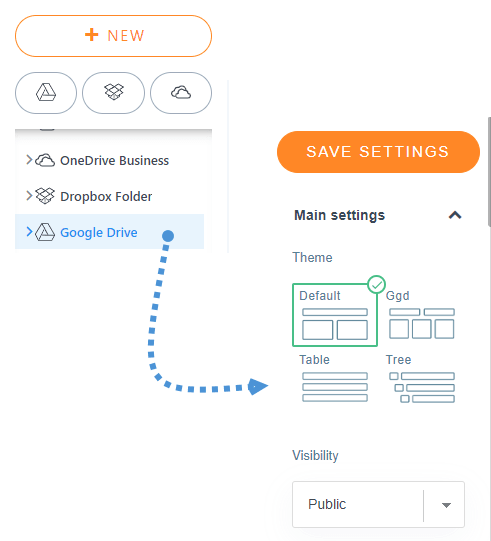
الأمر بهذه السهولة كما هو الحال في النقر على القائمة المنسدلة أسفل قسم الرؤية وتعيينها إلى خاص واختيار أدوار المستخدم التي تريد السماح لها بمشاهدة الملفات وتنزيلها.
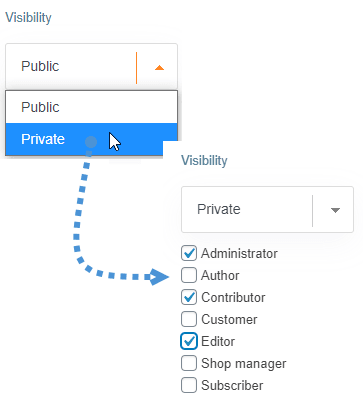
الآن بعد أن حددنا أدوار المستخدم ، علينا فقط النقر فوق حفظ الإعدادات وسيتم تعيين كل شيء.
الخيار الآخر هو تقييد الوصول باستخدام خيار " تقييد المستخدم الواحد". للقيام بذلك، علينا الانتقال إلى " WP File Download > "التكوين" > "الإعدادات الرئيسية" > "المسؤول" وتفعيل تقييد المستخدم الواحد" .
بمجرد تمكين الخيار ، انتقل إلى فئة السحابة ، وفي اللوحة اليمنى ، ابحث عن خيار الوصول للمستخدم الفردي في علامة تبويب إعدادات الأذونات.
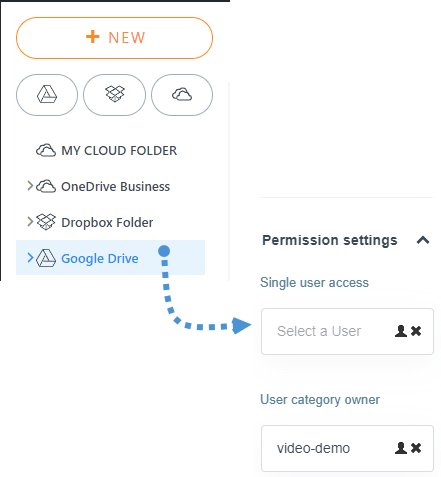
الآن انقر على أيقونة الشخص وحدد المستخدم الذي تريد أن يكون متاحًا لعرض وتنزيل الملفات داخل تلك الفئة.
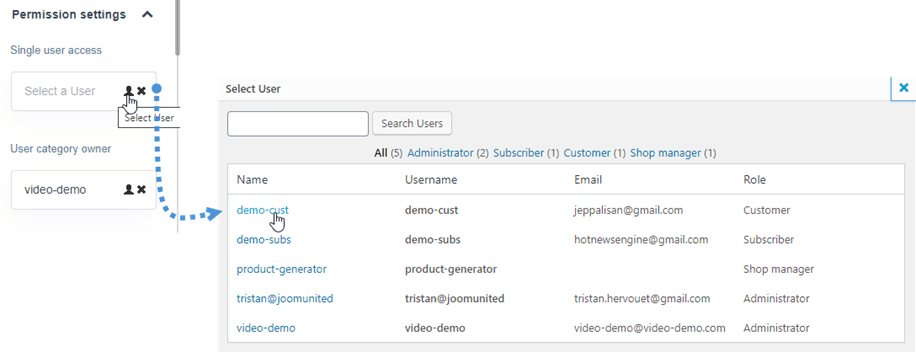
وتم ، سيتم تعيينه! مثل أي ملف مخزن على الخادم ;)
نداء لجميع مشرفي المواقع!
عزز مواقع عملائك باستخدام WP File Download. أنشئ مستودعات ملفات آمنة وقابلة للتخصيص، مما يسمح للعملاء بالوصول إلى ملفاتهم وإدارتها بسهولة.
ارفع مستوى خدمات تصميم الويب الخاصة بك اليوم!
استخدم Social Locker لإخفاء وعرض جوجل درايف في ووردبريس
أفضل طريقة لوضع موقعك يمكن أن تكون منصات اجتماعية مثل تويتر وفيسبوك ، فقط فكر في ذلك ، شخص ما يشارك صفحتك في حساب فيسبوك وهذا الشخص لديه 2000 صديق لذلك في الأساس 500 أو 1000 شخص على الأقل سيرون صفحتك وبمجرد نقرة واحدة... عظيم ، أليس كذلك؟
شيء آخر مثير للاهتمام يمكننا القيام به مع WP File Download لتقييد الوصول إلى ملفاتك هو social locker لذلك سيتمكن المستخدمون من تنزيل الملف فقط إذا قاموا بنشر تغريدة أو إعجاب أو مشاركة موقعك في حساباتهم الاجتماعية.
كل ما عليك فعله هو اتباع الخطوات هنا لربط موقعك بفيسبوك وتويتر، الآن بعد social locker ، ما عليك سوى الانتقال إلى فئة السحابة، وتحديد الملف الذي تريد قفله، والبحث عن قسم "قفل المحتوى عبر وسائل التواصل الاجتماعي" والنقر على "نعم".
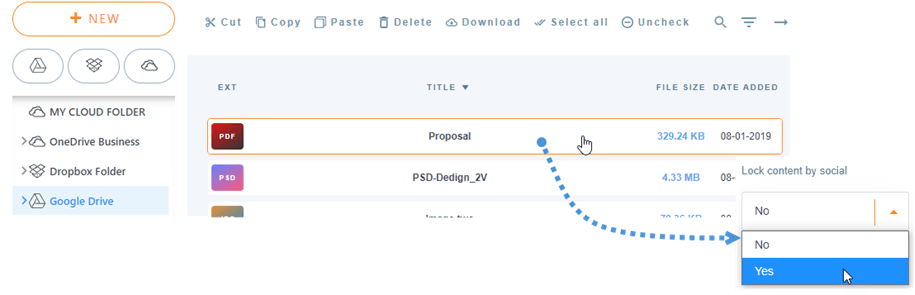
الآن سيتم حماية الملف وكل ما عليك فعله هو انتظار الناس لبدء مشاركة موقعك.
كما ترون، سيتعين على المستخدمين مشاركته على فيسبوك أو تويتر من أجل تمكينهم من تنزيله، ونعم، إنه ملف من جوجل درايف ;)
من الجيد أيضًا ملاحظة أن هناك خيارات سحابية أخرى يمكننا استخدامها عند تخزين ملفاتنا مثل OneDrive و أيضًا مزامنة Google Drive مع مكتبة الوسائط الخاصة بك لإنشاء معارض!
يمكنك التحقق من المزيد من التفاصيل حول ميزة Google Drive الرائعة هذه هنا!
عندما تشترك في المدونة، سنرسل لك رسالة بريد إلكتروني عند وجود تحديثات جديدة على الموقع حتى لا تفوتك.




