 منتجات ووردبريس
 منتجات جوملا
 الدعم
الدعم الأخبار
 تسجيل الدخول
تضمين الجداول والمخططات في ووردبريس باستخدام أفادا

أربع نقرات فقط. هذا كل ما يتطلبه الأمر لإدراج جدول أو رسم بياني في منشورات وصفحات ووردبريس باستخدام أداة Avada Live: أربع نقرات بسيطة. WP Table Manager مع Avada استكمالاً لتكاملاتنا السابقة مع Elementor و Divi ، مما يتيح لك إدارة وإدراج جداول البيانات والجداول والرسوم البيانية في القوالب والسمات بسهولة غير مسبوقة.
استخدام Avada لتصميم القوالب والأنماط الخاصة بك سهل، وإضافة WP Table Manager يتماشى مع سير عملك. يمكنك استخدام التكامل الجديد لتضمين أي جدول، سواء تلك التي أنشأتها من الصفر أو تلك التي استوردتها من Google Drive أو Office 365 أو ملفات Excel أخرى. في هذه المقالة، سنرى مدى سهولة إدارة أو تضمين جداول البيانات والرسوم البيانية في محرر Avada.
تبحث عن حل قوي لإدارة الجداول لمواقع العملاء؟
من جداول التسعير إلى مقارنات المنتجات، يقدم هذا البرنامج المساعد ميزات قوية لعرض البيانات بطريقة واضحة وسهلة الاستخدام.
احصل على الميزة التنافسية الآن!
تضمين جداول WordPress في قوالب Avada
Avada ليست شيئًا إذا لم تكن بديهية. لحسن الحظ، تحويل جداول البيانات الخاصة بك إلى جداول WordPress سهل بنفس القدر. لإدراج الجداول في مشاركات أو صفحات WordPress الخاصة بك، افتح محرر Avada وأدرج عنصرًا جديدًا.
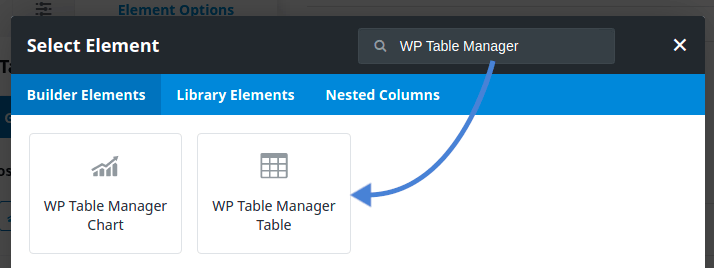
إضافة عنصر تستغرق فقط أربع نقرات. كالمعتاد، يتم تسمية الكتل الجديدة بعد WP Table Manager المكوّن الإضافي WP Table Manager جدول العنصر وانقر عليه لإضافته إلى مشاركتك أو صفحتك. تحت اختر جدول على يسار شاشتك، هناك WP Table Manager زر: انقر عليه.
بمجرد النقر على هذا الزر، سيقوم Avada بفتح مستعرض للجداول. النقر الثالث هو اختيار جدول البيانات الذي تريد إدراجه في محتواك. هذا المدير يعمل بشكل كامل، لذا يمكنك حتى إنشاء جدول جديد باستخدام القائمة في الزاوية العلوية اليسرى.
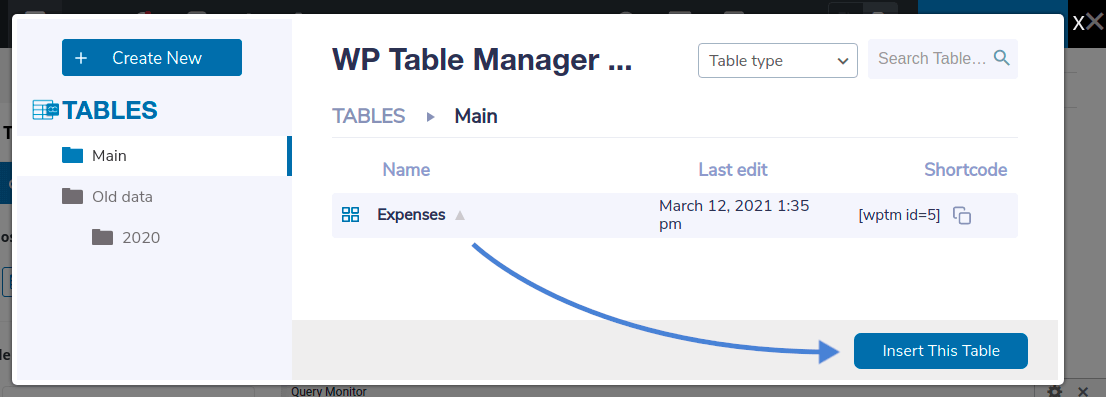
سواء اخترت جدولًا موجودًا أو أنشأت جدولًا جديدًا، فإن النقر الرابع هو الزر في أسفل اليمين. بعد اختيار جدول البيانات الذي تريد تضمينه، انقر على إدراج هذا الجدول ويجب أن ترى جدولك الجديد في قالب Avada الخاص بك. أربعة نقرات: إضافة العنصر، تحريره، اختيار جدول بيانات، وإدراج الجدول.
إدارة الجداول من مُنشئ قالب Avada
في وقت سابق، قلنا إن مستعرض الجداول ليس مجرد تجميل. بعد النقر على WP Table Manager جدول عنصر في Avada، يمكنك استخدام مدير الجداول كمحرر كامل مباشرةً من منشئ Avada Live.
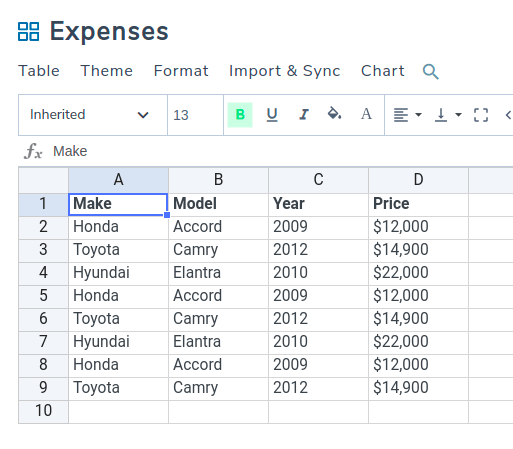
في الواقع، إذا نقرت على اسم جدول'، فستنتقل إلى محرر WP Table Manager' الخاص. إنه محرر كامل الوظائف أيضًا، مما يعني أنه يمكنك تعديل بيانات جدول البيانات'، والنمط، وأكثر دون الحاجة إلى مغادرة منشئ Avada Live.
يمكنك إنشاء جدول جديد بنفس الطريقة. استخدم صندوق الضوء الخاص بـ WP Table Manager' لإنشاء جدول بيانات جديد من أعلى اليسار. ستجد نفسك في محرر الجداول مرة أخرى، حيث يمكنك ملء جدول البيانات الخاص بك ببيانات جديدة وتخصيصه.
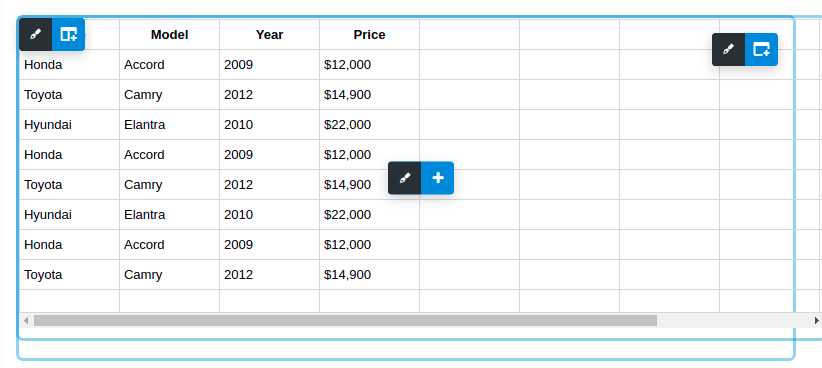
الأفضل من ذلك كله، عندما تُدرج الجدول في محرر Avada، ستحصل على معاينة حية لبياناتك. استخدم ذلك لصالحك؛ إذا وجدت خطأً في بيانات جدول البيانات الخاص بك، أو أردت تعديل النمط، لا حاجة لمغادرة محرر Avada: فقط انقر على الجدول وقم بتحريره من المُنشئ.
تضمين المخططات في قوالب Avada
لماذا تروي قصة عندما يمكنك إظهارها؟ WP Table Manager هو أكثر من مجرد جداول بيانات وبيانات. مخططات WP Table Manager's تتيح لك القيام بذلك، ويمكنك استغلال التصورات التي تنشئها من الجداول لتجميل محتوى WordPress الخاص بك باستخدام محرر Avada أيضًا.
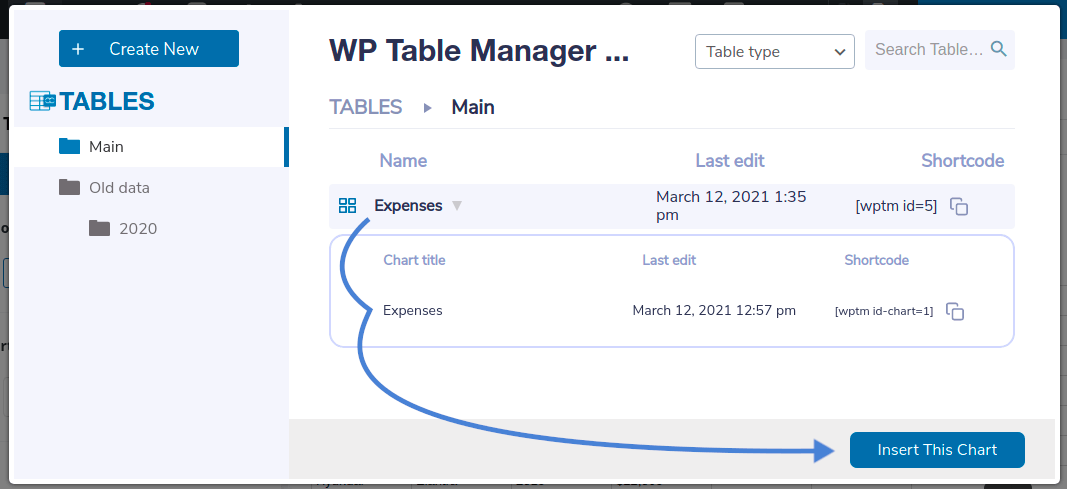
التدفق مشابه جدًا لما كان عليه من قبل. من مُنشئ Avada Live، ابحث عن WP Table Manager مخطط العنصر وانقر عليه. انقر على أي جدول بيانات في المتصفح لتحميل مخططاته. انقر على أي تصور لتحديده، ثم اضغط على أدرج هذا المخطط زر لإضافته إلى مُنشئ Avada Live.
إذا لم تكن هناك أي مخططات موجودة بعد، أو كنت ترغب في إنشاء مخطط جديد، فانقر على مدير الجداول لإعادة تحميل محرر الجداول. من هنا، يمكنك إنشاء المخططات كالمعتاد باستخدام المخططات . تذكر أولاً تحديد البيانات التي تريد إضافتها إلى المخطط، ثم إنشاء التمثيل المرئي.
تحرير المخططات من أداة Avada Live
بينما أنت' هنا، تذكر أنك تستخدم المحرر الكامل الوظائف لـ WP Table Manager. هذا يعني أنه عند إدراج التصورات، سواء كانت جديدة أو مخططات موجودة، يمكنك تعديلها مباشرةً من Avada Live builder.
جميع الأدوات التي قد تستخدمها في محرر المخططات WP Table Manager متاحة هنا. يمكنك تغيير نطاق البيانات المعروضة في التصور، وتغيير الألوان والأبعاد، وأكثر من ذلك.

ليس هناك حاجة لتغيير سير عملك للبدء في العمل مع الجداول، وجداول البيانات والرسوم البيانية في أداة بناء Adava Live. تضمين و تعديل بياناتك وتنسيقها دون مغادرة محرر القالب أبداً. كل شيء على بعد أربع نقرات فقط.
نداء لجميع مشرفي المواقع!
عزز مواقع عملائك على الويب باستخدام WP Table Manager. إدارة وتخصيص الجداول والرسوم البيانية وجداول البيانات بسهولة، وتقديم تصورات بيانات ديناميكية ومشوقة للعملاء.
ارفع مستوى خدمات تصميم الويب الخاصة بك اليوم!
هل أنت مهتم بـ WP Table Manager? إذا كنت تريد معرفة المزيد عن محرر الجداول والرسوم البيانية وكيف يمكنك إضافته إلى سير عمل Avada الخاص بك لإثراء مشاركات وصفحات WordPress الخاصة بك، انقر هنا.
عندما تشترك في المدونة، سنرسل لك رسالة بريد إلكتروني عند وجود تحديثات جديدة على الموقع حتى لا تفوتك.




التعليقات