منتجات ووردبريس
 منتجات جوملا
 الدعم
الدعم الأخبار
 تسجيل الدخول
الدليل الكامل لمكتبة وسائط ووردبريس (4 حيل مفيدة لمكتبة الوسائط مضمنة)

مكتبة وسائط ووردبريس هي واحدة من أقوى الأجزاء التي غالبًا ما يتم تجاهلها في أي موقع ويب. كل صورة وفيديو ومستند تقوم بتحميله يعيش هناك، يدعم محتواك وتصميمك بهدوء، وفي النهاية ترتيبك في محركات البحث. ولكن عندما لا يتم إدارتها بشكل صحيح، يمكن أن تتحول بسرعة إلى نظام فوضوي وبطيء وغير فعال يضر بالأداء أكثر مما يساعد.
إذا كنت قد واجهت صعوبة في العثور على صورة، ولاحظت أن موقعك يحمّل ببطء، أو تساءلت لماذا لا يتصدر محتواك الترتيب كما هو متوقع، قد تكون مكتبة الوسائط هي جزء من المشكلة. الخبر السار هو أنه باستخدام بعض الاستراتيجيات البسيطة، يمكنك تحويلها إلى أصل منظم جيدًا وصديق لتحسين محركات البحث يُحسّن تجربة المستخدم وأداء الموقع.
جدول المحتويات
- ما هي مكتبة وسائط ووردبريس؟
- لماذا إدارة الوسائط مهمة لتحسين محركات البحث والأداء
- كيف تؤثر مكتبة الوسائط على تجربة المستخدم
- تحسين الصور لمحركات البحث
- المشكلة مع مكتبة الوسائط الافتراضية
- تحسين التنظيم باستخدام أدوات أذكى
- 4 حيل مفيدة لمكتبة الوسائط
- مكتبة الوسائط وأداء الموقع
- أفضل الممارسات لإدارة الوسائط على المدى الطويل
- كيف ينطبق هذا على المواقع الحقيقية
- لماذا WP Media Folder يبرز
- تحكم في مكتبة الوسائط الخاصة بك
قل وداعًا لمكتبة الوسائط الفوضوية.
WP Media Folder يتيح لك تصنيف الملفات ومزامنة المجلدات مع التخزين السحابي وإنشاء معارض مذهلة واستبدال الصور دون كسر الروابط.
قم بتحسين سير عمل الوسائط الخاص بك اليوم
ما هي مكتبة وسائط ووردبريس؟
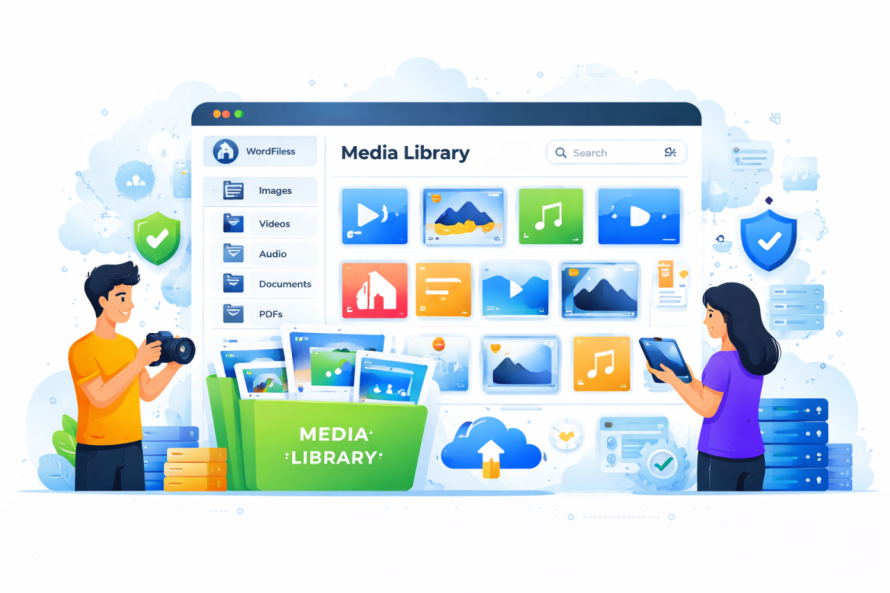
مكتبة وسائط ووردبريس هي المركز الرئيسي حيث تُخزن جميع ملفات الوسائط الخاصة بك. وهذا يشمل:
- الصور (JPEG, PNG, WebP)
- الفيديوهات
- ملفات PDF والوثائق
- ملفات صوتية
كلما قمت بتحميل وسائط عبر المحرر أو مباشرةً عبر مكتبة الوسائط، يقوم ووردبريس بتخزينها وإدارتها هنا. من خلال هذه الواجهة، يمكنك:
- تحميل ملفات جديدة
- تحرير تفاصيل الملف
- أضف نصًا بديلًا ووصفًا
- أدرج الوسائط في المقالات والصفحات
على الرغم من أنه قد يبدو نظام تخزين بسيطًا، إلا أنه يلعب دورًا أكبر بكثير في بنية موقعك وأدائه.
لماذا إدارة الوسائط مهمة لتحسين محركات البحث والأداء
لا تقتصر محركات البحث على النظر إلى نصك فقط؛ بل تقيم أيضًا صورك، بنية الملفات، وسرعة الصفحة. يمكن أن يؤدي سوء إدارة الوسائط إلى:
- أوقات تحميل بطيئة
- بيانات صورة مفقودة أو غير صحيحة
- ملفات مكررة
- محتوى غير منظم
من ناحية أخرى، يمكن لمكتبة الوسائط المدارة جيدًا أن:
- تحسين سرعة الصفحة
- ساعد محركات البحث على فهم محتواك
- اجعل موقعك أسهل في التنقل
- حسّن تجربة المستخدم
باختصار، تحسين مكتبة الوسائط الخاصة بك ليس اختيارياً؛ إنه ضروري إذا كنت تريد موقع ووردبريس عالي الأداء.
كيف تؤثر مكتبة الوسائط على تجربة المستخدم

من منظور الزائر، الوسائط هي كل شيء. الصور توجه الانتباه، تدعم السرد، وتجعل موقعك جذاباً بصرياً.
ولكن إذا لم يتم تحسين وسائطك:
- قد تُحمَّل الصور ببطء
- قد تتعطل التخطيطات
- قد يبدو المحتوى فوضوياً
تضمن مكتبة وسائط نظيفة ومنظمة جيداً أن:
- تُحمَّل الصور بسرعة
- المحتوى يبدو متسقًا
- التنقل يبدو بديهيًا
هذا يؤثر مباشرةً على مدة بقاء المستخدمين في موقعك وما إذا كانوا يتخذون إجراءً.
تحسين الصور لمحركات البحث
أحد أهم جوانب إدارة مكتبة الوسائط هو تحسين الصور. هذا لا يتطلب معرفة تقنية متقدمة؛ إنه يتعلق باتباع بعض الممارسات الجيدة باستمرار.
1. استخدم أسماء ملفات وصفية
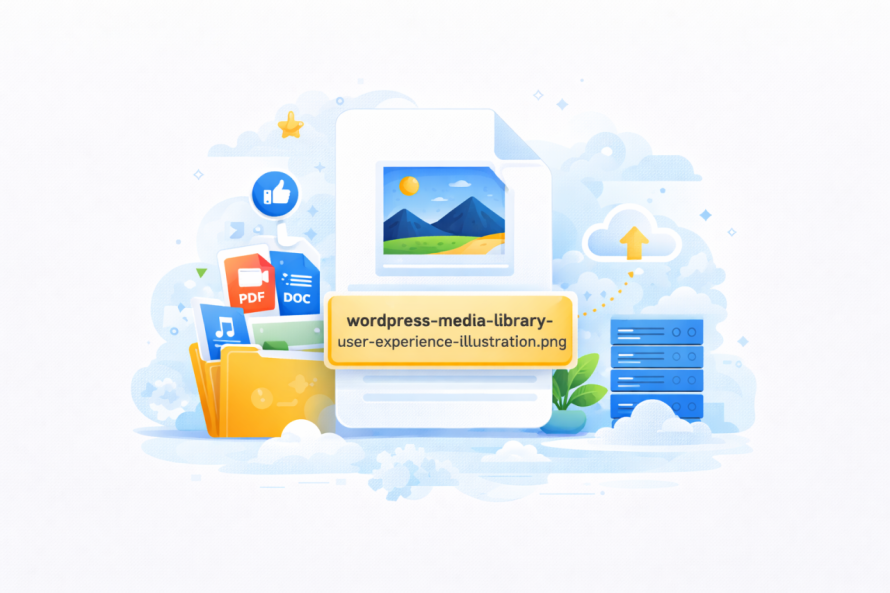
بدلاً من تحميل ملفات مثل "IMG_1234.jpg," استخدم أسماء تصف الصورة بوضوح.
مثال: vintage-1920s-dress-blue.jpg
هذا يساعد محركات البحث على فهم ما تمثله الصورة.
2. أضف نصًا بديلًا لكل صورة
النص البديل هو وصف قصير للصورة. إنه' يُستخدم من قبل محركات البحث وأدوات الوصول.
يجب أن يكون النص البديل الجيد:
- وصف الصورة بوضوح
- تضمين الكلمات المفتاحية ذات الصلة بشكل طبيعي
- تجنب حشو الكلمات المفتاحية
مثال: "فستان أزرق من عشرينات القرن الماضي مع تفاصيل دانتيل"
3. اختر تنسيق الملف المناسب
تنوع الصيغ يخدم أغراضًا مختلفة:
- JPEG: الأفضل للصور الفوتوغرافية
- PNG: الأفضل للرسومات ذات الشفافية
- WebP: الأفضل للتحسين الحديث (حجم أصغر، جودة عالية)
استخدام الصيغة الصحيحة يساعد على تقليل حجم الملف دون التضحية بالجودة.
4. ضغط الصور قبل التحميل
تؤدي الصور الكبيرة إلى إبطاء موقعك. يقلل ضغطها من حجم الملف مع الحفاظ على الجودة البصرية.
هذا يحسن:
- سرعة الصفحة
- تجربة المستخدم
- أداء تحسين محركات البحث
5. استخدم أبعاد الصورة الصحيحة
رفع الصور الضخمة والسماح لـ WordPress بتغيير حجمها تلقائيًا غير فعال.
بدلاً من ذلك:
- قُم بتغيير حجم الصور قبل الرفع
- طابق الأبعاد مع تخطيط القالب الخاص بك
هذا يمنع استهلاك البيانات غير الضروري ويسرّع التحميل.
المشكلة مع مكتبة الوسائط الافتراضية

مع نمو موقعك، قد يصبح مكتبة الوسائط الافتراضية صعبة الإدارة.
تشمل المشكلات الشائعة:
- عدم وجود هيكل مجلدات
- ملفات يصعب العثور عليها
- تحميلات مكررة
- نقص التنظيم
تحسين التنظيم باستخدام أدوات أذكى
لتجاوز هذه القيود، يستخدم العديد من مالكي المواقع إضافات إدارة وسائط متقدمة مثل WP Media Folder.
هذا النوع من الأدوات يتيح لك:
- إنشاء مجلدات ومجلدات فرعية
- سحب وإفلات الملفات
- تنظيم الوسائط بصريًا
- المزامنة مع التخزين الخارجي
بدلاً من التمرير بلا نهاية، يمكنك تنظيم وسائطك مثل نظام ملفات على حاسوبك.
4 حيل مفيدة لمكتبة الوسائط

إليك أربع استراتيجيات عملية يمكنك تنفيذها فورًا لتحسين مكتبة الوسائط الخاصة بك.
الحيلة #1: تنظيم الملفات في مجلدات منطقية
فكّر في مكتبة الوسائط الخاصة بك كخزانة ملفات. بدون مجلدات، يختلط كل شيء معًا.
أنشئ مجلدات بناءً على:
- نوع المحتوى (مدونة، منتجات، لافتات)
- الفئات (موضة، إكسسوارات، عروض)
- التواريخ أو الحملات
هذا يجعل الأمر أسهل كثيرًا لـ:
- العثور على الملفات بسرعة
- تجنب التكرارات
- الحفاظ على الاتساق
الحيلة #2: استخدام تحرير الصور بالجملة
تحرير الصور واحدةً تلو الأخرى يستغرق وقتًا طويلاً. بدلاً من ذلك، استخدم أدوات تسمح بالتحديثات الجماعية.
يمكنك:
- إضافة نص بديل لعدة صور
- إعادة تسمية الملفات على دفعات
- تحسين عدة صور مرة واحدة
هذا مفيد بشكل خاص للمواقع الكبيرة التي تحتوي على مئات أو آلاف ملفات الوسائط.
الحيلة #3: إزالة الوسائط غير المستخدمة
مع مرور الوقت، تتراكم ملفات غير مستخدمة في مكتبة الوسائط الخاصة بك.
يمكن أن:
- تشغل مساحة تخزين
- تبطئ النسخ الاحتياطية
- تسبب ارتباكًا
قم بمراجعة وحذف الصور غير المستخدمة بانتظام للحفاظ على نظافة وكفاءة مكتبتك.
الحيلة #4: ربط التخزين الخارجي
إذا كان موقعك يتعامل مع كمية كبيرة من الوسائط، فكر في ربط خدمات التخزين الخارجية.
هذا يتيح لك:
- نقل الملفات الثقيلة
- تحسين الأداء
- قُم بتوسيع مساحة التخزين بسهولة
بعض الأدوات تتكامل مباشرة مع التخزين السحابي، مما يجعل هذه العملية سلسة.
مكتبة الوسائط وأداء الموقع
غالبًا ما تكون ملفات الوسائط هي العناصر الأثقل على صفحة الويب. يمكن للصور غير المُحسّنة بشكل جيد أن تزيد من أوقات التحميل بشكل كبير.
يمكن لموقع بطيء أن يؤدي إلى:
- معدلات ارتداد أعلى
- ترتيب بحث أقل
- تحويلات أقل
من خلال تحسين مكتبة الوسائط الخاصة بك، تضمن أن:
- تُحمَّل الصفحات أسرع
- يبقى المستخدمون لفترة أطول
- ترتب محركات البحث محتواك أعلى
أفضل الممارسات لإدارة الوسائط على المدى الطويل
للحفاظ على مكتبة وسائط فعّالة، الاتساق هو المفتاح.
اتبع هذه الممارسات:
- دائمًا قم بتسمية الملفات بشكل صحيح قبل التحميل
- أضف نصًا بديلًا فورًا
- استخدم المجلدات من البداية
- حسّن الصور بانتظام
- قم بتدقيق مكتبتك دوريًا
العادات الصغيرة تُحدث فرقًا كبيرًا مع مرور الوقت.
كيف ينطبق هذا على المواقع الحقيقية
بالنسبة للمواقع ذات المحتوى الثقيل—مثل متاجر الأزياء الإلكترونية—إدارة الوسائط أكثر أهمية.
على سبيل المثال:
- يجب أن تُحمَّل صور المنتجات بسرعة
- التنويعات (الألوان، الأحجام) تحتاج إلى تنظيم واضح
- الاتساق البصري يؤثر على تصور العلامة التجارية
مكتبة وسائط منظمة تضمن أن يظل موقعك قابلًا للتوسع مع نموه.
لماذا WP Media Folder يبرز
أدوات مثل WP Media Folder تُبسّط كل ما تم مناقشته أعلاه من خلال توفير:
- واجهة قائمة على المجلدات
- تنظيم السحب والإفلات
- التكامل مع خدمات السحابة
- سير عمل إدارة وسائط أسرع
بدلاً من التحايل على قيود ووردبريس، تقوم بتحسين قدراته بطريقة طبيعية وبديهية.
نداء لجميع مشرفي المواقع!
وفر الوقت وارفع الإنتاجية مع WP Media Folder. قم بتنظيم ملفات الوسائط للعملاء بسهولة، وإنشاء معارض مخصصة، وتوفير تجربة مستخدم سلسة.
قم بترقية مشاريع موقعك الآن!
تحكم في مكتبة الوسائط الخاصة بك
مكتبة الوسائط الخاصة بك أكثر من مجرد تخزين؛ it's جزء أساسي من أداء موقعك، تحسين محركات البحث، وتجربة المستخدم.
عند إدارته بشكل صحيح، يساعد موقعك في:
- تحميل أسرع
- ترتيب أفضل
- حافظ على التنظيم
- التوسع بكفاءة
من خلال تطبيق الاستراتيجيات في هذا الدليل واستخدام الأدوات المناسبة مثل WP Media Folder، يمكنك تحويل مكتبة الوسائط الخاصة بك من مساحة فوضوية إلى أصل قوي يدعم موقعك بالكامل.
النتيجة هي موقع أسرع وأكثر نظافة ومهنية يدعم أداءً أفضل لكل من المستخدمين ومحركات البحث.
عندما تشترك في المدونة، سنرسل لك رسالة بريد إلكتروني عند وجود تحديثات جديدة على الموقع حتى لا تفوتك.