منتجات ووردبريس
 منتجات جوملا
 الدعم
الدعم الأخبار
 تسجيل الدخول
استيراد الوسائط من المجلد في مكتبة وسائط ووردبريس
ربما حاولتَ في وقتٍ ما إضافة صور إلى مكتبة الوسائط في ووردبريس عن طريق وضعها في التحميلات . إذا فعلتَ ذلك، فستشعر بخيبة أملٍ كبيرة عندما تبحث في مكتبة الوسائط ولا تجد أي أثرٍ للصور المُستوردة.
السبب في عدم ظهور هذه الملفات في مكتبة الوسائط الخاصة بك هو أن ووردبريس يفهرس جميع الملفات في قاعدة البيانات. بعبارة أخرى، يؤدي الرفع اليدوي لهذه الوسائط إلى تجاوز هذه الخطوة الحاسمة. إذا كنت تقوم بالانتقال إلى ووردبريس، أو إذا كنت بحاجة إلى استيراد الكثير من الوسائط، فستكون سعيدًا لسماع أن WP Media Folder يدعم الآن استيراد الملفات من الخادم الخاص بك.
استيراد الوسائط إلى مكتبة وسائط ووردبريس
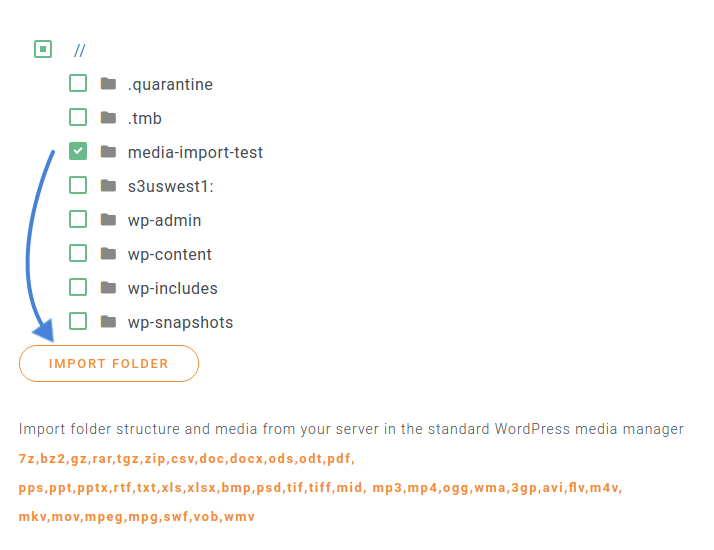
WP Media Folder يتيح لك استيراد أدلة كاملة من ملفات الوسائط من صفحة الإعدادات ، مباشرة في القائمة الفرعية استيراد/تصدير . الصفحة تسرد عددًا من الأدلة ، من جذر الخادم إلى الدلائل الفرعية الفردية ، والتي يمكنك التنقل فيها بالنقر على أسماء المجلدات.
يمكنك اختيار أي عدد من المجلدات لاستيراد الوسائط منها. عند الضغط على استيراد مجلد الزر ، WP Media Folder يستورد الملفات إلى مكتبة وسائط WordPress الخاصة بك. علاوة على ذلك ، WP Media Folder يعكس هيكل الدليل الخاص بك تلقائيًا في مكتبة الوسائط الخاصة بك.
به این ترتیب، میتوانید تمام تصاویر، ویدیوها و تقریباً هر فایل رسانهای دیگری را روی سرور خود کپی کنید و آنها را با استفاده از مدیریت فایل محلی خود در دایرکتوریها سازماندهی کنید. WP Media Folder همچنین فایلهای شما را در پایگاه داده فهرست میکند و آنها را برای استفاده در وبلاگ وردپرس شما در دسترس قرار میدهد. شما میتوانید از این پوشههای جدید و رسانههای آنها به هر نحوی که میخواهید استفاده کنید، از جمله درج آنها در پستها و صفحات وردپرس خود، یا تبدیل آنها به گالریها.
قل وداعًا لمكتبة الوسائط الفوضوية.
WP Media Folder يتيح لك تصنيف الملفات ومزامنة المجلدات مع التخزين السحابي وإنشاء معارض مذهلة واستبدال الصور دون كسر الروابط.
قم بتحسين سير عمل الوسائط الخاص بك اليوم
استيراد الفئات بدلاً من الدلائل
إذا قمت بتجربة مديري ملفات ووردبريس الآخرين في الماضي، أو إذا كان لديك مجموعة من الإضافات النشطة في نفس الوقت، فقد ترغب في دمجها في واحدة مع WP Media Folder. التصنيفات ليست سوى اسم ووردبريس للمجلدات، ويمكنك استيرادها بنفس الطريقة مع WP Media Folder.
WP Media Folder يدعم الفئات التي تم إنشاؤها باستخدام Enhanced Media Library و WP Media Categories الإضافات. وبالمثل كما في السابق ، انتقل إلى استيراد/تصدير و قم بالتمرير لأسفل حتى ترى Enhanced Media Library و WP Media Categories. انقر على استيراد الآن لاختيار الفئات لإضافتها إلى مكتبة وسائط ووردبريس.
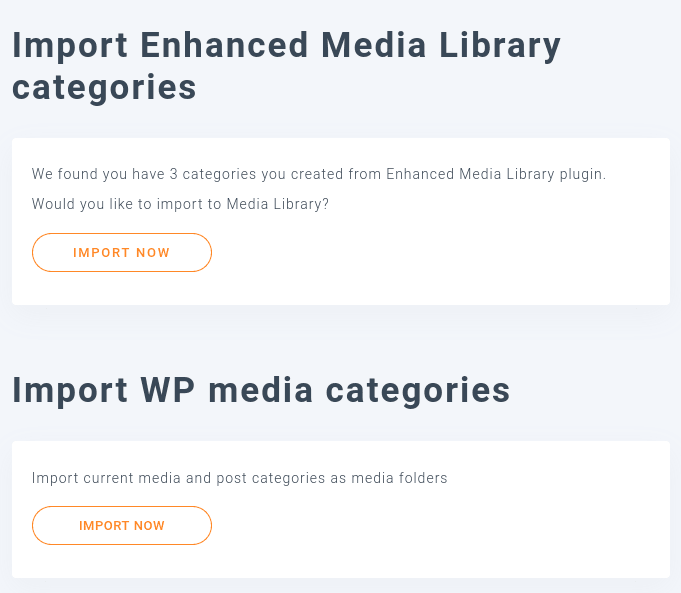
عندما يقوم WP Media Folder باستيراد الفئات من مكتبة الوسائط المحسنة أو فئات وسائط ووردبريس، فإنه ينشئ مجلدات ومجلدات فرعية تعكس الفئات والفئات الفرعية. ثم يقوم باستيراد الوسائط في هذه الفئات إلى هذه المجلدات، مما يكرر الفئات كمجلدات بسلاسة.
شاهد كيف يعمل استيراد وتصدير المجلدات في الفيديو
مزامنة عمليات الاستيراد الخاصة بك مع مكتبة وسائط ووردبريس
WP Media Folder يمكنه القيام بأكثر من مجرد استيراد الملفات من الخادم إلى مكتبة وسائط ووردبريس. التحديثات على WP Media Folder تجعل الاتصال بين مدونة ووردبريس والخادم محادثة ثنائية الاتجاه مع مزامنة تلقائية. سير العمل متاح في القائمة الفرعية مزامنة مجلد الخادم . أولاً ، ستحتاج إلى تفعيل أحد وضعي المزامنة.
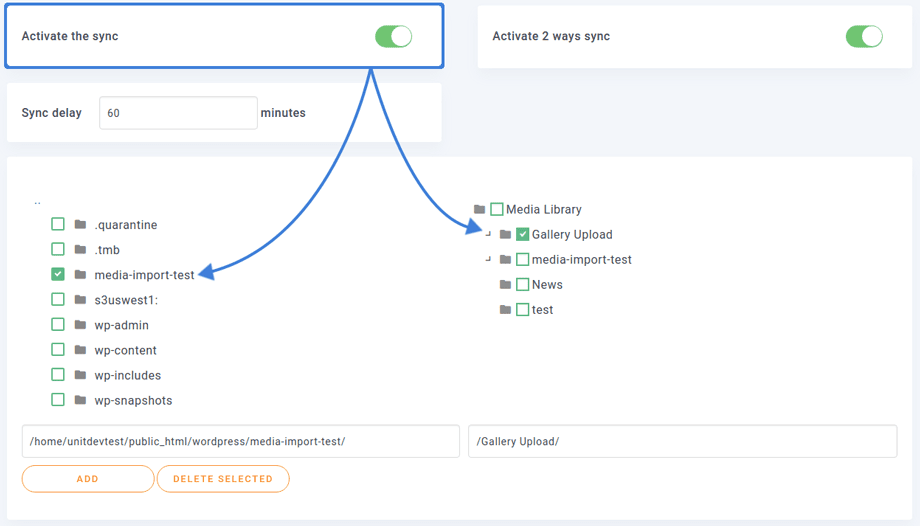
لتفعيل WP Media Folder، فعّل خيار المزامنة. افتراضيًا، يعني هذا أنه عند إضافة ملف أو حذفه أو تغييره في مجلد الخادم، يقوم الملحق بعكس هذا الإجراء على ووردبريس. يمكنك تفعيل المزامنة ثنائية الاتجاه بالضغط على الزر التالي. هذا يعني أنه بالإضافة إلى عكس التغييرات في مجلد الخادم على ووردبريس، فإنه يعكس أيضًا التغييرات في ووردبريس داخل مجلد الخادم. وبالتالي، يكون المجلدان متزامنين دائمًا.
إذا كنت ترغب في تجنب التغييرات الخاطئة ، يمكنك تأخير المزامنة ببضع ثوان ، مما يمنحك فترة قصيرة من الوقت لتصحيح الأخطاء. الخطوة الأخيرة هي تحديد مجلد خارجي واحد على الخادم الخاص بك ومجلد آخر في مكتبة وسائط ووردبريس. اضغط إضافة لإضافة الزوج : سيظل المجلدان مفتوحين للاتصال عند تحميل الملفات أو إدارتها بطريقة أخرى. يمكنك إضافة أزواج أخرى من الدلائل بشكل مماثل.
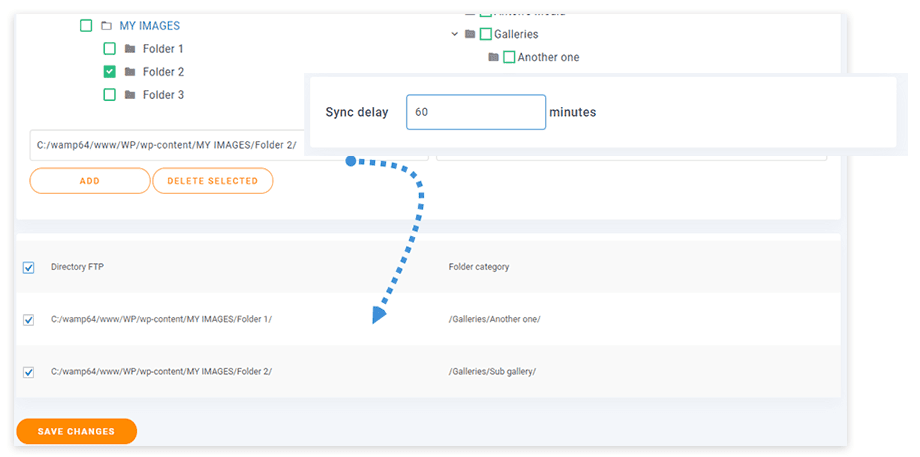
لا يعمل التزامن فقط عند تحميل الملفات إلى الخادم أو إلى مكتبة وسائط ووردبريس. إذا استخدمت وظيفة الاستبدال في WP Media Folderعلى الملفات لتحميل ملف أو صورة جديدة واستبدال الوسائط الحالية ، فإن البرنامج الإضافي يعكس أيضًا هذا التغيير في مجلد الخادم.
شما میتوانید کنترل کنید که چه چیزی را میخواهید از برگه بعدی همگامسازی کنید: فیلترها. دو نوع فیلتر وجود دارد. اولی فایلها را بر اساس نوع فایل فیلتر میکند، مانند تصاویر. از این برای همگامسازی فقط تصاویر استفاده کنید، برای مثال، و فایلهای دیگر مانند اسناد یا بایگانیهای بزرگتر را نادیده بگیرید.
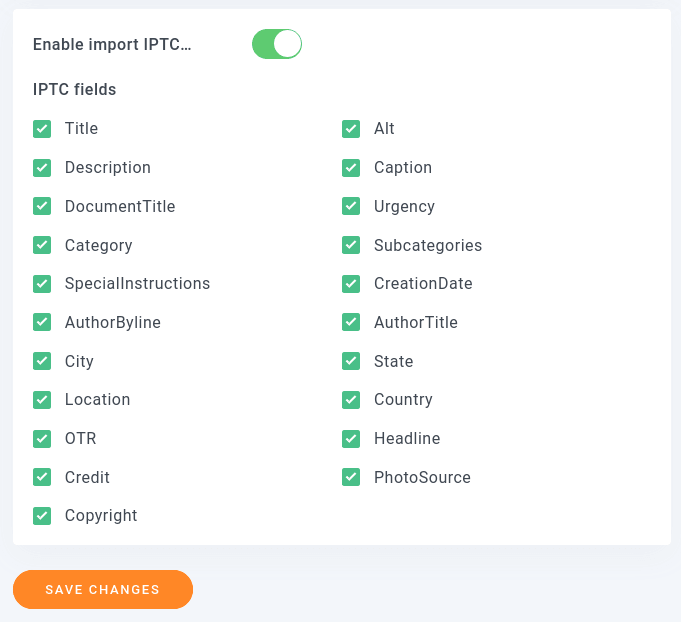
النوع الثاني هو بيانات IPTC الوصفية. هذه بيانات حول الصور نفسها وهي جزء من الصور، مثل العنوان أو النص البديل أو الوصف. يمكنك استيراد كل هذه البيانات إلى مكتبة وسائط ووردبريس الخاصة بك، أو اختيار بيانات وصفية. تذكر حفظ التغييرات بعد تحديث تفضيلاتك.
شاهد كيف يعمل مزامنة المجلد في الفيديو
تصدير واستيراد مكتبة وسائط ووردبريس الخاصة بك
WP Media Folder قدم أداة استيراد جديدة ستسمح لنا بتصدير واستيراد مجلدات الوسائط بين مواقع ووردبريس.
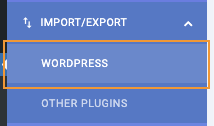
يمكن استخدام هذه الأداة من خلال الانتقال إلى الإعدادات > WP Media Folder > الاستيراد/التصدير > ووردبريس.
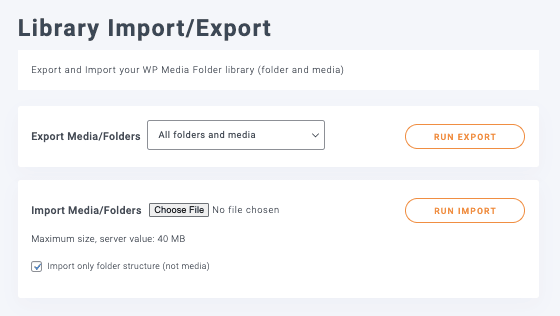
في هذه الصفحة ، سنرى استيراد/تصدير المكتبة قسم مع خيارين رئيسيين ، تصدير ، و استيراد.
دعونا نرى تفاصيل الخيارات.
تصدير

مع خيار التصدير ، لدينا قائمة منسدلة لتحديد ما نريد تصديره وزر لبدء التصدير ، تحت القائمة المنسدلة ، سيكون لدينا:
جميع المجلدات والوسائط: سيؤدي هذا إلى إنشاء ملف يحتوي على جميع الوسائط والمجلدات التي تم إنشاؤها باستخدام WP Media Folder.
بنية المجلد فقط: سنكون قادرين على تصدير المجلدات فقط بدون أي وسائط بداخلها، في حالة رغبتنا فقط في نسخ المجلدات وبدء الوسائط من الصفر.
اختيار مجلدات ووسائط: ممتاز إذا أردنا فقط اختيار مجموعة من المجلدات والوسائط ، سيظهر زر بنص اختر المجلدات.

النقر على هذا الزر سيفتح نافذة منبثقة لتحديد المجلدات التي تحتوي على الوسائط التي نريد تصديرها.
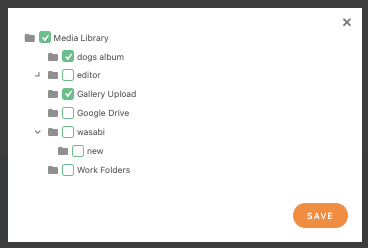
بعد تحديد الخيار الذي نريد تصديره، كل ما نحتاج إلى النقر عليه هو تشغيل التصدير وسيتم تنزيل ملف xml تلقائيًا على متصفحك.
وارد كردن
الآن بعد أن أصبح لدينا ملف، كل ما نحتاج إلى القيام به هو الذهاب إلى قسم الاستيراد، لدينا خيار استيراد بنية المجلد فقط في حالة وجود ملف مع الوسائط بالداخل ونريد فقط المجلدات الموجودة في الملف.

الآن، كل ما علينا فعله هو النقر على "اختيار ملف"، والذي سيفتح مستكشف الملفات على جهاز الكمبيوتر الخاص بنا لاختيار الملف الذي قمنا بتصديره سابقًا، ثم تحديد "استيراد بنية المجلد فقط" إذا لزم الأمر، وأخيرًا، النقر على " تشغيل الاستيراد"، ستبدأ عملية الاستيراد وسيتم كل شيء تلقائيًا، رائع! أليس كذلك؟ ;)
نداء لجميع مشرفي المواقع!
وفر الوقت وارفع الإنتاجية مع WP Media Folder. قم بتنظيم ملفات الوسائط للعملاء بسهولة، وإنشاء معارض مخصصة، وتوفير تجربة مستخدم سلسة.
قم بترقية مشاريع موقعك الآن!
ستتمكن ليس فقط من استيراد الملفات من الخادم الخاص بك ولكن أيضًا من صور جوجل و تفريغ الوسائط الخاصة بك بالكامل إلى خدمات مثل AWS!
ميزات رائعة من إضافة رائعة كما ترون! وهذا ليس كل شيء، تعرف على المزيد حول استيراد وتصدير WP Media Folder ومجلدات الخادم هنا!
عندما تشترك في المدونة، سنرسل لك رسالة بريد إلكتروني عند وجود تحديثات جديدة على الموقع حتى لا تفوتك.