 WordPress
 Joomla
 دعم
دعم الأخبار
 تسجيل الدخول
استيراد الملفات والمستندات في WordPress باستخدام WP File Download

قد يكون إضافة الملفات إلى مدير الملفات من ملفات الخادم بمثابة كابوس، حيث قد تحتاج عادةً إلى مكونات إضافية وخطوات إضافية قد تكون مملة للغاية لاستيراد الملفات بالكامل، وهناك دائمًا فرصة لفقدان بعض الملفات في عملية الاستيراد، أم أنها لم تعد كابوسًا بعد الآن؟
أخبار سارة! WP File Download يمكنك استيراد جميع هذه الملفات إلى الفئة التي تريدها ببضع نقرات فقط، وتأكد من نجاح عملية الاستيراد!
في هذه التدوينة، سنرى مدى سهولة استخدام هذه الأداة القوية :)
هل تبحث عن حل قوي لإدارة الملفات لمواقع الويب الخاصة بالعملاء؟
WP File Download هو الحل الأمثل. مع ميزات متقدمة مثل تصنيف الملفات، وتقييد الوصول، وواجهة مستخدم سهلة الاستخدام.
أبهر عملاءك بتنظيم ملفاتك المتميز!
جدول المحتويات
كيفية استيراد الملفات إلى ووردبريس بأسهل طريقة
أولاً، نحتاج إلى المجلد الذي تريد استيراده. يمكنك تحميل هذه الملفات إلى خادمك مباشرةً عبر اتصال FTP أو بالانتقال مباشرةً إلى مجلدات خادمك باستخدام مدير الملفات.
في هذا المثال، أنشأنا مجلدًا باسم "للاستيراد" وأضفناه مباشرةً إلى مجلد wp-content/uploads/. بعد الانتهاء من تحميل الملفات إلى الخادم، لننتقل إلى WP File Download لإنشاء الفئة التي سيتم إنشاء الملفات فيها.
يمكنك إنشاء فئة بالانتقال إلى WP File Download والنقر فوق +إضافة فئة .
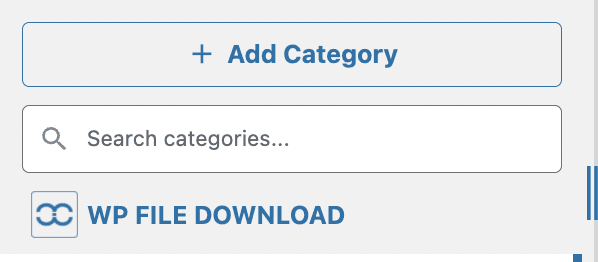
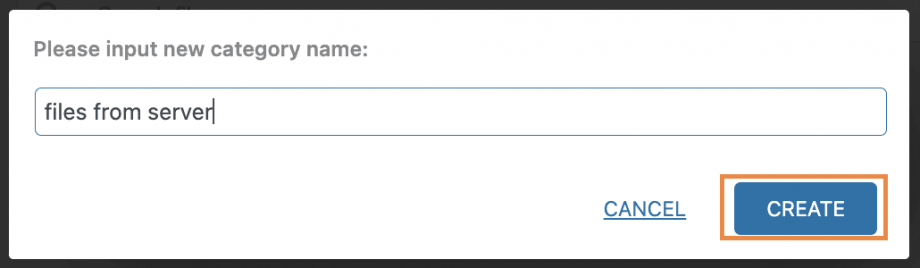
بالنقر فوق هذا سيتم فتح نافذة منبثقة حيث يمكنك كتابة اسم الفئة الجديدة وأخيرًا، انقر فوق إنشاء ، في هذا المثال، سنسميها "ملفات من الخادم".
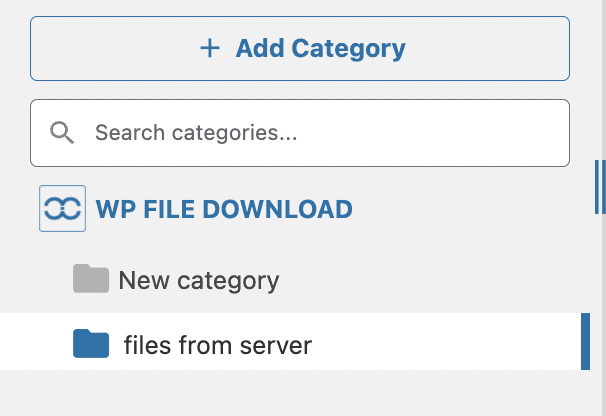
ستكون الفئة متاحة ضمن WP File Download في لوحة المعلومات نفسها.
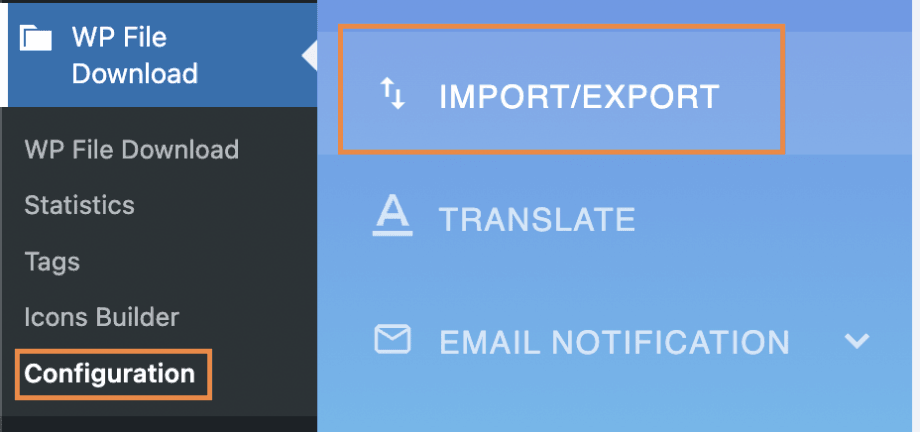
الآن بعد أن أصبح لدينا كل ما نحتاجه لبدء الاستيراد، فلننتقل إلى WP File Download > التكوين > الاستيراد/التصدير .
هناك قسمين في هذه الصفحة، استيراد/تصدير واستيراد مجلدات الخادم؛ انتقل إلى استيراد مجلدات الخادم ؛ سيعرض لك هذا الملفات والمجلدات المتوفرة ضمن تثبيت WordPress الخاص بك؛ في هذه الحالة، سننتقل إلى wp-content/uploads/ ونختار الذي نريد استيراده .
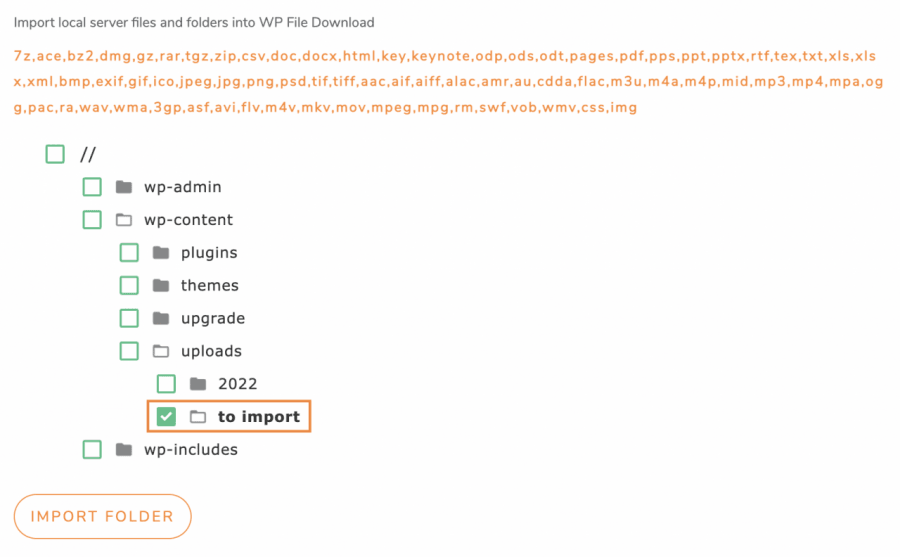
أخيرًا، انقر على "استيراد مجلد". سيؤدي هذا إلى فتح نافذة منبثقة يمكنك من خلالها تحديد الفئة في WP File Download التي سيتم استيراد الملفات/المجلدات إليها، وتحديد ما إذا كنت تريد استيراد المجلدات المحددة فقط (حيث يمكنك تحديد عدة مجلدات) أو المجلدات ومجلداتها الفرعية.
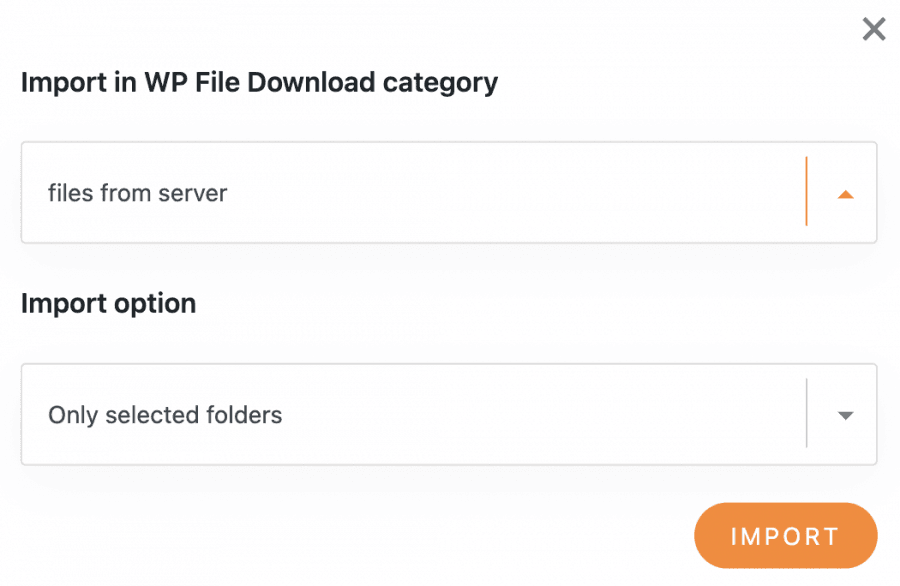
بالنسبة لهذا الخيار، نحتاج فقط إلى استيراد المجلدات المحددة إلى "الملفات من الخادم"، لذلك اخترناه وأخيرًا نقرنا على استيراد .
سيظهر إشعار يخبرك بأن استيراد المجلدات تم بنجاح.

والآن، سينتهي السحر! ستتمكن الآن من رؤية المجلد مباشرةً في الفئة التي استوردته منها، وكان الأمر... همم... ثلاث نقرات فقط؟ ;)
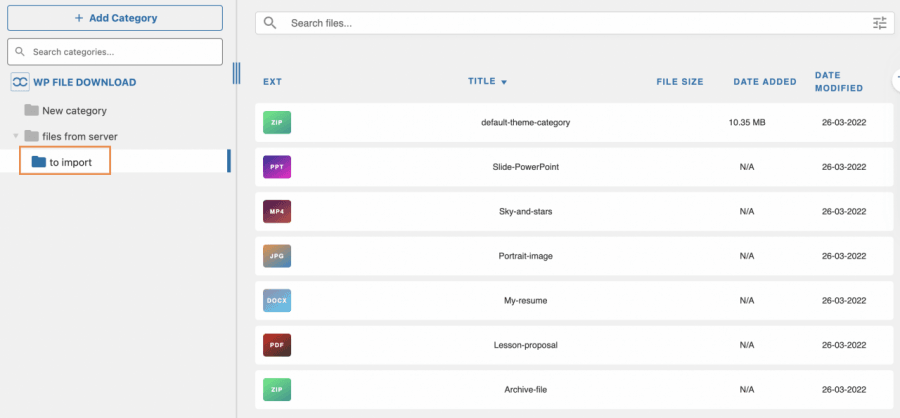
كل شيء على ما يرام! تم استيراده مباشرةً من خادمك إلى WP File Download، ما يتيح لك عرضه بسهولة في واجهة موقعك باستخدام أيٍّ من السمات المتاحة أو إنشاء سمة خاصة بك.
نقل/تصدير الملفات بسهولة إلى موقع WordPress آخر
لنفترض أنك لا تريد استيراد الملفات فقط، بل تريد أيضًا ترحيل ملفاتك بين موقعين مختلفين على WordPress، وبالطبع، من الممكن أيضًا القيام بذلك باستخدام أداة الاستيراد/التصدير/الاستيراد المتوفرة على WP File Download.
دعونا نرى كيف يمكننا تصدير واستيراد الفئة التي قمنا باستيرادها للتو من خادمنا "للاستيراد"، للقيام بذلك، انتقل إلى WP File Download > Configuration > Export/Import .
الآن، في هذه الصفحة، انتقل إلى الاستيراد/التصدير ؛ هناك خياران متاحان: الأول لتحديد ما تريد تصديره وتصديره والخيار لتحديد ملف لاستيراده ومربع اختيار لاستيراد بنية الفئات فقط أو إذا كنت تريد استيراد الملفات أيضًا.
أولاً، صَدِّر الفئة التي نريد استيرادها، ثم انتقل إلى قسم التصدير. هناك ثلاثة خيارات للاختيار من بينها:
جميع الفئات والملفات : سيؤدي هذا الخيار إلى تصدير جميع الفئات المتوفرة في WP File Download مع ملفاتها.
هيكل الفئة فقط : سيؤدي هذا إلى تصدير الفئات المتوفرة فقط دون الملفات الموجودة بداخلها.
اختيار الفئات والملفات : يسمح لنا هذا الخيار باختيار فئات محددة فقط والملفات الموجودة بداخلها.
كل ما نحتاجه هو تصدير فئة محددة، لذا سنختار "مجموعة من الفئات والملفات". سيظهر زر لاختيار الفئات المراد تصديرها.

الضغط على هذا الزر سوف يظهر نافذة منبثقة تحتوي على جميع الفئات المتوفرة على WP File Download حتى نتمكن من تحديدها بسهولة، ثم النقر فوق حفظ .
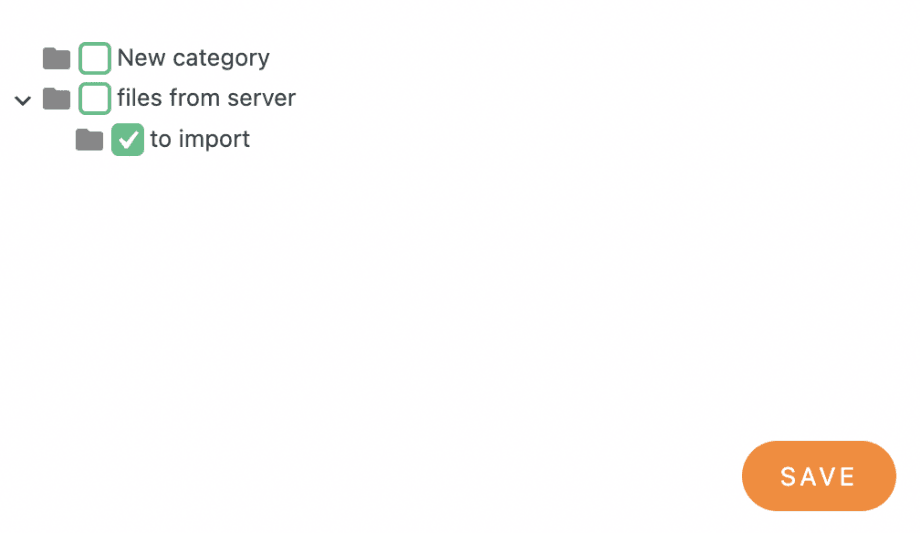
سيؤدي هذا إلى إغلاق النافذة المنبثقة وحفظ اختيارك للتصدير، لذا كل ما نحتاج إلى فعله الآن هو النقر فوق تشغيل التصدير .

الضغط على هذا الزر سيبدأ تنزيل تلقائي لملف CSV يحتوي على كافة الفئات التي حددناها والملفات أيضًا إذا لم نحدد خيار تصدير الفئات فقط.
الآن بعد أن قمنا بتنزيل هذا الملف، يمكنك الذهاب إلى موقع WordPress آخر باستخدام WP File Download (أو مع الفئات والملفات) والانتقال إلى نفس القسم ضمن WP File Download > التكوين > الاستيراد/التصدير .
هذه المرة، سننتقل إلى الاستيراد وننقر على "اختيار ملف" ليُحمّل مستكشف الملفات ونتمكن من تحديد الملف الذي صدّره سابقًا. بعد تحديد الملف، سنزيل علامة "استيراد بنية الفئة فقط (وليس الملفات)"، وأخيرًا، ننقر على " تشغيل الاستيراد" .
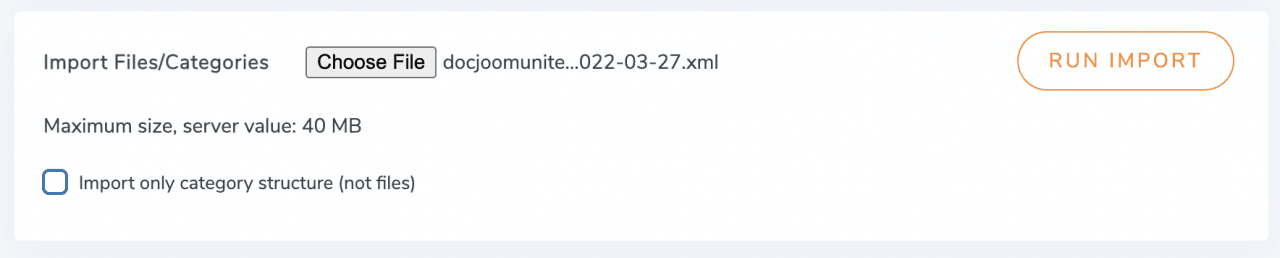
بعد تشغيل هذا الاستيراد، سيتم تنفيذ العملية السحرية تلقائيًا وستظهر الفئة متاحة الآن مع جميع ملفاتها مباشرة على لوحة معلومات WP File Download الخاصة بك ;)
نداء إلى جميع مشرفي المواقع!
حسّن مواقع عملائك مع WP File Download . أنشئ مستودعات ملفات آمنة وقابلة للتخصيص، مما يتيح للعملاء الوصول إلى ملفاتهم وإدارتها بسهولة.
طوّر خدمات تصميم مواقع الويب الخاصة بك اليوم!
أفضل أداة تصدير/استيراد لمدير ملفات WordPress الخاص بك
كما ترى، هذه هي أفضل طريقة لتصدير/استيراد الملفات إلى موقع ووردبريس الخاص بك، وإتاحتها للتنزيل ببضع نقرات فقط. ستتيح لك هذه الطريقة القيام بأمور متعددة، مثل استخدام اتصال FTP لاستيراد ملفاتك مباشرةً إلى موقعك، أو استيراد الملفات التي كانت متوفرة لديك في إضافة أخرى ببضع نقرات فقط، أو نقل ملفاتك بسهولة إلى موقع آخر، على سبيل المثال إذا كنت تستخدم موقع تطوير، وهذا ليس كل شيء! يمكنك أيضًا استخدام اتصال سحابي لاستيراد أو حتى تقديم الملفات مباشرةً من السحابة .
ماذا تنتظر؟ يمكنك زيارة هنا لمعرفة المزيد عن أداة التصدير/الاستيراد.
عندما تشترك في المدونة سنرسل لك بريدا إلكترونيا عندما تكون هناك تحديثات جديدة على الموقع حتى لا تفوتك.



تعليقات