 منتجات ووردبريس
 منتجات جوملا
 الدعم
الدعم الأخبار
 تسجيل الدخول
استخدام ملحق لإضافة ملفات قابلة للتنزيل مع ثيم أفادا
ثيم أفادا هو واحد من أقوى الثيمات المتاحة لأنه يأتي مباشرة مع أداة بناء الصفحة والعديد من الخيارات لتخصيص موقعك، ولكن قد لا يكون لديه أدوات كافية عند إنشاء صفحة ملفات قابلة للتنزيل، وهنا يأتي دور WP File Downloadلتحسين كل شيء!
WP File Downloadتأتي مع العديد من الأدوات التي ستسمح لك بالحصول على مستودع الملفات الاحترافي الأكثر توفرًا للتنزيل لمستخدميك وأفضل جزء هو أنه من السهل جدًا استخدامه وهو متوافق مع come with many tools that will allow you to get the most professional file repository available to download for your users and the best part is that it is really easy to use and is compatible with أفادا وجميع السمات الرئيسية ومنشئي الصفحات.
ستتمكن من استخدام WP File Downloads مع Avada في منشئي الواجهة الأمامية والخلفية ، مما يوفر لك الكثير من الوقت والعمل مع الكثير من الخيارات السريعة للتخصيص وجعله مناسبًا لصفحات الواجهة الأمامية.
جدول المحتويات
إنشاء مستودع ملفات باستخدام أداة إنشاء سمات أفادا
تم إنشاء هذا البرنامج التعليمي باستخدام سمة Avada، و Avada Builder، و WP File Downloads لذلك فهي ضرورية لتتمكن من اتباع الخطوات الموضحة هنا.
حسناً الآن بعد أن أصبح لدينا جميع الأدوات اللازمة، يمكننا المضي قدماً والبدء في إدارة ملفاتنا مباشرة من Avada Page Builder، للقيام بذلك انتقل إلى الصفحة/المشاركة التي تريد تحريرها وحدد Avada Builder خيار.
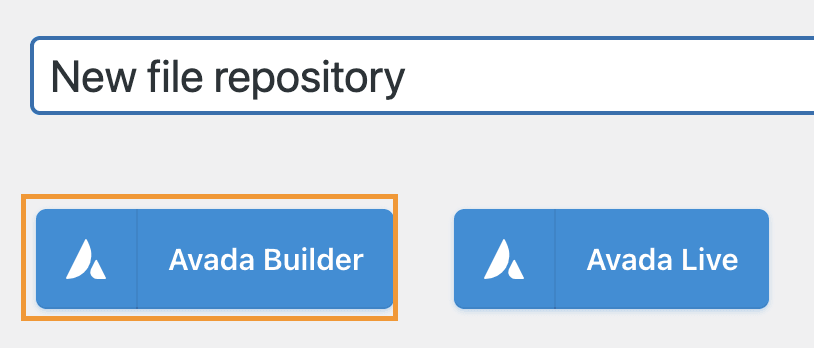
سيؤدي هذا إلى تحميل Avada builder الخلفي، في هذا القسم يمكنك إضافة حاوية كما تفعل عادةً، ثم انقر فوق + عنصر.

الآن بعد أن تم فتح مكتبة العناصر، يمكنك كتابة WP File Download والتحقق من الأدوات المتاحة.

سيكون هناك 3 أدوات متاحة:
WP File Download فئة: سيسمح لك ذلك بإدراج كامل في صفحاتك ومشاركاتك، لاستخدام ذلك، انقر فوق العنصر، سيعرض لك ذلك شاشة أخرى حيث يمكنك تحديد الفئة، والنقر فوق WP File Download الزر.
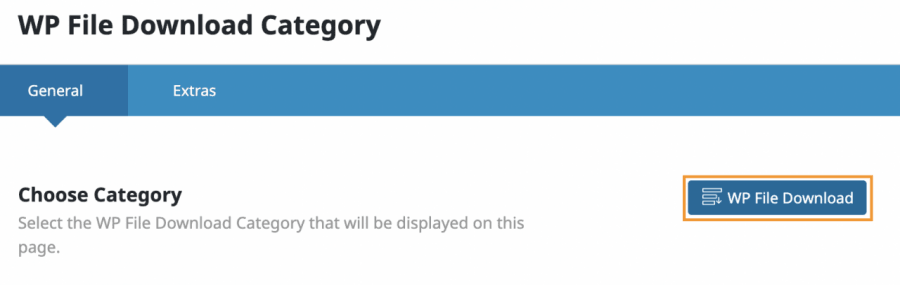
النقر فوق الزر سيحمل لوحة التحكم WP File Download بالكامل في نافذة منبثقة مضمنة على هذه الشاشة، ستتمكن من رؤية جميع الفئات/الفئات الفرعية التي تم إنشاؤها بالفعل، يمكنك تحريرها وإنشاء واحدة جديدة أيضًا.
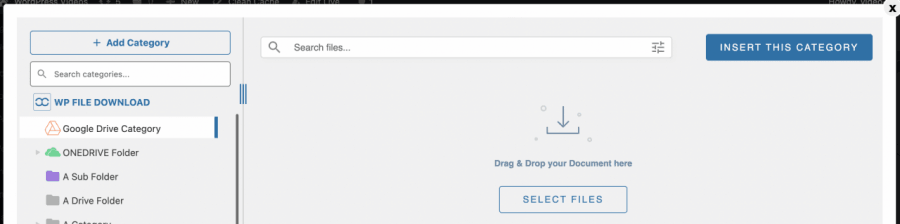
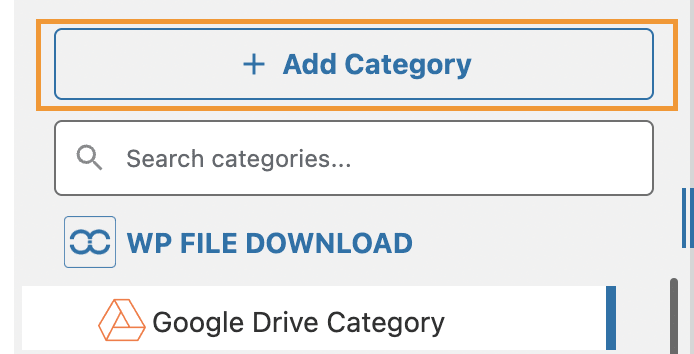
كما ترون، يمكنك بسهولة إدارة جميع ملفاتك وفئاتك، سنقوم بإنشاء فئة جديدة لهذا البرنامج التعليمي، لذلك، انقر فوق + إضافة فئة.
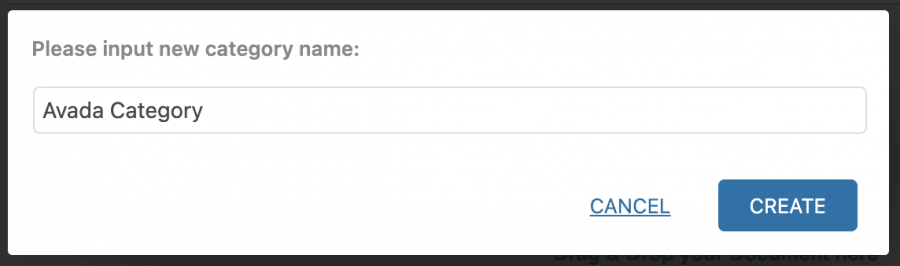
سيظهر هذا نافذة منبثقة حيث يمكننا كتابة اسم الفئة، وفي هذا البرنامج التعليمي سنسميها "فئة Avada"، لذا قم بإعطائها اسمًا ثم انقر فوق إنشاء.
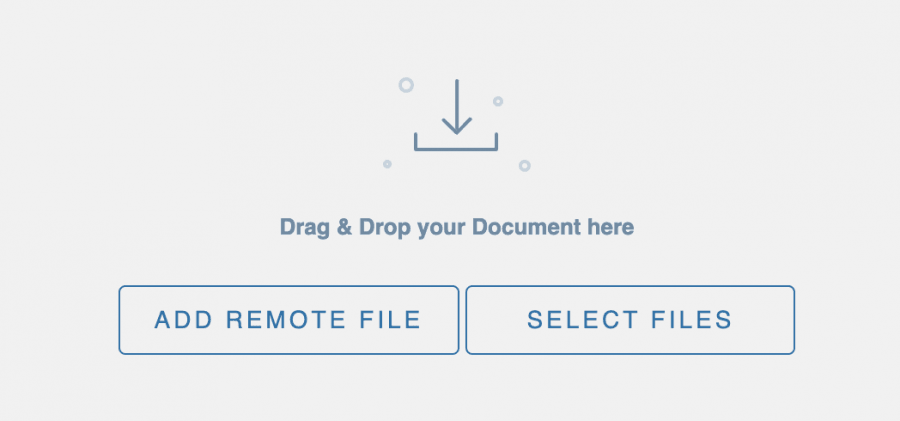
الآن سيكون لدينا هذه الفئة متاحة في لوحة التحكم الخاصة بنا، يمكننا إضافة ملفات داخلها عن طريق السحب والإفلات أو باستخدام مستكشف الملفات بالنقر على "تحديد الملفات".
بعد ملء فئتك، يمكنك تحرير ملفاتك عن طريق النقر بزر الماوس الأيمن على ملفك ثم تحديد تحرير الملف
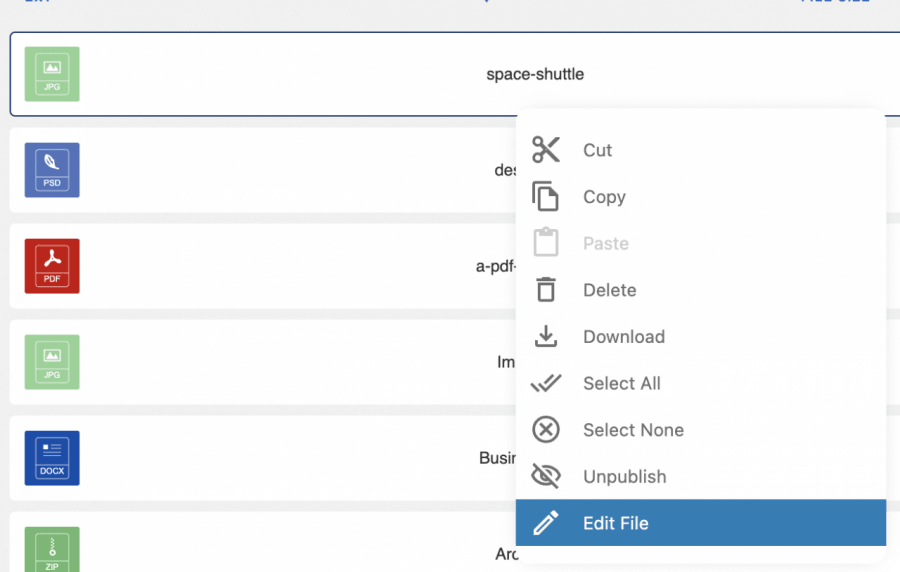
من هذا القسم، يمكنك تحرير أشياء متعددة مثل عنوان الملف، وإضافة كلمة مرور، وتحرير الوصف، وتاريخ النشر، وإضافة تاريخ انتهاء الصلاحية، وتعيين إصدار، وإضافته إلى فئات متعددة، والعديد من الأشياء الأخرى مثل إضافة رمز مخصص، كل شيء في متناول يدك! :)
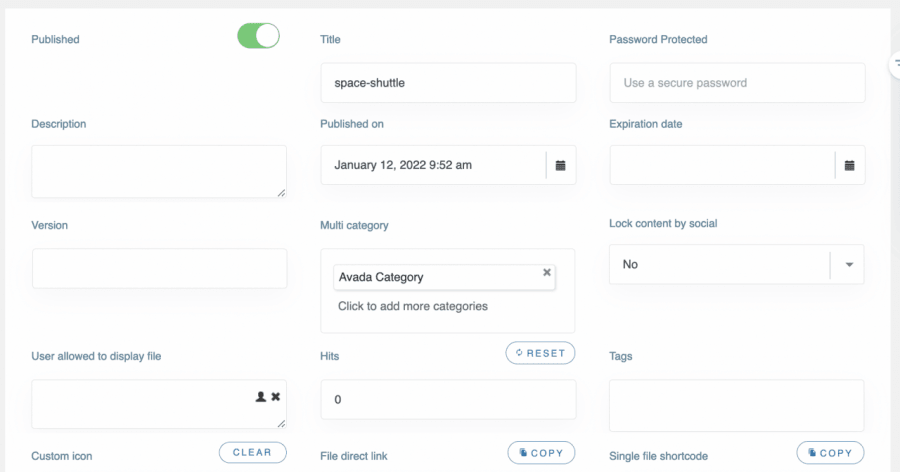
يمكنك تحرير كل ملف وجعله يعمل تمامًا كما تريد و أيضًا تخصيصه ليناسب محتواك.
الخيار الكبير الآخر المتاح لدينا في لوحة التحكم هذه هو خيار تعديل إعدادات الفئة، وللقيام بذلك، انقر بزر الماوس الأيمن على اسم الفئة > تعديل الفئة.
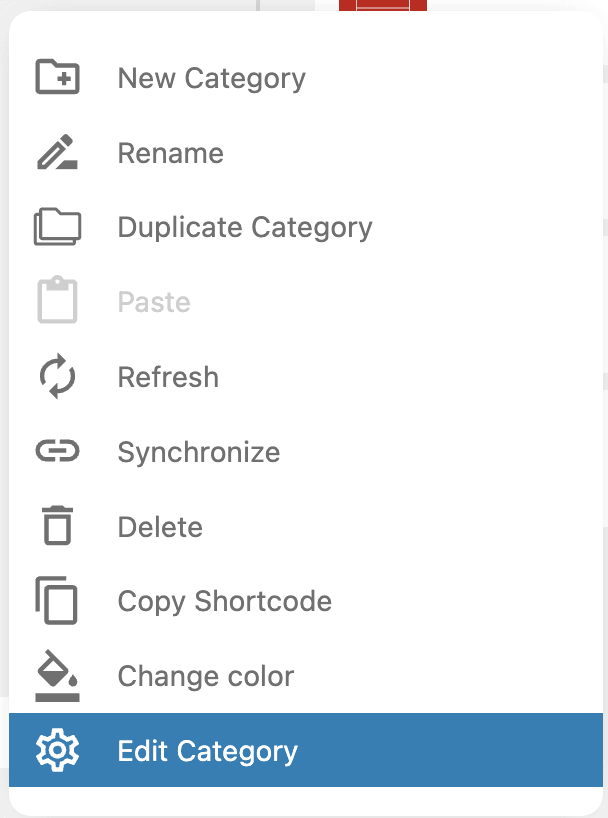
سيؤدي هذا إلى فتح لوحة تحكم كاملة في القسم الأيمن حيث يمكنك إضافة إعدادات متعددة إلى فئتك وتحريرها أيضًا لجعلها مناسبة لمحتواك، بين الإعدادات يمكنك العثور على وصف، وإضافة خيارات أمان مثل من يمكنه رؤية الفئة في الواجهة الأمامية أو أيضًا تعيين حماية كلمة المرور، وخيارات تصميم مثل السمة، والترتيب، والهوامش، وإخفاء أو إظهار الأشياء وتغيير ألوان الأزرار.
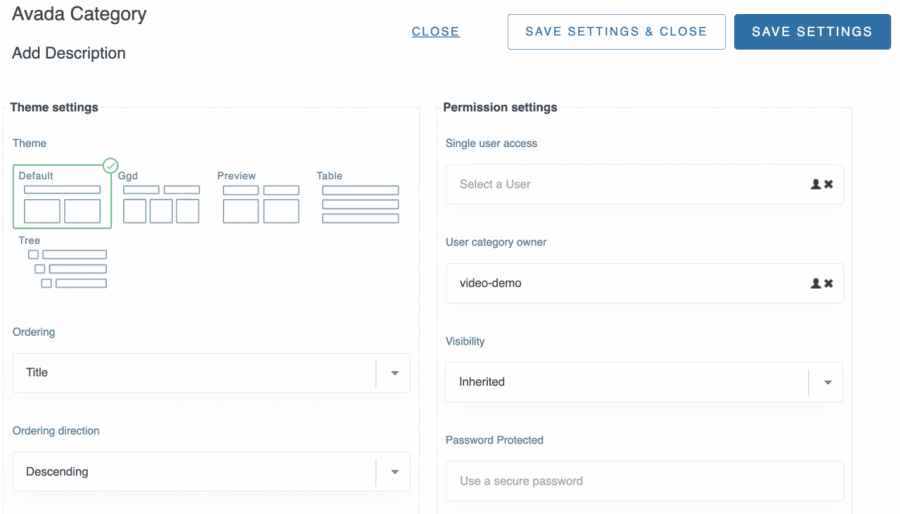
كما ترى، الخيارات مريحة حقًا حيث يمكنك تحديد، على سبيل المثال، السمة ببضع نقرات فقط بالإضافة إلى خيارات الإظهار/الإخفاء:
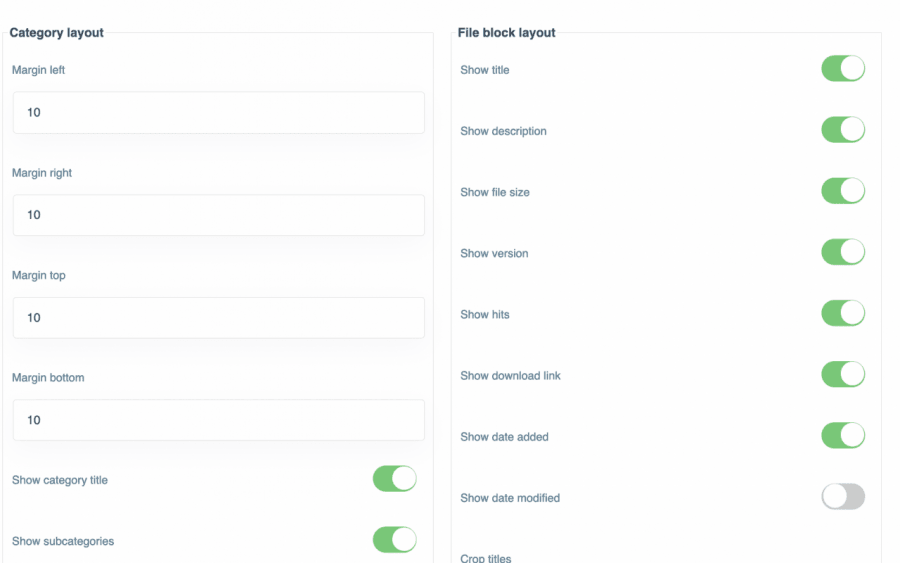
في القسم الأخير، سنتمكن من رؤية الخيارات لتغيير ألوان الزر والخلفية، أو أيضًا إذا كنت ترغب في إضافة نموذج تحميل للسماح لمستخدميك بتحميل الملفات على واجهة موقعك.
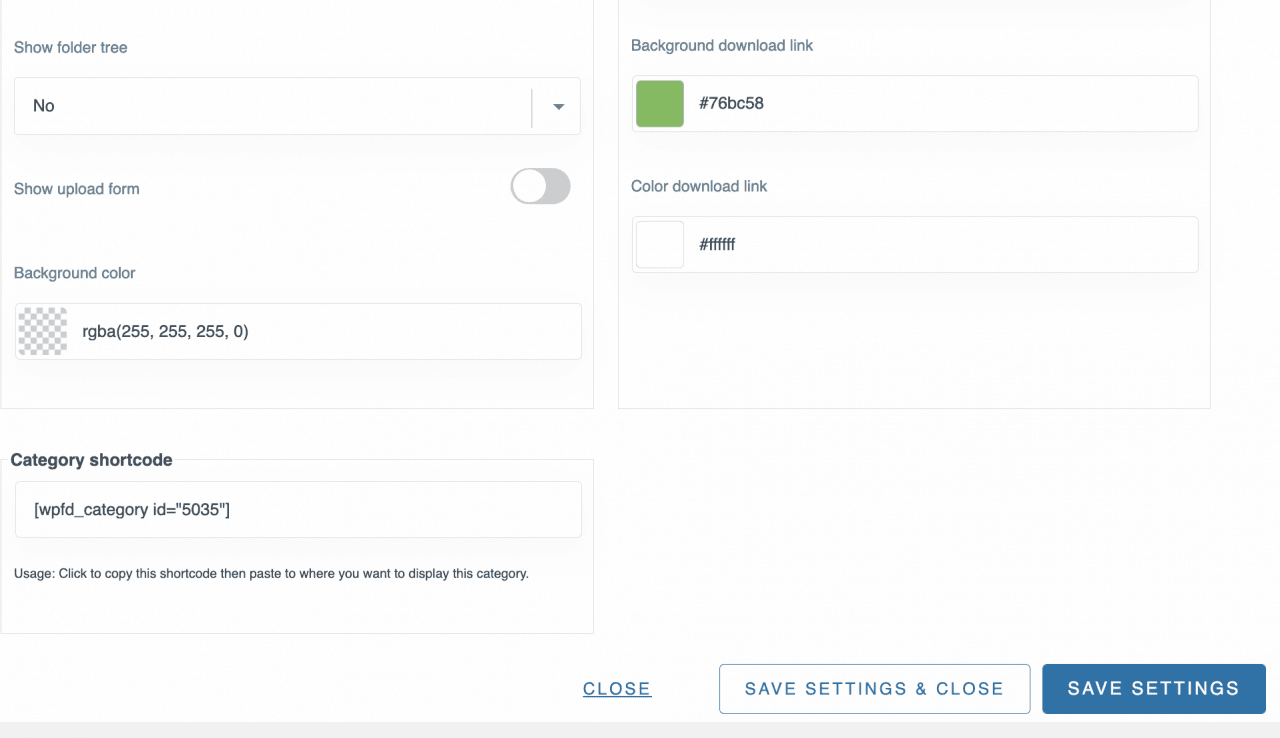
عند الانتهاء من الإعدادات، كل ما عليك فعله هو النقر على "حفظ الإعدادات"، وأخيرًا، انقر على " إدراج هذه الفئة في أعلى اليمين بعد تحديد الفئة.
عند إضافة فئة، يمكنك التأكد من أنها أضيفت بنجاح لأن عنوانها سيظهر في عنصر Avada.
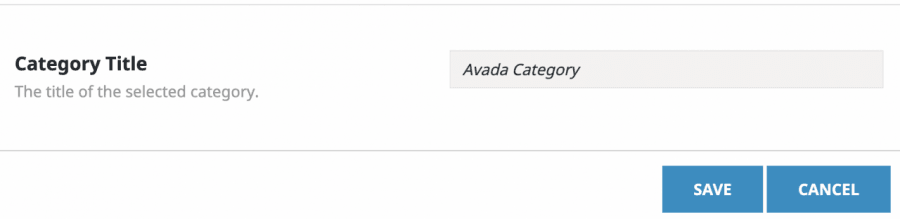
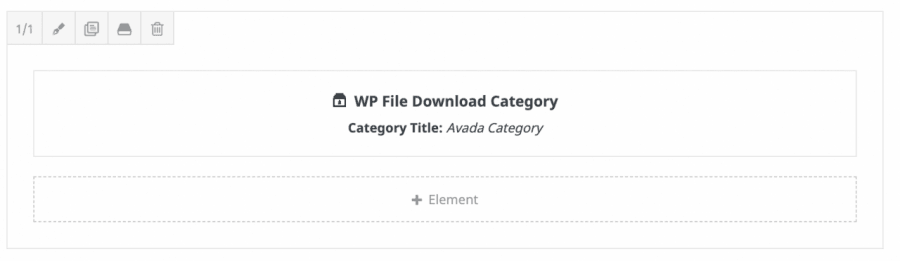
كل ما تحتاجه الآن هو النقر على حفظ وسيتم إضافة العنصر بنجاح إلى صفحتك وسيبدو معاينة العنصر كما يلي:
الآن كل ما عليك فعله هو نشر صفحتك/مشاركتك والاستمتاع بالنتائج!
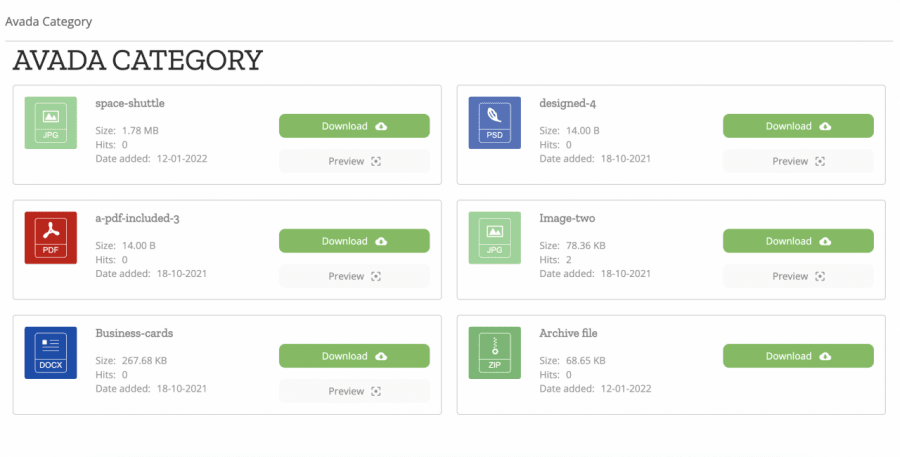
WP File Download ملف: هذا هو العنصر الثاني الذي يمكننا العثور عليه في العناصر المتاحة لـ Avada Builder وسيتيح لنا إدراج ملف واحد.

النقر على هذا العنصر سيفتح شاشة حيث يمكنك النقر على WP File Download لتحميل WP File Download لوحة التحكم.

في لوحة التحكم هذه، يمكنك بسهولة الدخول إلى فئاتك، واختيار الفئة التي يوجد بها ملفك، أو يمكنك أيضًا إنشاء فئة جديدة وإضافة ملف جديد.
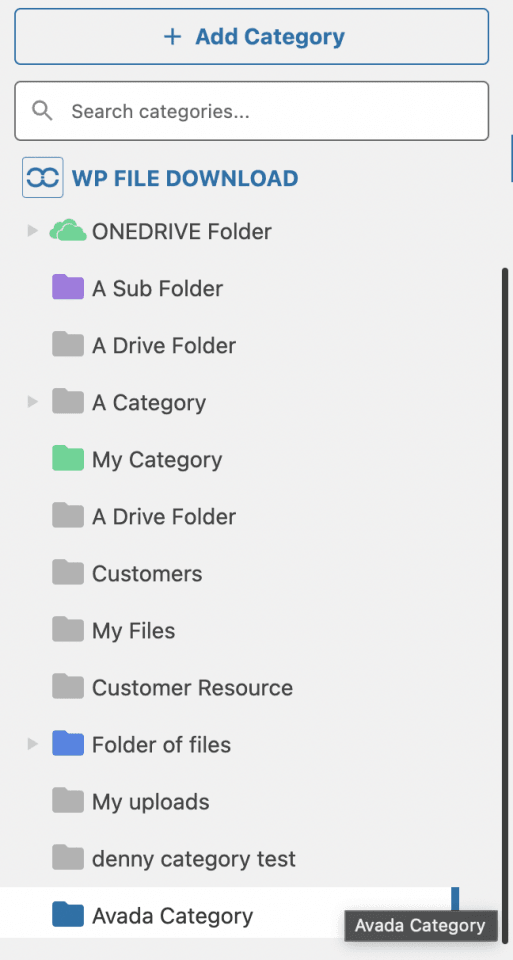
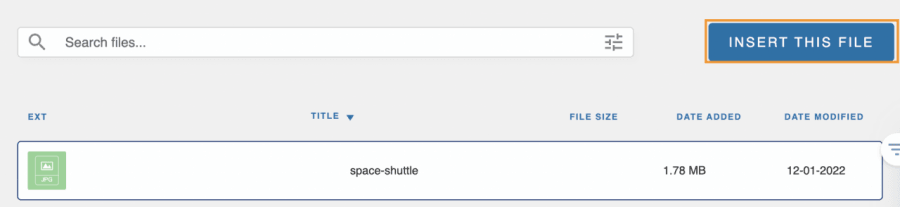
سنختار ملفًا قمنا بتحميله مسبقًا ضمن "فئة Avada"، لذا ابحث في ملفاتك، وحدد الملف الذي تريد إضافته، وسيؤدي هذا إلى ظهور زر "إدراج ملف" في أعلى اليمين، لذا حدد ملفك ثم انقر فوق " إدراج هذا الملف.
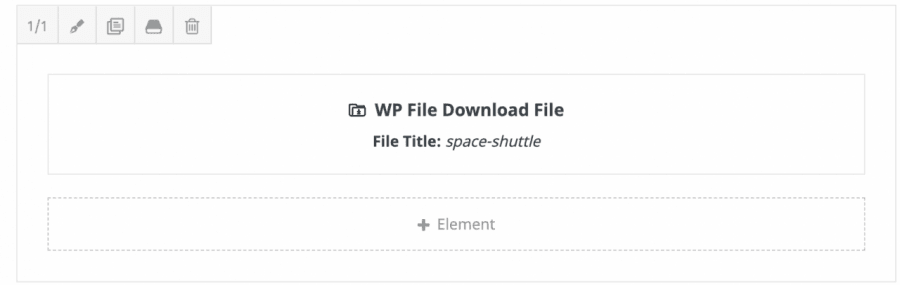
ستعرف أنه تمت إضافته بنجاح لأن عنصر Avada سيعرض عنوان الملف.
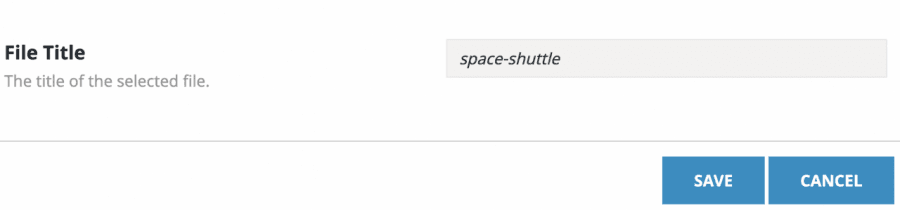
إذا كان كل شيء على ما يرام ، يمكنك النقر فوق حفظ وسيضيف الملف إلى المحتوى الخاص بك :) ، سترى العنصر في أداة إنشاء الصفحة مثل هذا:
الآن كل ما عليك فعله هو نشر مشاركتك/صفحةك وسيتم كل شيء ;)
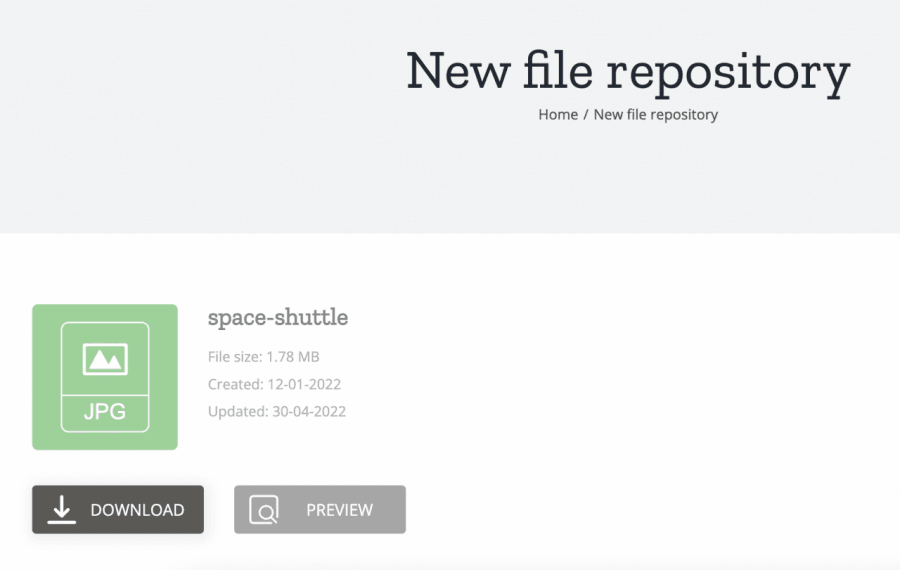
يمكنك إضافة أكبر عدد ممكن من الملفات إلى المحتوى الخاص بك باستخدام هذه الأداة ;)
WP File Download بحث: هذا هو العنصر الثالث الذي سنتمكن من استخدامه ، و سيسمح لنا هذا بإنشاء محرك بحث يمكن أن يحتوي على جميع الفئات و الملفات المتاحة في WP File Download.

من خلال تحديد هذا العنصر ، ستتمكن من رؤية جميع الخيارات المتاحة لهذا العنصر حتى يمكن تعيينه بسهولة مباشرة في خيارات العنصر ، و هناك خيارات متاحة مثل إضافة العديد من الفلاتر و تغيير كيفية عرض العلامات.
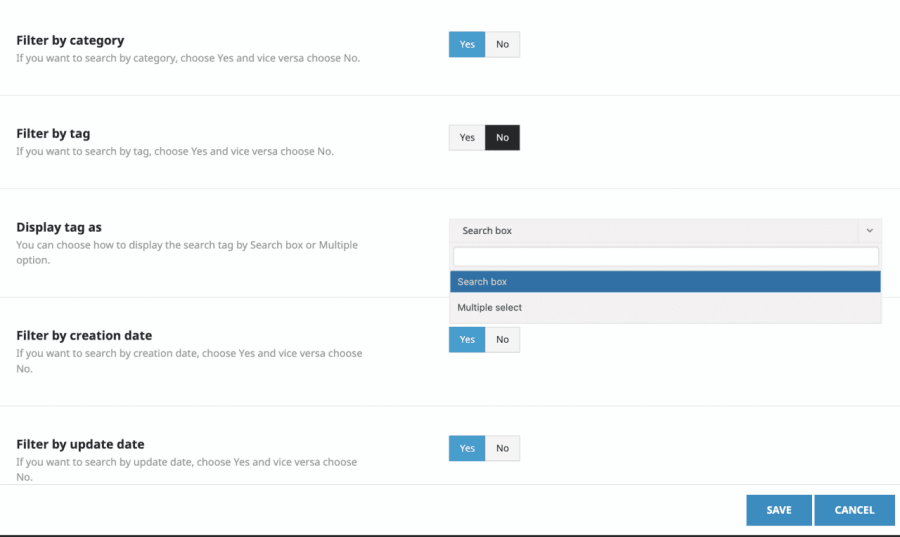
كل ما عليك فعله هو ضبط إعدادات الأداة، وأخيرًا، انقر على "حفظ"، وستتمكن من رؤية العنصر المضاف.
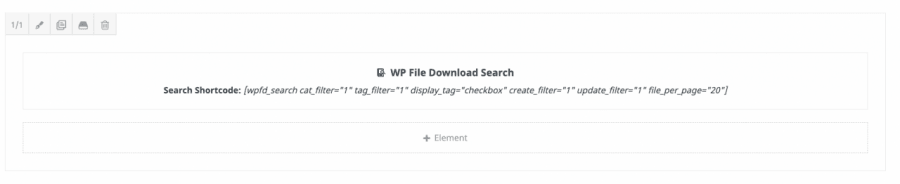
كل ما عليك فعله الآن هو نشر مشاركتك أو صفحتك و سيكون محرك البحث متاحًا.
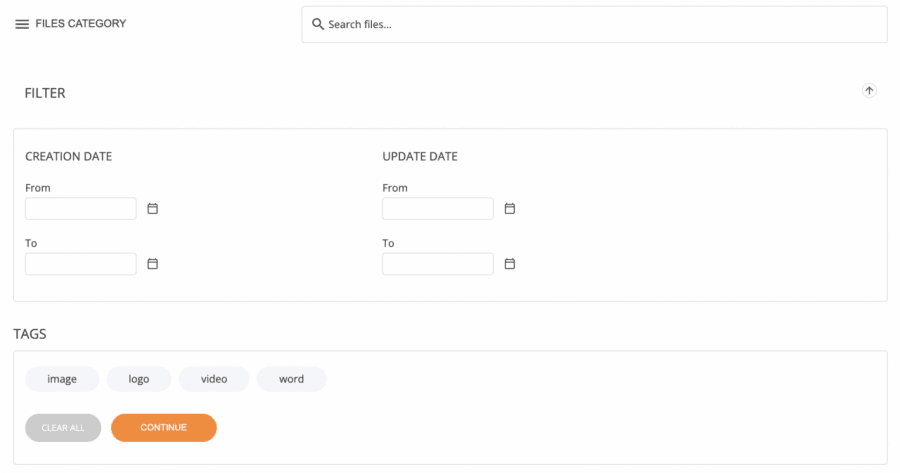
كما ترون، هناك أدوات متعددة يمكنك استخدامها مثل تحديد العلامات، أو كتابة اسم الملف الذي تريد البحث عنه، أو تحديد فئة/فئة فرعية معينة للبحث فيها مباشرة، دعونا نبحث عن الملف المسمى space-shuttle.
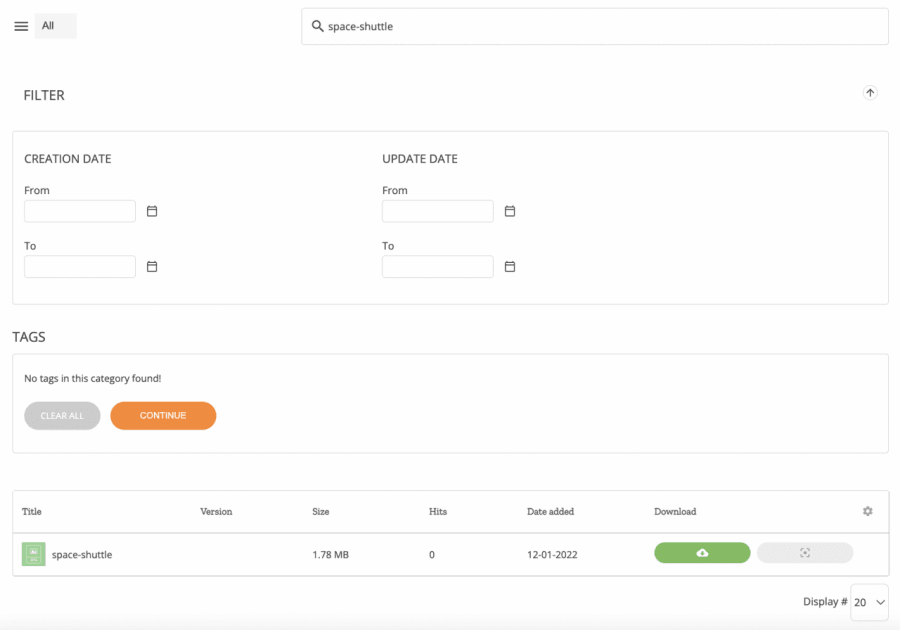
كما ترون، الأمر بسيط للغاية، كل ما عليك فعله هو كتابة اسم الملف والنقر على "متابعة"، سهل جدًا، أليس كذلك؟ :)
استخدام أداة إنشاء الواجهة الأمامية أفادا لإنشاء مستودع الملفات الخاص بك
ربما تفكر الآن ، حسنًا ، إنه لأمر رائع حقًا أنه يعمل بشكل رائع في الواجهة الخلفية ولكن ... ماذا عن برنامج البناء المباشر؟
لدينا أخبار جيدة لأنها تعمل أيضًا مع برنامج البناء المباشر ، يمكنك إنشاء وإدارة الفئات الخاصة بك وكذلك إضافة / إزالة الملفات ، كل شيء مباشرة في برنامج البناء المباشر.
أولاً وقبل كل شيء ، انتقل إلى Avada Live builder بالنقر فوق Avada Live.
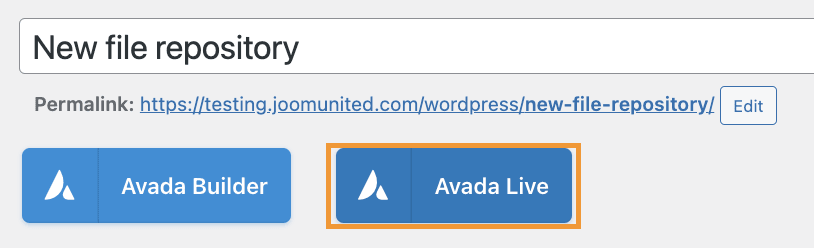
سيؤدي هذا إلى تحميل Avada Live builder لذلك نحن بحاجة إلى النقر فوق إضافة عنصر ثم اكتب WP File Download في مربع البحث.
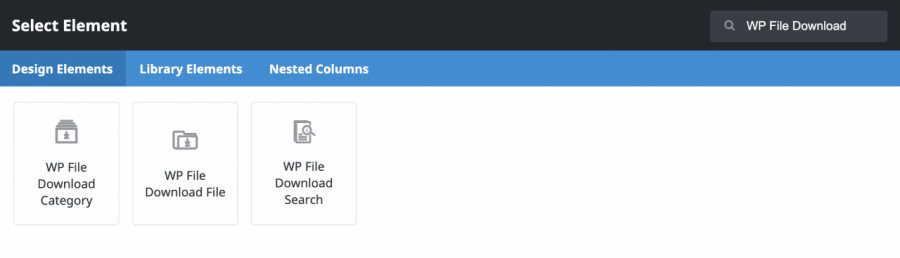
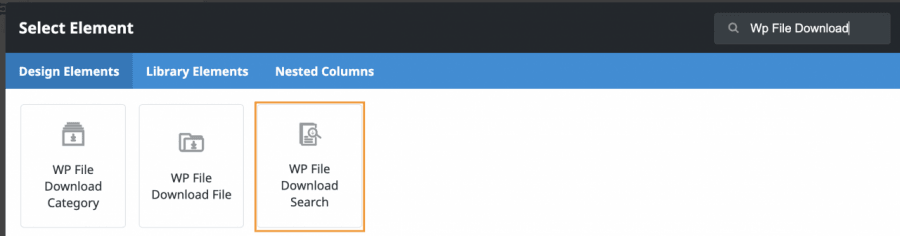
يمكنك أن ترى أن 3 عناصر واجهة المستخدم متاحة أيضًا على Avada live builder لذلك كل ما تحتاجه هو النقر على العنصر الذي تحتاج إلى استخدامه والمتابعة مع التكوين ، وعناصر واجهة المستخدم المتاحة هي:
WP File Download فئة: سيسمح لك عنصر واجهة المستخدم هذا بإدراج فئة كاملة في المحتوى الخاص بك.
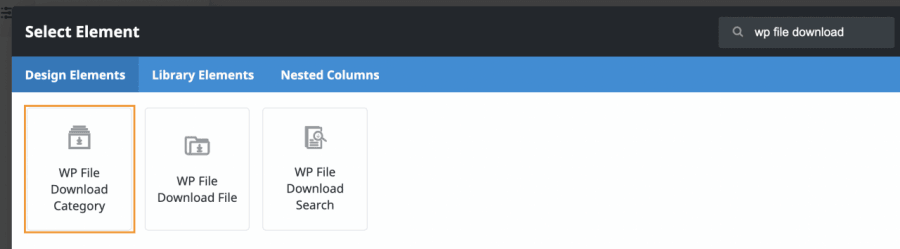
سيتم السماح لك باستخدام هذه الأداة لتحميل WP File Download المضمنة في نافذة منبثقة كما هو موضح من قبل حتى يكون لديك نفس الخيارات لإنشاء / إدارة الفئات ورفع / إدارة ملفاتك بالإضافة إلى السماح لك بجعل فئتك تناسب عرض الواجهة الأمامية ، كل ما عليك فعله هو النقر فوق WP File Download الزر الذي سيظهر في القسم الأيسر بعد تحديد الأداة.
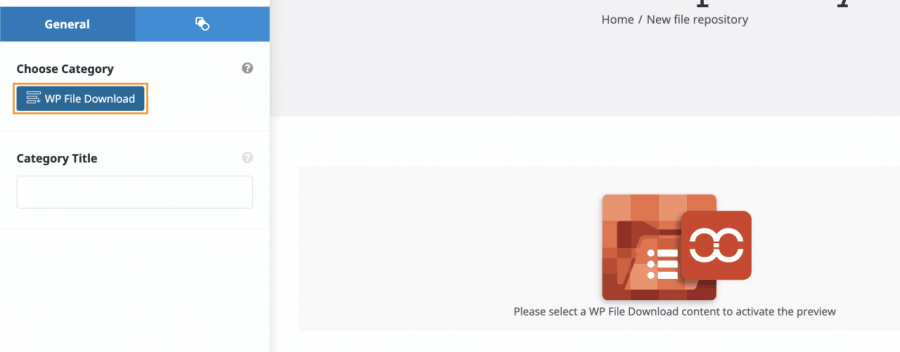
سيؤدي هذا إلى تحميل WP File Download المضمنة حتى تتمكن من إدارة فئتك كما هو موضح من قبل باستخدام أداة إنشاء الصفحة الخلفية وأخيراً ، إضافة ، ستتمكن من رؤية معاينة الفئة على الفور!
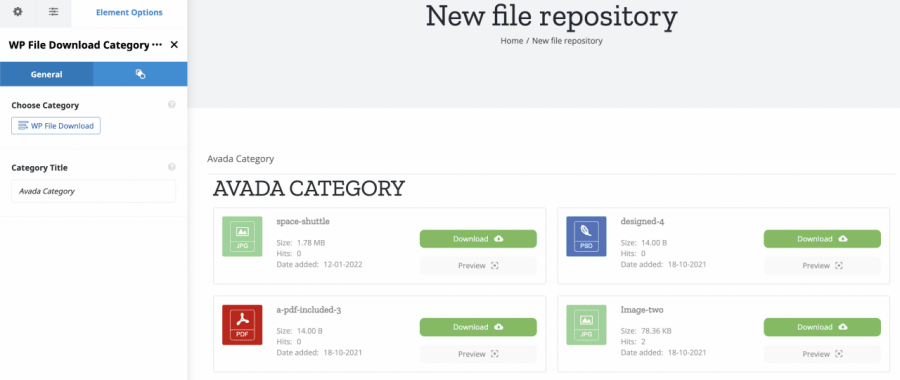
بسهولة كما النقر على بضعة أزرار!
WP File Download ملف: سيسمح لك هذا بتحديد وعرض ملف واحد في المحتوى الخاص بك، لذلك لن تحتاج إلى إضافة فئة كاملة.
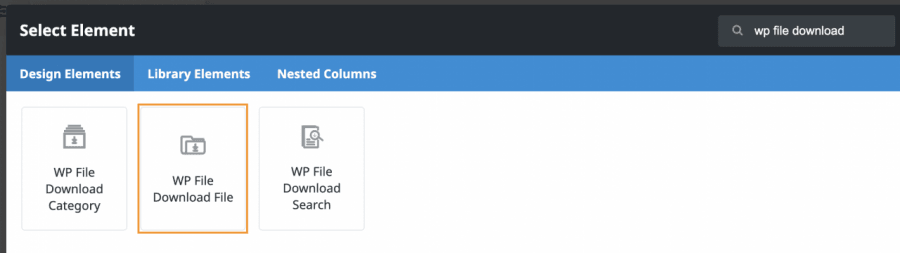
من خلال النقر على الودجت سيتم فتح لوحة يسار ، سيسمح لك ذلك بفتح لوحة تحكم WP File Download لتحديد الملف بين الفئات الموجودة أو إضافة ملف جديد.
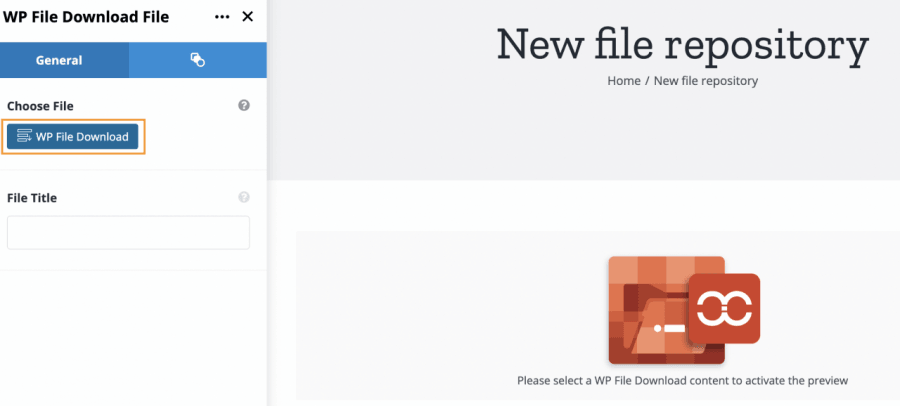
يمكنك ، تمامًا كما هو الحال في منشئ الخلفية ، إدارة الفئات الخاصة بك وتحديد الملف الذي تريد إدراجه عن طريق تحديد الملف والنقر فوق الزر الأيمن العلوي إدراج هذا الملف.
سيتم عرض معاينة للملف عند إدراجه في المحتوى الخاص بك.
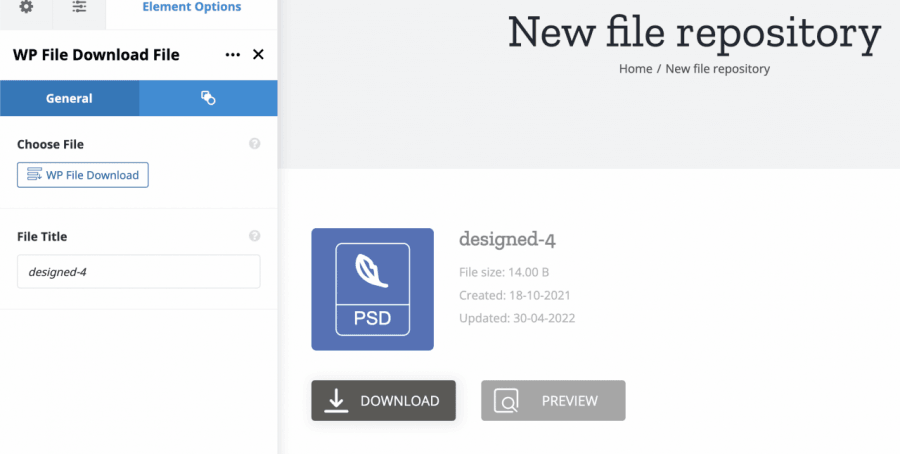
لذا كل ما عليك فعله الآن هو إجراء التغييرات التي تريدها مثل تغيير ألوان الزر أو تغيير الرمز وجعله مناسبًا لصفحتك، كل هذا في الباني المباشر.
WP File Download بحث: الودجت الثالث المتاح سيسمح لك بعرض محرك ملفات سيسمح لمستخدميك بالبحث بين الفئات الخاصة بك باستخدام عوامل تصفية متعددة بناءً على الوسوم والفئات وتاريخ إنشاء الملف
عند اختيار هذا الودجت، ستكون خيارات متعددة متاحة في اللوحة اليسرى حتى تتمكن من تمكين أكبر عدد ممكن من عوامل التصفية وتغيير كيفية عرض محرك البحث للوسوم.
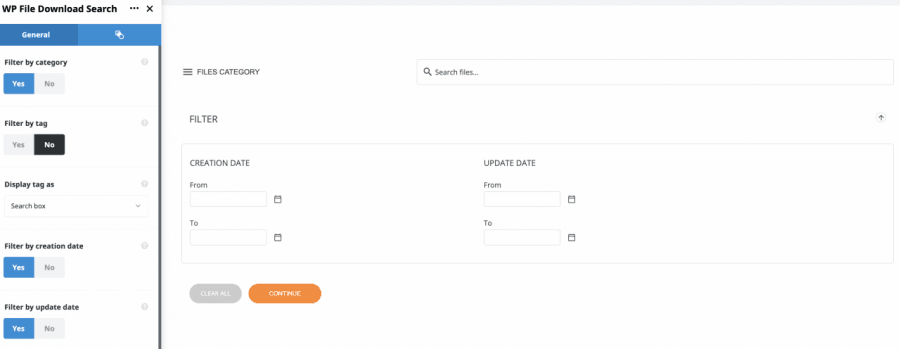
بسهولة مثل تحديد الإعدادات الخاصة بك في اللوحة اليسرى والتحقق منها في اللوحة اليمنى.
كما كنت قادرًا على رؤية ذلك في هذه المشاركة ، فإن هذا الأمر سهل مثل النقر على بعض الأزرار وتمكين الخيارات التي نريد عرضها لجعل WP File Download مناسبًا لمحتوانا ، فلا توجد طريقة أفضل لتوفير الوقت والعمل من استخدام هذا التكامل الرائع.
نداء لجميع مشرفي المواقع!
عزز مواقع عملائك باستخدام WP File Download. أنشئ مستودعات ملفات آمنة وقابلة للتخصيص، مما يسمح للعملاء بالوصول إلى ملفاتهم وإدارتها بسهولة.
ارفع مستوى خدمات تصميم الويب الخاصة بك اليوم!
ابدأ في استخدام مستودع ملفات أفادا المثالي
بسهولة النقر على أشياء قليلة وإظهار المحتوى الذي تريد عرضه وإخفاء المحتوى الذي تريد إخفاءه بناءً على مستخدميك لتحسين تجربتهم وجعل موقعك يبدو أكثر احترافية ، لا توجد طريقة أخرى لوصف هذا التكامل ، وليس كل شيء ، بالطبع ، هناك العديد من الأدوات الأخرى التي يمكنك استخدامها من WP File Download مثل اتصال السحابة لخدمات مثل Google Drive، منشئ الشفرة القصيرة ، والعديد من الآخرين! فماذا تنتظر؟ إذهب هنا واحصل على عضويتك!
عندما تشترك في المدونة، سنرسل لك رسالة بريد إلكتروني عند وجود تحديثات جديدة على الموقع حتى لا تفوتك.




