 منتجات ووردبريس
 منتجات جوملا
 الدعم
الدعم الأخبار
 تسجيل الدخول
استخدام مجلدات الخادم الفعلية لتخزين وسائط ووردبريس

مكتبة الوسائط هي واحدة من أهم أجزاء موقع ووردبريس لأنها تحتوي على جميع الوسائط التي تعطي الحياة لموقعك، ولنكن صادقين، موقع هو في الأساس كل الوسائط.
يجب أن يكون لدينا مكتبة وسائط منظمة قدر الإمكان، ولهذا السبب نقدم WP Media Folder، الذي يقدم أيضًا الآن ميزة جيدة تسمح لك بإنشاء مجلدات فعلية، أداة مفيدة حقًا حيث يمكن استخدامها، على سبيل المثال، لأغراض التسويق.
لنفترض أن لدينا منتجًا ونريد إنشاء إعلانات وأنواع أخرى من الأشياء باستخدام الصور التي تأتي من هذا المنتج، الآن يمكنك ببساطة الذهاب إلى تثبيت الخادم عبر FTP والبحث عن مجلد الوسائط لهذا المنتج المحدد (لهذا السبب يجب أن تكون مكتبة الوسائط الخاصة بنا منظمة قدر الإمكان).
في هذا البرنامج التعليمي، سنوضح لك كيفية استخدام هذه الميزة الجديدة وجعل موقعك أكثر احترافية، مما يتيح لك الحصول على جميع ملفات الوسائط الخاصة بك منظمة في تثبيت WordPress الخاص بك، وأيضًا، على الخادم الخاص بك.
جدول المحتويات
إدارة مجلدات WordPress الفعلية للوسائط
إنشاء مجلدات لمكتبة وسائط WordPress الخاصة بك
الآن هناك حالتان ، الأولى إذا كانت لديك مجلدات وسائط تم إنشاؤها بالفعل ، والثانية إذا كنت تريد البدء في إنشاء مجلدات وليس لديك مجلدات وسائط تم إنشاؤها بعد ، في كلتا الحالتين ، يمكنك تفعيل الخيار و WP Media Folder سيبدأ في إنشاء مجلدات فعلية.
سنعرض لك أولاً تثبيتًا حيث قمنا بالفعل بإنشاء مجلدات وسائط باستخدام WP Media Folder.
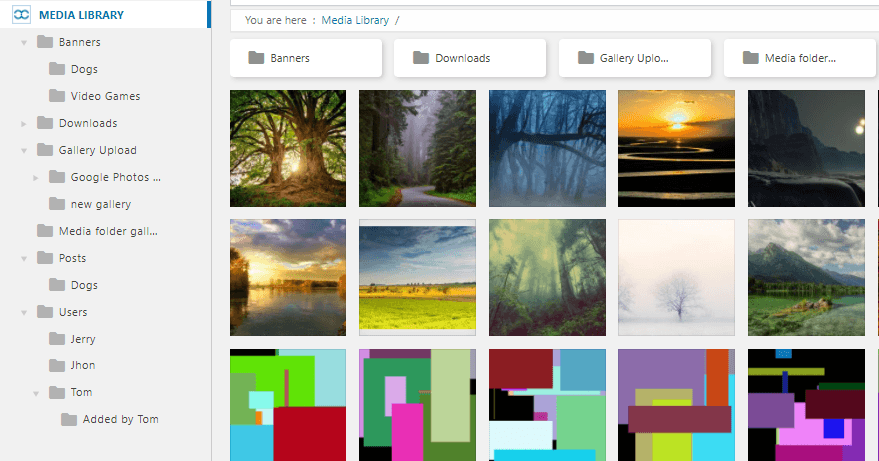
والخادم يبدو هكذا.
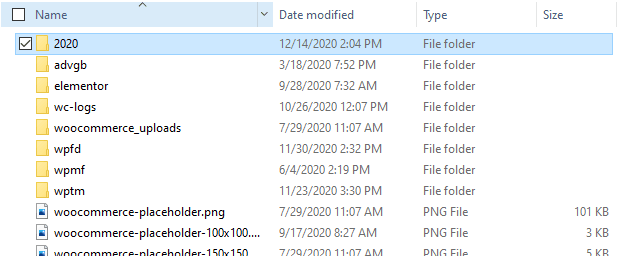
كما ترى ، إنه المسار العادي uploads/2020 الذي تمتلكه ووردبريس افتراضيًا ، الآن دعنا نغير الإعدادات لنرى السحر يحدث.
ملاحظة: قبل البدء في تعيين المجلدات الفعلية ، ضع في اعتبارك التحذير الذي يظهر لك WP Media Folder يظهر لك:
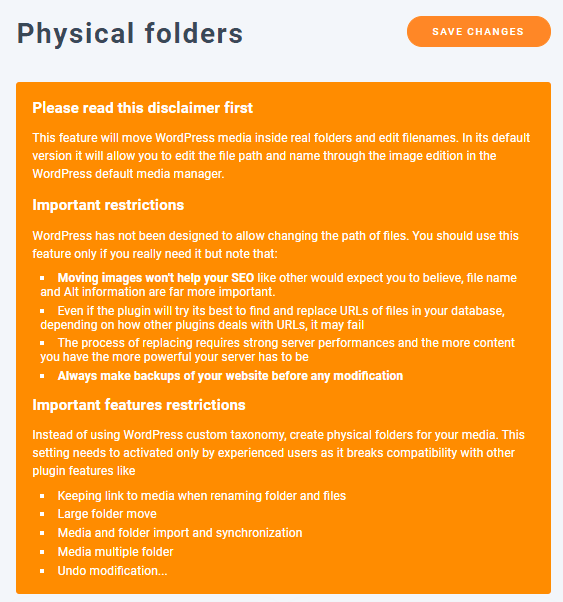
أولا وقبل كل شيء ، يجب أن نضع في الاعتبار أن هذه العملية يمكن أن تفرط في تحميل الخادم الخاص بك ، لذلك ، لتجنب ذلك ، يحتوي WP Media Folder على خيار للتحكم في عملية الخلفية.
لذا ، انتقل إلى الإعدادات > WP Media Folder > عام > متقدم.
سترى خيارًا يسمى سرعة مهمة الخلفية ، يجب أن نتركه عند 50٪ أو 25٪ إذا كنا نريد إجراء تغييرات أخرى على موقعنا أثناء مهمة تحويل المجلدات الفعلية.
كإضافة ، يمكننا تشغيل إظهار شريط قائمة الحالة خيار لرؤية عملية إنشاء المجلد الفعلي.
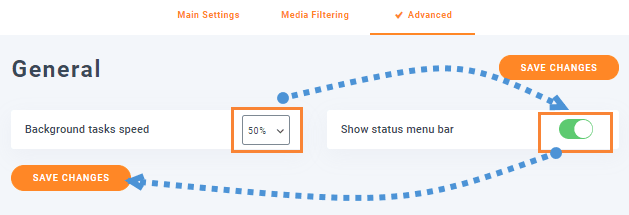
لذا ، في هذه الحالة ، سنتركه عند 50٪ ، تعيين إظهار شريط قائمة الحالة خيار ، والاستمرار في إنشاء المجلدات الفعلية.
للبدء ، سنذهب إلى: الإعدادات > WP Media Folder > المجلدات المادية.
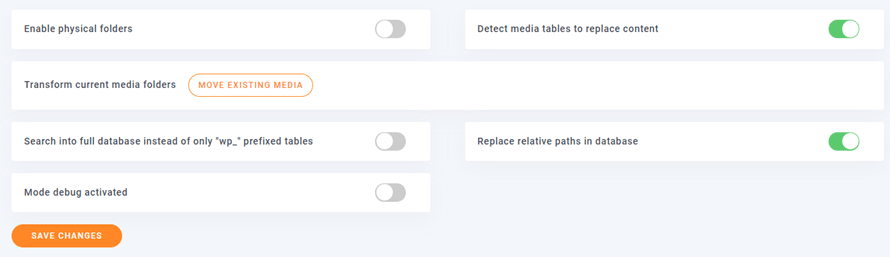
سنشرح ماهية وظيفة كل مجلد حتى تتمكن من تحديده بعناية:
تمكين المجلدات المادية: تحذير: بدلاً من استخدام تصنيف WordPress المخصص ، قم بإنشاء مجلدات فعلية لوسائطك. سيتم تعطيل بعض ميزات البرنامج المساعد لأنها غير متوافقة مع الإعداد! (اقرأ المزيد أعلاه).
اكتشاف جداول الوسائط لاستبدال المحتوى: سيحدد البرنامج المساعد تلقائيًا الجداول والأعمدة حيث يجب أن تتم عملية استبدال عناوين URL للمرفقات (الوسائط). هذا هو الخيار الأفضل إذا كنت ترغب في التأكد من عدم فقدان البدائل. قم بتعطيل هذا الخيار إذا كنت تعرف ما تفعله وترغب في تحديد مجموعة بيانات مخصصة لتحسين العملية.
تحويل المجلدات الإعلامية الحالية: بالإضافة إلى إنشاء المجلد كـ مجلد مادي، سيتم تحويل جميع هياكل المجلد الحالية والوسائط كـ مجلدات مادية في ووردبريس.
البحث في قاعدة البيانات الكاملة بدلاً من الجداول التي تحمل البادئة "wp_" فقط: إذا تم تحديد هذا الخيار، لن يقوم البرنامج المساعد باستبدال المحتوى في جداول ووردبريس فحسب، بل في جميع الجداول التي سيجدها في قاعدة البيانات. قد يكون مفيدًا إذا كنت تستخدم روابط المرفقات في نظام إدارة محتوى آخر أو نص برمجي مخصص. إذا لم تكن بحاجة إليه تحديدًا، اترك هذا الخيار بدون تحديد.
استبدال المسارات النسبية في قاعدة البيانات: بشكل افتراضي ، يستخدم ووردبريس عناوين URL مطلقة ، ولكن قد تستخدم بعض الإضافات مسارات نسبية. إذا تم تحديد هذا الخيار ، ستحاول الإضافة استبدال المسار النسبي في قاعدة البيانات ، بدلاً من عناوين URL المطلقة فقط. قد تفشل عمليات الاستبدال في قاعدة البيانات في حالات معينة (الملفات التي تحمل نفس الاسم) إذا تم استخدام هذا الخيار أثناء عدم استخدام خيار مجلدات التحميل الافتراضية للسنة / الشهر في إعدادات ووردبريس.
تنشيط وضع التصحيح: عند التمكين ، سيتم تخزين جميع الإجراءات التي تمت بواسطة الإضافة في ملف سجل في مجلد الإضافة.
So basically as we are using a test site that doesn’t have a plugin that uses relative paths, and we are not using attachment links now custom scripts but we want to move our current media folders to physical folders, we are going to leave the setup like this:
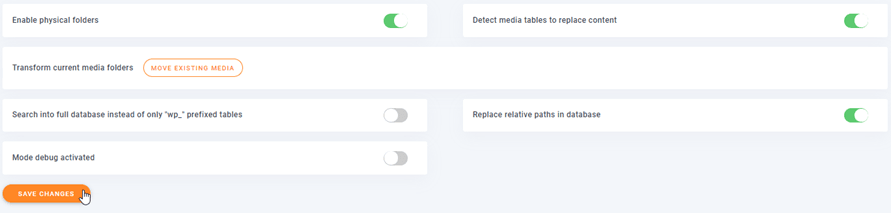
الآن، أخيرًا، انقر على حفظ التغييرات وانتظر السحر.
بما أننا قمنا بتعيين شريط قائمة الحالة في الإعدادات المتقدمة، يجب أن نكون قادرين على رؤية التقدم في الشريط العلوي للتحويل.
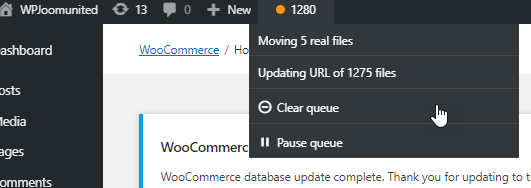
كما ترون، لدينا أيضًا خيار إلغاء و إيقاف قائمة الانتظار متى أردنا.
العملية سحرية بشكل أساسي حيث لن تضطر إلى نقل أي شيء ، سيتم إجراؤها في الخلفية تلقائيًا حتى تتمكن من تركها قيد التشغيل أثناء الليل على سبيل المثال.
دعونا نجعل منظم مجلد وسائط WordPress هذا فعليًا
كما ترى ، هذه أداة مفيدة حقًا لذا سيكون لديك خادم ومكتبة الوسائط الخاصة بك منظمة في نفس الوقت ، وستتمكن من نسخ / لصق المجلدات من خادمك إلى جهاز الكمبيوتر الخاص بك وسيتم تنظيمها أيضًا :)
هذه واحدة فقط من بين جميع الميزات التي WP Media Folder تقدمها لك لجعل موقعك منظما و احترافيا قدر الإمكان، على سبيل المثال، إنشاء معارض رائعة بضغطة زر فما الذي تنتظره؟ إذهب هنا وابدأ عضويتك اليوم.
عندما تشترك في المدونة، سنرسل لك رسالة بريد إلكتروني عند وجود تحديثات جديدة على الموقع حتى لا تفوتك.



التعليقات