 WordPress
 Joomla
 دعم
دعم الأخبار
 تسجيل الدخول
قم بإنشاء معارض منتجات WooCommerce المذهلة باستخدام إضافة معرض WP Media Folder

عند تشغيل موقع للتجارة الإلكترونية، من المهم حقًا عرض منتجاتك بطريقة احترافية، لأن هذا هو السبب الأساسي وراء زيارة عملائك لموقعك.
قد يكون عرض منتجاتك بطريقة احترافية مهمة صعبة للغاية وتستغرق وقتًا طويلاً، ولكن لن تكون هذه مشكلة بعد الآن مع WP Media Folder وإضافته الرائعة Gallery Addon.
تمنحك إضافة WP Media Folder Gallery الكثير من الأدوات والموضوعات المحددة مسبقًا التي يمكنك استخدامها لعرض الوسائط الخاصة بك وجعلها تتناسب تمامًا مع موقعك، في هذه التدوينة سنرى مدى سهولة استخدامها :)
جدول المحتويات
هل تبحث عن حل قوي لإدارة الملفات لمواقع الويب الخاصة بالعملاء؟
WP File Download هو الحل الأمثل. مع ميزات متقدمة مثل تصنيف الملفات، وتقييد الوصول، وواجهة مستخدم سهلة الاستخدام.
أبهر عملاءك بتنظيم ملفاتك المتميز!
إنشاء معرض المنتجات لموقع WooCommerce الخاص بك
الأدوات المستخدمة في هذه التدوينة هي WP Media Folder، و WP Media Folder Gallery addon، و WooCommece، ضع في اعتبارك امتلاكها حتى تتمكن من إنشاء المعارض الموضحة هنا.
لنفترض أن لدينا منتجاتنا على موقعنا، ونريد عرض معاينة لها باستخدام معرض. لننشئ هذا المعرض الرائع بالذهاب إلى مدير المعرض، ضمن " الوسائط" > "معارض مجلدات الوسائط".
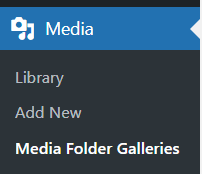
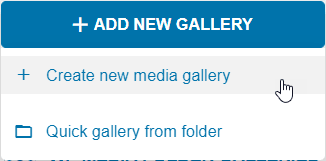
في هذا القسم، انقر فوق +إضافة معرض جديد > إنشاء معرض وسائط جديد على اليسار.
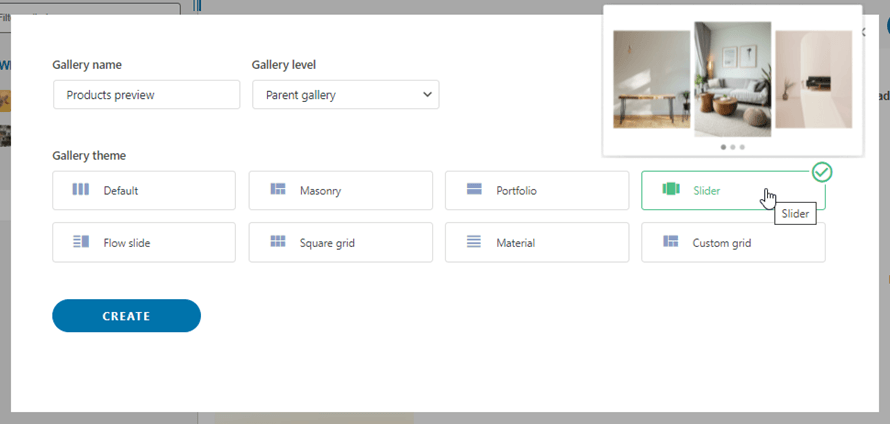
سيؤدي هذا إلى فتح نافذة منبثقة حيث يمكنك كتابة اسم المعرض، إذا كنت تريد تعريفه كمعرض فرعي، وكذلك السمة التي تريد استخدامها، فلا تقلق بشأن تحديد السمة الآن لأننا سنكون قادرين على تغييرها لاحقًا، لذا أنهِ الإعداد الأولي ثم انقر فوق إنشاء .
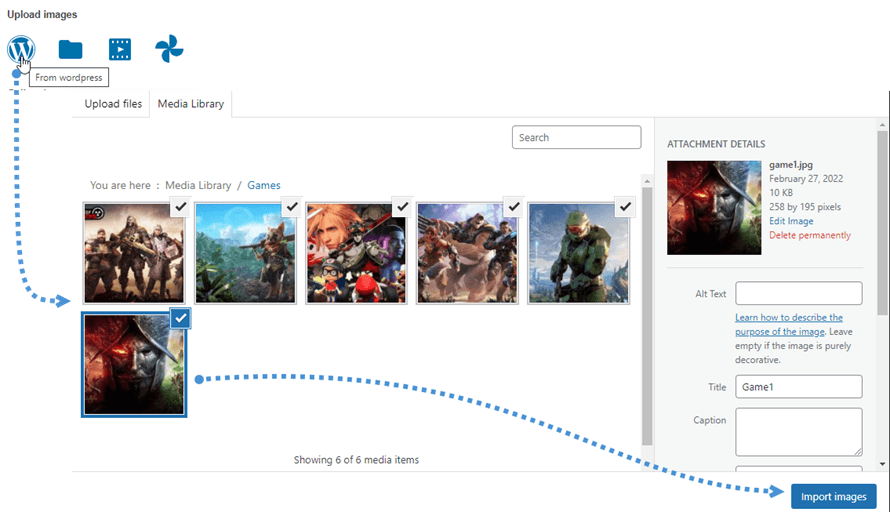
الآن، في الشاشة التالية، يمكنك تحديد المكان الذي تريد تحميل الصور منه، والخيارات هي من مكتبة الوسائط الخاصة بك، أو جهاز الكمبيوتر الخاص بك، أو مقطع فيديو (من Youtube أو Vimeo)، أو من صور Google.
بالنسبة لهذا المثال، سنقوم بتحديد مكتبة الوسائط كما قمنا بإعداد مجلد يحتوي على صور المنتجات التي نريد عرضها في المعرض.
لذا فإن العملية ستكون: انقر فوق المصدر الذي تريد تحديد الصور فيه ثم حدد الصور وأخيرًا انقر فوق تحميل/استيراد.
بعد تحميلها، ستتمكن من رؤية الصور، وإذا مررت فوقها، فستتمكن من تعديل الترتيب، وإدارة إعدادات الصورة أيضًا.
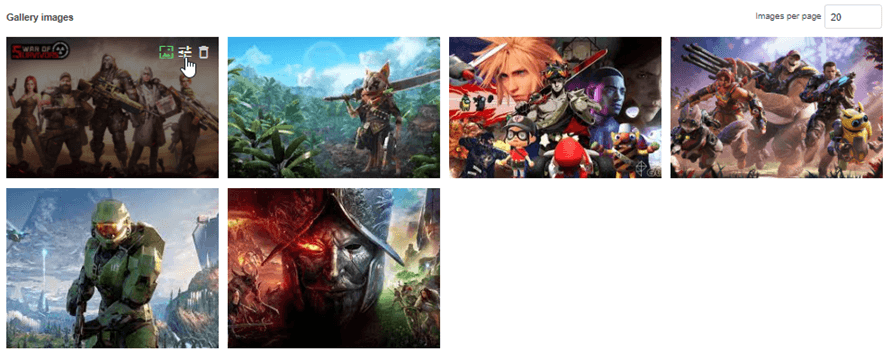
إذا قمت بالنقر على أيقونة إعدادات الصورة، فستتمكن من تحديد العديد من الخيارات مثل تغيير العنوان، وإضافة العلامات، والوصف، وأيضًا تحديد رابط للصورة.
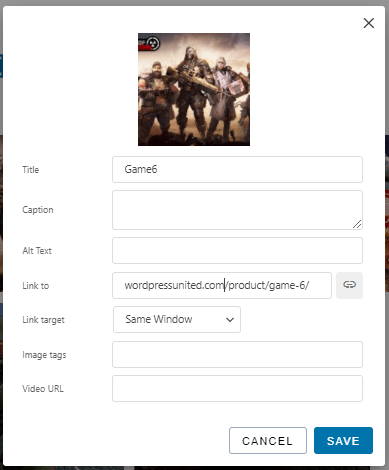
يمكنك إضافة كافة المعلومات التي تريدها وأخيرًا، انقر فوق حفظ .
سيؤدي هذا إلى إكمال التكوين العام لمعرضك، ويمكنك أيضًا القيام بذلك مباشرةً من صفحة المنتج، ويمكنك الانتقال إلى صفحة المنتج والنقر فوق إضافة الوسائط في الوصف.
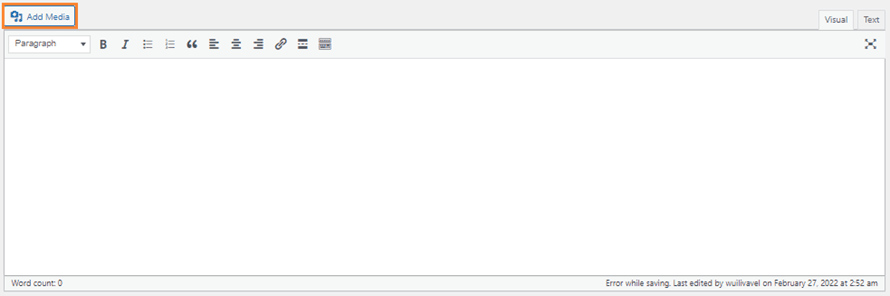
سيؤدي هذا إلى فتح نافذة منبثقة حيث يمكنك تحديد WP Media Folder Gallery ضمن الإجراءات .
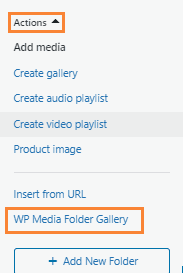
بعد النقر فوقه، سيتم تحميل Media Gallery Manager حيث ستتمكن من رؤية جميع الخيارات التي كانت موجودة ضمن Media Gallery Manager الأصلي، وبما أننا انتهينا بالفعل من التكوين الأول، فيمكننا المتابعة بتحديد السمة وتعديلها في Display settings & Shortcode .
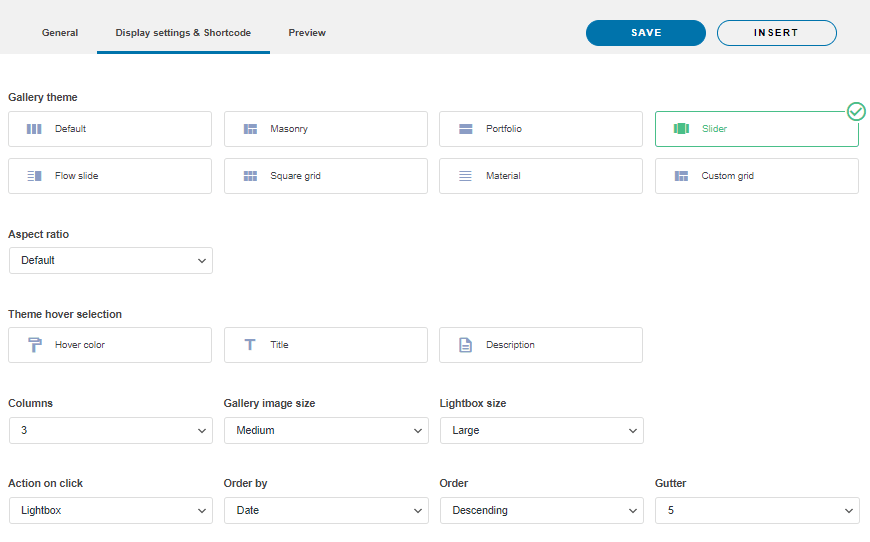
كما ترى، يمكنك هنا تحرير جميع الإعدادات المتعلقة بتخطيط المعرض مثل السمة، الهوامش، الترتيب، عدد الأعمدة، وجميع الإعدادات حتى تتمكن من ملاءمة المعرض الخاص بك لموضوع موقعك دون مساعدة مطور.
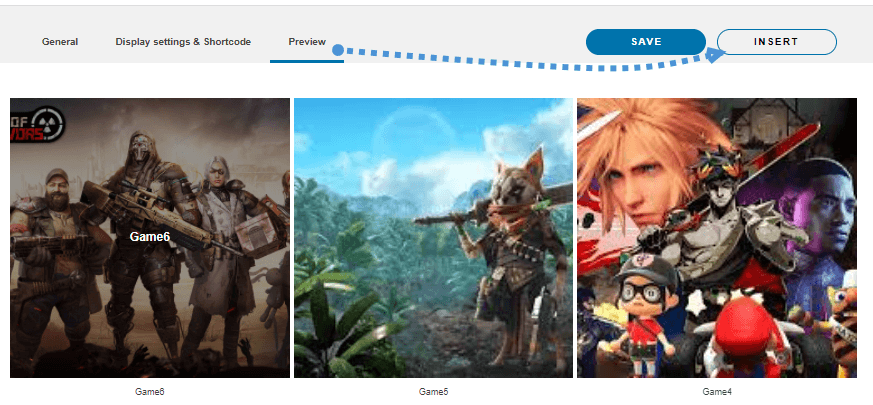
بعد الانتهاء من الإعدادات، يمكنك التحقق من الشكل الذي سيبدو عليه باستخدام "معاينة" وأخيرًا انقر فوق " إدراج" في الجزء العلوي من النافذة المنبثقة.
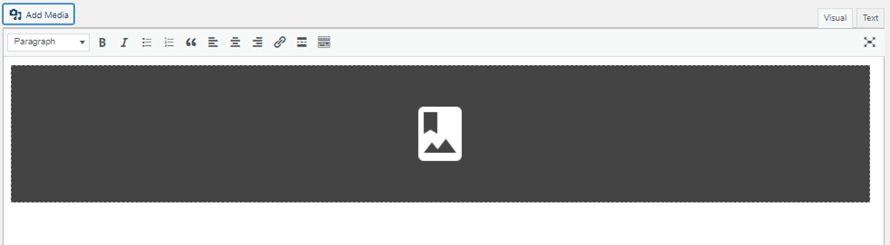
سيتم عرض كتلة رمادية في المحرر لإعلامك بأن المعرض تم إعداده بشكل صحيح.
كما ترى، يمكننا بسهولة إدارة المعرض وتغيير التخطيط بالكامل مباشرة من صفحة تحرير المنتج، مما يسمح لك بتوفير الكثير من الوقت وتوفير الكثير من العمل مع جميع خيارات العرض.
معاينة جميع السمات المتاحة لمعرض صور المنتج الخاص بك
الآن بعد أن رأينا كيفية استخدام جميع خيارات WP Media Folder Gallery Addon، دعنا نلقي نظرة على جميع السمات المتوفرة في هذه الإضافة الرائعة وكيف ستبدو هذه السمات في وصف منتجك.
افتراضي
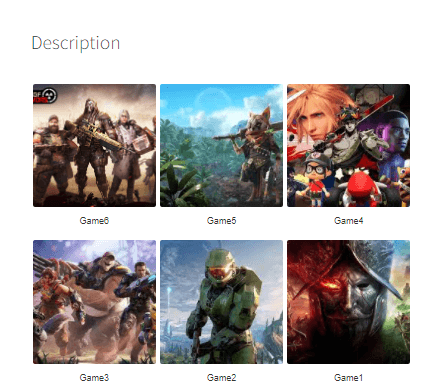
Masonry
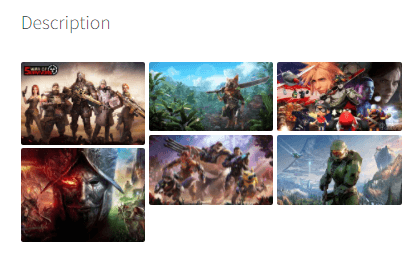
الحافظة
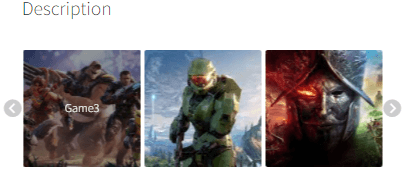
سلايدر
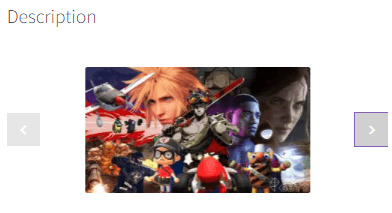
شريحة التدفق
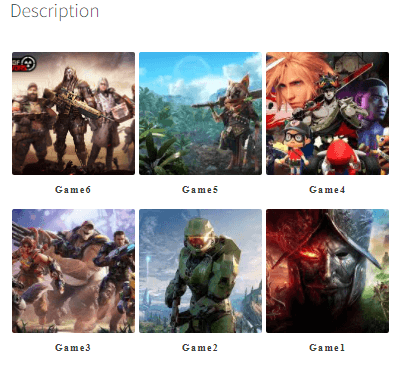
شبكة مربعة
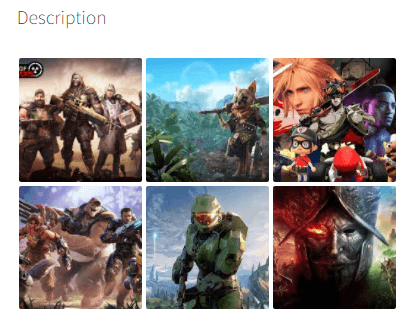
ماتيريال
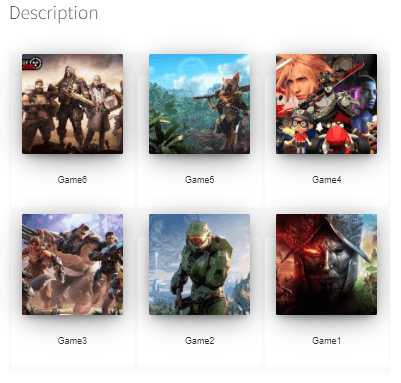
شبكة مخصصة
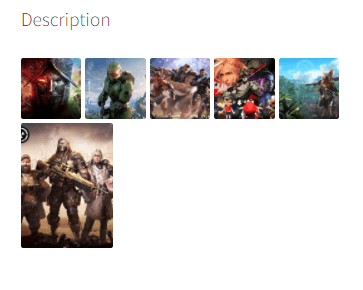
خيارات متعددة تناسب موضوعك تمامًا، وإذا أعجبك أحدها ولكنك ترغب في تغيير التباعد أو حجم الصور، يمكنك القيام بذلك مباشرةً من مدير معرض الوسائط، رائع! أليس كذلك؟
نداء إلى جميع مشرفي المواقع!
حسّن مواقع عملائك مع WP File Download . أنشئ مستودعات ملفات آمنة وقابلة للتخصيص، مما يتيح للعملاء الوصول إلى ملفاتهم وإدارتها بسهولة.
طوّر خدمات تصميم مواقع الويب الخاصة بك اليوم!
ابدأ في تخصيص معرض منتجاتك لـ WooCommerce
كما ترون، إنها أداة فعّالة للغاية، تتيح لكم خيارات متعددة لتخصيص معارضكم قدر الإمكان، وهذه ليست كل الخيارات! ستتمكنون من القيام بالعديد من الأمور الأخرى، مثل ربط خدمات سحابية مثل جوجل درايف، ودروبوكس، OneDrive، وأمازون ويب سيرفيسز.
ومع إضافة المعرض، ستتمكن أيضًا من استيراد ألبومات كاملة مباشرةً من صور جوجل إلى وصف منتجك، فماذا تنتظر؟ تفضل بزيارة هذا الرابط واحصل على مدير معرض خاص بك الآن.
عندما تشترك في المدونة سنرسل لك بريدا إلكترونيا عندما تكون هناك تحديثات جديدة على الموقع حتى لا تفوتك.



تعليقات