 منتجات WordPress
 منتجات Joomla
 Support
 أخبار
أخبار Login
Loginإنشاء معرض صور مع ألبومات في ووردبريس

يُعد إنشاء معرض صور مع ألبومات في ووردبريس طريقة فعّالة لتنظيم مجموعة صورك وعرضها بشكل أنيق وجذاب. يمكن لمعرض صور منظّم جيدًا على موقعك الإلكتروني أن يحسّن تجربة المستخدم ويجذب المزيد من الزوار.
- تعمل ألبومات معرض الصور في ووردبريس على تحسين التنظيم والتنقل من خلال تصنيف الصور حسب الموضوعات أو الأحداث، مما يساعد الزوار على العثور بسرعة على ما يهمهم أكثر.
- تعمل المعارض والألبومات المصممة جيدًا على تعزيز الجاذبية البصرية لموقعك، وزيادة التفاعل، وبناء حضور احترافي وموثوق على الإنترنت.
- يتيح استخدام إضافات المعرض تصميمات متجاوبة، وتحسين محركات البحث، وإدارة فعّالة لمجموعات الصور الكبيرة — مما يجعل موقعك أكثر جاذبية وقابلية للاكتشاف على أي جهاز.
Table of content
علاوة على ذلك، تساعدك الألبومات على تنظيم مجموعة صورك وإدارتها بكفاءة أكبر. في هذا المقال، سننشئ معرض صور مع ألبومات في ووردبريس باستخدام إضافات معرض الصور ومحرر المكوّنات. تابعنا حتى النهاية!
لماذا يجب عليك إنشاء ألبوم معرض صور في ووردبريس؟

إليك الأسباب التي تدفعك إلى إنشاء معرض صور مع ألبومات في ووردبريس.
- تحسين تنظيم الصور - تتيح لك الألبومات تصنيف الصور بناءً على الموضوعات أو الأحداث أو مواضيع محددة، مما يسهل على الزوار التنقل والعثور على الصور التي يريدونها.
- تحسين تجربة المستخدم - يوفر معرض الصور المنظم جيدًا مظهرًا أكثر أناقة واحترافية، مما يتيح للزوار تصفح مجموعة صورك بسرعة دون الحاجة إلى التمرير المفرط.
- تحسين تخزين الموقع وسرعة التحميل - تتيح لك الألبومات تجميع الصور بحيث يتم تحميل الألبومات ذات الصلة فقط في الصفحة. يمكن أن يساعد ذلك في تحسين سرعة تحميل الموقع وتوفير مساحة تخزين الخادم.
- زيادة فرص البيع - إذا كان لديك موقع تصوير فوتوغرافي وتبيع منتجات تحتوي على صور، فإن الألبومات تساعد الزوار في العثور على الصور التي يريدونها بسرعة أكبر، مما قد يزيد من فرص البيع والتحويلات.
يمكن أن يؤدي استخدام معارض الصور مع ألبومات ووردبريس إلى تحسين تجربة زوار موقعك مع تعزيز التنظيم والتفاعل مع محتواك المرئي.
اختيار إضافة معرض الصور المناسبة لووردبريس

يعد اختيار إضافة معرض الصور المناسبة لووردبريس أمرًا بالغ الأهمية لإنشاء معرض صور جذاب وعملي. إليك بعض العوامل التي يجب مراعاتها عند اختيار الإضافة.
- الميزات: اختر إضافة توفر ميزات تلبي احتياجاتك، مثل القدرة على إنشاء الألبومات وخيارات التخطيط وتأثيرات الانتقال وتعديلات حجم الصور. تشمل الميزات القيّمة الأخرى إدراج المعارض في المقالات/الصفحات، وتصدير المعرض، وخيارات المشاركة على وسائل التواصل الاجتماعي، والتكاملات مع الطرف الثالث.
- سهولة الاستخدام: يجب أن تكون واجهة الإضافة بديهية وسهلة التعلم، حتى للمبتدئين. الإضافة التي توفر وثائق جيدة ودعمًا قويًا من المجتمع ستساعد في عملية التعلم.
- التصميم والتخصيص: اختر إضافات ذات خيارات تصميم وتخطيط متنوعة لتتناسب مع هوية موقعك ومظهره. تمنحك إمكانية تخصيص أنماط الأزرار والألوان والخطوط لمسة شخصية لمعرضك. وبشكل خاص، تساعدك أدوات تحرير الصور عبر الإنترنت للحصول على صور عالية الجودة في معرضك على تمكين الزوار من التفاعل الإبداعي مع محتواك، مما يعزز تفاعلهم وارتباطهم بموقعك.
- خيارات التخطيط: ابحث عن الإضافات التي توفر خيارات تخطيط متنوعة، مثل الشبكة أو السلايدر أو الـ lightbox أو masonry. تمنحك إمكانية تحديد عدد الصور في كل صف أو عمود مرونة في عرض المعرض.
- الدعم والتحديثات: اختر إضافة من مطورين متجاوبين يقدمون دعمًا عالي الجودة. تضمن الإضافات التي يتم تحديثها بانتظام بإصلاحات الأخطاء وتحسينات الميزات الجديدة الأمان والتوافق على المدى الطويل.
قل وداعاً لمكتبة الوسائط الفوضوية.
WP Media Folder يتيح لك تصنيف الملفات، ومزامنة المجلدات مع التخزين السحابي، وإنشاء معارض رائعة، وحتى استبدال الصور دون كسر الروابط.
حسّن سير عمل الوسائط لديك اليوم
أنشئ معرض صور مع ألبومات باستخدام إضافة WP Media Folder
بعد أن تعلمنا كيفية اختيار إضافة معرض الصور المناسبة، سنحاول إنشاء معرض صور باستخدام WP Media Folder، إحدى أفضل الإضافات التي تتميز بالعديد من الميزات.
WP Media Folder هو إضافة معرض صور ووردبريس قوية وسهلة الاستخدام، مناسبة للمبتدئين والمستخدمين المتقدمين. بفضل التفاعل بالسحب والإفلات، يمكنك بسهولة إعادة تنظيم المجلدات ونسخها وحذفها بأقل جهد ممكن.
الميزات الرئيسية
- مجلدات ومجلدات فرعية غير محدودة: تتيح لك هذه الميزة تنظيم محتوى الوسائط بطريقة عالية التنظيم دون الحد من عدد المجلدات والمجلدات الفرعية.
- إضافة خاصة للمصورين: تتيح لك عرض أعمالك الفوتوغرافية باحترافية وجاذبية.
- البحث عن الوسائط وتصفيتها: يسهّل هذا العثور على ملفات وسائط محددة بسرعة.
- استبدال الوسائط في المقالات: يتيح لك هذا الخيار استبدال الصور أو ملفات الوسائط في جميع مقالات ووردبريس، وهو أمر مفيد للتحديثات الجماعية.
- مزامنة ملفات ومجلدات الخادم: يضمن ذلك اتساق وأمان بيانات الوسائط الخاصة بك من خلال مزامنة ملفات الخادم مع هياكل المجلدات.
- تكامل التخزين السحابي: تكامل كامل مع خدمات التخزين السحابي الشائعة مثل Google Drive، OneDrive، وDropbox، وAmazon S3، وDigitalOcean، وLinode، وWasabi.
تثبيت إضافة WP Media Folder
للبدء، قم بتثبيت إضافة WP Media Folder على موقعك الإلكتروني . تبدأ الاشتراكات من 49 دولارًا أو 69 دولارًا سنويًا إذا كنت ترغب في الإضافة والملحق.
بعد ذلك، قم بتحميل ملف الإضافة إلى دليل /wp-content/plugin وقم بتفعيله بالنقر على "تفعيل الإضافة". سيؤدي هذا إلى إضافة قائمة WP Media Folder إلى الشريط الجانبي الأيسر في ووردبريس.
يمكن الوصول إلى WP Media Folder من خلال قائمة الوسائط وزر الوسائط في أعلى المحرر. تتوفر إعدادات إضافية ضمن قائمة "الإعدادات".
إنشاء معرض وسائط جديد
بعد التثبيت بنجاح، افتح الوسائط > معرض مجلد الوسائط > انقر على إضافة معرض جديد ثم اختر إنشاء معرض وسائط جديد.
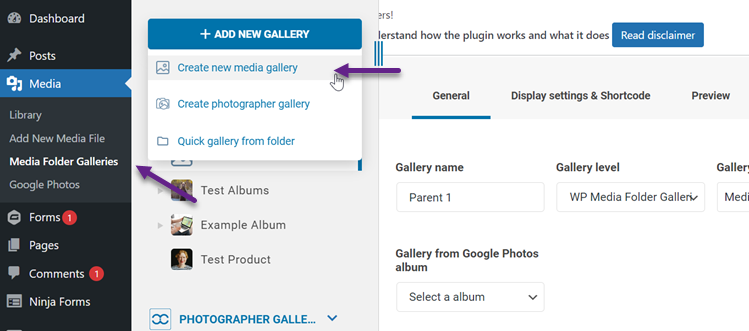
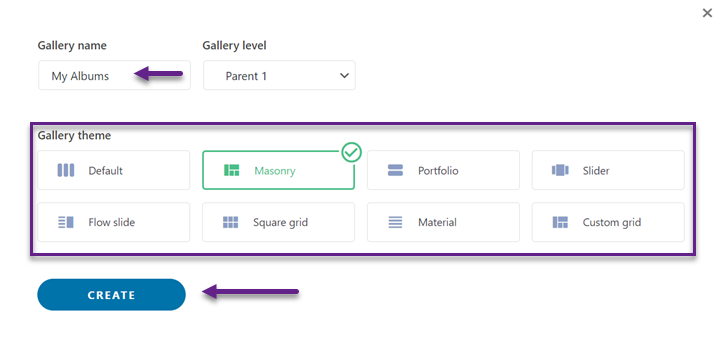
بعد ذلك، سيُطلب منك تقديم اسم المعرض الذي تريد إنشاءه واختيار المستوى الذي سيكون فيه المعرض. أخيرًا، اختر سمة المعرض التي ترغب في عرضها وانقر على إنشاء للدخول إلى الإعدادات التالية.
رفع الصور ومعاينة المعرض
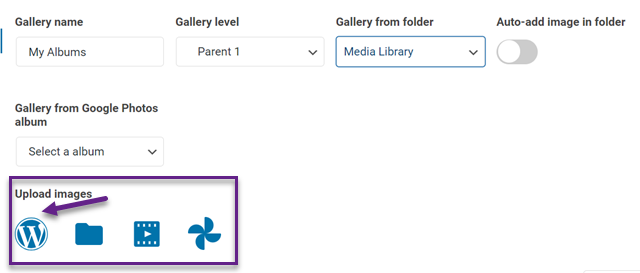
بعد ذلك، عليك رفع الصور التي سيتم عرضها في المعرض. يمكنك اختيار الرفع من ملف موجود في ووردبريس، أو من جهاز كمبيوتر محلي، أو رفع فيديو، أو استخدام صور Google.
هنا، سنقوم برفعه مباشرة من ووردبريس.
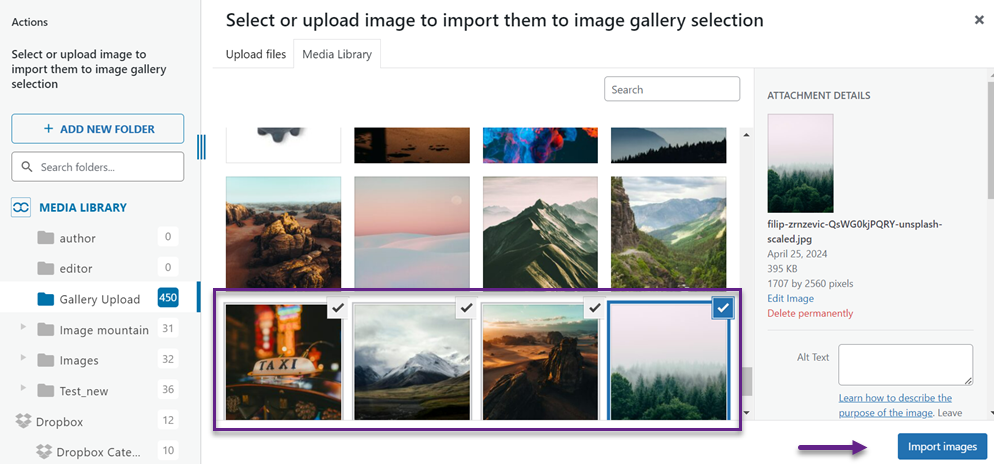
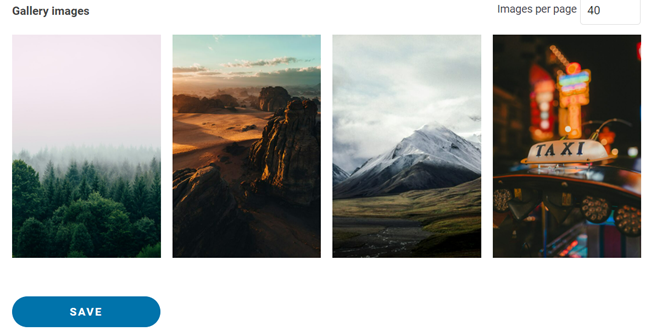
سيظهر بعد ذلك عرض مكتبة الوسائط. يمكنك على الفور تحديد عدة صور لاستخدامها، ثم انقر على استيراد الصور.
إذا كان الأمر كذلك، فسيظهر عرض مثل التالي للإشارة إلى أنه تم رفع الصورة بنجاح.
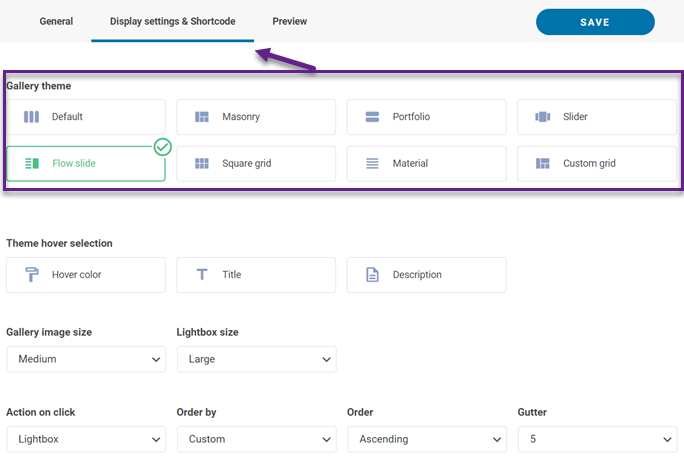
بعد ذلك، سندخل إلى إعدادات عرض المعرض من خلال تحديد علامة التبويب إعدادات العرض والكود المختصر . هنا، يمكنك اختيار قالب المعرض، وتعيين اللون والعنوان والحجم والمزيد.
WP Media Folder يوفر إضافة المعرض مع عدة قوالب بما في ذلك:
- افتراضي
- Masonry
- معرض الأعمال
- سلايدر
- شريحة متدفقة
- شبكة مربعة
- Material
- شبكة مخصصة
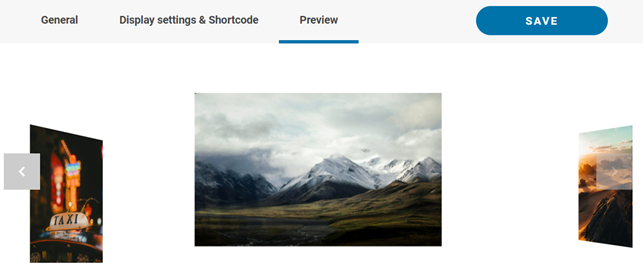
إذا تم تحديد القالب، انقر على تبويب المعاينة لعرض المعرض، ثم انقر على حفظ.
إدراج معرض في مقالتك
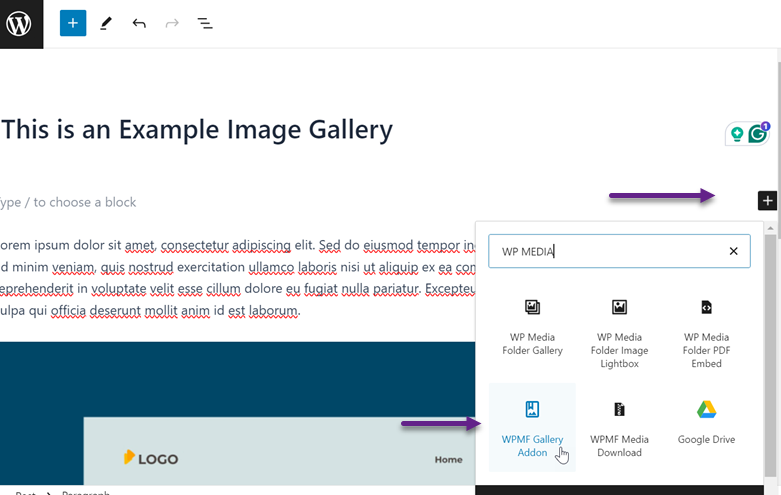
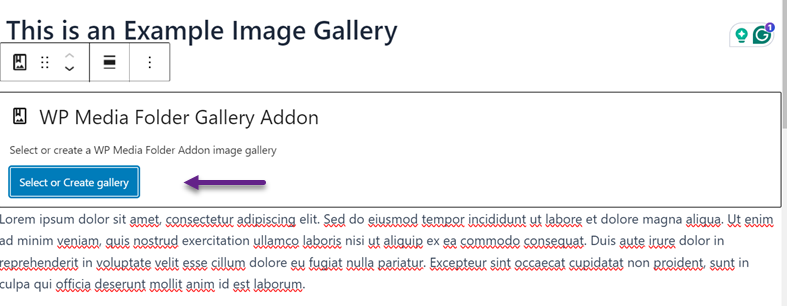
الخطوة الأولى هي إضافة كتلة ثم اختيار WPMF Gallery Addon كما يلي.
بعد ذلك، حدّد زر تحديد معرض أو إنشائه.
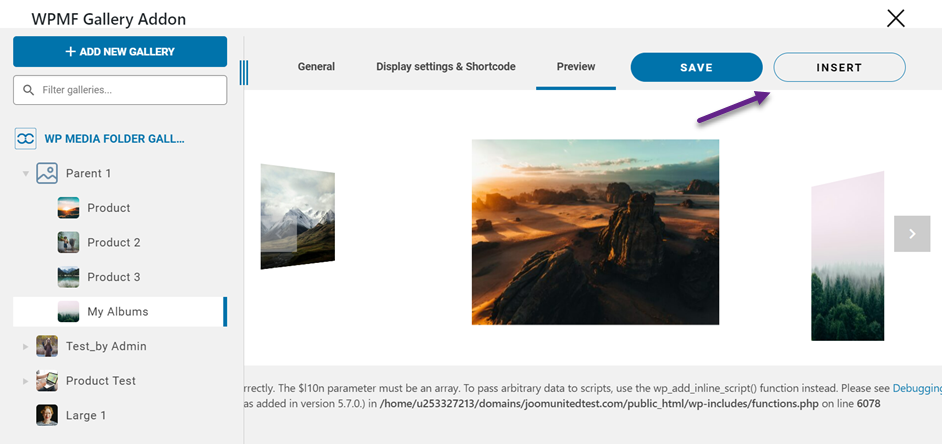
بعد ذلك، ستظهر شاشة يجب عليك فيها تحديد الألبوم الذي تريد إدراجه والنقر على إدراج.
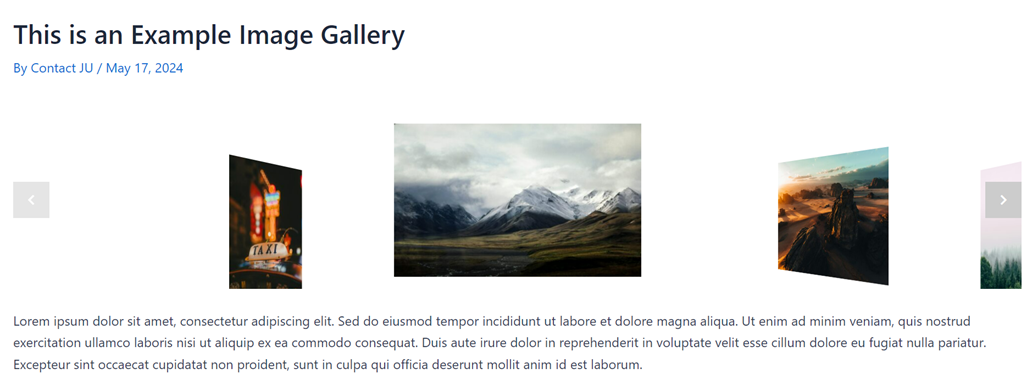
إذا كان الأمر كذلك، فانقر على نشر أو تحديث في منشورك. هكذا يبدو معرض الصور في WordPress.
إنشاء معرض صور باستخدام محرر المكوّنات
بصرف النظر عن إنشاء معارض الصور باستخدام الإضافات، يمكنك أيضًا استخدام محرر المكوّنات في ووردبريس. فيما يلي خطوات إنشاء معرض صور باستخدام محرر المكوّنات.
إعداد صفحة المعرض
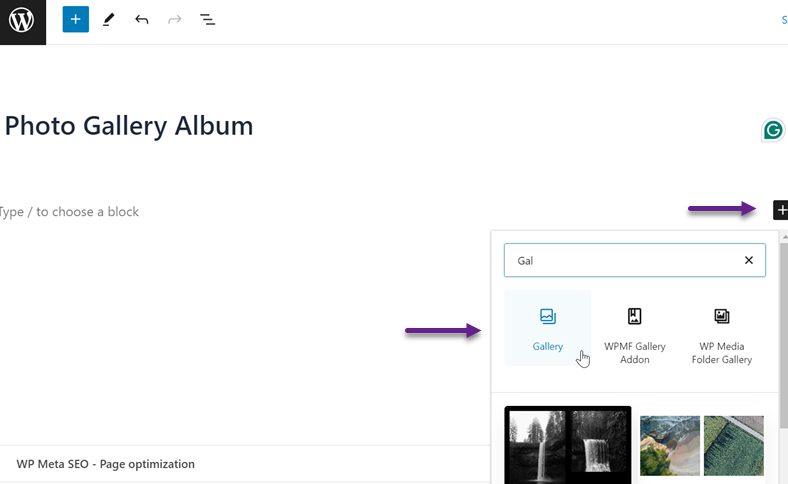
أولاً، افتح صفحتك في ووردبريس واختر قائمة الصفحات > إضافة صفحة جديدة. بعد ذلك، أنشئ محرر كتل جديد واختر معرض الصور.
تخصيص مكوّن المعرض
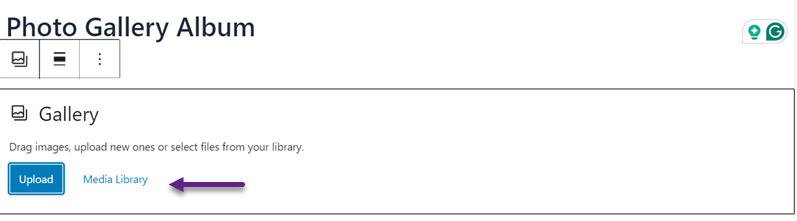
بعد ذلك، يمكنك الاختيار بين تحميل صورة جديدة أو استخدام مكتبة الوسائط.
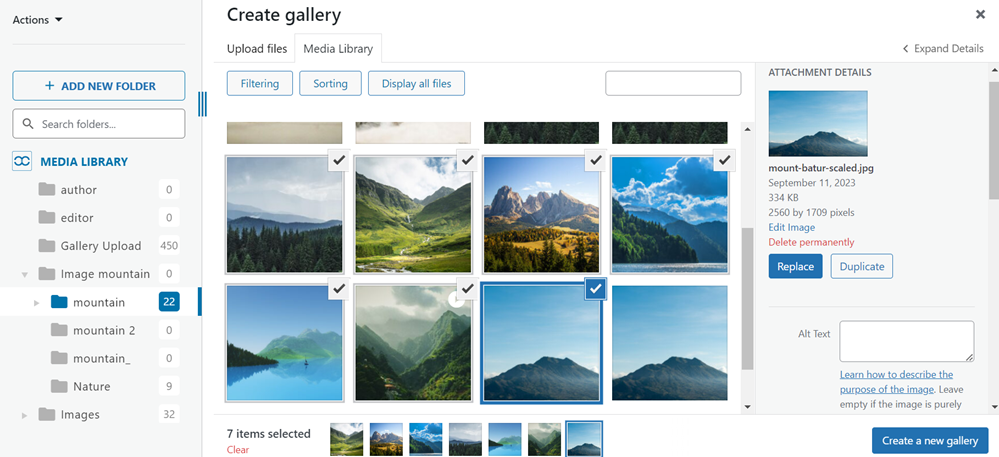
بعد ذلك، حدد بعض الصور التي تريد إدراجها وانقر على إنشاء معرض جديد.
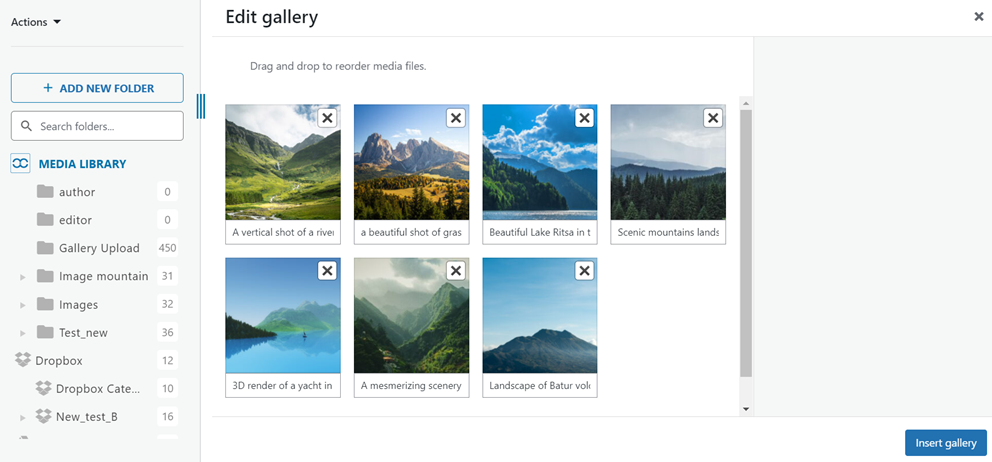
ثم انقر على زر إدراج معرض .
إذا تم رفع الصورة بنجاح، فستبدو بهذا الشكل. يمكنك ضبط الصورة عبر التنقل المناسب أو تغيير التسمية التوضيحية.
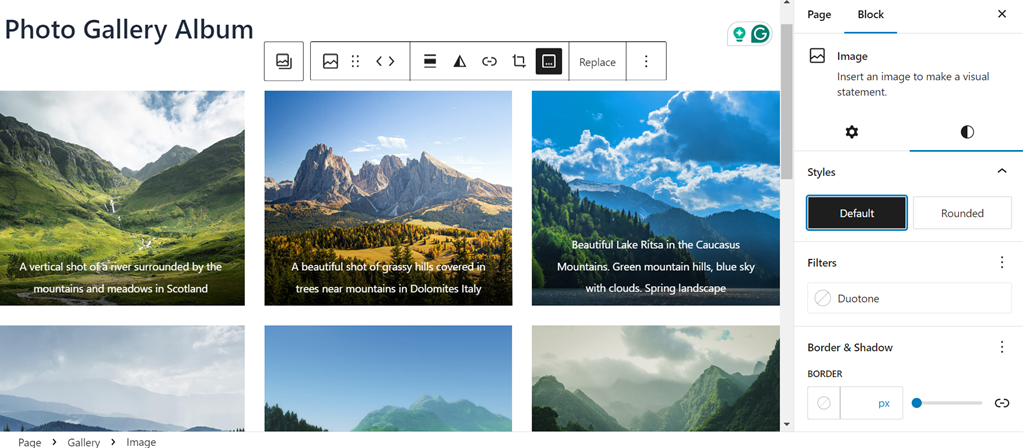
أخيرًا، انقر على نشر أو تحديث الصفحة لرؤية النتائج.
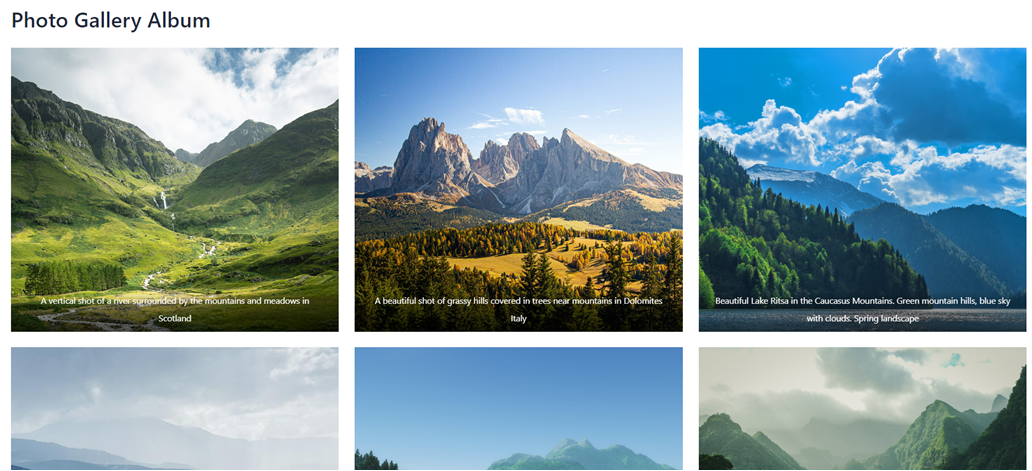
بالإضافة إلى الإنشاء باستخدام الإضافات ومحرر المكوّنات، يمكنك بسهولة إنشاء ألبومات معرض الصور باستخدام Elementor.
إضافات بديلة أخرى لمعرض الصور
الآن يمكنك إنشاء معرض صور مع ألبومات في ووردبريس باستخدام إضافة أو محرر المكوّنات. خاصةً لمن يهتمون باستخدام الإضافات، إليك إضافات معارض صور ووردبريس الأخرى التي يمكنك استخدامها.
معرض صور 10Web
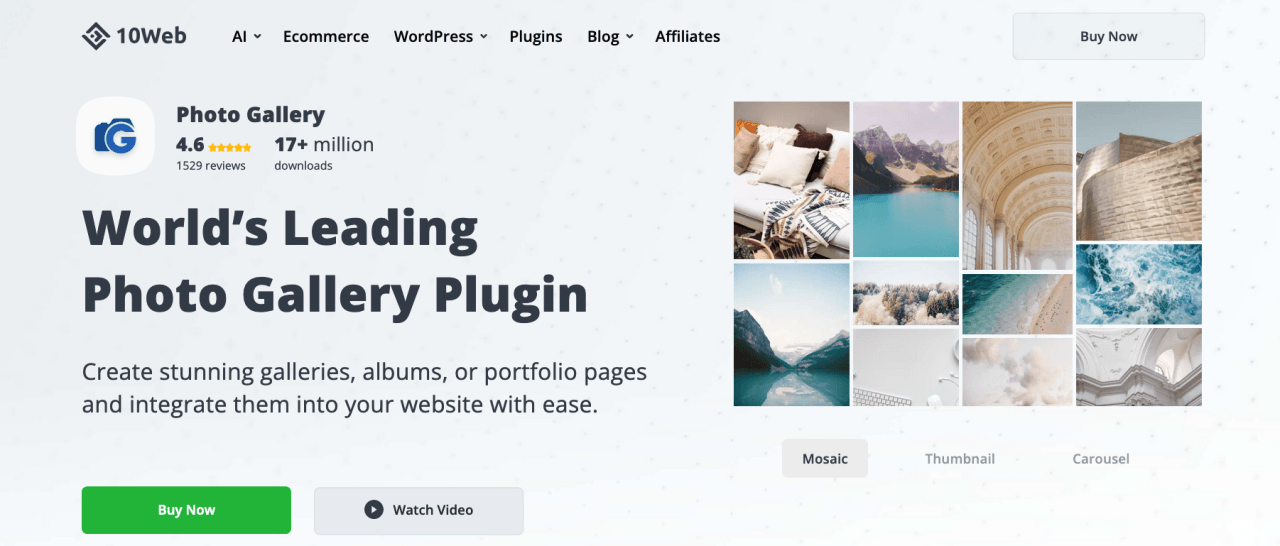
10Web Photo Gallery هي إضافة معرض صور متجاوبة تتميز بالعديد من الميزات الرائعة. تساعدك هذه الإضافة على إنشاء جميع أنواع معارض الصور، من المعارض البسيطة إلى تلك التي تبيع المحتوى الرقمي. من أبرز مزاياها وظيفة السحب والإفلات، التي تتيح لك رفع المعارض وتنظيمها بسرعة.
توفر الإضافة تخطيطات متنوعة، بما في ذلك نمط masonry ، والمنزلق، والشبكة. بالإضافة إلى ذلك، يُعد 10Web Photo Gallery إضافة معرض صور ووردبريس متوافقة جدًا مع الأجهزة المحمولة، وتتميز بواجهة بديهية وإعدادات بسيطة، مما يجعلها مناسبة لجميع المستخدمين. كما تتوفر ميزات إضافية مثل العلامات المائية وأدوات Lightbox وخيارات التجارة الإلكترونية.
مودولا
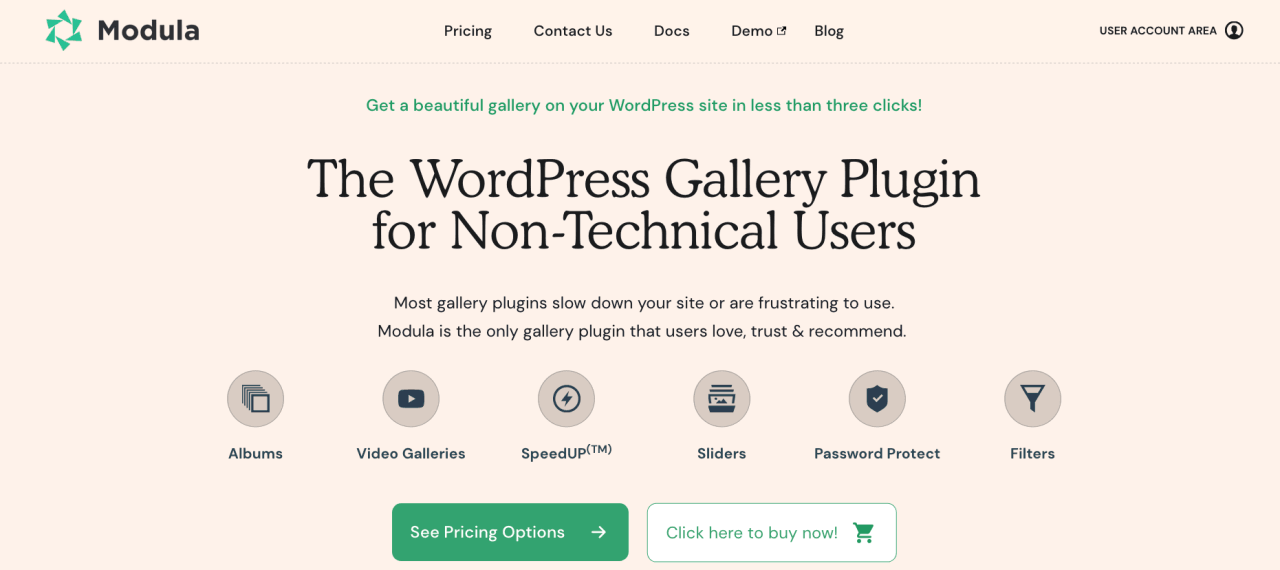
مودولا هو الحل الأمثل لأولئك الذين ليسوا على دراية بالتقنية ولكنهم ما زالوا يرغبون في استخدام إضافة معرض صور لووردبريس. بواجهة بسيطة ولكنها قوية، تناسب هذه الإضافة المجانية جزئيًا المبتدئين والمحترفين. يتكامل تصميم واجهتها الأنيق بشكل جيد مع صفحة إدارة ووردبريس.
من أبرز ميزات Modula هي شبكة المنشئ (Builder Grid) مع وظيفة السحب والإفلات. يتيح لك ذلك إنشاء معارض صور أنيقة بنقرات قليلة فقط وتخصيصها حسب رغبتك. كما تتميز Modula بميزات متقدمة لحماية الصور وواجهة بسيطة يسهل تعلمها.
Envira Gallery
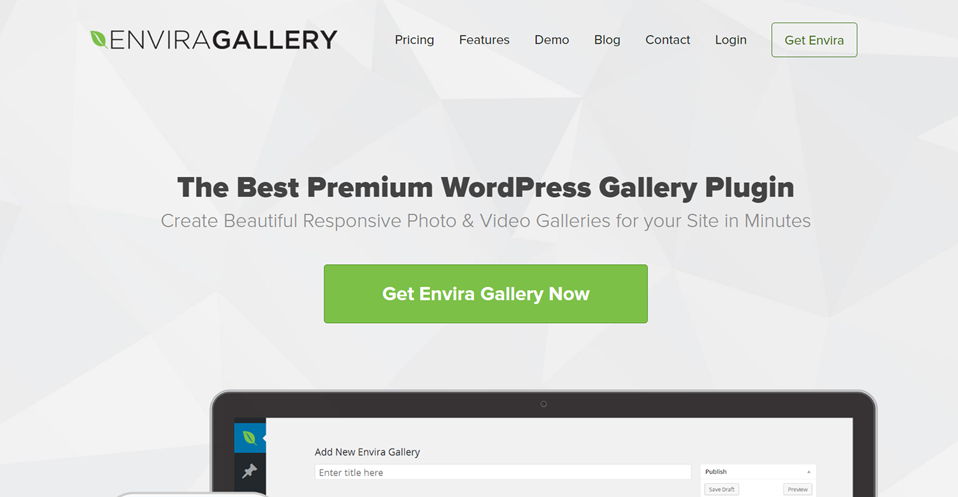
Envira Gallery هو إضافة معرض صور متميزة رائدة لـ WordPress. هذه الإضافة قوية ومرنة للغاية، مما يجعلها مناسبة للمصورين والشركات التي تعتمد على المحتوى المرئي لعرض أعمالهم. تم بناء Envira Gallery باستجابة عالية ويدعم جميع أنواع المعارض، بما في ذلك نمط masonry ، والمنزلق، والمزيد.
من أبرز مزايا Envira Gallery سهولة استخدامه. يمكنك إنشاء معارض صور متجاوبة في دقائق باستخدام واجهة بديهية للسحب والإفلات. تتضمن الإضافة أيضًا أكثر من 100 ميزة مميزة، مثل حماية الصور، والأوضاع الفاتحة/الداكنة، والمعارض الدوّارة، وتأثيرات التمرير، والمشاركة الاجتماعية، والمزيد.
NextGEN Gallery
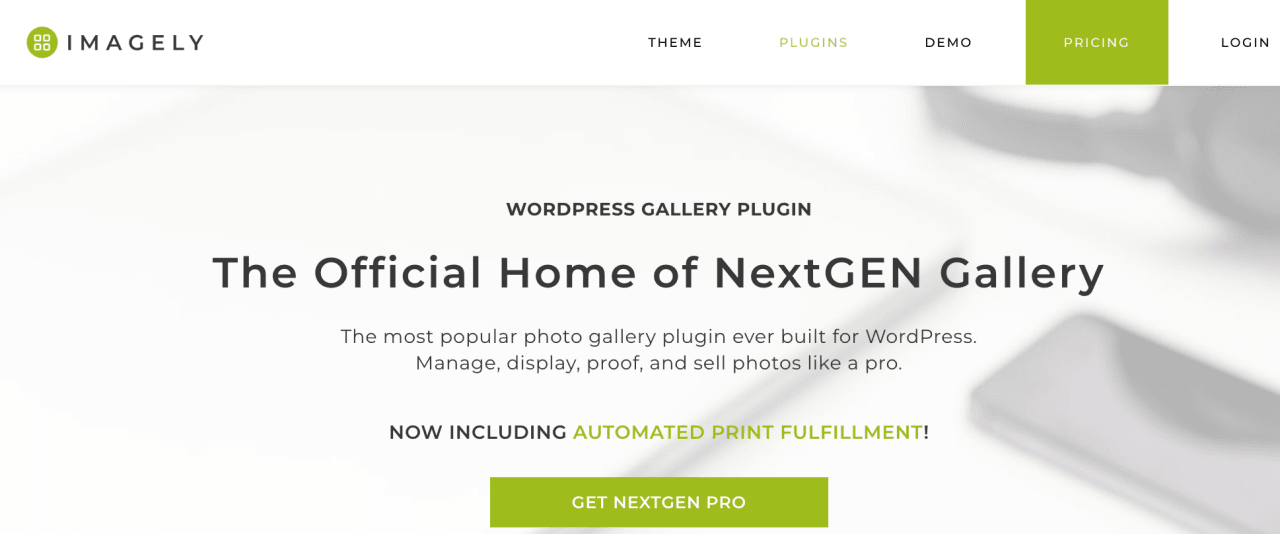
يُعد NextGEN Gallery أحد أفضل إضافات معرض الصور لـ WordPress. فهو يوفر خيارات متعددة لعرض الصور ويساعدك على إنشاء معارض صور مذهلة. مع نمطين رئيسيين للمعارض وأنماط الألبومات، تتيح لك هذه الإضافة التعديل بسرعة لتناسب احتياجاتك.
يمكنك التحكم في الحجم والتصميم والانتقالات لكل معرض. إذا قمت بالترقية إلى النسخة المميزة، فستحصل على ميزات مثل النسخ الاحتياطي التلقائي للصور والاستعادة، والعلامات المائية، واستيراد البيانات الوصفية، والكوبونات، وصندوق العرض، والمزيد.
نداء لجميع مسؤولي المواقع!
وفّر الوقت وعزّز الإنتاجية مع WP Media Folder. نظّم ملفات وسائط العملاء بسهولة، وأنشئ معارض مخصصة، وقدّم تجربة مستخدم سلسة.
طوّر مشاريع موقعك الإلكتروني الآن!
الخاتمة
يُعد إنشاء معرض صور مع ألبومات في ووردبريس طريقة فعّالة لتنظيم مجموعتك من الصور وعرضها بشكل أنيق وجذاب. في هذا المقال، شرحنا خطوة بخطوة كيفية إنشاء معرض صور مع ألبومات باستخدام إضافة WP Media Folder القوية وسهلة الاستخدام، واستكشفنا كيفية إنشاء معارض الصور باستخدام محرر المكوّنات في ووردبريس.
إذا كنت مهتمًا باستخدام إضافة معرض صور، يمكن لـ WP Media Folder مساعدتك في إنشاء ألبومات معرض الصور مع ميزات متميزة متنوعة وخيارات قوالب المعرض. احصل على WP Media Folder بدءًا من 49 دولارًا سنويًا أو حزمة الإضافة+الملحق مقابل bundle بسعر 69 دولارًا سنويًا مع دفع لمرة واحدة! تقدم هذه الإضافة حلاً كاملاً لإدارة وعرض محتوى الوسائط على موقع ووردبريس الخاص بك بطريقة منظمة وفعالة!
عند الاشتراك في المدونة، سنرسل لك بريدًا إلكترونيًا عند وجود تحديثات جديدة على الموقع حتى لا تفوتك.



