 WordPress
 Joomla
 دعم
دعم الأخبار
 تسجيل الدخول
المزيد مع الصور: إضافة معرض WP Media Folder

مشاركة الصور من أفضل الطرق لسرد قصة. ليس من المستغرب أن تمتلئ صفحات أخبارنا ومدوناتنا وشركاتنا بالصور، فهي تُجسد الأفكار بشكل أفضل من أي وسيلة أخرى. ومع ذلك، ورغم كل هذه المزايا، قد يُصبح الإفراط في عرض مقالاتك على ووردبريس مشكلة حقيقية.
تُعدّ معارض الصور من أفضل الحلول لهذه المشكلة. فهي أنيقة وصغيرة وجميلة، وتُمثّل واجهة لعرض أفضل محتوى لديك. كما أنها تدعو المستخدمين إلى تصفح كل ما لديك دون شغل مساحة كبيرة أو إرهاق مستخدمي ووردبريس.
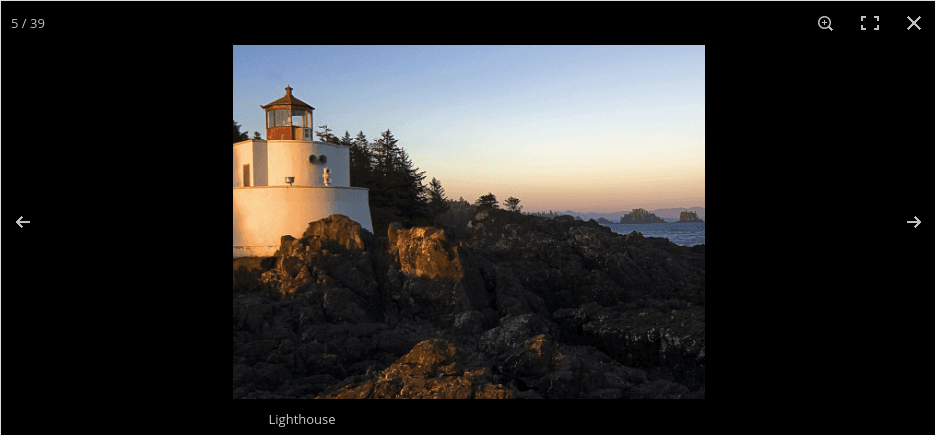
الفوائد واضحة، وهذا أحد الأسباب الرئيسية التي تجعل حتى الإصدار 4.9 من ووردبريس يدعم المعارض بشكل أصلي. كما يتعمق JoomUnited في المعارض بإضافة جديدة لا تتيح لك فقط وضع عروض الصور في أي مكان تريده، بل تُخصصها أيضًا لتجعلها تعكس شخصيتك.
قل وداعًا لمكتبة الوسائط الفوضوية.
WP Media Folder تصنيف الملفات، ومزامنة المجلدات مع التخزين السحابي، وإنشاء معارض رائعة، وحتى استبدال الصور دون انقطاع الروابط.
حسّن سير عمل الوسائط لديك اليوم.
اضافه المعرض WP Media Folder
إضافة المعرض الجديدة هي أداة مرنة تُقدّمها إضافة جديدة WP Media Folder - إضافة المعرض. تُعدّ هذه الإضافة امتدادًا طبيعيًا لمجلد WP Media Folder ، مما يُتيح إمكانيات أكبر لعرض مكتبة وسائط ووردبريس الخاصة بك.
تتكامل معارض WP Media Folder بسلاسة مع WP Media Folder. هذا يعني أنه يمكنك الوصول إلى جميع صورك من WP Media Folder واستخدامها لإنشاء معارض بسهولة أثناء التنقل.
يمكن إنشاء المعارض من خلال زر إضافة الوسائط في المنشورات والصفحات، وبالتالي، يمكن لمعارض WP Media Folder ، على عكس تلك التي يقدمها ووردبريس، أن تكون موجودة في أي مكان تريده. جميع الخيارات المتعلقة بالمعارض متاحة من قائمة WP Media Folder Gallery. هناك ثلاث طرق رئيسية لإنشاء المعارض.
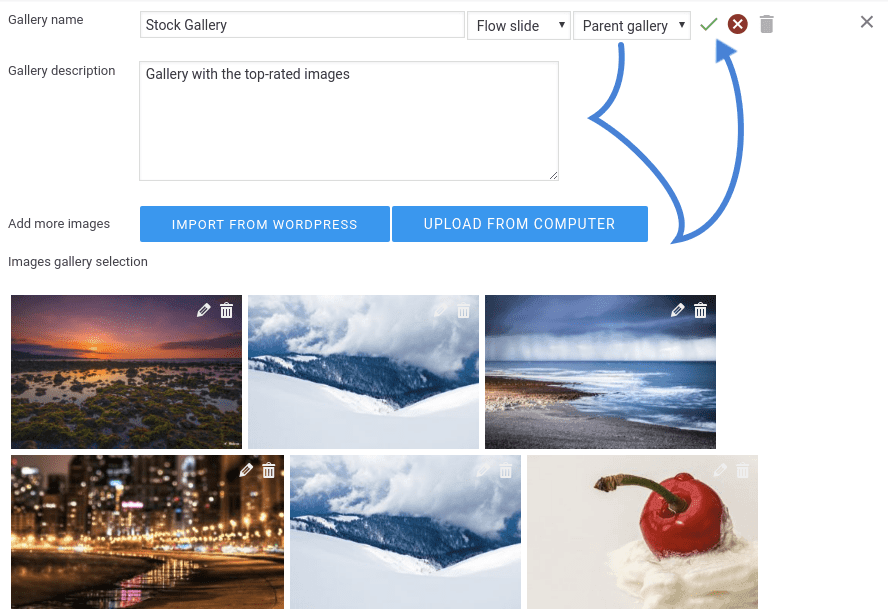
الطريقة الأولى هي الضغط على زر "معرض جديد" لإنشاء معرض من الصفر. تصف عدة خصائص المعارض، أولها عنوان وصفي. تتيح لك الإضافة أيضًا اختيار سمة للمعرض. تدعم معارض WP Media Folder أيضًا التداخل، مما يؤدي إلى تسلسل هرمي منظم للمعارض. قبل إضافة الصور، يمكنك أيضًا اختيار وصف لعرضك.
يمكن إضافة الصور من مصدرين مختلفين. يمكنك تحميلها من جهاز الكمبيوتر، كما هو الحال في WP Media Folder . أو يمكنك أخذ صور WP Media Folder الحالية وإدراجها في معرضك الجديد، مما يوفر المساحة والوقت. بعد الانتهاء، انقر على علامة الصح الخضراء لإنشاء المعرض.
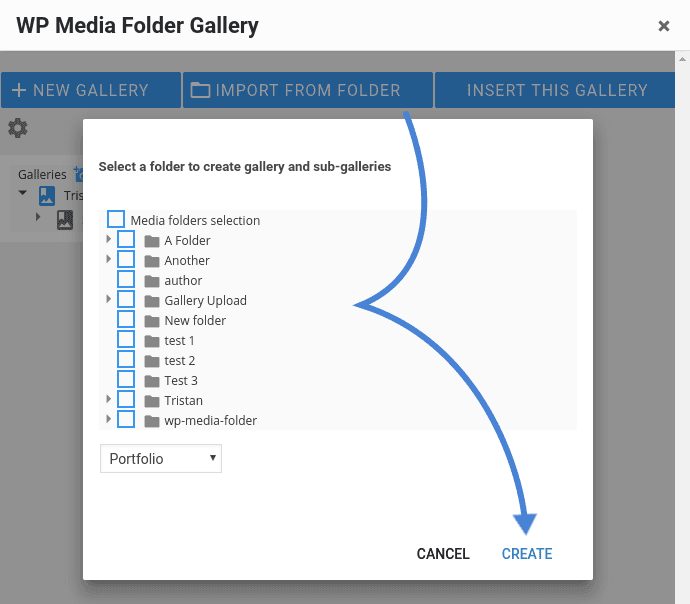
الخيار الثاني هو بديل أسرع لإنشاء معرض من الصفر، وذلك باستخدام هيكل WP Media Folder الحالي. تتيح لك إضافة المعرض اختيار سمة المعرض ومجلد موجود وإنشاء معرض له، مما يُغني عن اختيار الصور يدويًا. تُنشئ إضافة معرض WP Media Folderمعرضًا ومعارض فرعية تلقائيًا، مما يعكس هيكل المجلد الأصلي.
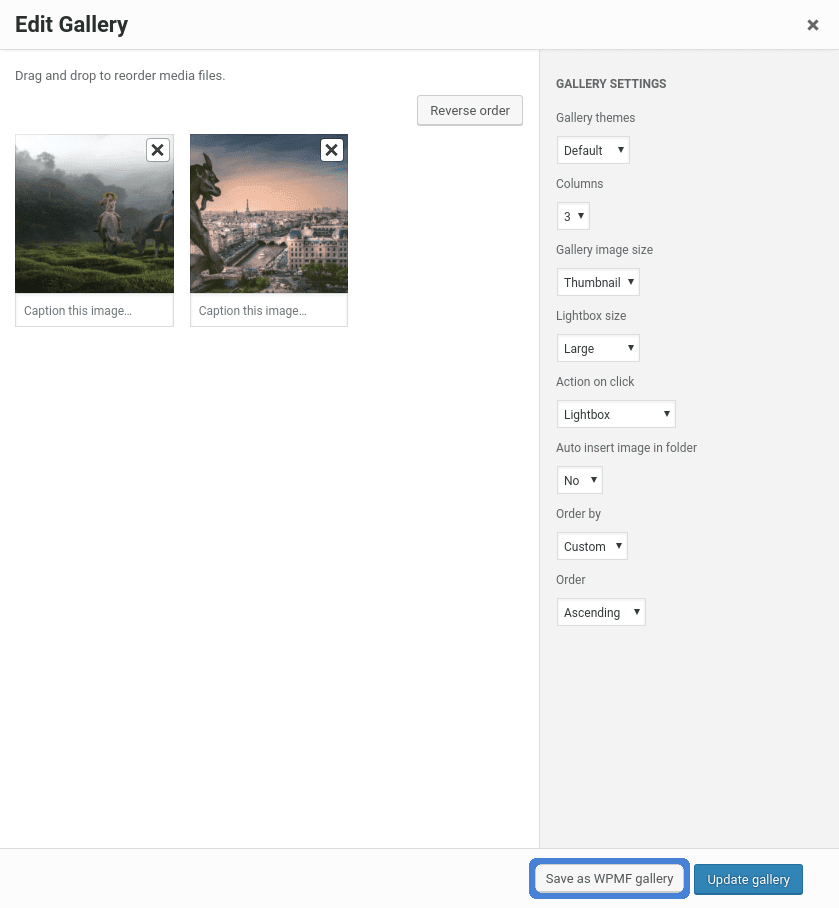
الخيار الأخير هو استخدام معرض ووردبريس موجود وتحويله إلى معرض WP Media Folder . للقيام بذلك، حدد معرض ووردبريس، ثم اضغط على زر "حفظ كمعرض WPMF". يُحوّل WP Media Folder المعرض إلى واجهة عرض جاهزة، دون أي جهد إضافي!
لاستخدام هذا المعرض، أو أي معرض آخر أنشأته سابقًا، العملية بسيطة أيضًا. تعرض قائمة معرض WP Media Folder قائمة بالمعارض الحالية، بما في ذلك تلك التي ربما حوّلتها من ووردبريس. لإدراج المعرض الذي تختاره، حدده، ثم اضغط على زر "إدراج هذا المعرض".
من هذه الصفحة، يمكنك أيضًا تعديل المعارض، بما في ذلك تغيير أي تفاصيل أو صور. وأخيرًا، يمكنك أيضًا تعديل المعارض من محرر ووردبريس نفسه بالنقر على رمز القلم الرصاص في الزاوية العلوية اليسرى.
القيام بالمزيد من خلال المعارض
المعارض أداة فعّالة في WP Media Folder. علاوة على ذلك، تمنحك حرية كبيرة في تخصيص مظهر وأسلوب عرض الوسائط. على سبيل المثال، تأتي الإضافة مع ما لا يقل عن سبعة سمات مختلفة، بما في ذلك تصميم المواد، ولكل منها وظائفها وخصائصها الخاصة. تتيح لك أحدث إضافة في WP Media Folderالاستفادة من تسلسل الوسائط ووسومها.
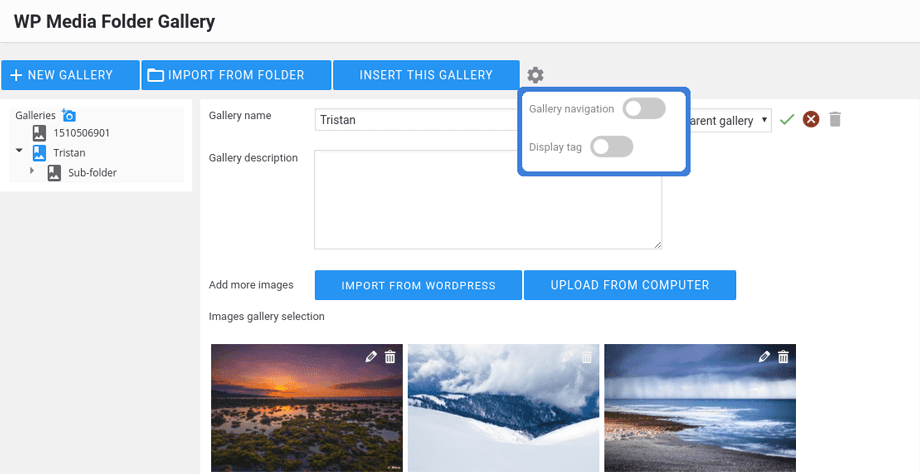
قبل إضافة معرض، يتيح لك WP Media Folder تحديد تفضيلين إضافيين: التنقل في المعرض وعرض الوسوم. هاتان الخاصيتان، اللتان يمكن الوصول إليهما من أيقونة الترس بجوار زر "إضافة هذا المعرض"، تُحسّنان وظيفة معرضك بطرق مختلفة.
يتيح الخيار الأول لمستخدمي ووردبريس تصفح المجلدات الفرعية للمعرض. عمليًا، يعني هذا أنه إذا أنشأت معرضًا من مجلدين متداخلين، فسيتمكن مستخدمو ووردبريس من استكشاف صور المجلدات المختلفة في معارض تبدو منفصلة. يكون هذا مفيدًا إذا كان كل مجلد موضوعيًا، مما يضمن عدم اختلاط الصور.
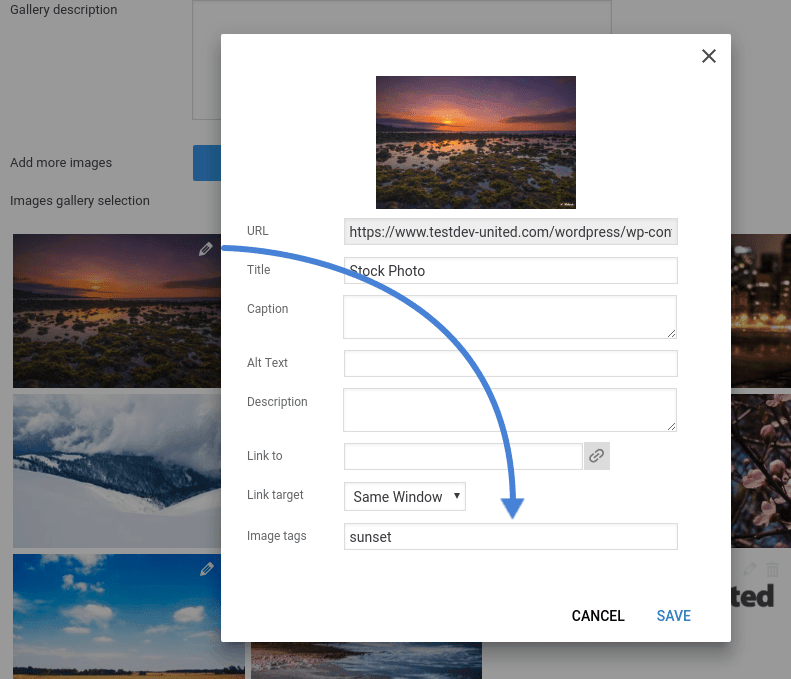
الخيار الثاني هو إمكانية عرض علامات الصور للمستخدمين. يمكن إضافة العلامات إلى الصور بالنقر على أيقونة القلم الرصاص عليها، وهي تُستخدم لوصف الصور دون الحاجة إلى كتابة نصوص طويلة.
تخصيص معرض ووردبريس الخاص بك
تُتيح إضافة معرض WP Media Folderطرقًا أكثر لتخصيص عروض صورك. تتوفر صفحة إعدادات الإضافة أسفل تبويب المعرض في صفحة إعدادات WP Media Folder، وتتيح لك تعديل السمات حسب رغبتك، بالإضافة إلى خيارات أخرى.
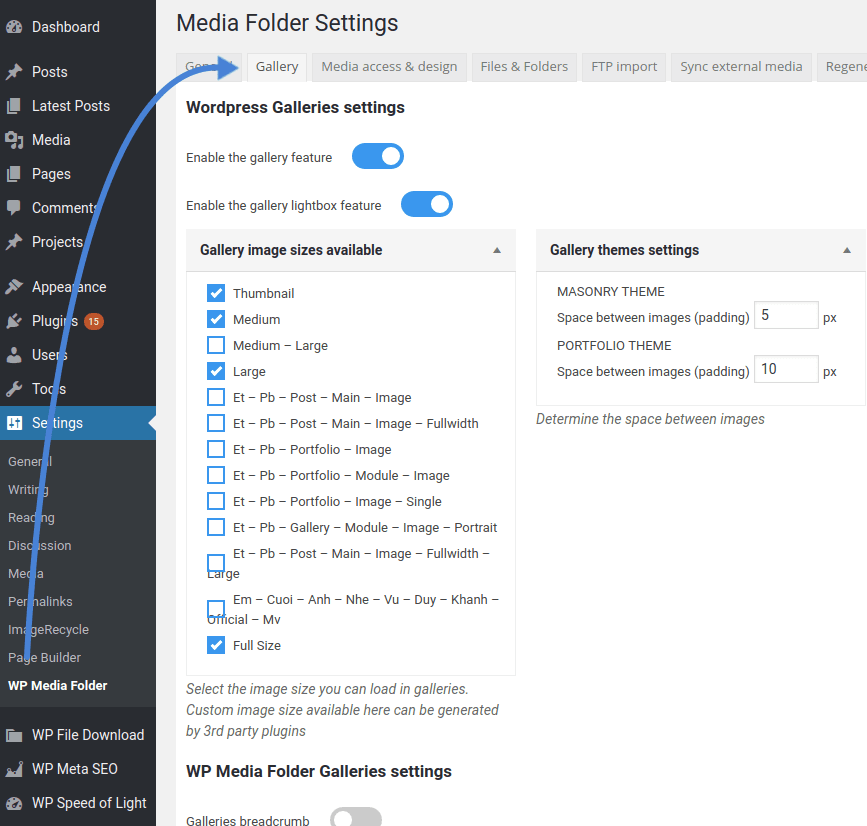
أولاً، يمكنك تفعيل أو تعطيل الإضافة وميزة صندوق الضوء. بعد ذلك، يمكنك اختيار أحجام الصور المتاحة، والبدء بتخصيص إعدادات القالب العامة. بالإضافة إلى تفعيل وتعطيل الميزات المختلفة، مثل التنقل عبر مسارات التنقل، يمكنك أيضًا تعديل ميزات القالب، بما في ذلك أنواع الانتقالات وفتراتها.
نداء إلى جميع مشرفي المواقع!
وفّر وقتك وعزّز إنتاجيتك مع WP Media Folder . نظّم ملفات الوسائط الخاصة بعملائك بسهولة، وأنشئ معارض مخصصة، ووفّر تجربة مستخدم سلسة.
طوّر مشاريع موقعك الإلكتروني الآن!
قد تُسهم الوسائط في نجاح منشورات ووردبريس أو فشلها، لكن إرهاق المستخدمين ليس الحل. تُسهّل معارض WP Media Folder WP Media Folder يُتيح لك تحكمًا شبه كامل في كيفية عرض أفضل محتواك، ويتيح لك خيار استيراد الصور مباشرةً من صور جوجل !
انتقل إلى هنا واحصل على مزيد من المعلومات حول الوظيفة الإضافية للمعرض!
عندما تشترك في المدونة سنرسل لك بريدا إلكترونيا عندما تكون هناك تحديثات جديدة على الموقع حتى لا تفوتك.



تعليقات