 منتجات ووردبريس
 منتجات جوملا
 الدعم
الدعم الأخبار
 تسجيل الدخول
المزيد مع الصور: WP Media Folder إضافة المعارض

مشاركة الصور هي واحدة من أفضل الطرق لسرد قصة. لا يأتي الأمر بمثابة مفاجأة أن خلاصاتنا الإخبارية ومدوناتنا وشركاتنا مليئة بالصور ، حيث أن الصور توضح الأفكار مثل لا توجد وسيلة أخرى. ومع ذلك ، على الرغم من كل المزايا ، يمكن أن يصبح الفوضى المفرطة لمقالة WordPress الخاصة بك مشكلة حقيقية.
المعارض هي واحدة من أفضل الحلول لهذه المشكلة. أنيقة ومدمجة وجميلة، معارض الصور هي عرض لأفضل المحتوى الذي لديك لتقديمه. كما أنها تدعو المستخدمين لتصفح كل ما لديك لتقديمه دون شغل مساحة كبيرة أو إرباك مستخدمي ووردبريس.
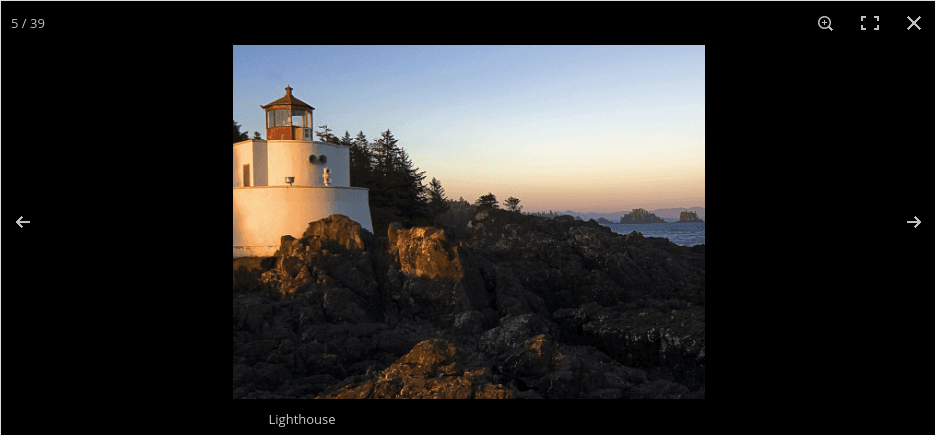
الفوائد واضحة، وهي أحد الأسباب الرئيسية التي تجعل حتى ووردبريس 4.9 يوفر دعمًا أصليًا للمعارض. JoomUnited يتعمق في المعارض أيضًا بإضافة جديدة لا تسمح لك فقط بوضع عروض الصور في أي مكان تريده، ولكن أيضًا تخصيصها لجعلها ملكك حقًا.
قل وداعًا لمكتبة الوسائط الفوضوية.
WP Media Folder يتيح لك تصنيف الملفات ومزامنة المجلدات مع التخزين السحابي وإنشاء معارض مذهلة واستبدال الصور دون كسر الروابط.
قم بتحسين سير عمل الوسائط الخاص بك اليوم
إضافة معرض WP Media Folder
الاضافة الجديدة للمعرض هي أداة مرنة يتم توفيرها من خلال اضافة جديدة لـ WP Media Folder - اضافة المعرض. يعمل البرنامج المساعد كامتداد طبيعي لـ WP Media Folder، مما يوفر المزيد من الإمكانيات لعرض مكتبة وسائط ووردبريس الخاصة بك.
WP Media Folder معارض متكاملة بسلاسة مع WP Media Folder. وهذا يعني أنه يمكنك الوصول إلى جميع صورك من WP Media Folder واستخدامها لإنشاء معارض بسهولة على الفور.
يمكن إنشاء المعارض من زر إضافة الوسائط على المنشورات والصفحات ، وبالتالي يمكن أن توجد معارض WP Media Folder ، على عكس تلك التي تقدمها WordPress ، في أي مكان تريده. جميع الخيارات المتعلقة بالمعارض متاحة من قائمة معرض WP Media Folder . هناك ثلاث طرق رئيسية لإنشاء المعارض.
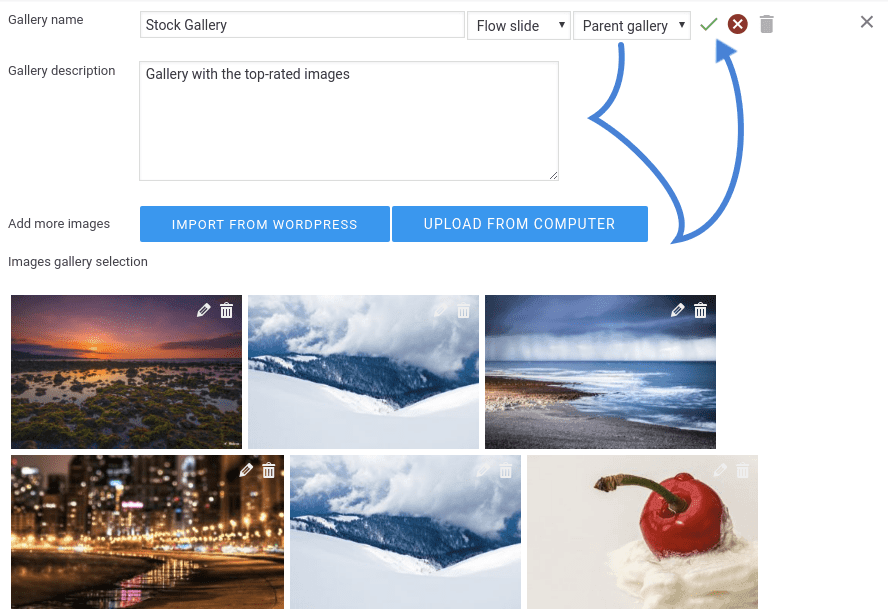
الطريقة الأولى هي الضغط على زر المعرض الجديد لإنشاء معرض من البداية. يصف عدد من الخصائص المعارض ، أولها عنوان وصفي. تتيح لك الإضافة أيضًا اختيار سمة للمعرض. تدعم معارض WP Media Folder أيضًا التدرج ، مما يؤدي إلى تسلسل هرمي منظم للمعارض. قبل إضافة الصور ، يمكنك أيضًا اختيار وصف لعرضك.
يمكن إضافة الصور من مصدرين مختلفين. يمكن تحميلها من جهاز الكمبيوتر الخاص بك ، على غرار كيفية عمل WP Media Folder . بدلاً من ذلك ، يمكنك أخذ صور WP Media Folder موجودة وإدراجها في معرضك الجديد ، مما يوفر ليس فقط المساحة ، ولكن أيضًا الوقت. بمجرد الانتهاء ، انقر فوق علامة الاختيار الخضراء لإنشاء المعرض.
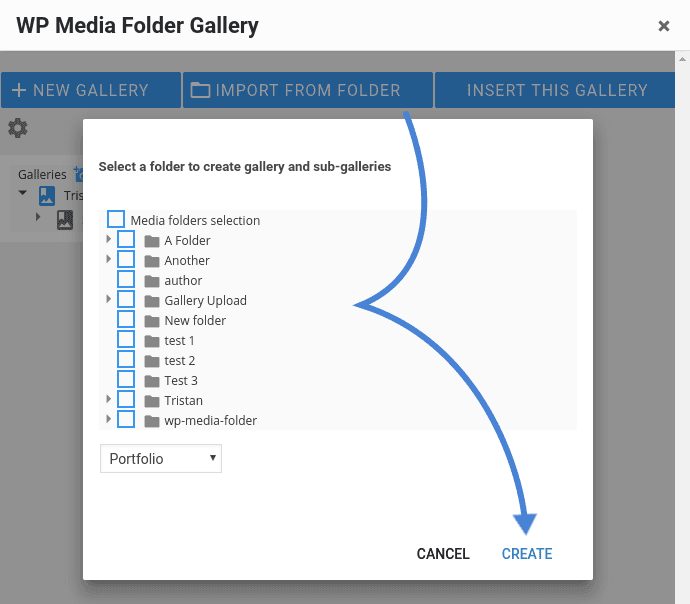
الخيار الثاني هو بديل أسرع لإنشاء معرض من البداية باستخدام التسلسل الهرمي WP Media Folder الحالي لصالحك. يتيح لك ملحق المعرض اختيار سمة المعرض ومجلد موجود وإنشاء معرض لها، وبالتالي تجاوز الحاجة إلى اختيار الصور يدويًا. يقوم ملحق المعرض الخاص بـ WP Media Folderبإنشاء معرض ومعارض فرعية تلقائيًا، مما يعكس التسلسل الهرمي للدليل الأصلي.
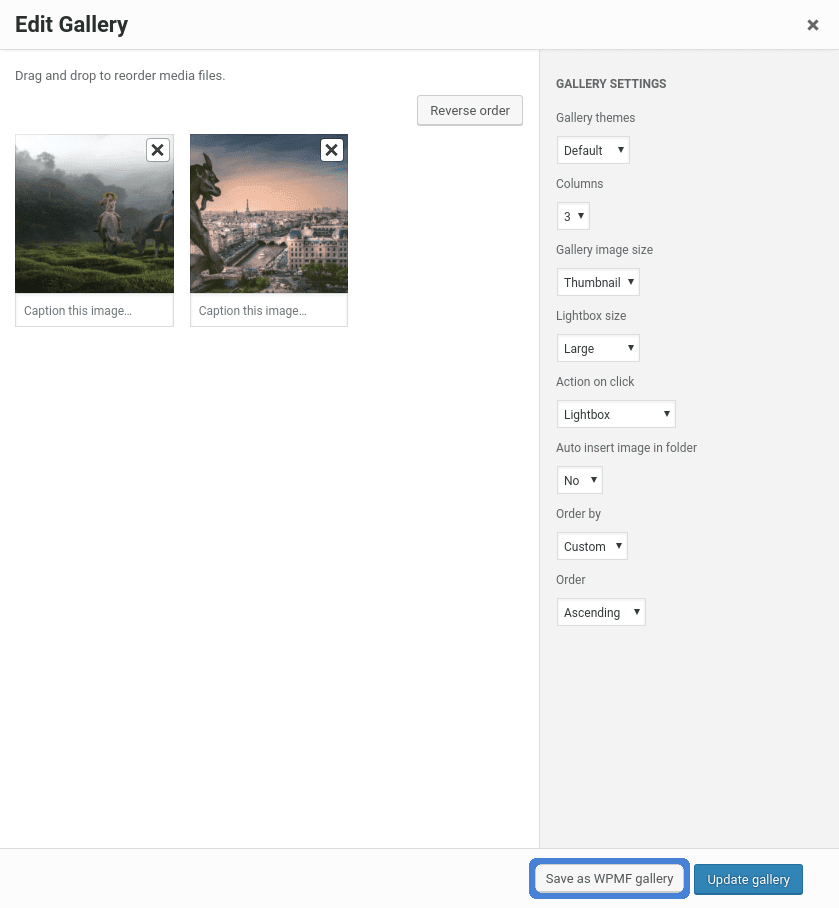
الخيار الأخير هو استخدام معرض ووردبريس موجود وتحويله إلى معرض WP Media Folder . للقيام بذلك، حدد معرض ووردبريس، واضغط على زر حفظ كـ WPMF معرض. WP Media Folder يحول المعرض إلى عرض جاهز للعرض، بدون أي عمل إضافي!
لاستخدام هذا المعرض، أو أي معرض آخر قمت بإنشائه مسبقًا، فإن العملية بسيطة أيضًا. تقدم قائمة WP Media Folder Gallery قائمة موجودة من المعارض - بما في ذلك تلك التي ربما تكون قد حولتها من ووردبريس. لإدراج المعرض الذي تريده، حدده، واضغط ببساطة على الزر المسمى إدراج هذا المعرض.
من هذه الصفحة، يمكنك أيضًا تحرير المعارض، بما في ذلك تغيير أي تفاصيل أو صور. أخيرًا، يمكن أيضًا تحرير المعارض من محرر ووردبريس نفسه عن طريق النقر على أيقونة القلم الرصاص في الزاوية العلوية اليسرى.
القيام بالمزيد مع المعارض
المعارض هي أداة قوية في WP Media Folder. علاوة على ذلك ، فإنها تتيح لك الكثير من الحرية في تخصيص مظهر وسائطك. على سبيل المثال ، تأتي الإضافة مع سبعة مواضيع مختلفة على الأقل ، بما في ذلك تصميم المواد ، وكلها ذات وظائف وخصائص فريدة. تتيح لك أحدث إضافة من WP Media Folderاستغلال التسلسل الهرمي لوسائطك والعلامات.
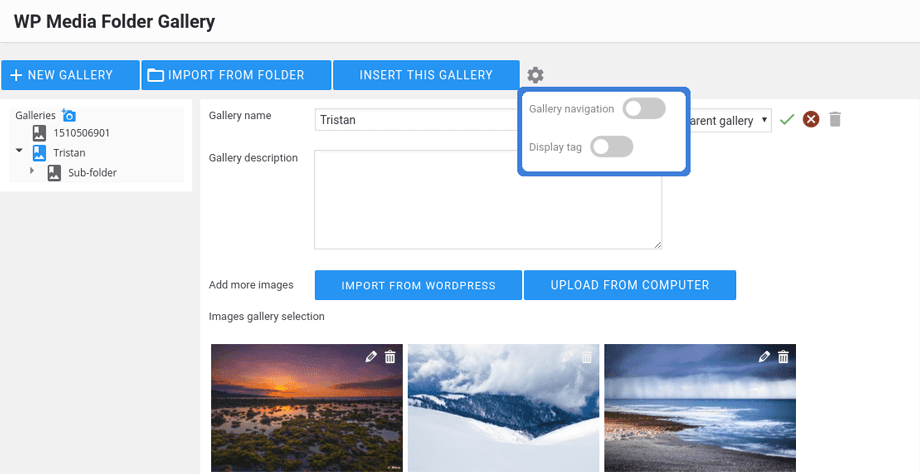
قبل إدراج معرض، يتيح لك WP Media Folder الإشارة إلى تفضيلين إضافيين - التنقل في المعرض وعرض العلامات. هذه الخصائص، التي يمكن الوصول إليها من أيقونة الترس بجانب زر إدراج هذا المعرض، تعزز وظيفة معرضك بطرق مختلفة.
الخيار الأول يسمح لمستخدمي ووردبريس بالتنقل في المجلدات الفرعية للمكتبة. في الواقع ، هذا يعني أنه إذا قمت بإنشاء معرض من مجلدين متداخلين ، سيتمكن مستخدمو ووردبريس من استكشاف صور الدلائل المختلفة في معارض تبدو منفصلة. هذا مفيد إذا كانت كل دليل موضوعية ، مما يضمن عدم خلط الصور معًا.
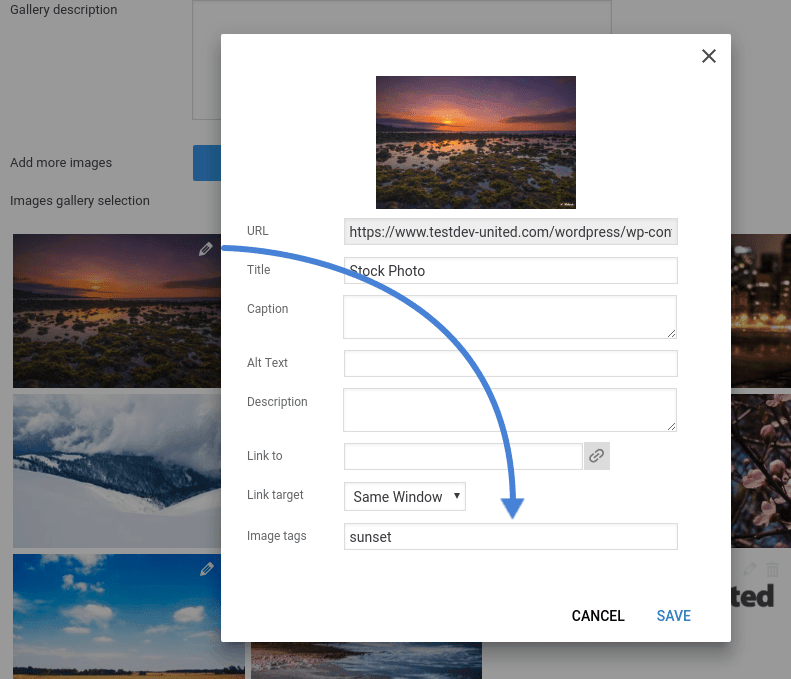
الخيار الثاني هو القدرة على إظهار علامات الصور للمستخدمين. يمكن إضافة العلامات إلى الصور عن طريق النقر على أيقونة القلم الرصاص عليها ، وتعمل على وصف الصور بدون الحاجة إلى أسطر طويلة من النص.
تخصيص معارض ووردبريس الخاصة بك
تأتي إضافة المعرض من WP Media Folderمع المزيد من الطرق لتخصيص عروض الصور الخاصة بك. صفحة إعدادات الإضافة متاحة تحت علامة تبويب المعرض في صفحة إعدادات WP Media Folder، وتتيح لك تعديل السمات حسب رغبتك ، من بين خيارات أخرى.
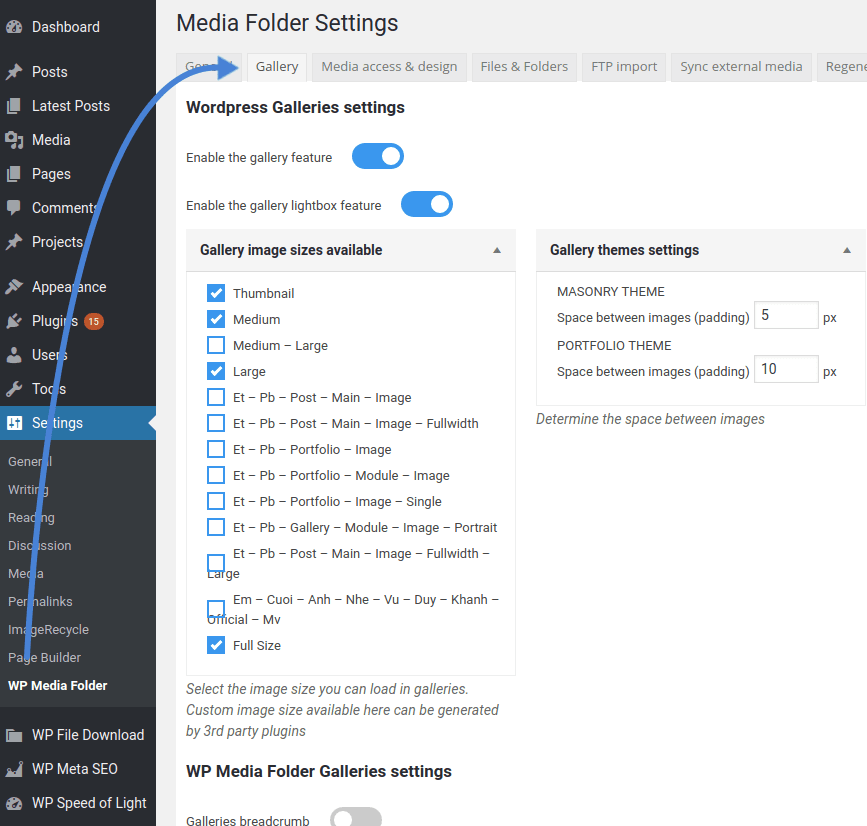
أولاً، يمكنك تمكين أو تعطيل المكون الإضافي وميزة lightbox. بعد ذلك، يمكنك اختيار أحجام الصور التي تريدها متاحة، والبدء في تخصيص إعدادات السمة العامة. إلى جانب تبديل الميزات المختلفة وإيقاف تشغيلها، مثل تنقل مسار التنقل، يمكنك أيضًا تعديل ميزات السمة، بما في ذلك أنواع ومدد الانتقال.
نداء لجميع مشرفي المواقع!
وفر الوقت وارفع الإنتاجية مع WP Media Folder. قم بتنظيم ملفات الوسائط للعملاء بسهولة، وإنشاء معارض مخصصة، وتوفير تجربة مستخدم سلسة.
قم بترقية مشاريع موقعك الآن!
وسائل الإعلام يمكن أن تصنع أو تحطم منشور ووردبريس، ولكن إرباك المستخدمين ليس هو الحل. WP Media Folder المعارض تجعل من السهل تقديم الصور بشكل أنيق وموجز للمستخدم. وأفضل من ذلك، WP Media Folder يوفر لك تحكمًا مطلقًا تقريبًا في كيفية عرض أفضل محتوى لديك، ويمنحك خيار استيراد الصور مباشرة من صور جوجل!
عندما تشترك في المدونة، سنرسل لك رسالة بريد إلكتروني عند وجود تحديثات جديدة على الموقع حتى لا تفوتك.



