 منتجات WordPress
 منتجات Joomla
 Support
 أخبار
 Login
أفضل 14+ إضافة ودروس تعليمية للصور البارزة لـ WordPress (مقارنة)

تُعد إضافات الصور البارزة من أهم الأدوات التي غالبًا ما يتم تجاهلها عند إنشاء موقع ووردبريس أو إدارته. فهي تلعب دورًا كبيرًا في جذب الانتباه وزيادة التفاعل ودعم SEO. سواء كنت مدونًا مبتدئًا أو مدير موقع تجاري، فإن اختيار الإضافة المناسبة يمكن أن يوفر لك الوقت تلقائيًا ويجعل موقعك يبدو رائعًا.
Table of content
- لماذا تستخدم إضافة الصورة البارزة في ووردبريس؟
- ما الذي يجب البحث عنه في إضافة الصورة المميزة؟
- أفضل إضافات ووردبريس لإدارة الصور البارزة
- WP Media Folder
- #2 Magic Post Thumbnail
- #3 Regenerate Thumbnails
- #4 مولّد الصور المصغرة الحقيقي
- #5 الصور المميزة في RSS
- #6 معرض Envira
- #7 قصّ الصور المصغّرة
- #8 الصورة المميزة التلقائية
- #9 الصور المصغرة
- #10 Quick Featured Images
- #11 Soliloquy
- #12 أداة أحدث المقالات مع الصور المصغّرة
- #13 إضافة الصور المصغرة للمقالات ذات الصلة لـ ووردبريس
- #14 علامة مائية للصور
- #15 الصورة البارزة الافتراضية
- دروس تعليمية خطوة بخطوة للعمل مع الصور البارزة
- الخاتمة
ستناقش هذه المقالة أفضل إضافات ووردبريس للصور المميزة لمساعدتك في تعيين الصور المميزة وتخصيصها وحتى أتمتتها بسهولة. بالإضافة إلى قائمة الإضافات، ستجد أيضًا أدلة ودروسًا عملية لتحقيق أقصى استفادة من هذه الميزة في ووردبريس.
لماذا تستخدم إضافة الصورة البارزة في ووردبريس؟

على الرغم من أن ووردبريس يوفر ميزة مدمجة لإدارة الصور البارزة، إلا أنها محدودة. قد تكون إضافة الصور البارزة هي الحل المناسب إذا كنت تريد مزيدًا من التحكم والمرونة والكفاءة عند التعامل مع الصور البارزة. إليك سبب كون استخدام إضافة الصور البارزة مفيدًا للغاية:
- دعم أحجام الصور المخصصة دون كتابة كود: لا يوفر ووردبريس سوى عدد قليل من أحجام الصور الافتراضية، مثل المصغرة والمتوسطة والكبيرة. إذا أردت إضافة المزيد من الأحجام، فعليك تعديل ملف functions.php يدويًا. ومع إضافة، يمكنك القيام بذلك دون خطر الأخطاء التقنية.
- سهولة التكيّف عند تغيير القوالب أو إعدادات الوسائط: عند تبديل القوالب أو تحديث إعدادات الوسائط، لن يتم تعديل أحجام الصور في المقالات القديمة تلقائيًا. يمكن لبعض إضافات الصورة البارزة إعادة إنشاء أحجام الصور لتتوافق مع إعداداتك الجديدة.
- إدارة الصور المميزة بشكل جماعي: تتيح لك بعض الإضافات تعيين الصور المميزة تلقائيًا لعدة مقالات دفعة واحدة. هذا يوفر الوقت، خاصةً إذا كان لديك الكثير من المحتوى.
- إضافة صور مميزة متعددة: لا يدعم ووردبريس الصور المميزة المتعددة افتراضيًا. يمكن للإضافات المساعدة في عرض صور مميزة متعددة في مقالة أو صفحة واحدة.
- تحسين مظهر المقالات والودجات: بمساعدة الإضافات، يمكنك إضافة صور مصغّرة إلى قوائم المقالات الأخيرة، والمقالات ذات الصلة، ومناطق الودجات الأخرى — دون الحاجة إلى تعديل القالب الخاص بك.
ما الذي يجب البحث عنه في إضافة الصورة المميزة؟

ليست كل إضافة للصورة البارزة تمتلك الميزات التي تحتاجها. لتجنب اتخاذ الخيار الخاطئ، من الضروري معرفة ما يجب أن توفره الإضافة لمساعدتك في إدارة صورك البارزة بكفاءة وأمان، خاصةً إذا كنت تحدّث محتواك أو تغيّر القوالب بشكل متكرر.
دعم أحجام الصور المخصصة
يُعد إضافة وإدارة أحجام الصور المخصصة أمرًا ضروريًا، خاصةً إذا كنت ترغب في الحصول على مظهر بصري متناسق عبر موقعك. تتيح لك إضافة جيدة القيام بذلك دون الحاجة إلى تعديل الكود أو ملفات القالب.
هذا مفيد بشكل خاص للمواقع ذات احتياجات التخطيط المختلفة، مثل المدونات أو معارض الأعمال أو المتاجر الإلكترونية، حيث يعزز العرض الموحد للصور تجربة المستخدم واتساق العلامة التجارية.
التحرير الجماعي والأتمتة
إذا كان لديك مئات المقالات، فإن ميزات التحرير الجماعي يمكن أن توفر وقتًا كبيرًا. تقدم بعض الإضافات أتمتة، مثل تعيين الصورة البارزة إلى أول صورة في المحتوى أو إلى رابط URL محدد.
من خلال أتمتة هذه العملية، تقلل من خطر نسيان تعيين صورة بارزة، مما يساعد في الحفاظ على مظهر نظيف واحترافي عبر جميع صفحات المحتوى لديك.
التوافق مع القوالب ومنشئي الصفحات
تأكد من توافق الإضافة مع قالب ووردبريس الخاص بك ومنشئي الصفحات مثل Elementor أو Gutenberg. يضمن ذلك عدم تعطل تخطيطك، ويمكنك إدارة الصور البارزة مباشرةً داخل المحرر المرئي.
يعني التكامل السلس مع أدوات البناء أنك لن تضطر إلى التبديل بين الأدوات، مما يجعل عملية التصميم أكثر كفاءة ويلغي التعديلات غير الضرورية ذهابًا وإيابًا.
خيارات إعادة الإنشاء وتغيير الحجم
عند تغيير القالب أو إعدادات الصور، يصبح إعادة إنشاء الصور المصغرة أمرًا ضروريًا. ستوفر لك إضافة قوية خيارات لتغيير حجم الصور القديمة تلقائيًا لتتوافق مع الأبعاد الجديدة التي قمت بتعيينها.
يوفر عليك هذا عناء إعادة رفع أو تحرير كل صورة يدويًا، مما يضمن بقاء جميع العناصر المرئية على موقعك حادة ومتناسبة ومتوافقة مع أحدث تغييرات التصميم لديك.
سهولة الاستخدام
قد تكون الإضافة القوية التي يصعب استخدامها محبطة. من الناحية المثالية، ينبغي أن تكون ذات واجهة بديهية ووثائق شاملة حتى تتمكن من البدء في استخدامها فورًا دون تعلّم الكثير من الأمور التقنية.
كما أن التصميم سهل الاستخدام يقلل من الأخطاء، مما يجعله متاحًا حتى لغير المطورين أو مديري المحتوى الذين يحتاجون إلى التعامل مع الوسائط بانتظام.
أفضل إضافات ووردبريس لإدارة الصور البارزة

WP Media Folder
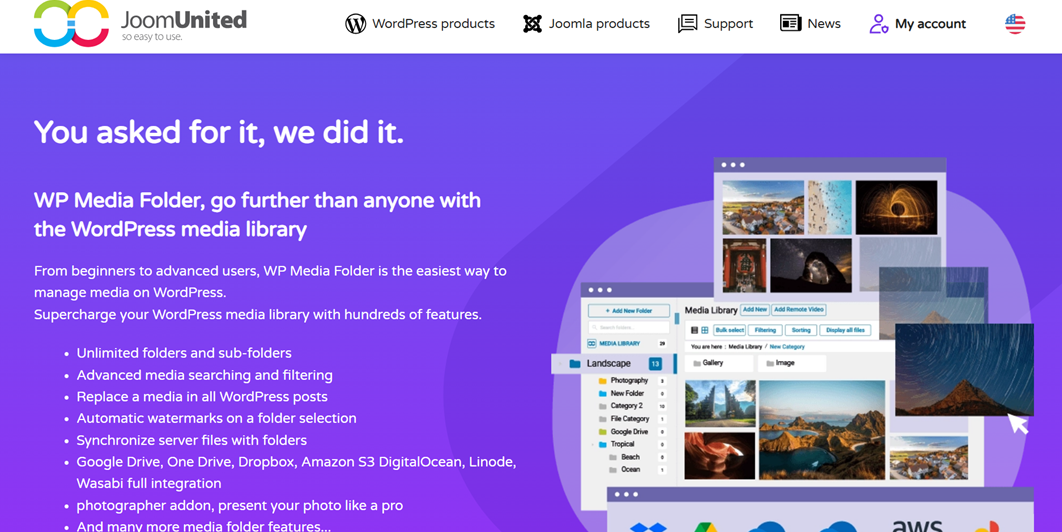
أفضل إضافة للصور البارزة هي WP Media Folder. إنها ليست مجرد منظم وسائط؛ بل يمكنها أيضًا تسهيل إدارة الصور البارزة بطريقة مرئية ومنظمة. من خلال تجميع الصور في مجلدات ومجلدات فرعية، يمكنك العثور على الصور البارزة وتعيينها بشكل أسرع، خاصةً إذا كان المحتوى الخاص بك يحتوي على العديد من التصنيفات أو المواضيع.
The plugin also supports direct integration with Gutenberg and Classic Editor, so you can select a featured image directly from a specific folder without browsing through all the files in the Media Library. Plus, you can change the image without manually deleting and rearranging the featured image. These features make WP Media Folder ideal for active bloggers, content managers, and editorial sites that prioritize efficiency and consistent visuals.
الميزات الرئيسية:
- تنقل وسائط قائم على المجلدات لاختيار سريع للصورة البارزة
- متوافق مع جوتنبرج والمحرر الكلاسيكي
- استبدال الوسائط دون الحاجة إلى إعادة تعيين الصور البارزة
- Cloud integration support for wider image access
قل وداعاً لمكتبة الوسائط الفوضوية.
WP Media Folder يتيح لك تصنيف الملفات، ومزامنة المجلدات مع التخزين السحابي، وإنشاء معارض رائعة، وحتى استبدال الصور دون كسر الروابط.
حسّن سير عمل الوسائط لديك اليوم
#2 Magic Post Thumbnail
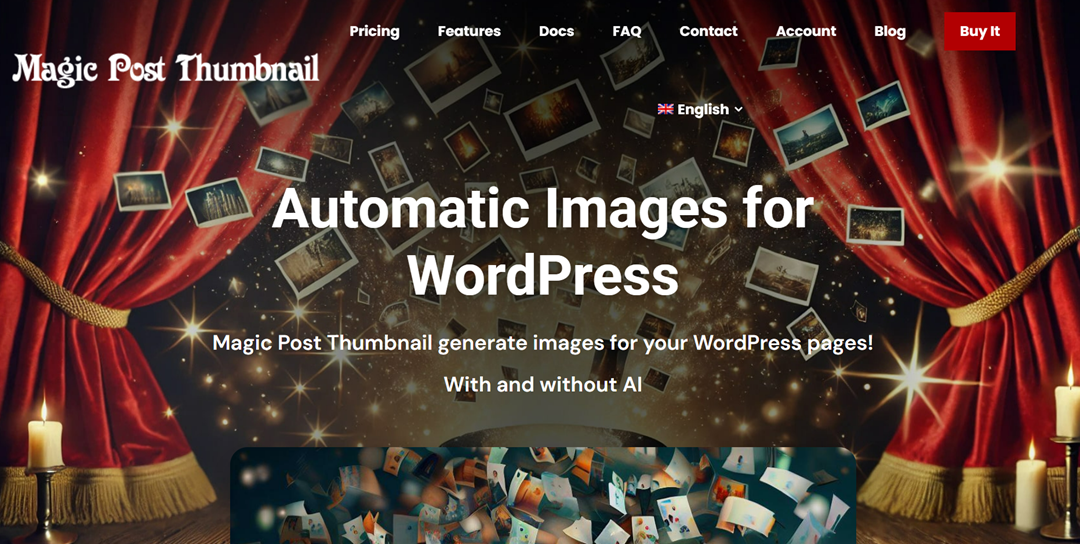
Magic Post Thumbnail هو إضافة ذكية تستخدم الذكاء الاصطناعي لإنشاء صور مميزة من محتوى المقال تلقائيًا. دون الحاجة إلى تحميل الصور يدويًا، ستأخذ هذه الإضافة عنوان ونص المقال وتبحث عن صور مناسبة من مصادر متنوعة مثل DALL-E وPexels وUnsplash وPixabay.
هذا الإضافة مفيدة جدًا لمن لديهم محتوى كثير ولكن لا يريدون إضاعة الوقت في البحث عن الصور بشكل فردي. بالإضافة إلى ذلك، يمكنك تعيين صورة احتياطية للمقالات التي لا تحتوي على صورة مميزة. كما يوفر Magic Post Thumbnail كتلة Gutenberg مخصصة للبحث عن الصور وإضافتها مباشرة من المحرر.
الميزات الرئيسية:
- توليد الصور بالذكاء الاصطناعي من النص أو العنوان
- التكامل مع مصادر الصور الشائعة (Google، DALL-E، Unsplash)
- خيار صورة احتياطية تلقائية
- دعم كتلة Gutenberg لعمليات البحث عن الصور
#3 Regenerate Thumbnails

يُعد Regenerate Thumbnails إضافة كلاسيكية لا غنى عنها، خاصةً عند تغيير القوالب أو تعديل إعدادات أحجام الصور. تتيح لك هذه الإضافة إعادة إنشاء جميع الصور المصغرة المرفوعة، سواءً بشكل فردي أو جماعي، وفقًا للحجم الجديد الذي يحدده أحدث قالب أو الإعدادات.
بالإضافة إلى إعادة الإنشاء، يمكن لهذا الملحق حذف الصور المصغرة القديمة التي لم تعد مستخدمة حتى لا تُثقل مكتبة الوسائط. الواجهة بسيطة وسهلة الاستخدام، حتى للمبتدئين. هذه أداة مفيدة جدًا لضمان ظهور جميع صورك المميزة بشكل مثالي دون الحاجة إلى تعديلها يدويًا.
الميزات الرئيسية:
- إعادة إنشاء الصور بشكل جماعي أو فردي
- إزالة الصور القديمة غير الضرورية
- واجهة مستخدم بسيطة
- مجاني وخفيف الاستخدام
#4 مولّد الصور المصغرة الحقيقي
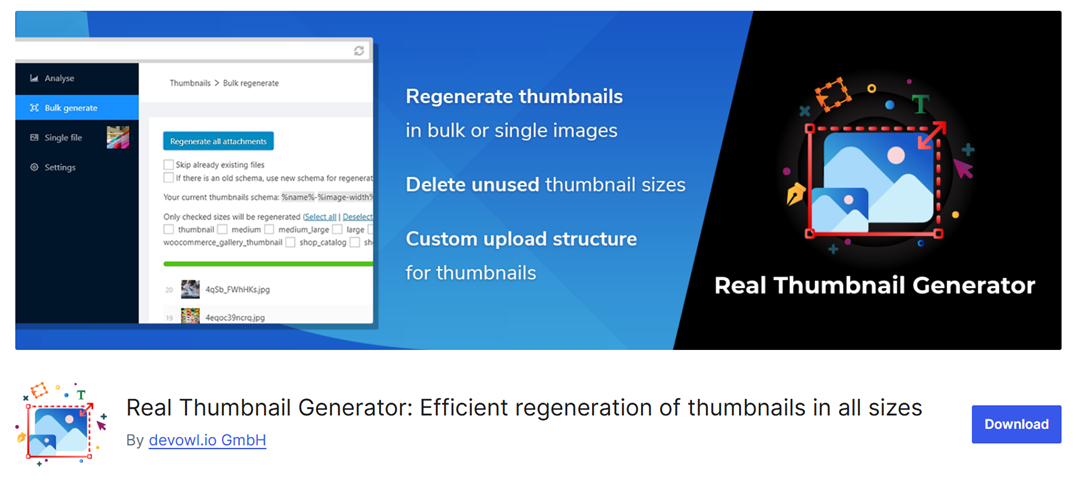
يوفر WordPress Real Thumbnail Generator حلاً سريعاً وفعالاً لتحديث حجم الصور المصغرة في مكتبة ووردبريس الخاصة بك. يمكنك إعادة إنشاء صورة مميزة واحدة أو العديد من الصور المميزة في وقت واحد، خاصة بعد تغيير القوالب التي قد تستخدم أبعاد صور مختلفة. كما يتميز هذا الإضافة بذكائه في اكتشاف أحجام الصور التي لم تعد مستخدمة، وسيقوم بإزالتها تلقائياً.
ميزة أخرى هي سرعة إعادة التوليد، والتي يُقال إنها أسرع بنسبة تصل إلى 33% من الإضافات المشابهة. تدعم كل من النسختين المجانية والمدفوعة إعادة التوليد غير المحدودة، لذا لا داعي للقلق بشأن القيود عند معالجة أعداد كبيرة من الصور. تناسب هذه الإضافة المواقع التي تحتوي على آلاف الصور واحتياجات الكفاءة العالية.
الميزات الرئيسية:
- إعادة إنشاء الصور المميزة بأداء عالٍ
- إزالة أحجام الصور غير المستخدمة
- معالجة الصور المصغرة بشكل جماعي
- يدعم كلاً من النسخ المجانية والمدفوعة
#5 الصور المميزة في RSS
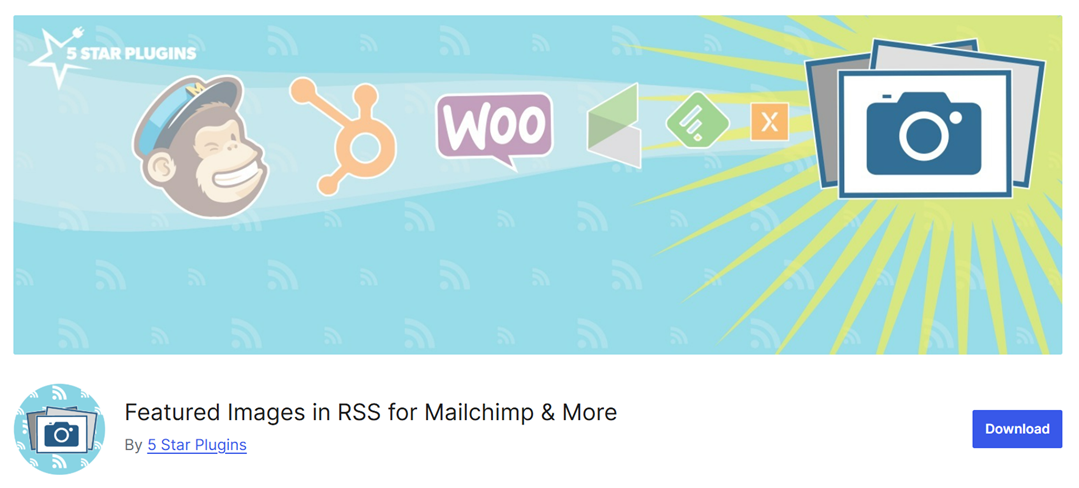
بشكل افتراضي، لا يتضمن ووردبريس الصور البارزة في خلاصات RSS، مما قد يقلل من جاذبية محتواك عند إرساله عبر البريد الإلكتروني أو قراءته في قارئ RSS. تحل إضافة الصور البارزة في RSS هذه المشكلة عن طريق إضافة الصور المصغرة تلقائيًا إلى خلاصة RSS وتخصيص موضعها.
هذه الإضافة مفيدة جدًا لأولئك منكم الذين يستخدمون حملات التسويق عبر البريد الإلكتروني. يمكن دمجها مع منصات مثل ActiveCampaign وMailchimp وHubSpot. كما أنها تدعم صور المنتجات من WooCommerce للحملات القائمة على المنتجات. هذه الميزات تجعلها خيارًا رائعًا للمدونين وأصحاب المتاجر الإلكترونية الذين يتطلعون إلى تعزيز توزيع المحتوى الخاص بهم.
الميزات الرئيسية:
- إضافة الصورة البارزة إلى تغذية RSS تلقائيًا
- يدعم التكامل مع أدوات التسويق عبر البريد الإلكتروني
- دعم صور منتجات WooCommerce
- خيارات تخصيص موضع الصورة وحجمها
#6 معرض Envira
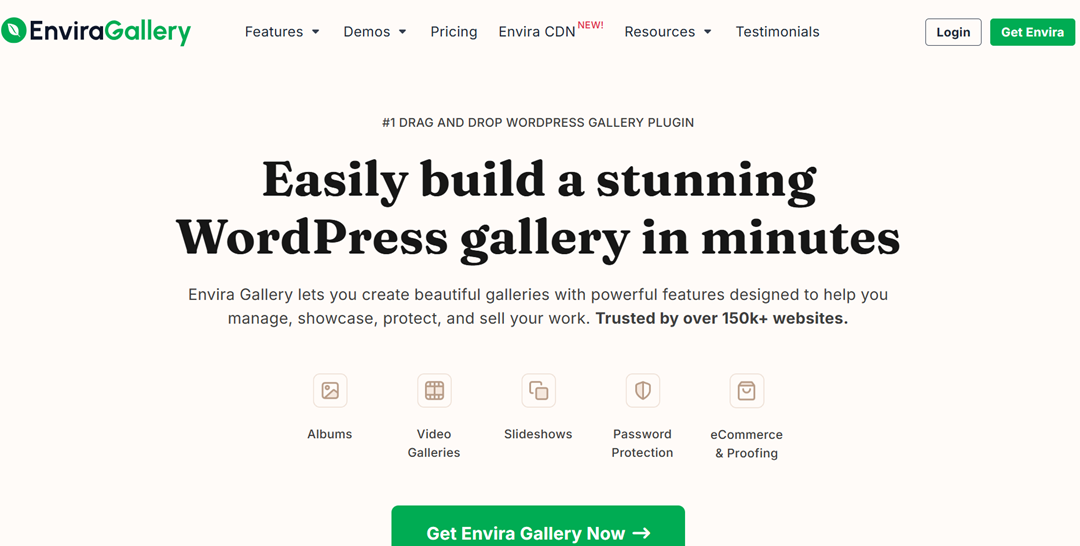
Envira Gallery هو إضافة معرض قوية تُبرز أيضًا وظيفة الصورة البارزة. يتيح لك تعيين صورة محددة لتمثيل كل معرض، وهو أمر مفيد لصفحات الأرشيف ومعاينات المشاركة الاجتماعية وخلاصات RSS. وهذا يضمن أن كل مجموعة مرئية على موقعك لديها صورة مصغرة احترافية وجذابة.
بالإضافة إلى تعيين الصور البارزة، يتضمن Envira أدوات متقدمة مثل العلامات المائية وحماية الصور (مثل تعطيل النقر بزر الفأرة الأيمن)، وحتى معارض محمية بكلمة مرور. إنه متجاوب بالكامل، ويعمل على جميع أحجام الشاشات، ويتكامل مع WooCommerce إذا كنت ترغب في بيع صورك. خيار رائع إذا كنت تريد التحكم في الصور البارزة وعرضًا بصريًا جميلًا.
الميزات الرئيسية:
- تعيين الصور البارزة لتمثيل معارض الصور
- أضف علامة مائية أو عطّل النقر بزر الفأرة الأيمن لحماية الصور
- معارض متوافقة مع الجوال ومحسّنة لمحركات البحث
- تكامل WooCommerce لبيع صور المعرض
- يعمل مع رفع ملفات zip وتضمين الفيديو وعروض شرائح المعرض
#7 قصّ الصور المصغّرة
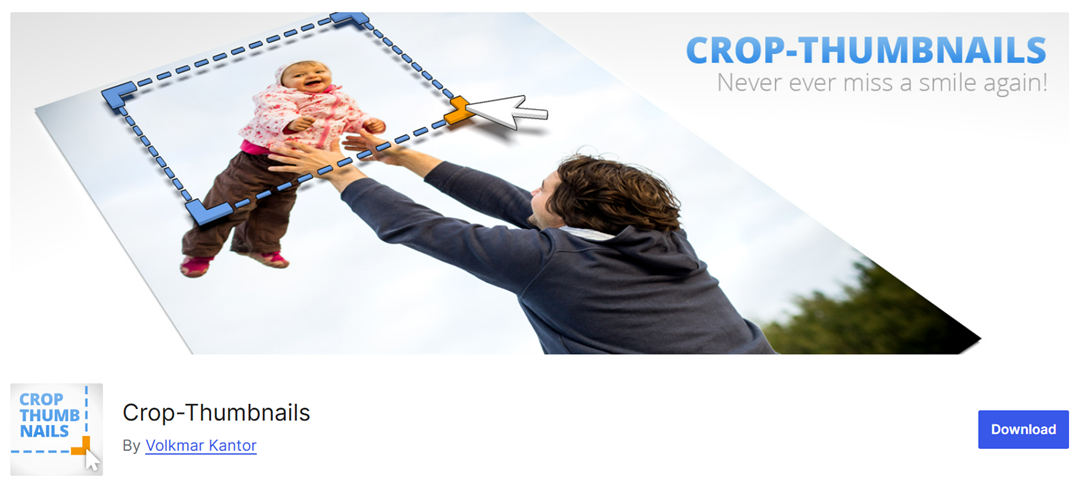
Crop-Thumbnails هو إضافة بسيطة ولكنها أساسية تساعدك على تحديد كيفية اقتصاص صورك المميزة يدويًا. بدلاً من الاعتماد على الاقتصاص التلقائي للصور المصغرة في ووردبريس والذي غالبًا ما يكون غير مناسب، تمنحك هذه الإضافة تحكمًا كاملاً في منطقة الاقتصاص لكل حجم صورة.
يضيف زر "قص الصورة البارزة" مباشرةً في مكتبة الوسائط لديك. يمكنك تحديد الجزء الذي يظهر من الصورة في الصورة المصغرة بصريًا، مما يجعله مثاليًا لمنشئي المحتوى الذين يريدون تأطيرًا متسقًا أو الذين يبنون قالب ووردبريس مخصصًا. لا حاجة إلى برنامج تحرير الصور.
الميزات الرئيسية:
- أداة قص يدوية للصور المصغرة والصور البارزة
- يعمل مباشرة من لوحة الوسائط
- يدعم القص الجماعي وأحجام الصور المتعددة
- أكثر من 40,000 مستخدم نشط بتقييمات إيجابية
- مجاني 100% ومناسب للمبتدئين
#8 الصورة المميزة التلقائية

Auto Featured Image هي إضافة موفرة للوقت يمكنها تعيين الصور البارزة للمقالات تلقائيًا بناءً على عدة قواعد ذكية. يمكنك إنشاء الصور البارزة بشكل جماعي باستخدام عناوين المقالات، أو صور المقالات الموجودة، أو حتى تحليل المحتوى القائم على الذكاء الاصطناعي.
تكون الإضافة مفيدة بشكل خاص للمواقع الكبيرة أو المدونات التي تحتوي على مئات المقالات التي تحتاج إلى صور متسقة. وهي متوافقة مع Gutenberg وClassic Editor ومنشئي الصفحات مثل Elementor. وإذا قمت بالترقية إلى إصدار Pro، فإنها تجلب أيضًا الصور الجاهزة من خدمات مثل Unsplash وPixabay.
الميزات الرئيسية:
- إنشاء أو إزالة الصور البارزة تلقائيًا بشكل جماعي
- اختر الصور بناءً على عنوان المقالة أو محتواها
- يتصل إصدار Pro بمكتبات الصور الجاهزة
- متوافق مع المحررات ومنشئي الصفحات الشائعة
- تصفية ذكية حسب نوع المقالة أو التصنيف أو التاريخ
#9 الصور المصغرة

Thumbnails هي إضافة خفيفة تعمل على تحسين طريقة معالجة صورك المميزة والصور المصغرة في الخلفية. عندما تتغير قوالب ووردبريس أو إعدادات الصور، قد تتعطل الصور المصغرة أو تظهر بشكل غير صحيح. تحل هذه الإضافة تلك المشكلة عن طريق اعتراض طلبات الصور وتخزين نسخ محسّنة.
بدلاً من تعديل مكتبة الوسائط الخاصة بك مباشرةً، تقوم Thumbnails بتخزين أحجام الصور الصحيحة مؤقتًا وتقديمها لتحسين الأداء. وهي مفيدة بشكل خاص عند تبديل القوالب أو ضبط أبعاد الصور المصغرة دون إعادة إنشاء جميع الوسائط يدويًا.
الميزات الرئيسية:
- Dynamic thumbnail optimization and caching
- يمنع ظهور الصور المكسورة أو غير المحاذاة بعد تغيير القالب
- لا يغيّر ملفات الوسائط الأصلية—آمن للتعطيل في أي وقت
- يحسّن الأداء وسرعة تحميل الصور
- يعمل بصمت في الخلفية
#10 Quick Featured Images
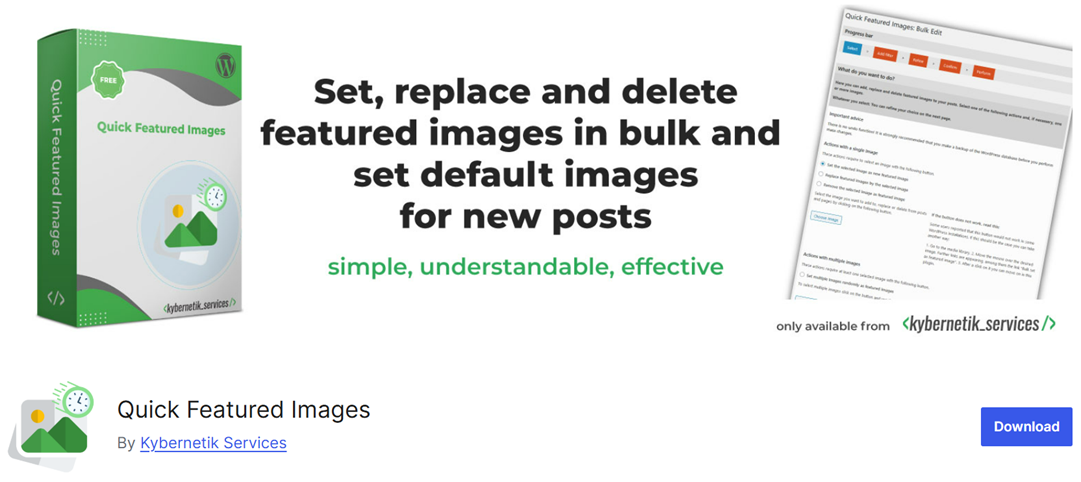
يُعد Quick Featured Images مثالياً للتحرير الجماعي للصور البارزة. سواء كنت تضيفها أو تستبدلها أو تحذفها، يتيح لك هذا الإضافة تطبيق التغييرات على عدة مقالات بنقرات قليلة. يمكنك أيضاً تحديد إعدادات مسبقة بناءً على أنواع المقالات أو الوسوم أو التصنيفات للأتمتة المستقبلية.
يوفر فلاتر ذكية وواجهة بسيطة لإدارة كميات كبيرة من المحتوى بكفاءة. ورغم أنه لا يسمح لك بالتراجع عن التغييرات الجماعية، إلا أنه لا يزال أحد أسرع الطرق لتطبيق تحديثات شاملة على الصور البارزة—مثالي لمواقع المحتوى التحريري أو عالي الإنتاجية.
الميزات الرئيسية:
- إضافة أو إزالة أو استبدال الصور البارزة بشكل جماعي
- استخدم الفلاتر بناءً على نوع المقال أو الوسم أو التصنيف
- إنشاء إعدادات مسبقة للتعامل التلقائي مع الصور
- يدعم الاستخدام متعدد اللغات (الإنجليزية، الألمانية، الإسبانية، إلخ)
- متوافق مع جوتنبرج والمحرر الكلاسيكي
#11 Soliloquy
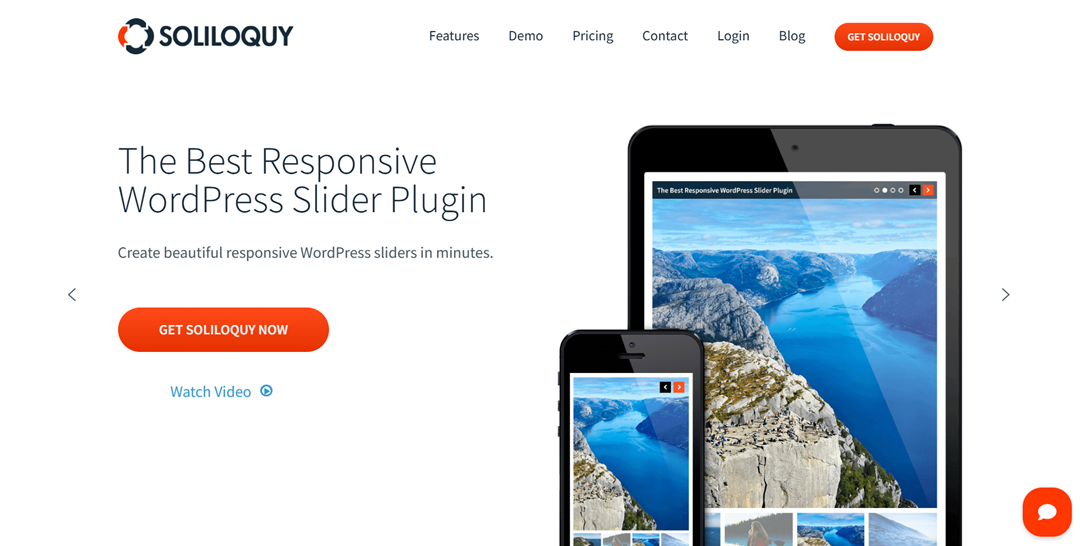
Soliloquy هو إضافة سلايدر قوية تتيح لك إنشاء سلايدرات صور وفيديو جميلة باستخدام واجهة سحب وإفلات بديهية. من أبرز ميزاته إضافة المحتوى المميز، التي تحوّل صورك المميزة تلقائيًا إلى سلايدرات محتوى ديناميكية، مثالية لعرض مقالات المدونة أو المنتجات أو الشهادات.
هذا البرنامج الإضافي يبسّط كل شيء—تغيير حجم الصور، واختيار أنماط السلايدر، وتضمين السلايدر في أي جزء من موقعك عبر كتل جوتنبرج، أو الودجات، أو الأكواد المختصرة. إنه متوافق مع الجوال، وسريع، بل ويجلب عناوين المقالات والمقتطفات إلى السلايدر لتقديم عرض أكثر جاذبية.
الميزات الرئيسية:
- حوّل الصور المميزة إلى شرائح متجاوبة
- أداة سهلة لإنشاء السلايدر بالسحب والإفلات
- يدعم الصور ومقاطع الفيديو معًا
- متوافقة مع Gutenberg والودجات والرموز المختصرة
- يتضمن تلقائيًا عناوين المقالات ومقتطفاتها في الشرائح
#12 أداة أحدث المقالات مع الصور المصغّرة
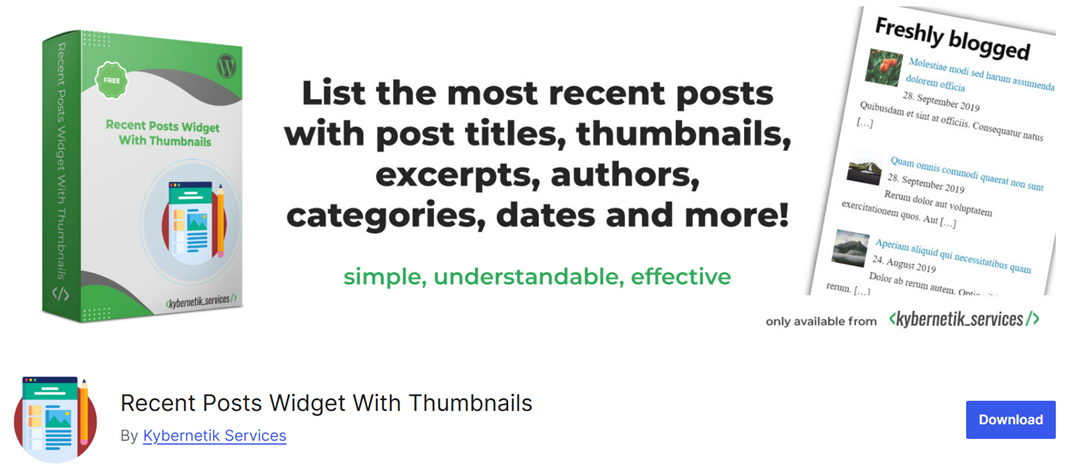
تعزز أداة Recent Posts Widget with Thumbnails أداة ووردبريس الافتراضية من خلال السماح لك بعرض مقالاتك الأخيرة مع الصور البارزة. يعزز هذا التحسين البصري ظهور أحدث مقالاتك في الأشرطة الجانبية أو التذييلات، مما يجذب المزيد من النقرات من القراء.
يمكنك تخصيص الودجت لعرض مقتطفات المقالات والتصنيفات وأسماء المؤلفين والمزيد. إنه مفيد بشكل خاص للمدونات التي ترغب في إبراز المحتوى الجديد وزيادة الظهور دون إضافة إضافات إضافية أو إعدادات معقدة.
الميزات الرئيسية:
- يضيف الصور البارزة إلى ويدجت المقالات الأخيرة
- عرض قابل للتخصيص: عنوان المقال، المقتطف، التصنيفات، والكاتب
- أكثر من 200,000 عملية تثبيت نشطة
- سهل الاستخدام للمبتدئين المألوفين مع أدوات ووردبريس
- يساعد على زيادة التفاعل مع مقالات المدونة الجديدة
#13 إضافة الصور المصغرة للمقالات ذات الصلة لـ ووردبريس
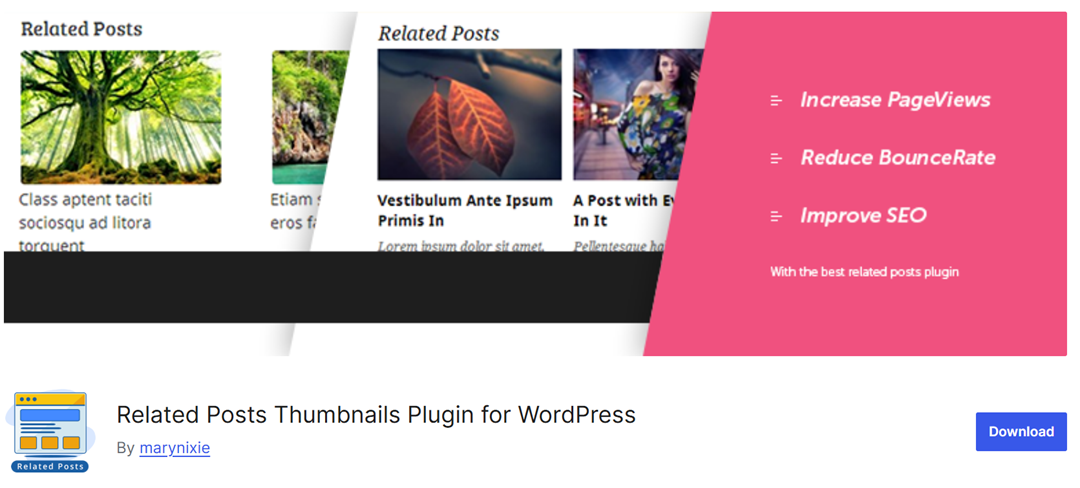
تساعدك إضافة الصور المصغرة للمقالات ذات الصلة على إبقاء القراء على موقعك لفترة أطول من خلال إضافة قسم جذاب بصريًا للمقالات ذات الصلة أسفل كل مقال. وهي تستخدم الصور البارزة كصور مصغرة وتتيح لك تخصيص التخطيط ليتناسب مع تصميم موقعك.
يمكنك ضبط الألوان والحدود وأحجام الخطوط، أو تصفية المقالات ذات الصلة حسب التصنيف أو الوسم أو التصنيف المخصص. تدعم الإضافة أيضًا كتلة Gutenberg لسهولة التنسيق، ويمكنها أيضًا إنشاء صور مصغرة تلقائيًا من محتوى الفيديو.
الميزات الرئيسية:
- عرض المقالات ذات الصلة باستخدام الصور المميزة
- مظهر قابل للتخصيص بالكامل (الألوان، الأحجام، النص)
- تصفية المقالات ذات الصلة حسب الفئات أو الوسوم أو التصنيفات
- يتضمن كتلة Gutenberg للسحب والإفلات
- يدعم إنشاء الصور المصغرة من الفيديوهات
#14 علامة مائية للصور
Image Watermark هو إضافة مفيدة لحماية صورك المميزة والصور المصغرة من خلال تطبيق العلامات المائية دفعة واحدة. يمكنك ضبط موضع العلامة المائية وشفافيتها وحجمها، وتطبيقها على الصور الموجودة أو المرفوعة حديثًا.
هذا الإضافة مثالية للمصورين ووكلاء العقارات ومنشئي المحتوى. فهي تضمن عدم استخدام صورك دون إذن وتدعم إعدادات خاصة بنوع المقال، مما يمنحك تحكمًا كاملاً في الصور التي تحصل على علامة مائية.
الميزات الرئيسية:
- تطبيق العلامات المائية تلقائيًا على الصور البارزة
- يدعم وضع العلامات المائية بالدفعات للوسائط الموجودة
- قم بتخصيص حجم العلامة المائية وموضعها وشفافيتها
- تعيين قواعد بناءً على نوع الصورة أو نوع المقالة
- يساعد في حماية المحتوى من الاستخدام غير المصرّح به
#15 الصورة البارزة الافتراضية
يتيح لك إضافة Default Featured Image تعيين صورة احتياطية للمقالات أو الصفحات التي لا تحتوي على صورة معيّنة يدويًا. بدلاً من برمجة ذلك يدويًا في قالبك، تتيح لك هذه الإضافة إدارته مباشرةً عبر إعدادات الوسائط في ووردبريس.
إنه حل بسيط وفعّال للحفاظ على التناسق البصري عبر موقعك، وهو مفيد بشكل خاص للمدونات التي تضم كتّابًا ضيوفًا أو عمليات استيراد تلقائية للمقالات حيث قد تكون الصور البارزة مفقودة.
الميزات الرئيسية:
- تعيين صورة بارزة افتراضية موحّدة من مكتبة الوسائط
- لا حاجة للبرمجة—يُدار من خلال إعدادات ووردبريس
- يضمن الاتساق للمقالات التي لا تحتوي على صور
- أكثر من 70,000 تثبيت نشط
- إضافة بسيطة وخفيفة
دروس تعليمية خطوة بخطوة للعمل مع الصور البارزة

بعد معرفة أفضل إضافات الصور البارزة هنا، سنناقش أيضًا الصور البارزة المخصصة وكيفية إضافتها في ووردبريس.
كيفية تخصيص الصورة البارزة في ووردبريس
لتعيين الصورة البارزة بشكل أعمق، غالبًا ما يختلف الأمر حسب الإضافة أو القالب المستخدم. في هذه الحالة، سنقوم بتعيينها على موقع يستخدم قالب Astra.
أولاً، انتقل إلى المظهر > تخصيص القائمة. ثم اختر أنواع المقالات > المدونة/الأرشيف > عناصر المقالة. هنا، سترى إعدادات الصورة البارزة. يمكنك ضبط أشياء مثل.
- نسبة الصورة
- تأثير التمرير
- حجم الصورة
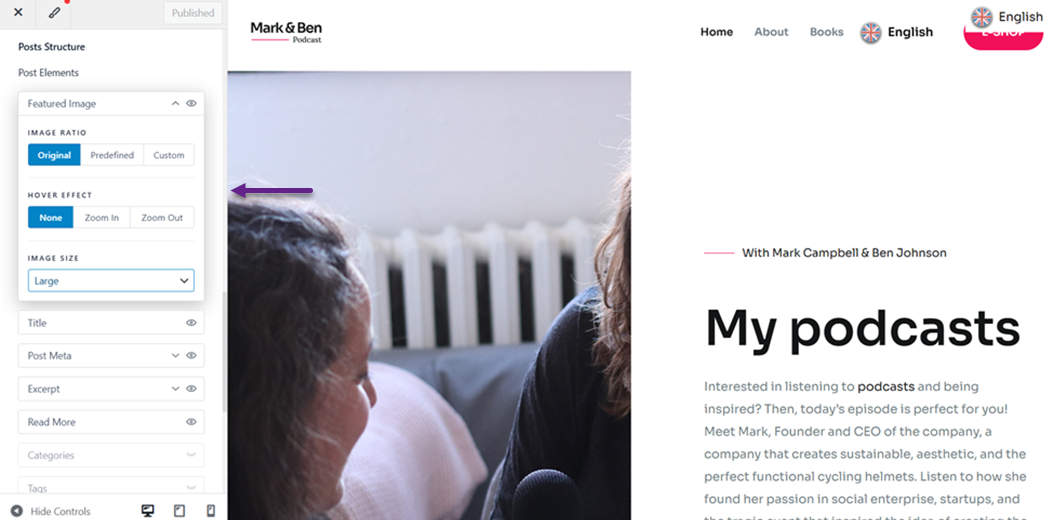
كيفية إضافة صورة بارزة في ووردبريس
بعد تعلم كيفية تخصيص الصورة البارزة، سنناقش أيضًا العملية خطوة بخطوة لإضافة واحدة من خلال محرر ووردبريس وإليمنتور.
أولاً، افتح المقال الذي تريد إضافة صورة مميزة إليه. إذا كنت تستخدم محرر ووردبريس، فستجد في الشريط الجانبي الأيمن قسم الصورة المميزة. انقر على ذلك القسم.
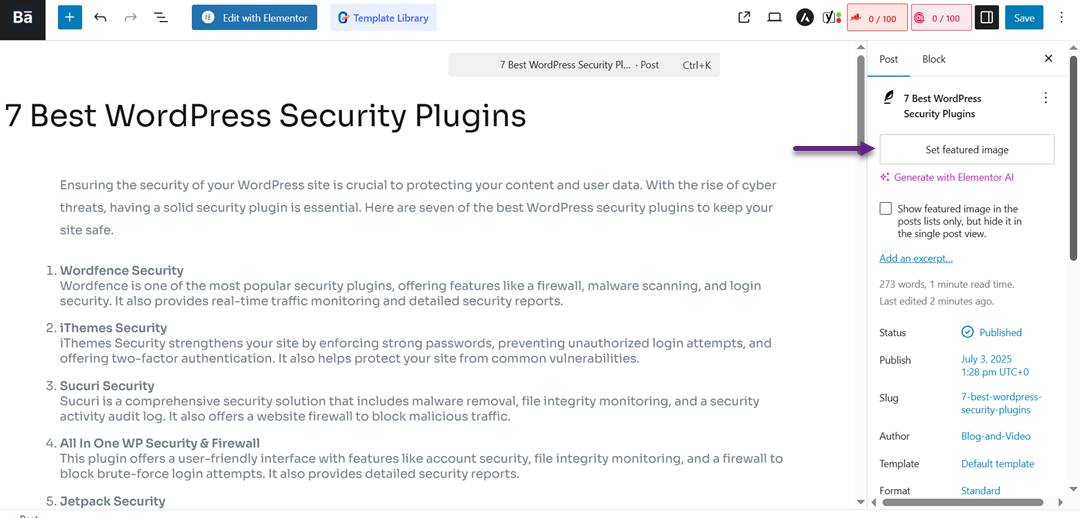
ولكن إذا قمت بتحرير و إدارة مجلد الوسائط باستخدام Elementor، فسيبدو مختلفًا قليلاً. اختر قائمة الإعدادات، ثم انقر على أيقونة + في قسم الصورة البارزة في أسفل اليسار.
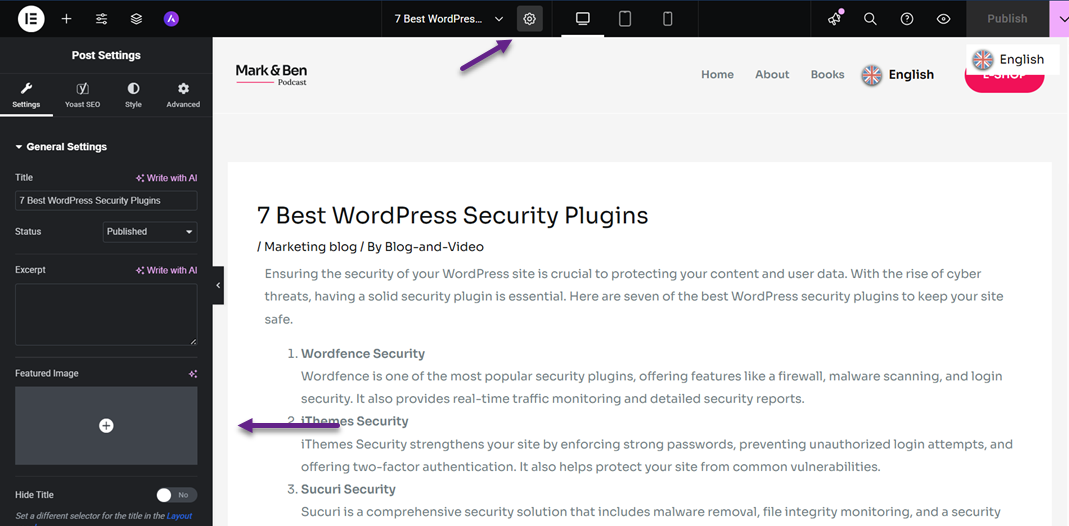
سيقوم محرر ووردبريس وإليمنتور بإعادة توجيهك إلى الصفحة التالية، حيث يمكنك اختيار الصورة البارزة.
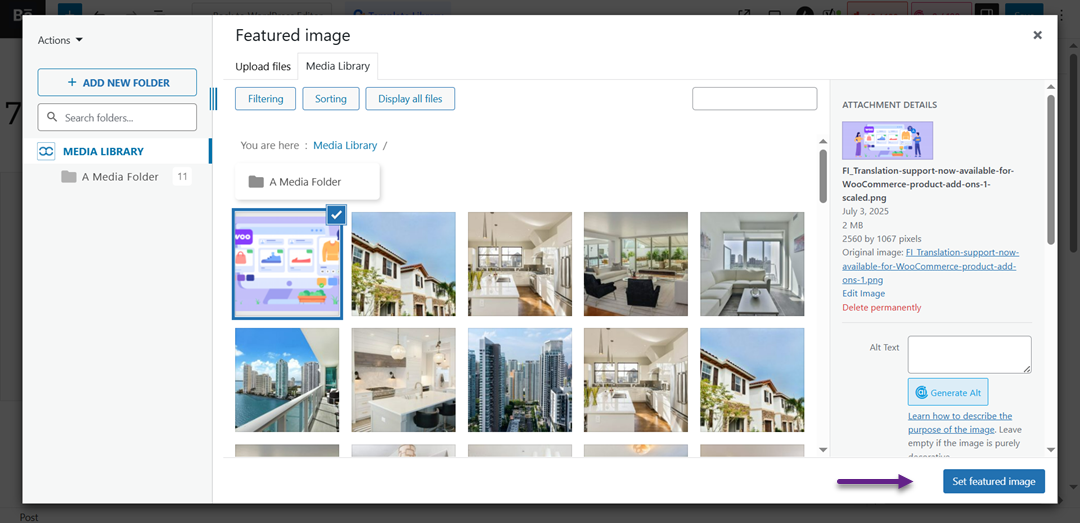
إذا كان الأمر كذلك، يمكنك معاينته وهذا هو شكل النتيجة، ستُوضع الصورة تلقائيًا في أعلى الصفحة بعد العنوان.

نداء لجميع مسؤولي المواقع!
وفّر الوقت وعزّز الإنتاجية مع WP Media Folder. نظّم ملفات وسائط العملاء بسهولة، وأنشئ معارض مخصصة، وقدّم تجربة مستخدم سلسة.
طوّر مشاريع موقعك الإلكتروني الآن!
الخاتمة
تُعد إدارة الصور البارزة بكفاءة أمرًا بالغ الأهمية لبناء موقع ووردبريس جذاب بصريًا ومتسق وعالي الأداء. بدءًا من تخصيص أحجام الصور وصولًا إلى أتمتة التعديلات الجماعية وتحسين التوافق مع القوالب ومنشئات الصفحات، يمكن لإضافة الصور البارزة المناسبة أن توفر الوقت وتعزز تفاعل المحتوى. سواء كنت تدير مدونة شخصية أو موقعًا تحريريًا أو نشاطًا تجاريًا عبر الإنترنت، فإن تزويد موقعك بالأدوات المناسبة يضمن ظهور صورك بأفضل شكل على جميع الأجهزة والمنصات.
إذا كنت تبحث عن حل قوي ومتكامل لتنظيم وتخصيص وتبسيط وسائطك وصورك البارزة، فإننا نوصي بشدة بتجربة WP Media Folder. بفضل التنقل القائم على المجلدات والتكامل مع المحرر والمعالجة الذكية للوسائط، فهو الإضافة المثالية للتحكم في إدارة صور ووردبريس الخاصة بك.
عند الاشتراك في المدونة، سنرسل لك بريدًا إلكترونيًا عند وجود تحديثات جديدة على الموقع حتى لا تفوتك.


