 منتجات ووردبريس
 منتجات جوملا
 الدعم
الدعم الأخبار
 تسجيل الدخول
أضف صور ومعارض Google Photos باستخدام تكامل Elementor هذا

Elementor هو منشئ صفحات قوي ولكن قد لا يكون الأفضل عندما يقدم لك خيارات لعرض أو ترتيب صورك ، هذا هو المكان الذي يساعدك فيه WP Media Folder !
WP Media Folder يوفر لك خيار إنشاء معارض متعددة مع العديد من الطرق لتنظيم الوسائط الخاصة بك وهو أيضًا متوافق مع Elementor وجميع منشئي الصفحات الرئيسيين.
يمكن أن يكون من الصعب والممل أيضًا حقيقة مشاركة الصور مع فريقك أو بين أجهزة الكمبيوتر لتحميلها إلى موقع WP الخاص بك، وتقدم WP Media Folder خيار مشاركتها باستخدام صور Google.
ستتمكن من تحميل صورة أو أي وسائط أخرى مباشرة من هاتفك أو أي جهاز كمبيوتر آخر وستكون هذه الصورة متاحة تلقائيًا للاستيراد على موقعك ببضع نقرات فقط ، وليس الوسائط فحسب ، بل أيضًا ألبوماتك ، مما يجعل من الممكن إنشاء معارض مباشرة من الألبومات وسنرى كيفية القيام بذلك في هذا المنشور
جدول المحتويات
قل وداعًا لمكتبة الوسائط الفوضوية.
WP Media Folder يتيح لك تصنيف الملفات ومزامنة المجلدات مع التخزين السحابي وإنشاء معارض مذهلة واستبدال الصور دون كسر الروابط.
قم بتحسين سير عمل الوسائط الخاص بك اليوم
استخدام ووردبريس و صور جوجل لإدارة الوسائط الخاصة بك
استخدام WP Media Folder والإضافة الخاصة بالمعرض سيسمح لك باستخدام صور Google لاستيراد الصور أو أيضًا الألبومات الكاملة وتحويلها إلى معارض رائعة دعنا نرى كيفية تحقيق ذلك.
بمجرد الاتصال (يمكنك معرفة كيفية الاتصال بـ Google Photos في بضع خطوات فقط هنا)، ستتمكن من رؤية خيار جديد في مكتبة الوسائط الخاصة بك يسمى Google Photos.
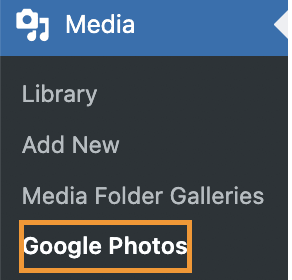
سيسمح لك هذا القسم الجديد بمشاهدة جميع الصور والألبومات المتاحة في حسابك على صور جوجل مع خيار استيرادها مباشرة إلى مجلد معين في مكتبة الوسائط الخاصة بك.
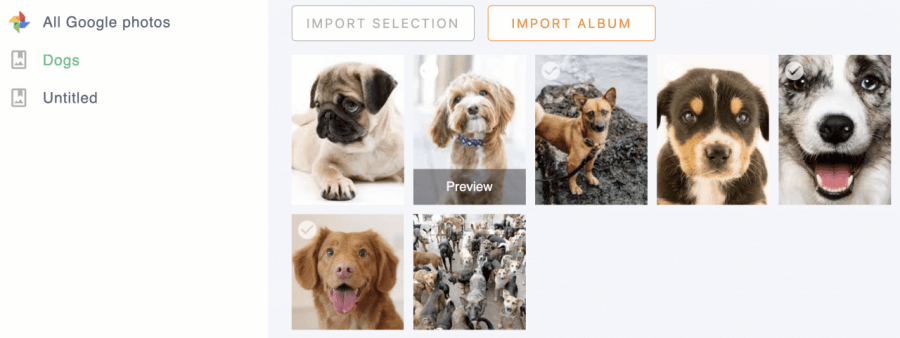
عملية الاستيراد بسيطة حقًا وتستغرق بضع نقرات ، إذا كنت ترغب في استيراد ألبوم كامل ، يمكنك بسهولة الذهاب إلى الألبوم والنقر فوق استيراد الألبوم وإذا كنت ترغب في استيراد مجموعة مختارة من الصور ، يمكنك النقر عليها ثم النقر فوق استيراد التحديد الزر.

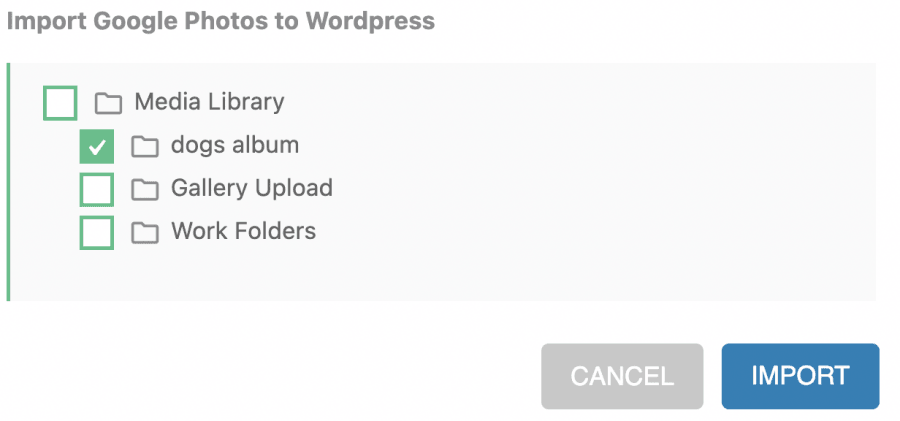
النقر فوق أي من خيارات الاستيراد سيفتح نافذة منبثقة بأدلة متاحة في مكتبة الوسائط (تم إنشاؤها باستخدام WP Media Folder) ، ستحتاج إلى تحديد المجلد الذي تريد تحميله إليه أو تركه في "مكتبة الوسائط" الرئيسية إذا كنت لا تريد استيراد التحديد أو الألبوم إلى مجلد معين :)
لأغراض هذا المثال ، سيتم استيراد الصور إلى مجلد يسمى "ألبوم الكلاب".
عند النقر على "استيراد"، ستتمكن من رؤية إشعار في أعلى اليمين يخبرك بأنه يتم استيراد الصور، وسينتهي الاستيراد عندما تختفي هذه الرسالة.
عندما يتم الاستيراد ، يمكنك بسهولة الذهاب إلى المجلد حيث قمت باستيرادها وستكون هناك.
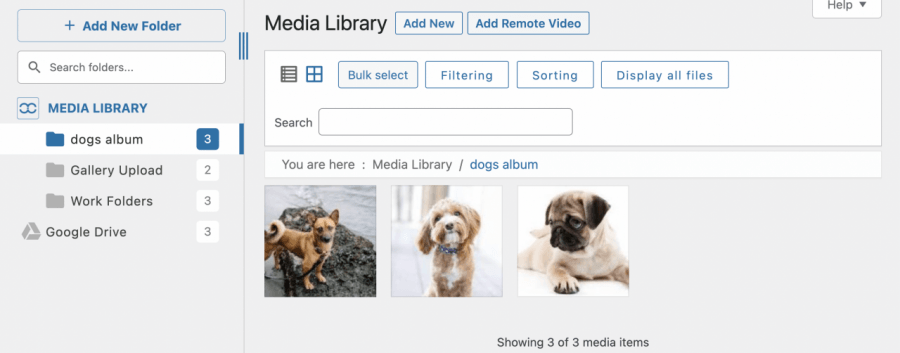
أفضل جزء في هذا هو أنه تم إنجازه بالنقر على بضعة أزرار.
لكن الأمر ليس كذلك ، دعنا نرى كيفية إنشاء معارض بناءً على ألبومات صور Google باستخدام WP Media Folder Gallery Addon.
عند تثبيت إضافة المعرض، سيظهر قسم جديد في خيارات مكتبة الوسائط الخاصة بك يسمى معارض مجلد الوسائط.
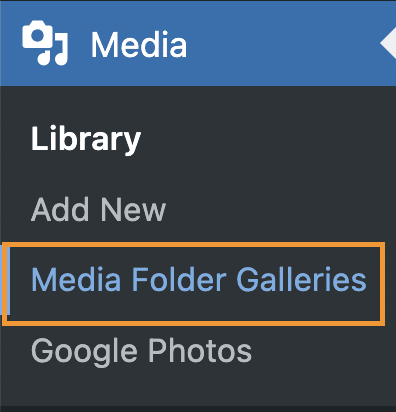
في هذا القسم الجديد، ستتمكن من إنشاء معارض بسهولة وإدارتها باستخدام نظام المجلدات الذي يبدو ويعمل مثل النظام المضاف إلى مكتبة الوسائط الخاصة بك.
من أجل استيراد الألبومات وتحويلها إلى معارض، يجب علينا النقر على +إضافة معرض جديد.
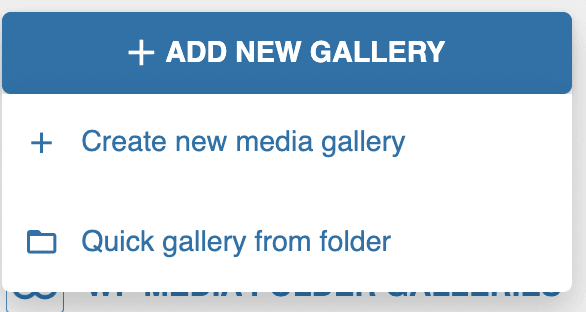
هناك خياران، الخيار إلى معرض سريع من مجلد الذي سيسمح لك بتحديد مجلد في مكتبة الوسائط الخاصة بك وإنشاء معرض بناءً على الصور الموجودة داخل المجلد.
ثم لدينا الخيار الذي سنستخدمه وهو + إنشاء معرض وسائط جديد ، سيسمح لنا هذا الخيار بإنشاء معرض جديد من البداية.
النقر عليه سيفتح نافذة منبثقة حيث يمكنك بسرعة اختيار سمة، كتابة اسم المعرض واختيار ما إذا كان هذا سيكون معرض فرعي أو معرض رئيسي.
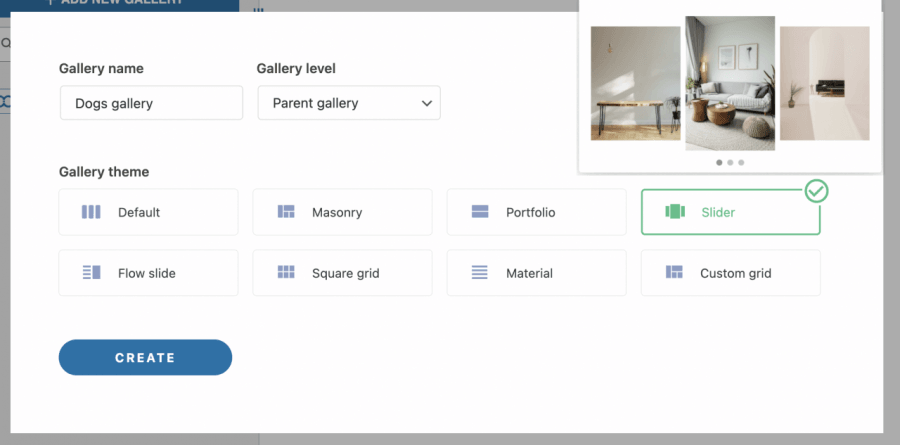
في هذه الحالة، سنستخدم معرض Slider واسم المعرض هو معرض Dogs، وبعد القيام بذلك، ما عليك سوى النقر على "إنشاء".
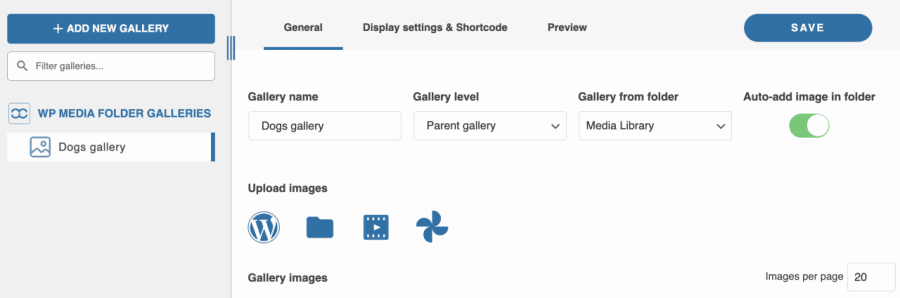
سيتم إنشاء معرض في اللوحة اليسرى وستتمكن من رؤية الخيارات الخاصة بالمعرض في اللوحة اليمنى.
في أسفل اللوحة اليمنى، يمكنك رؤية تحميل الصور القسم الذي يحتوي على جميع خيارات التحميل، وهذه الخيارات هي:
شعار ووردبريس: من مكتبة الوسائط مباشرة.
رمز المجلد: تحميل الوسائط من جهاز الكمبيوتر الخاص بك.
أيقونة الفيديو: أضف مقاطع الفيديو المدمجة من خدمات مثل يوتيوب أو فيميو.
أيقونة صور جوجل: الخيار الذي سنستخدمه هنا هو الخيار الذي سيسمح لنا باستيراد الألبومات أو الصور مباشرة من صور جوجل.

النقر على هذا الرمز يفتح نافذة منبثقة بمكتبة صور Google المتصلة بالموقع.
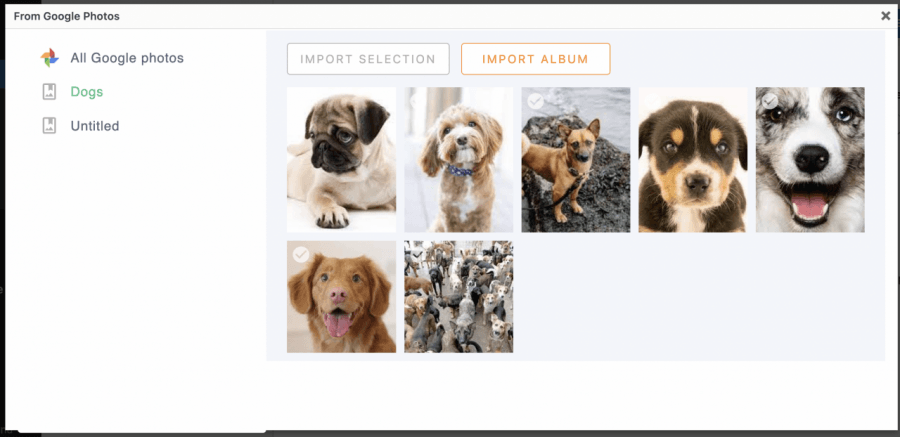
لقد قمنا بإعداد ألبوم يسمى كلاب لهذا المنشور، حيث نريد استيراد ألبوم كامل، كل ما علينا فعله هو تحديد الألبوم في اللوحة اليسرى ثم النقر على استيراد الألبوم.

سترى إشعارًا أزرق صغيرًا يتيح لك معرفة أن عملية الاستيراد قيد التنفيذ.

عندما تختفي الرسالة، سيتم إغلاق النافذة المنبثقة تلقائيًا وستظهر الصور في القسم الأيمن من المعرض.
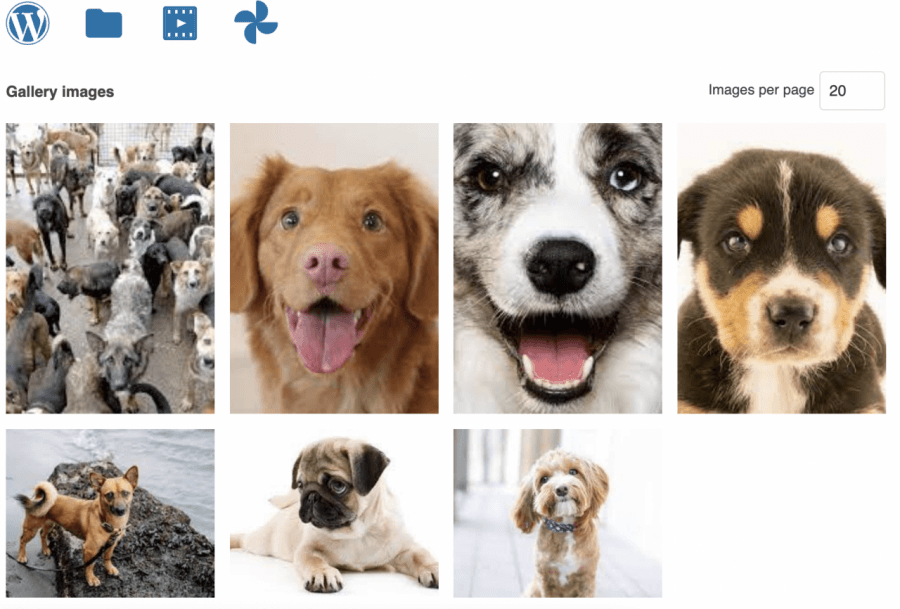
الآن بعد أن تم استيراد الصور إلى المعرض، يمكننا استخدام جميع الخيارات من مدير المعرض لتخصيص معرضنا الجديد.
بين الخيارات ، يمكننا العثور على 3 علامات تبويب:
عام: فيما يلي الخيارات الرئيسية مع معاينة للصور، يمكننا تغيير أشياء مثل اسم المعرض، ومستوى المعرض (إذا كنا نريده أن يكون معرضًا فرعيًا)، إذا كنت ترغب في إنشاء معرض بناءً على مجلد وخيارات الاستيراد.
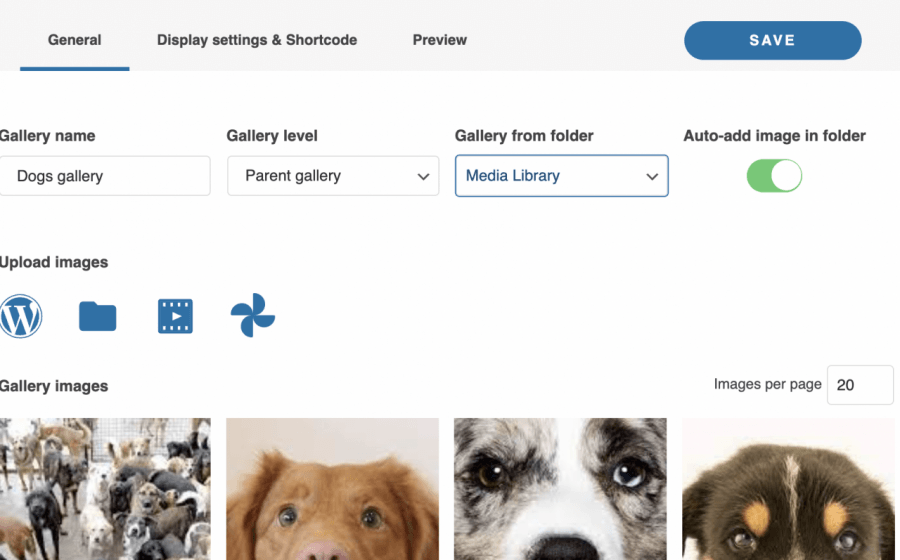
إعدادات العرض والرمز المختصر: في هذا القسم، يمكننا إدارة جميع الإعدادات المتعلقة بتصميم المعرض، ويمكننا تحديد السمة، ونسخ الرمز المختصر، والهوامش، وحجم الصور، ونسبة العرض إلى الارتفاع، وعدد الأعمدة، والإجراء عند النقر، والترتيب، وما إذا كنا نريد التنقل في المعرض والعديد من الإعدادات الأخرى.
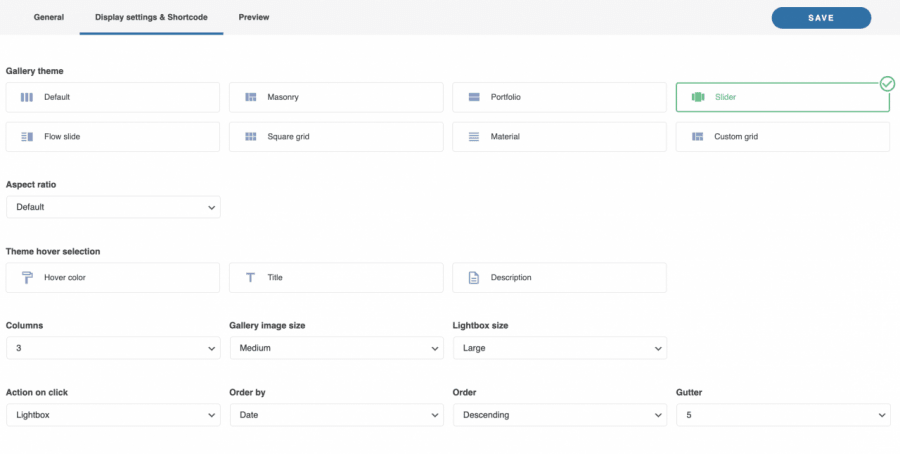
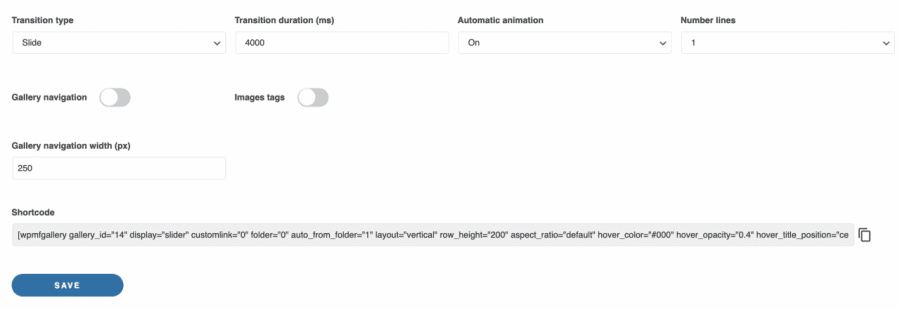
هناك خيارات يمكن أن تختلف حسب السمة التي نختارها إذا، على سبيل المثال، اخترنا سمة مثل "شريط التمرير"، يمكننا تحديد، على سبيل المثال، مدة الانتقال ونوع الانتقال.
المعاينة: هذا هو القسم الذي يمكنك من خلاله معاينة المعرض، لذلك لن تحتاج إلى زيارة صفحات مختلفة للتحقق من العرض النهائي للمعرض.
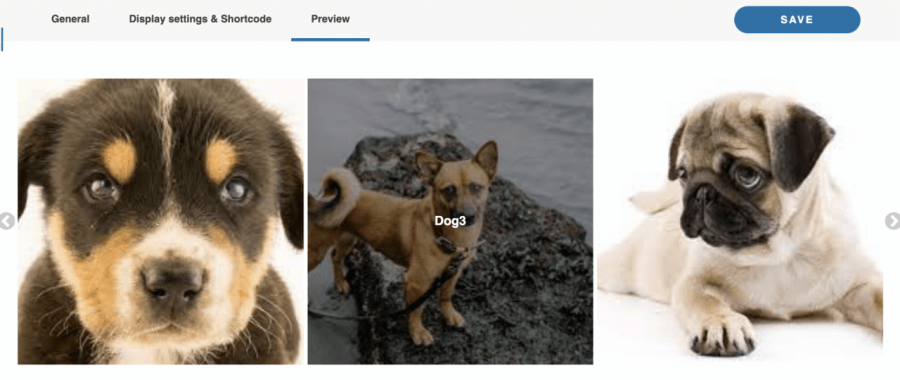
لذا كما ترون ، كل ما تحتاجه لإدارة معارضك على صفحة واحدة والخيار لاستيرادها مباشرة من صور جوجل! عند الانتهاء من تكوين المعرض ، كل ما عليك فعله هو حفظه والمتابعة لإدراجه في المحتوى الخاص بك.
إضافة معرضك في Elementor
الآن بعد أن أنشأنا المعرض، كل ما نحتاجه هو إضافته إلى المحتوى الخاص بك، دعنا نرى كيف يمكن القيام بذلك بسهولة باستخدام أحد أشهر منشئي الصفحات، Elementor.
من أجل إدراج المعرض باستخدام Elementor ، انتقل إلى الصفحة / المنشور الخاص بك وانقر على تحرير باستخدام Elementor.
النقر على هذا الزر سيحمل منشئ الصفحة Elementor، الآن دعونا نبحث عن الأداة التي ستستخدم لإضافة المعرض، لهذا، اكتب WP Media Folder في حقل البحث.
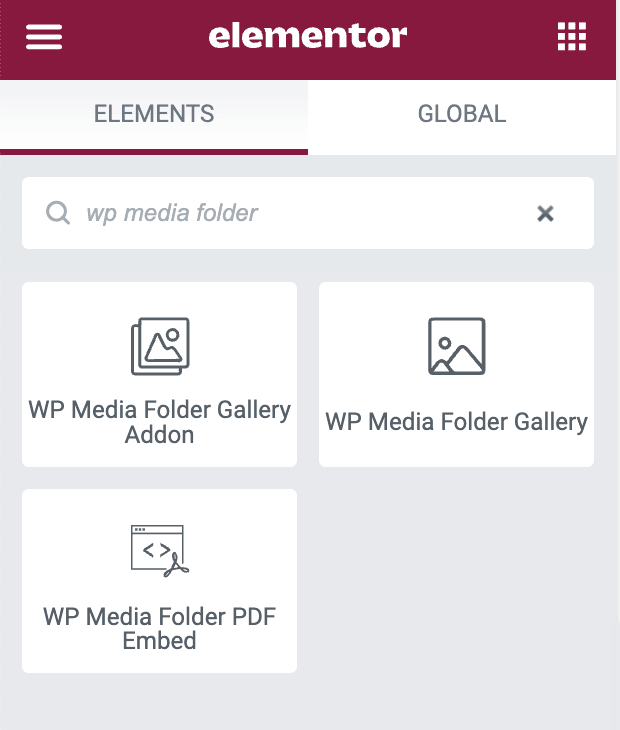
سيظهر لنا 3 خيارات WP Media Folder تضمين PDF, WP Media Folder معرض, و الذي سنستخدمه WP Media Folder إضافة المعرض.
WP Media Folder تضمين PDF: سيسمح لك ذلك بتضمين ملف PDF في المحتوى الخاص بك.
WP Media Folder معرض: ستتيح لك هذه الأداة إنشاء معرض مباشرة من مكتبة الوسائط الخاصة بك.
WP Media Folder إضافة معرض: ستتيح لك هذه الإضافة تحديد معرض من إضافة المعرض حيث أنشأنا المعرض مسبقًا، لذا دعنا ننقر عليه.
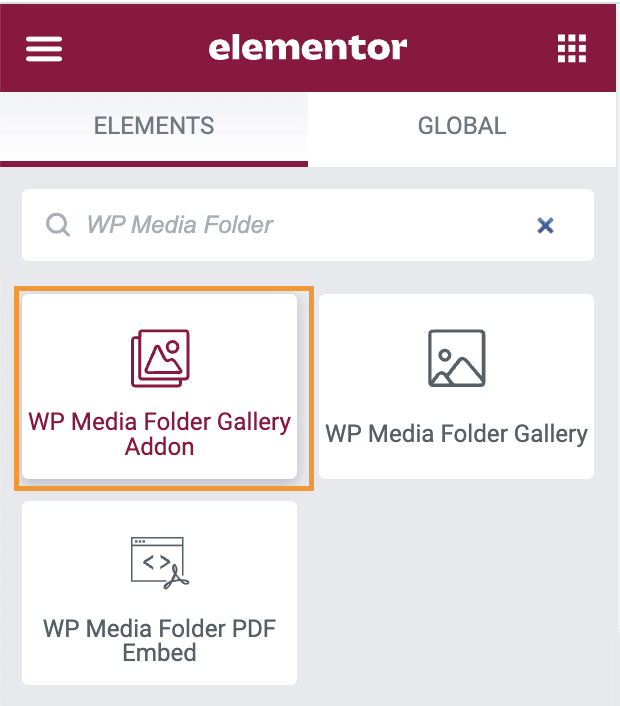
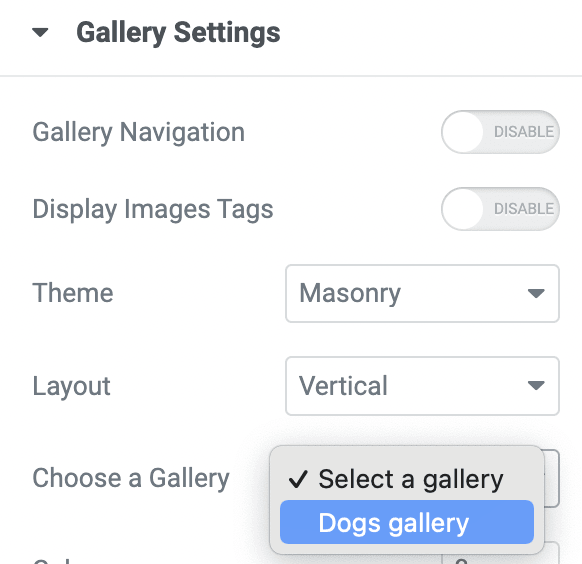
ستظهر لوحة يسار مع جميع خيارات المعرض التي كانت لدينا في شاشة إضافة المعرض مع خيار تحديد معرض ، والنقر عليه ، وتحديد اسم المعرض الذي يجب إضافته.
سيتم تحميل معاينة المعرض في اللوحة اليمنى حتى نتمكن أيضًا من ضبط المعرض من هذه الشاشة بجميع الخيارات المتاحة لدينا في مدير إضافة المعرض ولكن بشكل مباشر من صفحة Elementor مما يعني أن كل ما نحتاج إلى القيام به في مدير إضافة المعرض هو إضافة الصور! رائع ، أليس كذلك؟
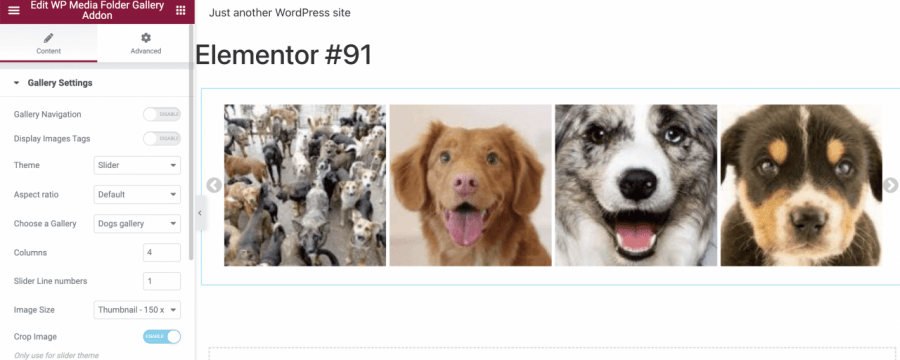
باستخدامها بهذه الطريقة، ستتمكن من العمل على الصفحة مباشرة وتكون متأكدًا تمامًا من أن المعرض سيتناسب مع المحتوى الخاص بك، لذا قم بتعديله كما تريد وإنهاء صفحتك!
ماذا لو احتجنا إلى إضافة صورة واحدة فقط؟ هل سيكون من الممكن تحقيق ذلك باستخدام WP Media Folder؟
الإجابة على هذا السؤال هي نعم! WP Media Folder سيجعل من السهل العثور على صورة باستخدام مجلدات الوسائط وكل شيء مباشرة في مكتبة الوسائط الخاصة بك.
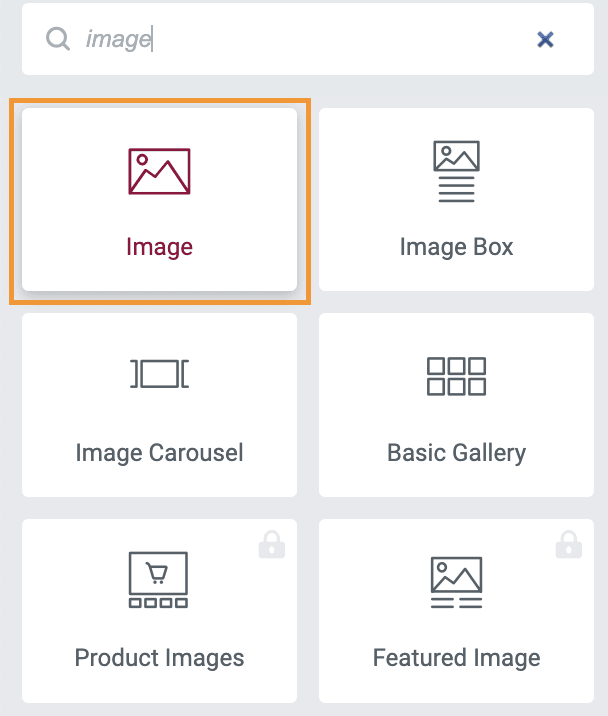
لذا لإضافة صورة، استخدم عنصر الصورة العادي من Elementor.
الآن انقر على اختر صورة كما تفعل عادة، سيتم تحميل مكتبة الوسائط، ومعها، مجلدات الوسائط أيضًا.
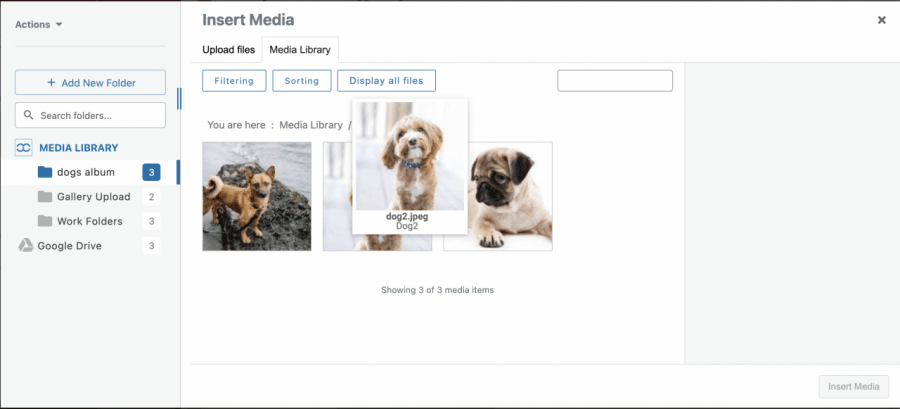
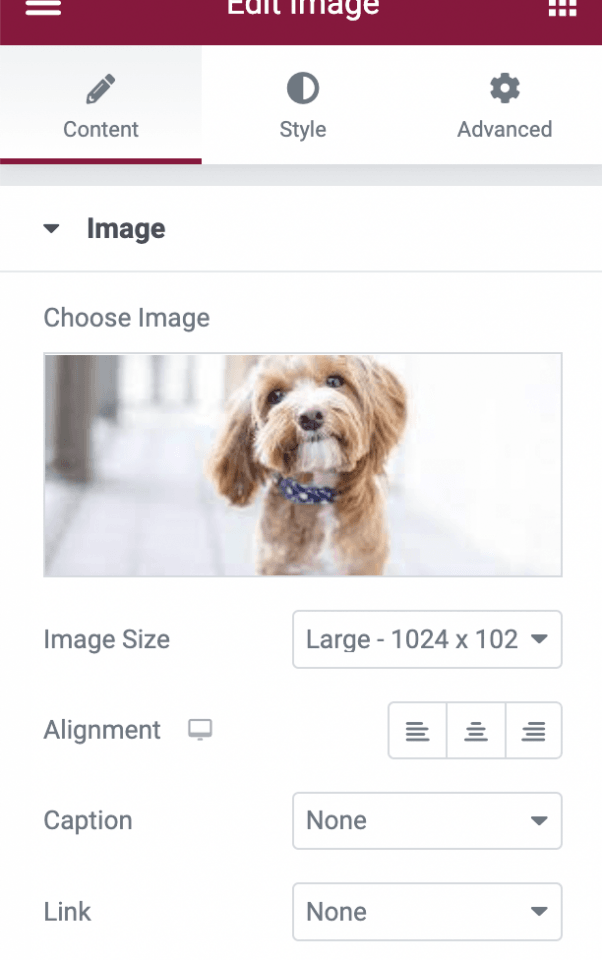
لذا انقر على الصورة، أضفها كما تفعل عادة وهذا كل شيء! العثور على صورة لم يكن يومًا سهلًا كما هو الآن مع WP Media Folder.
وليس هذا كل شيء ، سيتم تحميل مجلدات الوسائط على جميع الصفحات حيث يتم تحميل مكتبة الوسائط مما يجعلها متوافقة مع جميع الإضافات تقريبًا حيث يمكنك إضافة صور في السوق ;)
نداء لجميع مشرفي المواقع!
وفر الوقت وارفع الإنتاجية مع WP Media Folder. قم بتنظيم ملفات الوسائط للعملاء بسهولة، وإنشاء معارض مخصصة، وتوفير تجربة مستخدم سلسة.
قم بترقية مشاريع موقعك الآن!
تكامل صور Google في الفيديو
ابدأ في إنشاء أكثر المعارض الاحترافية في ووردبريس
الآن بعد أن عرفت كل الأساسيات، يمكنك بدء إنشاء المعارض باستخدام الفلاتر وترتيب الوسائط الخاصة بك بقوة WP Media Folder مع خيار الاستيراد المباشر من حساب صور جوجل الخاص بك بالإضافة إلى القيام بالعديد من الأشياء الأخرى فما الذي تنتظره؟ تحقق من التكامل الكامل، واحصل على عضويتك هنا!
عندما تشترك في المدونة، سنرسل لك رسالة بريد إلكتروني عند وجود تحديثات جديدة على الموقع حتى لا تفوتك.




التعليقات