منتجات WordPress
 منتجات Joomla
 Support
 أخبار
 Login
أسهل مدير ملفات لووردبريس

The easiest file manager WordPress solution is to have a well-organized file repository, essential for websites needing to offer downloads, whether for invoices, service documents, or digital products.
However, managing a file repository can be challenging and may require complex configurations to facilitate downloads. It can also clutter your media library with a mix of standard media and downloadable files. Fortunately, WP File Downloads provides an efficient solution for this.
WP File Download لديه العديد من الخيارات لجعل إنشاء الملفات القابلة للتنزيل سهلاً مثل إسقاط ملف في التصنيف الذي تريد إضافته إليه. إدراج الملفات سهل مثل استخدام كود قصير أو أحد الكتل المخصصة المتعددة المتاحة في جميع منشئي الصفحات الرئيسيين.
في هذا المقال، سنوضح لك مدى سهولة العمل في واجهة WP File Manager.
Table of content
هل تبحث عن حل قوي لإدارة الملفات لمواقع العملاء؟
WP File Download هو الحل. مع ميزات متقدمة مثل فئات الملفات وقيود الوصول وواجهة مستخدم بديهية.
أبهر عملاءك بتنظيم ملفات من الطراز الأول!
تعلم كيفية إنشاء ملفات قابلة للتنزيل في ووردبريس
إذن، لنرى مدى سهولة إنشاء ملفات قابلة للتنزيل. أولاً، يجب أن تكون قد قمت بتثبيت WP File Download، لأنها الإضافة التي سنستخدمها في هذا الدرس.
بعد التثبيت، لننشئ تصنيفًا للحفاظ على التنظيم. سنسميه ملفات سهلة التنزيل، للقيام بذلك، انتقل إلى WP File Download > WP File Download وانقر على +إضافة تصنيف.
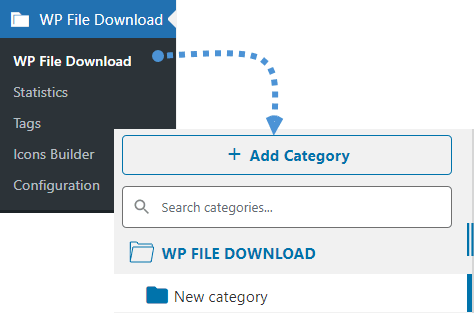
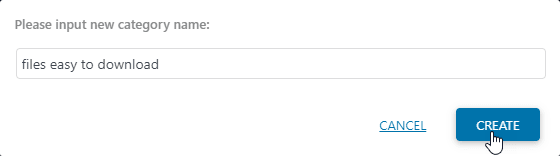
سيتم فتح مربع حيث يمكنك كتابة اسم الفئة الجديدة، اكتبه ثم انقر على إنشاء.
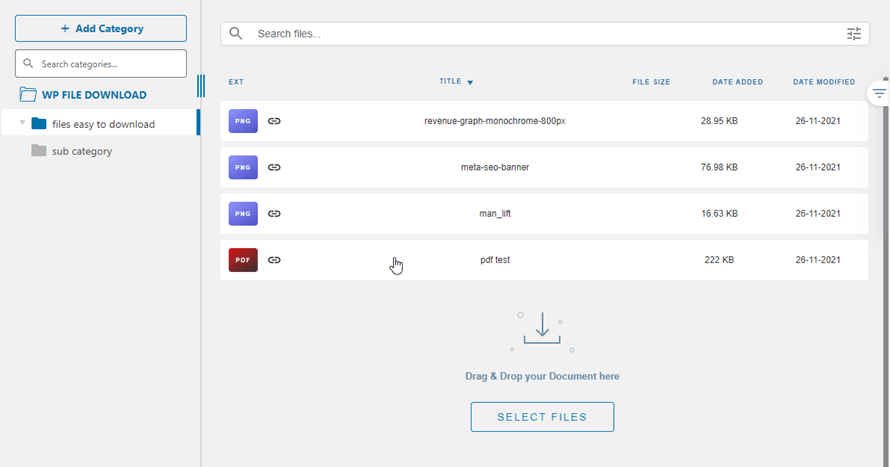
وتم! تم إنشاء فئة، وستتمكن من رؤيتها في اللوحة اليسرى.
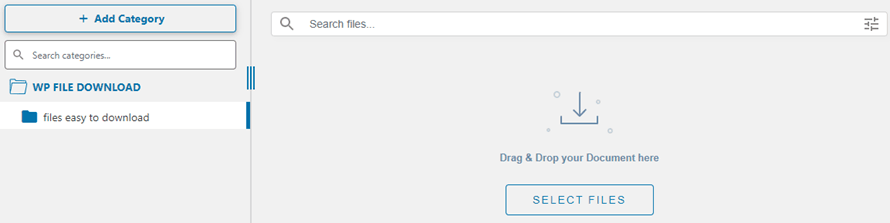
يمكنك بسهولة إنشاء فئات فرعية من خلال إنشاء فئة جديدة ووضعها قليلاً إلى يمين الفئة الأصلية.
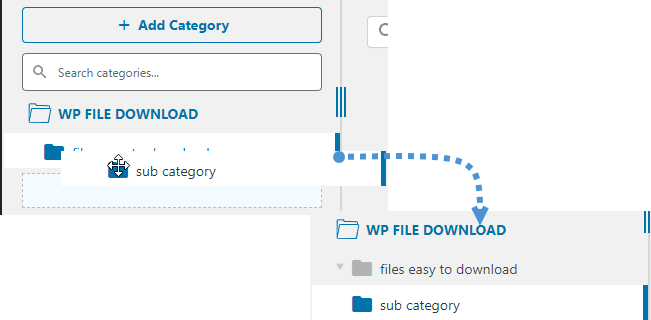
الآن بعد أن أنشأنا الفئة، لنبدأ بإضافة الملفات حتى نتمكن من إدراجها في مقالة أو صفحة. لإضافة الملفات، كل ما عليك فعله هو سحبها من المجلد وإفلاتها في الفئة.
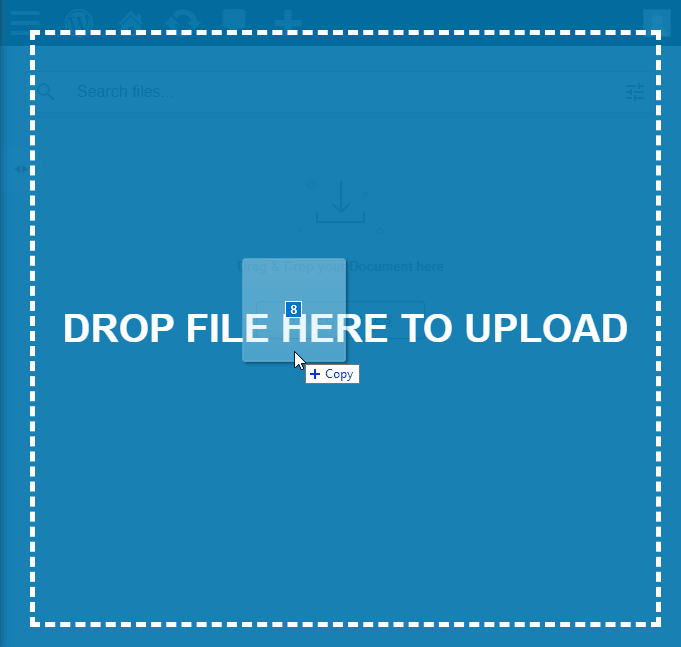
سترى النوافذ المنبثقة التي تُحمّل الملفات أثناء عملية الرفع، وبعد اكتمال كل ذلك، ستكون الملفات جاهزة في فئتك لإدراجها ;)
هناك عدة أشياء يمكنك إعدادها للتصنيفات والملفات، لكن أولاً سنرى كيفية إدراج التصنيف في مقالك/صفحتك باستخدام محرر جوتنبرج. للقيام بذلك، انتقل إلى صفحتك/مقالك وانقر على + واكتب WP File Download في شريط البحث وسترى الكتل المتاحة لإدراج ملفاتك. سنستخدم كتلة WP File Download Category .
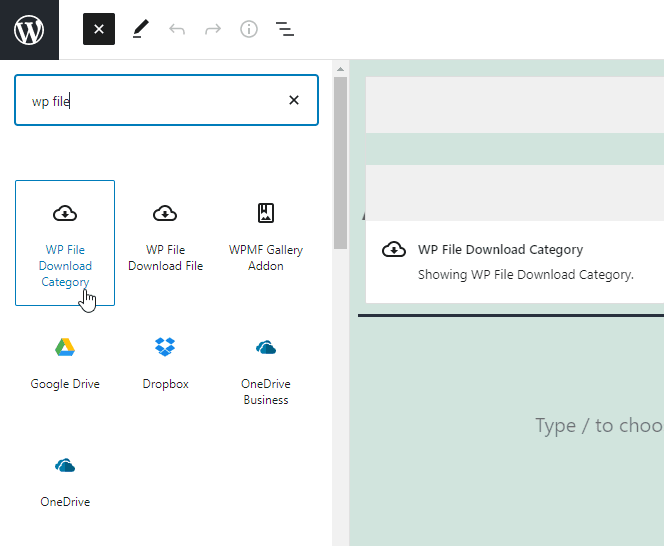
سيؤدي هذا إلى إدراج مربع بحث حيث يمكنك البدء في كتابة اسم الفئة وتحديده.
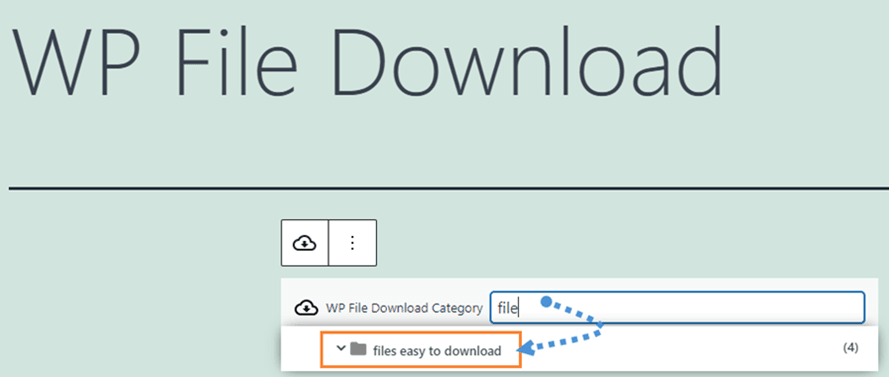
سيؤدي النقر عليه إلى إدراج التصنيف وهذا كل شيء، كل ما عليك فعله هو نشره، الأمر سهل مثل إنشاء التصنيف وإضافة الملفات وأخيرًا نشر التصنيف.
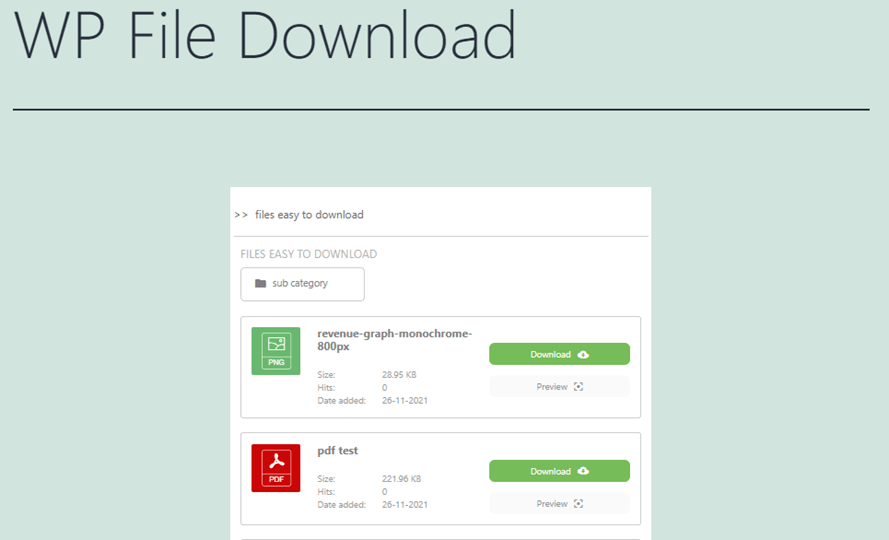
إدارة الملفات القابلة للتنزيل من موقع ووردبريس الخاص بك
الآن بعد أن عرفنا كيفية إدراج التصنيفات في المحتوى الخاص بنا، دعنا نرى مدى سهولة إدارة الملفات مباشرة من لوحة تحكم WP File Download .
أولاً، انتقل إلى WP File Download > WP File Download وانقر على التصنيف الذي تريد إدارته، في هذه الحالة، سنقوم بإدارة التصنيف الذي أنشأناه لهذا الدرس، ملفات سهلة التنزيل، دعنا نقسم هذا القسم من المقال إلى قسمين، أولاً، إدارة الملفات، والجزء الثاني، إدارة التصنيفات.
إدارة الملفات
إذا كنت تعتقد أن WP File Download يسمح لك فقط بإدراج التصنيفات كما شرحنا سابقًا، حسنًا، هذا ليس كل ما يمكنه فعله، حيث لديك عدد كبير حقًا من الأدوات التي ستسمح لك بجعل التصنيفات والملفات تناسب محتواك وعملك.
من لوحة تحكم WP File Download ، ستحصل بشكل أساسي على مدير ملفات تمامًا مثل الذي لديك على جهاز الكمبيوتر الخاص بك، حيث تتوفر لديك خيارات مثل نسخ الملفات ولصقها وتنزيلها مباشرة من لوحة الإدارة وحذفها، وكذلك تعيينها لتكون غير منشورة.
بالإضافة إلى ذلك، يمكنك أيضًا تحرير الملف نفسه باستخدام الخيارات العديدة التي يوفرها هذا الإضافة الرائعة، لرؤية خيار الملفات، انتقل إلى الملفات التي تريد إدارتها، انقر بزر الفأرة الأيمن، ثم انقر على تحرير الملف.
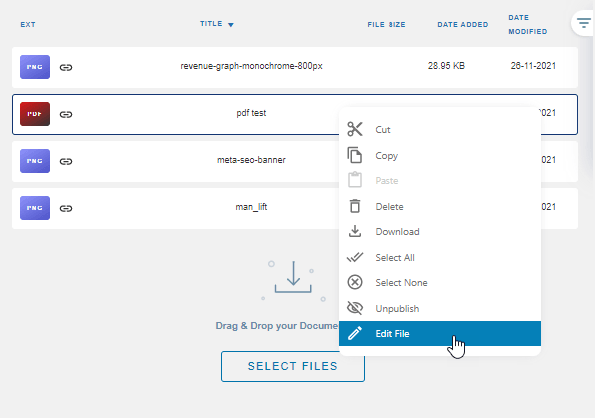
سيتم فتح قسم يحتوي على جميع الخيارات المتاحة للملف. سيتم عرض العديد من الخيارات. من بينها، لديك حماية بكلمة مرور، الوصف، الزيارات، أيقونة مخصصة، و تحديث الملف.
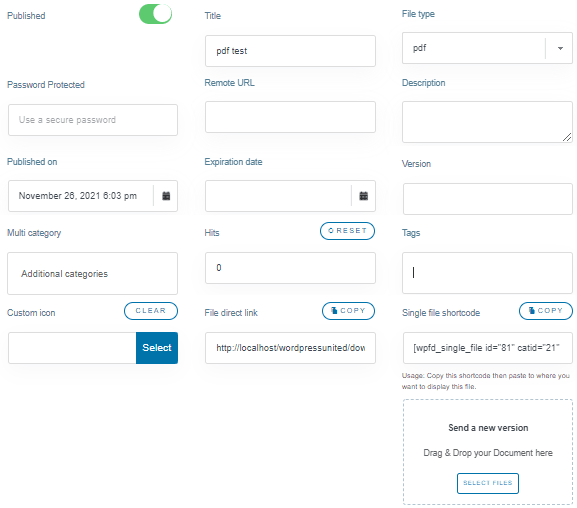
يحتوي هذا القسم، كما ترى، على جميع الخيارات التي ترغب في إضافتها إلى ملف، من الأكثر شيوعًا مثل العنوان والوصف، إلى الأكثر تعقيدًا مثل تعيين تاريخ انتهاء الصلاحية، والتحديث إلى إصدار جديد، وحمايته بكلمة مرور، وكذلك إضافة الملف نفسه في فئات متعددة باستخدام خيار متعدد الفئات .
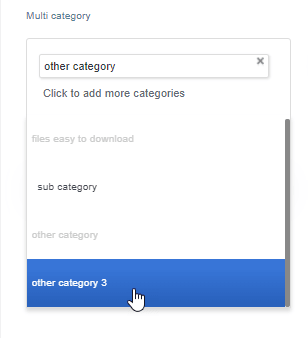
يمكنك تحديد جميع الفئات والفئات الفرعية إذا أردت.
هذا مفيد حقًا إذا، على سبيل المثال، كنت ترغب في الاحتفاظ بجميع ملفات PDF حسب المؤلف أو في فئة واحدة لملفات PDF لتنظيمها، ولكنك تريد إدراجها في الواجهة باستخدام فئة مختلفة، يمكنك، على سبيل المثال، إنشاء bundles :)
إدارة التصنيفات
من لوحة تحكم WP File Download ، ستتمكن أيضًا من العثور على خيارات إدارة الفئات من خلال النقر بزر الفأرة الأيمن. لديك الخيار لـ:
- إعادة التسمية: تغيير أسماء التصنيفات.
- نسخ الفئات: سيؤدي هذا إلى إنشاء نسخة مطابقة للفئة الحالية (مع الإعدادات أيضًا).
- تحديث: في حال كان متصلاً بملفات الخادم الخاصة بك، على سبيل المثال.
- حذف: سيزيل التصنيفات مع الملفات الموجودة بداخلها.
- نسخ الكود المختصر: حتى تتمكن من الانتقال بسهولة إلى مقالك ولصق الكود المختصر.
- تغيير اللون: يمكنك تغيير لون التصنيف لتتمكن من تمييزها بسهولة.
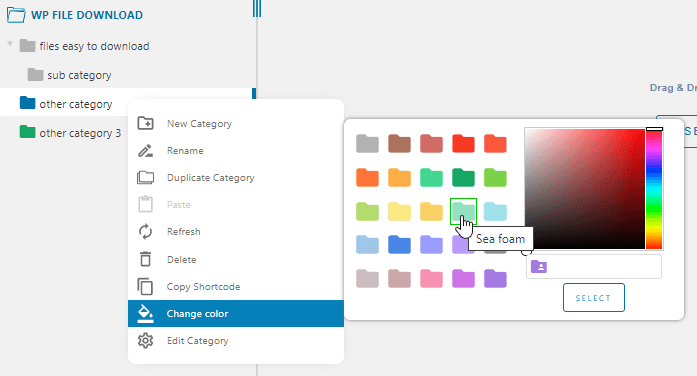
- تعديل الفئة: سيتيح لك هذا الخيار تغيير إعدادات الفئة (مثل خيار تعديل الملف ).
من هذا القسم، يمكنك تغيير أي إعدادات للفئة. سترى خيار إضافة وصف إلى الفئة، وإعادة تسميتها مباشرة من هنا، والعديد من الأشياء الأخرى التي سنصفها هنا.
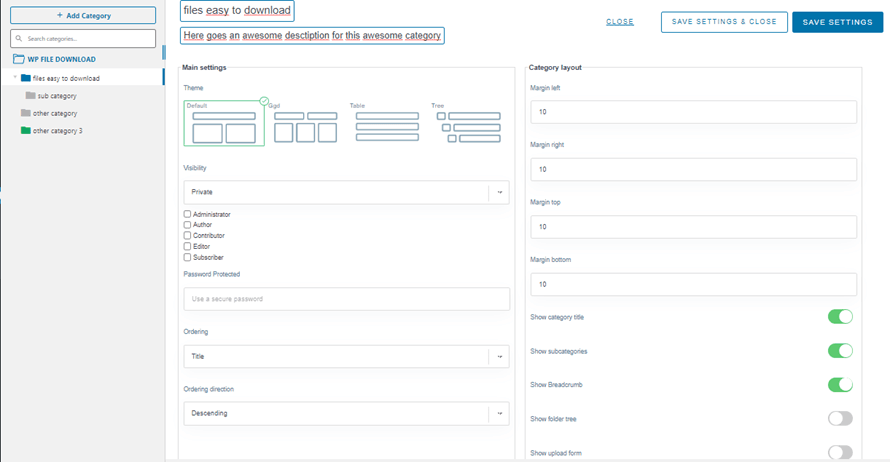
في العمود الأول، لديك الإعدادات الرئيسية التي تشمل:
- القالب: يمكنك الاختيار بين القوالب المتوفرة لديك. افتراضيًا، هناك 4 قوالب.
- الظهور: يتيح لك هذا الخيار تعيين فئة لتكون متاحة للعامة أو فقط لدور مستخدم محدد.
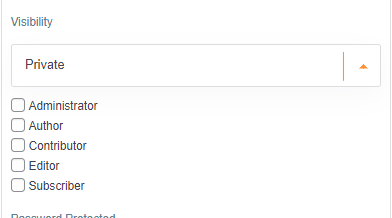
- محمي بكلمة مرور: هذا خيار آخر يمكن استخدامه لجعل الفئة خاصة. فبدلاً من أن تكون متاحة لدور مستخدم معين، ستكون متاحة لأولئك الذين يمتلكون كلمة المرور.
- الترتيب: سيتيح لك هذا الخيار تعيين ترتيب افتراضي لملفاتك. يمكنك الاختيار بين العنوان، النوع، الوصف، حجم الملف، تاريخ الإضافة، تاريخ التعديل، الإصدار، وعدد الزيارات.
- اتجاه الترتيب: يحدد هذا اتجاه الترتيب. يمكنك الاختيار بين تصاعدي وتنازلي.
- الهوامش: يتيح لك هذا الخيار تحديد هوامش كل جانب من جوانب التصنيف في الواجهة الأمامية.
- إظهار أو إخفاء: في هذا القسم، يمكنك اختيار إخفاء أو إظهار عنوان التصنيف، والتصنيفات الفرعية، ومسار التنقل، وشجرة المجلدات، ونموذج الرفع.
سيكون هذا الجزء الأول من خيارات التصنيف. ثم لدينا قسم آخر بعمودين والمزيد من الخيارات لإعداد تصنيفنا.
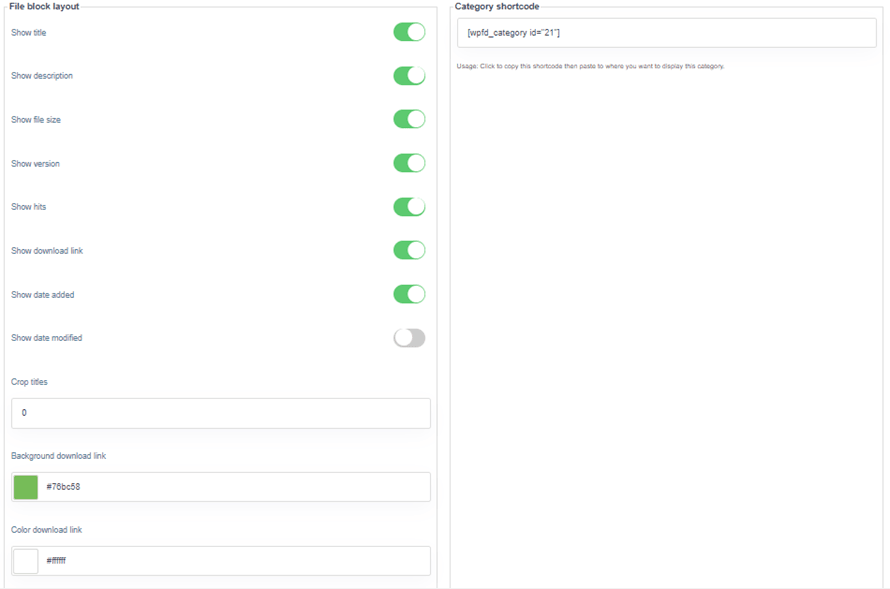
في العمود الأول من هذا القسم، لدينا خيارات تخطيط الملفات الأساسية:
- إخفاء أو إظهار: سيتيح لك هذا الجزء الأول إظهار أو إخفاء العديد من جوانب ملفاتك: العنوان، الوصف، حجم الملف، الإصدار، عدد الزيارات، رابط التنزيل، تاريخ الإضافة وتاريخ التعديل.
- قص العناوين: حدّد عددًا افتراضيًا من الأحرف لقص العناوين بعد هذا العدد من الأحرف.
- خلفية رابط التنزيل: لون خلفية زر "تنزيل".
- لون رابط التنزيل: لون نص زر التنزيل.
ستكون هذه هي الخيارات الخاصة بالعمود الأول في هذا القسم، بينما في العمود الثاني لدينا الكود المختصر المتاح لنسخه في حال أردنا إدراجه في أي مقال أو صفحة بعد الانتهاء من إعداد التصنيف.
سيكمل هذا خيارات الملفات والتصنيفات للإدارة، وكما ترى فالأمر سهل كتنفيذ كل شيء مباشرةً في لوحة تحكم التصنيفات من WP File Downloads ولديك جميع الخيارات لجعل تصنيفاتك تناسب محتواك :)
نداء لجميع مسؤولي المواقع!
عزز مواقع عملائك باستخدام WP File Download. أنشئ مستودعات ملفات آمنة وقابلة للتخصيص، مما يتيح للعملاء الوصول إلى ملفاتهم وإدارتها بسهولة.
ارتقِ بخدمات تصميم الويب الخاصة بك اليوم!
بسّط إدارة الملفات في ووردبريس الآن!
إذا كنت تبحث عن أسهل مدير ملفات لووردبريس، فإن WP File Download هو حل عملي وفعّال لإدارة الملفات. مع واجهة بديهية وميزات متنوعة مثل السحابة مع خدمات مثل Dropbox، OneDrive، و Google Drive لتوفير مساحة تخزين خادمك، رائع! أليس كذلك؟ إذن، ماذا تنتظر؟ سجّل واحصل على عضويتك الآن! :)
عند الاشتراك في المدونة، سنرسل لك بريدًا إلكترونيًا عند وجود تحديثات جديدة على الموقع حتى لا تفوتك.